ゲームのサーバーを動かしたい、Dockerを使いたい・・・と調べていると、「まずはLinuxで」「WSL2を入れて」とよく書いてあります。でも、ずっとWindowsだけで作業してきた人にとっては、黒い画面にコマンドを打つのはちょっと怖いですよね。そこで便利なのがWSL2!Windowsに無料で、Linux(Ubuntu)をまるごと入れられるMicrosoftのしくみです。今回は、WSL2の入れ方から、最初に覚えておきたい使い方まで、1つずつ画面を見ながら進めていきたいと思います!
 スライム
Linuxって、パソコンをもう1台用意しないといけないと思ってました・・・
 フェアリー
WSL2なら、いつものWindowsのまま、アプリみたいにLinuxが開けるの!消すのも簡単だから、気軽に試してみてね
WSL2ってなに?
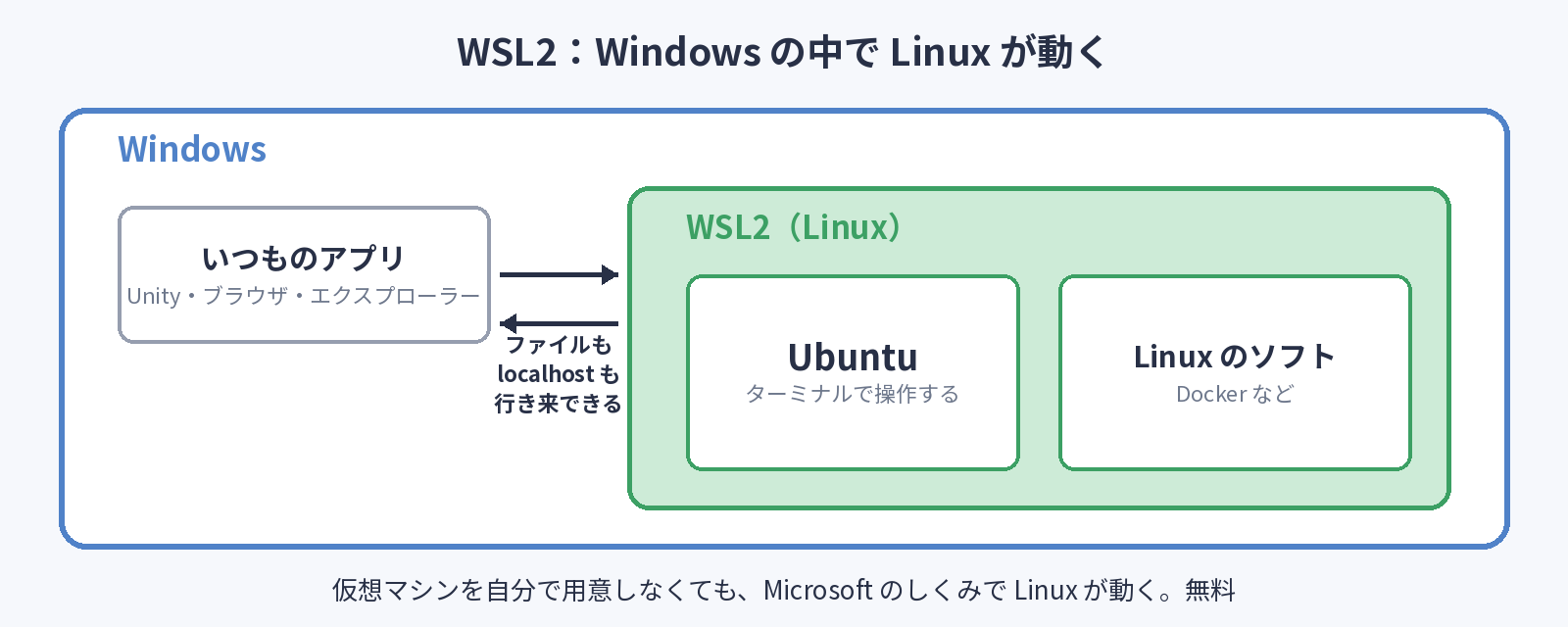
WSL2は「Windows Subsystem for Linux 2」の略で、Windowsの中でLinuxを動かすしくみです。
- Microsoftが作っていて、Windows 10・11なら無料で使える
- 仮想マシンのソフトを自分で用意しなくても、コマンド1行で入る
- Linuxの中で動かしたサーバーに、Windowsのブラウザから
localhostで入れる - Windowsのファイルと、Linuxのファイルを行き来出来る
Unityそのものは、今までどおりWindowsで動かします。サーバーやツールだけをLinuxで動かす、という使い分けです。
Linuxにはいろいろな種類(ディストリビューション)がありますが、WSL2で何も指定しないと入るのはUbuntuです。ネットで調べたときの情報も一番多いので、迷ったらUbuntuでOK!
この記事の手順は、Windows 11、WSL 2.6.3、Ubuntu 26.04.1 LTSで確かめました(2026年11月時点)。
入れる前に確かめよう
Windowsのバージョン
- Windows 11ならOK
- Windows 10なら、バージョン2004以降(ビルド19041以降)が必要です
- Windowsキー+Rを押して
winverと入力すると、バージョンが確かめられます
仮想化が有効になっているか
WSL2は、CPUの「仮想化」という機能を使います。
- Ctrl+Shift+Escでタスクマネージャーを開く
- パフォーマンス>CPUを選ぶ
- 右下に「仮想化:有効」と出ていればOK
「仮想化:無効」になっていたら、パソコンのBIOS(UEFI)の設定で仮想化(Intel VT-x、AMD-V、SVMなど)を有効にする必要があります。開き方や項目の名前はパソコンのメーカーごとにちがうので、メーカーのサポートページで「仮想化 有効」と調べてみてください。
WSL2を入れよう
PowerShellを管理者で開く
- スタートメニューで「PowerShell」と検索する
- 「管理者として実行する」を選ぶ
- 「このアプリがデバイスに変更を加えることを許可しますか?」と出たら「はい」
コマンドを1行打つ
PowerShellに次のコマンドを入力して、Enterを押します。
wsl --install
- WSL2に必要なWindowsの機能が有効になり、Ubuntuがダウンロードされます
- 数分かかるので、終わるまで待ちましょう
- 「再起動してください」と出たら、パソコンを再起動します
ユーザー名とパスワードを決める
再起動するとUbuntuのウインドが開いて、Linuxで使うユーザーを作るように言われます(開かなければ、スタートメニューから「Ubuntu」を開いてください)。
Create a default Unix user account::ユーザー名を入力(半角の小文字と数字。Windowsのユーザー名とちがっていてOK)New password::パスワードを入力Retype new password::もう一度同じパスワードを入力
パスワードは、打っても画面に何も表示されません(●も出ません)。壊れているわけではないので、そのまま打ってEnterを押してください。このパスワードは、あとでsudo(管理者の権限)を使うときに聞かれるので、忘れないようにしておきましょう!
下図のように、緑の文字で ユーザー名@パソコン名:~$ と出たら成功です!
Ubuntuを開いてみよう
開き方
- スタートメニューで「Ubuntu」を開く
- または、Windows Terminalのタブの「∨」からUbuntuを選ぶ
- PowerShellで
wslと打っても、Ubuntuに切り替わります
画面の見方
ユーザー名@パソコン名:~$ の部分を「プロンプト」と言います。ここにコマンドを打って、Enterで実行します。
ユーザー名@パソコン名:だれが、どのパソコンで操作しているか~:今いるフォルダ。~は自分のホームフォルダ(/home/ユーザー名)のこと$:ここから入力してね、の印
コピーと貼り付け
ネットの記事のコマンドは、手で打たずにコピーして貼り付けるのが確実です。
- 貼り付け:Ctrl+Shift+V(Windows Terminalなら Ctrl+V でもOK)
- コピー:マウスで文字を選んで Ctrl+Shift+C
- Ctrl+Cだけを押すと「実行中のコマンドを止める」になるので注意です
最初にやっておくこと
まずは、Ubuntuの中のソフトを最新にしておきましょう。
sudo apt update
sudo apt upgrade -y
sudo:管理者の権限で実行する。最初にパスワードを聞かれます(ここでもパスワードは表示されません)apt update:ソフトの一覧を最新にするapt upgrade -y:入っているソフトを新しくする(-yは「いいですか?」に自動で「はい」と答える)
Linuxでソフトを入れるときは、アプリのインストーラーではなく「apt」というコマンドを使います。スマホのアプリストアのようなもので、名前を指定するだけでダウンロードからインストールまでやってくれます。
よく使うコマンド
最初は、これだけ覚えておけば大丈夫です。
| コマンド | やること | Windowsでいうと |
|---|---|---|
pwd | 今いるフォルダを表示 | エクスプローラーのアドレスバー |
ls | フォルダの中身を一覧 | フォルダを開く |
cd フォルダ名 | フォルダに入る(cd .. で1つ上、cd ~ でホーム) | ダブルクリックで開く |
mkdir フォルダ名 | フォルダを作る | 新規作成>フォルダー |
cat ファイル名 | ファイルの中身を表示 | メモ帳で開く |
clear | 画面をきれいにする | — |
exit | Ubuntuを閉じる | ウインドを閉じる |
ファイルの場所
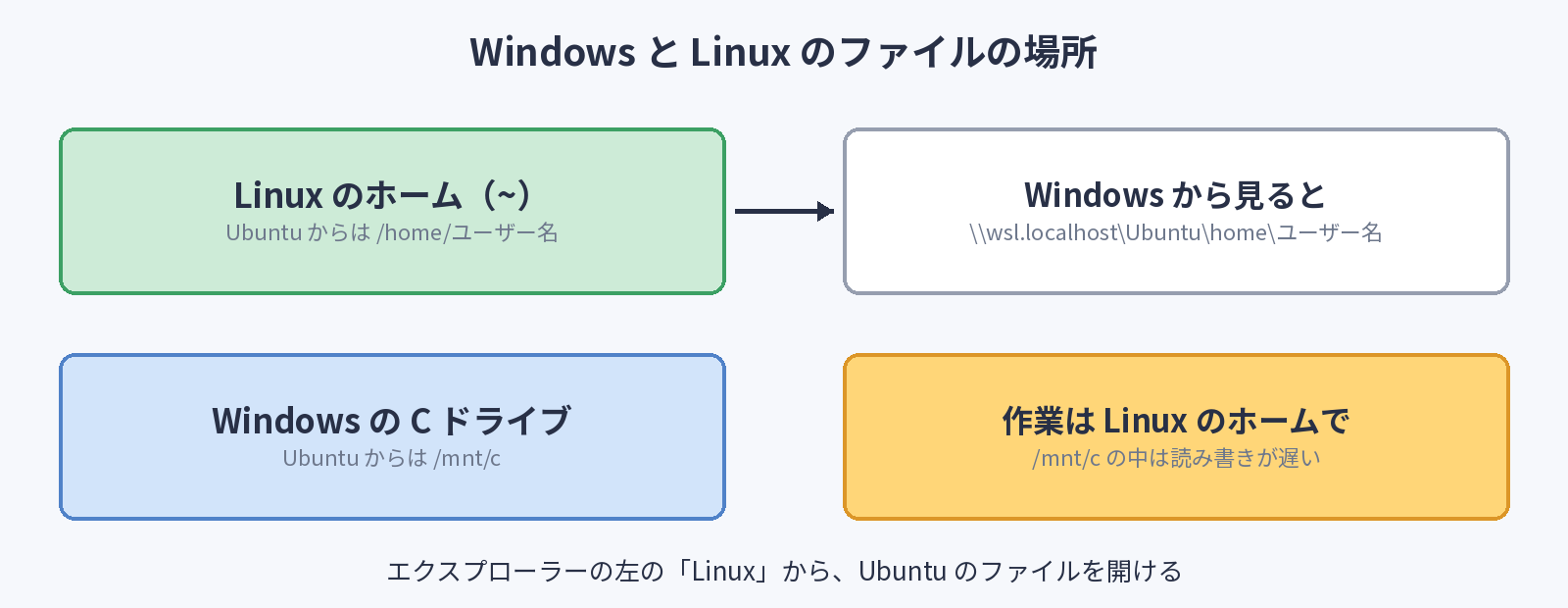
WindowsとLinuxは、おたがいのファイルを見ることが出来ます。
- Linuxのホーム(
~)は、Windowsからは\\wsl.localhost\Ubuntu\home\ユーザー名 - WindowsのCドライブは、Linuxからは
/mnt/c - Linuxで動かすもの(サーバーなど)は、Linuxのホームの中に置くのがおすすめ。
/mnt/cの中で作業すると、読み書きがとても遅くなります
エクスプローラーから開く
エクスプローラーの左の一覧に「Linux」があります。ここから、Ubuntuのファイルをいつものように開いたり、コピーしたり出来ます。
Ubuntuから今のフォルダを開く
Ubuntuで次のコマンドを打つと、今いるフォルダがエクスプローラーで開きます。最後の .(今いるフォルダ)を忘れずに!
explorer.exe .
VS Codeを使っている人は、拡張機能の「WSL」を入れておくと、Ubuntuで code . と打つだけで、そのフォルダをVS Codeで開けます。設定ファイルを書き換えるときにとても便利です。
止める・消す
WSL2は、PowerShellから操作します(管理者でなくてOK)。
wsl -l -v
wsl --shutdown
wsl -l -v:入っているLinuxの一覧と、動いているか(Running/Stopped)wsl --shutdown:動いているLinuxをすべて止める。調子がおかしいときは、まずこれ- Ubuntuをまるごと消したいときは、
wsl --unregister Ubuntu
wsl –unregister は、Ubuntuの中のファイルも全部消えます。元に戻せないので、大事なファイルはWindows側にコピーしてから実行してください。
うまくいかないとき
- 「0x80370102」などのエラーで起動しない:仮想化が無効になっている。「入れる前に確かめよう」の仮想化の設定を見直す
- インストールが0.0%のまま進まない:wsl –install –web-download -d Ubuntu を試す
- パスワードを忘れた:PowerShellで wsl -u root と打つと、管理者でUbuntuに入れるので、passwd ユーザー名 で新しいパスワードを決め直す
- コマンドを打っても「command not found」:スペルのまちがいか、まだ入れていないソフト。sudo apt install で入れる
スライム黒い画面、思ったより怖くなかったです!
次は
これで、Windowsの中にLinuxの作業場所が出来ました!次は、このUbuntuに無料でDockerを入れてみましょう。Docker Desktopを使わずに、Docker Engineを入れる方法をまとめています。
コメント
コメント一覧 (1件)
[…] WSL2の入れ方と使い方|Windowsしか触ったことがない人のためのLinux入門 […]