ゲームのサーバーやデータベースを手元で動かすときに便利なDocker。Windowsでは「Docker Desktop」を入れるのが定番ですが、実は大きな会社で使うと有料になります。会社のパソコンで試したい人や、あとから条件を気にしたくない人もいますよね。そこで今回は、Docker Desktopを使わずに、WSL2のUbuntuにだれでも無料で使えるDocker Engineを入れる方法をご紹介します!手順は、実際にまっさらなUbuntuに入れて確かめたものです。
 スライム
Docker DesktopってDockerそのものだと思ってました・・・。ちがうんですか?
 フェアリー
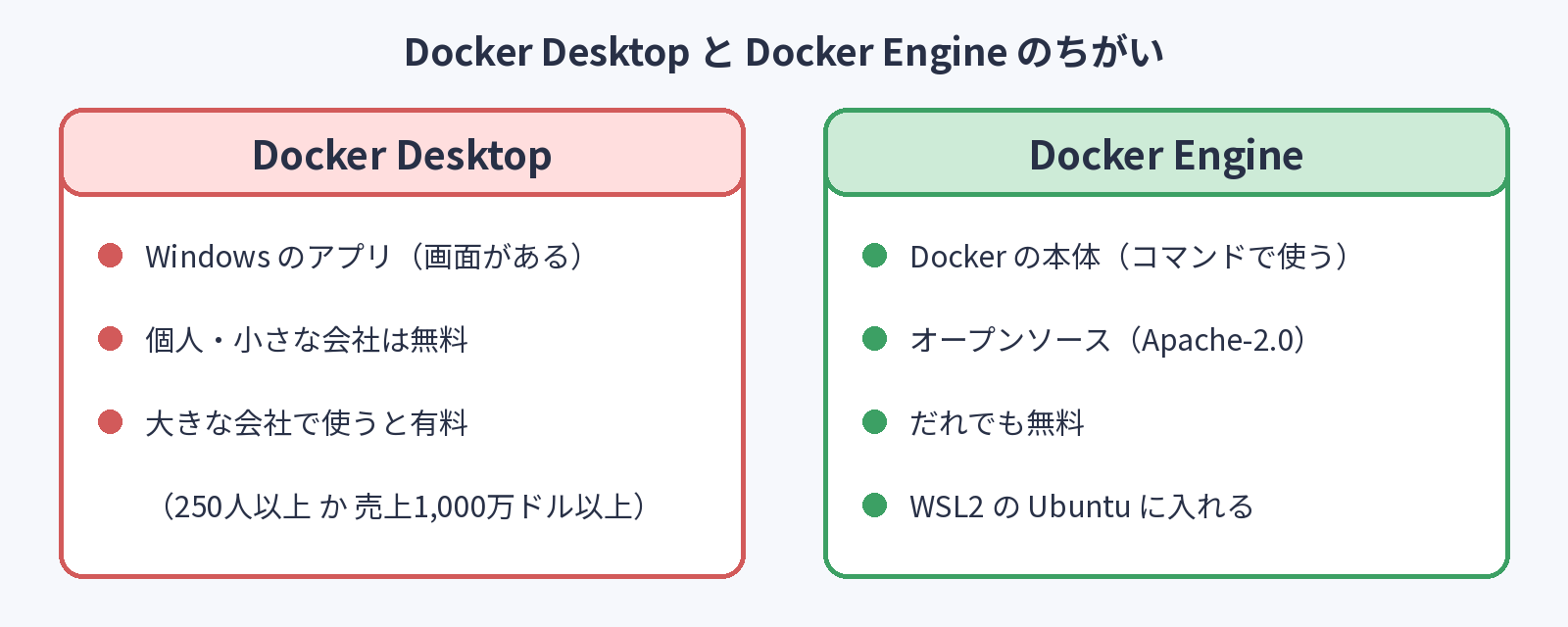
Docker Desktopは、Docker Engineを画面で操作出来るようにしたアプリなの。中で動いているDocker Engineだけなら、だれでも無料で使えるのよ!
Docker DesktopとDocker Engineのちがい
| Docker Desktop | Docker Engine | |
|---|---|---|
| どんなもの | Windows・Macのアプリ(画面がある) | Dockerの本体(コマンドで使う) |
| ライセンス | Docker社の利用規約 | オープンソース(Apache-2.0) |
| 無料で使える人 | 個人・教育・非営利のオープンソース・小さな会社 | だれでも |
| Windowsで使うには | インストーラーで入れる | WSL2のUbuntuに入れる |
Docker Desktopが有料になるのは、従業員250人以上か、年の売上が1,000万ドル以上の会社で、仕事に使う場合です(Docker Desktopのライセンス、2026年11月時点)。
どっちを選べばいい?
- 個人で使う・小さな会社なら、Docker Desktopでも無料。画面で操作したいならそちらもアリ
- 会社の大きさを気にせず使いたい、あとでLinuxのサーバー(VPSなど)でも同じように動かしたい、という人はDocker Engineがおすすめ
- 使うコマンド(docker・docker compose)は、どちらも同じです
サーバーとして動かすLinuxのパソコンやVPSでは、もともとDocker Desktopではなく、Docker Engineを使います。WSL2でDocker Engineに慣れておくと、本番のサーバーでもそのまま同じ手順で動かせます。
この記事の手順は、Windows 11・WSL 2.6.3・Ubuntu 26.04.1 LTSで、Docker 29.9.3・Docker Compose v5.7.0が入るところまで確かめました(2026年11月時点)。
準備しよう
WSL2のUbuntuを入れておく
WSL2がまだの人は、先にこちらの記事でUbuntuを入れておいてください。ユーザーとパスワードを作るところまで出来ていればOKです。
systemdが動いているか確かめる
Docker Engineは「systemd」というしくみで、Ubuntuが起動したときに自動で動き出します。今のUbuntuでは最初から有効ですが、念のため確かめておきましょう。
ps -p 1 -o comm=
systemdと出ればOKinitと出たら、/etc/wsl.confに次の2行を書いて、PowerShellでwsl --shutdownしてからUbuntuを開き直します
[boot]
systemd=true
Docker Desktopが入っている人は
すでにDocker Desktopが入っているパソコンでは、Docker Desktopの docker コマンドとぶつからないようにしておきます。
- Docker Desktopの Settings>Resources>WSL integration で、Ubuntuのスイッチをオフにする
- Docker Desktopを使わなくなったら、Windowsの「アプリ」からアンインストールしてもOK
Docker DesktopのWSL integrationがオンのままだと、Ubuntuで docker と打ったときにDocker Desktopのほうにつながったり、「The command ‘docker’ could not be found in this WSL 2 distro.」と出たりします。どちらのDockerを使っているのか分からなくなるので、先にオフにしておきましょう。
Docker Engineを入れよう
ここからは、Docker公式の手順(Install Docker Engine on Ubuntu)どおりに進めます。Ubuntuのウインドに、コマンドをコピーして貼り付けてください(貼り付けは Ctrl+Shift+V)。
Dockerの置き場所を登録する
まずは、Docker公式のソフトの置き場所(リポジトリ)をaptに登録します。
# Dockerの公式の鍵を入れる
sudo apt update
sudo apt install ca-certificates curl
sudo install -m 0755 -d /etc/apt/keyrings
sudo curl -fsSL https://download.docker.com/linux/ubuntu/gpg -o /etc/apt/keyrings/docker.asc
sudo chmod a+r /etc/apt/keyrings/docker.asc

# Dockerのリポジトリを登録する
sudo tee /etc/apt/sources.list.d/docker.sources <<EOF
Types: deb
URIs: https://download.docker.com/linux/ubuntu
Suites: $(. /etc/os-release && echo "${UBUNTU_CODENAME:-$VERSION_CODENAME}")
Components: stable
Architectures: $(dpkg --print-architecture)
Signed-By: /etc/apt/keyrings/docker.asc
EOF

sudo apt update
- 鍵:ダウンロードしたソフトが、本当にDocker社のものかを確かめるためのもの
- リポジトリ:「Dockerはここからダウンロードしてね」という登録。Ubuntuのバージョンに合わせた場所が自動で入ります
- 途中で「続行しますか? [Y/n]」と聞かれたら、Enterを押せばOK
Docker Engineを入れる
sudo apt install docker-ce docker-ce-cli containerd.io docker-buildx-plugin docker-compose-plugin
docker-ce:Docker Engineの本体docker-ce-cli:dockerコマンドcontainerd.io:コンテナを動かす部分docker-buildx-plugin・docker-compose-plugin:イメージを作るdocker buildxと、まとめて動かすdocker compose
動くか確かめる
sudo docker run hello-world
下のように「Hello from Docker!」と出たら成功です!
Hello from Docker!
This message shows that your installation appears to be working correctly.
sudoなしで使えるようにしよう
このままだと、毎回 sudo docker … と打つ必要があります。自分のユーザーを docker のグループに入れておきましょう。
sudo usermod -aG docker $USER
$USERは自分のユーザー名に自動で置きかわります- Ubuntuのウインドをいったん閉じて、開き直すと反映されます
- 開き直したら、
groupsと打ってdockerが入っていればOK
groups
docker run --rm hello-world
docker のグループに入ったユーザーは、管理者と同じぐらいの強い権限を持つことになります。自分しか使わないパソコンのWSL2なら問題ありませんが、共有のサーバーでは気をつけてください。
Windowsのブラウザから見てみよう
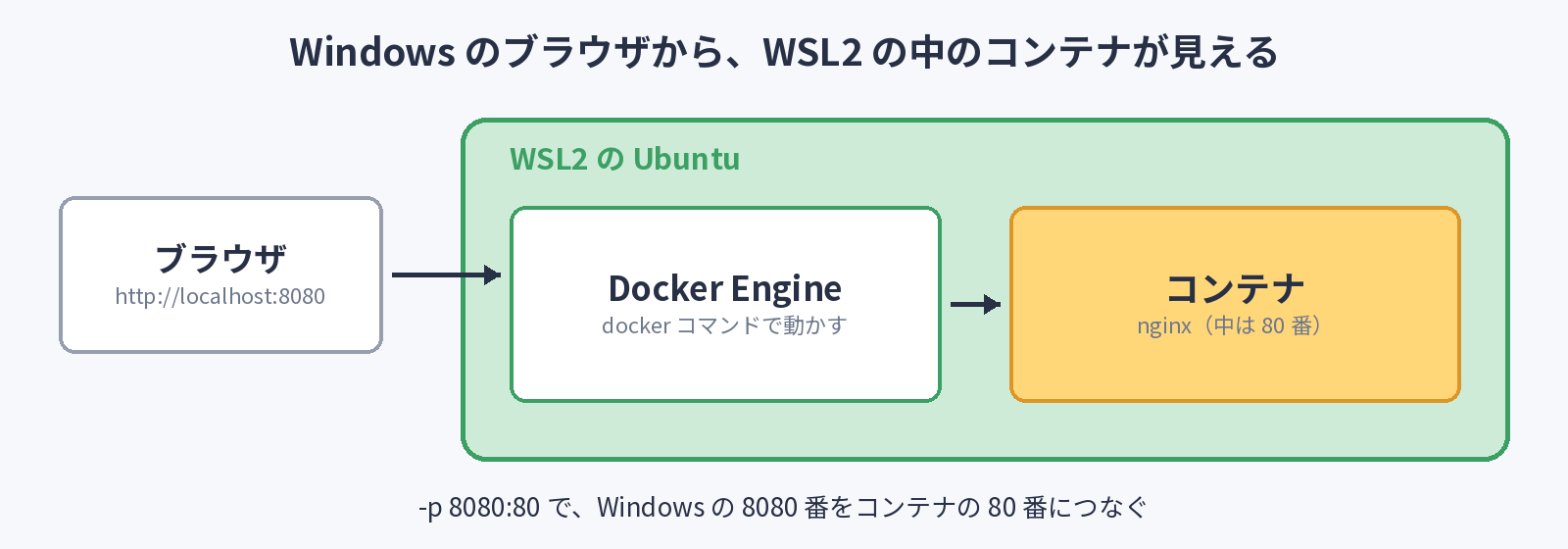
試しに、Webサーバー(nginx)を動かして、Windowsのブラウザから開いてみましょう。
docker run -d --name web -p 8080:80 nginx
-d:裏で動かしたままにする--name web:コンテナに「web」と名前を付ける-p 8080:80:Windowsの8080番を、コンテナの中の80番につなぐ
Windowsのブラウザで http://localhost:8080 を開いて、「Welcome to nginx!」と出たら成功です!WSL2の中で動いているものに、Windowsから localhost でそのまま入れるのがポイントです。
止める・消す
docker ps
docker rm -f web
docker ps:動いているコンテナの一覧docker rm -f web:「web」のコンテナを止めて消す
Docker Composeも使える
いくつかのコンテナ(サーバーとデータベースなど)をまとめて動かすDocker Composeも、もう入っています。
docker --version
docker compose version
Docker version 29.9.3, build 5457199
Docker Compose version v5.7.0
ここまで出来たら準備完了!
– sudoなしで docker run –rm hello-world が動く
– Windowsのブラウザから http://localhost:8080 が開けた
– docker compose version でバージョンが出る
次にパソコンを起動したとき
- Ubuntuを開けば、Docker Engineは自動で動き出します(
systemctl is-enabled dockerでenabledと出ればOK) - Docker Desktopのように、別のアプリを起動しておく必要はありません
- Dockerを使っている間は、Ubuntuのウインドを開いたままにしておくと安心です
うまくいかないとき
- permission denied while trying to connect to the Docker daemon socket:docker のグループがまだ反映されていない。Ubuntuのウインドを開き直す
- Cannot connect to the Docker daemon:Docker Engineが動いていない。sudo systemctl start docker で動かす。何度も出るなら systemd が有効か確かめる
- The command ‘docker’ could not be found in this WSL 2 distro.:Docker DesktopのWSL integrationの案内。Docker Engineを入れる前か、integrationがオンのまま。「Docker Desktopが入っている人は」を見直す
- ポートが使えない(port is already allocated):その番号をほかのアプリが使っている。-p 8081:80 のように別の番号にする
ほかの無料の選択肢
画面で操作したい人には、Docker Desktopのかわりになるオープンソースのアプリもあります。
- Podman Desktop(Apache-2.0)
- Rancher Desktop(Apache-2.0)
どちらも中身はDocker Engineとは別のしくみなので、細かいところで動きがちがうことがあります。サーバーと同じ環境で試したいなら、この記事のDocker Engineがおすすめです。
アンインストールするとき
sudo apt purge docker-ce docker-ce-cli containerd.io docker-buildx-plugin docker-compose-plugin
sudo rm -rf /var/lib/docker /var/lib/containerd
- 2行目で、ダウンロードしたイメージやコンテナのデータも消えます
- Ubuntuごと消すなら、PowerShellで
wsl --unregister Ubuntu(中のファイルは全部消えます)
スライムこれで、Docker Desktopなしでも、ゲームのサーバーが動かせますね!
コメント