この記事で学べること
- Unityで新しいスクリプトファイルを作成する方法
- VS Codeでのコード編集
- 基本的なC#スクリプトの構造
- Debug.Logを使ってコンソールにメッセージを表示する方法
- スクリプトをゲームオブジェクトにアタッチする方法
前提知識
この記事はスクリプト入門編の第2弾です。以下の記事を読んでおくと理解が深まります:
- スクリプトとは?プログラミングの第一歩:スクリプトの基本概念
- VS Codeの導入とUnityとの連携:スクリプトを開くエディタの準備
スクリプトファイルの作成
手順1: 新しいスクリプトを作成する
Unityエディタでスクリプトファイルを作成してみましょう。
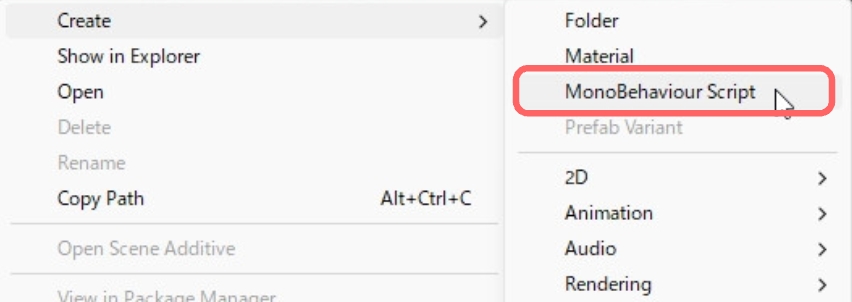
- UnityエディタのProjectウィンドウで空きスペースを右クリックします
- 「Create」>「MonoBehaviour Script」を選択します
- ファイル名を入力します(例:
MyFirstScript)
これで新しいC#スクリプトファイルが作成されました!
重要なポイント:
- スクリプト作成時はファイル名とクラス名が同じである必要があります
- 慣例として、クラス名はパスカル記法(単語の先頭を大文字)で作成してください
手順2: コードエディタでスクリプトを開く
作成したスクリプトファイルをダブルクリックして開いてみましょう。
Unityが自動的に設定されているコードエディタを起動し、スクリプトファイルを開きます。本講座では1-3で設定したVS Codeを使います(Unityの設定で別のエディタを指定している場合は、そちらが起動します)。初めて開く場合は少し時間がかかるかもしれません。
スクリプトの基本構造を理解する
Unityが自動生成したコードを見てみましょう:
using UnityEngine;

public class MyFirstScript : MonoBehaviour
{
    // Start is called once before the first execution of Update after the MonoBehaviour is created
    void Start()
    {

    }

    // Update is called once per frame
    void Update()
    {

    }
}
このコードについて、重要な部分を解説します:
using UnityEngine;:Unityの機能を使うための宣言public class MyFirstScript:スクリプトの名前(クラス名): MonoBehaviour:Unityのコンポーネントとして動作するための継承void Start():ゲーム開始時に1回だけ呼ばれる関数void Update():毎フレーム呼ばれる関数
Hello Unityを表示するコードを書く
手順3: Start関数にコードを追加
Start関数の中に、コンソールにメッセージを表示するコードを書いてみましょう。
using UnityEngine;

public class MyFirstScript : MonoBehaviour
{
    // Start is called once before the first execution of Update after the MonoBehaviour is created
    void Start()
    {
        Debug.Log("Hello Unity!");
    }

    // Update is called once per frame
    void Update()
    {

    }
}
コードの解説:
Debug.Log("Hello Unity!");:コンソールに”Hello Unity!”と表示する命令- ダブルクォーテーション(
"):文字列を囲む記号 - セミコロン(
;):命令の終わりを示す
手順4: スクリプトを保存する
コードを書いたら、必ず保存しましょう:
- VS Codeで
Ctrl + Sキー(Macの場合はCmd + S) - 保存したらUnityエディタに戻ります(Unityが自動で読み込み直します。右下に読み込み中のくるくるが出ている間は少し待ちましょう)
スクリプトをゲームオブジェクトにアタッチする
手順5: スクリプトをシーンに配置
- Hierarchyウィンドウで右クリック
- 「Create Empty」を選択して、空のゲームオブジェクトを作成
- 作成したオブジェクトを選択
- Inspectorウィンドウで「Add Component」ボタンをクリック
- 検索フィールドにスクリプト名(
MyFirstScript)を入力 - 表示されたスクリプトを選択
これでスクリプトがゲームオブジェクトにアタッチされました!ProjectウィンドウのスクリプトをHierarchyのオブジェクトにドラッグ&ドロップしても、同じようにアタッチ出来ます。
スクリプトを実行して確認する
手順6: ゲームを実行する
Unityエディタの上部にあるPlayボタン(再生ボタン)をクリックします。
手順7: コンソールで結果を確認
Consoleウィンドウを開いて確認してみましょう。「Hello Unity!」と表示されていれば成功です!
注意点やヒント
スクリプトの実行順序を覚えておきましょう:
- Start関数:ゲーム開始時に1回だけ実行
- Update関数:毎フレーム実行(1秒間に何回呼ばれるかは、パソコンの性能や設定によって変わります)
Debug.Logはデバッグ(動作確認)に非常に便利です。プログラムが意図通りに動いているかを確認するのに活用してください。
よくあるエラーと対処法
エラー: The name ‘Debug’ does not exist in the current context
- 原因:
using UnityEngine;が記述されていない - 対処法: ファイルの先頭に
using UnityEngine;を追加してください
エラー: スクリプトがアタッチできない
- 原因: スクリプトファイル名とクラス名が一致していない
- 対処法: ファイル名と
public class クラス名の部分が同じ名前になっているか確認してください
エラー: Consoleに何も表示されない
- 原因: Playボタンを押していない、またはスクリプトがアタッチされていない
- 対処法: Playボタンが押されているか、Inspectorでスクリプトが表示されているかを確認してください
まとめ
- UnityでC#スクリプトファイルを作成する方法を学びました
- VS Codeでコードを編集し、Debug.Logでコンソールにメッセージを表示しました
- スクリプトをゲームオブジェクトにアタッチして実行しました
- Start関数とUpdate関数の基本的な役割を理解しました
初めてのスクリプト作成、お疲れさまでした!コンソールに”Hello Unity!”と表示できたでしょうか?
 スライム
スライムたった1行なのに、表示されたときちょっと感動した・・・
 フェアリー
フェアリーその1行がすべての始まり!ゲームの動きも、この積み重ねで作っていくよ
次のステップ
基本的なスクリプトの作成ができたので、次はUnityの重要な関数について詳しく学びましょう:
- Start関数とUpdate関数を理解しよう:Unityの実行タイミングを詳しく解説
- Unityスタートガイド 目次
コメント
コメント一覧 (1件)
[…] 初めてのスクリプト作成:Hello Unityを表示しよう:スクリプトの基本的な書き方 […]