Unityでゲームを動かすには、C#でスクリプトを書く必要があります。そのとき使うのがコードエディタ。1-1のインストールでVisual Studioのチェックを外した人は、ここで軽くて使いやすいVisual Studio Code(VS Code)を入れて、Unityとつなげておきましょう!
この記事で学べること
- VS Codeのインストール方法
- Unity開発に必要なVS Codeの拡張機能
- UnityでVS Codeを使うための設定
- 入力補完が効いているかの確認方法
前提知識
- UnityHubを使ったUnityのインストール
- プロジェクトを作る時のテンプレート選択について
- プロジェクトが1つ作れていればOK(2Dでも3Dでも大丈夫です)
VS Codeってなに?
- Microsoftが作っている無料のコードエディタ
- Windows・Mac・Linuxで使える
- 拡張機能を入れると、Unity用の入力補完やエラー表示が使えるようになる
Visual Studio(Community)とは別のソフトです。Visual Studioの方が機能は多いですが、そのぶん重いので、この講座ではVS Codeを使います。
すでにVisual Studioを入れている人は、そのまま使ってもOKです。その場合この記事は飛ばして大丈夫ですが、この講座のスクリプトの画面とは見た目が少し違います。
VS Codeをインストールしよう
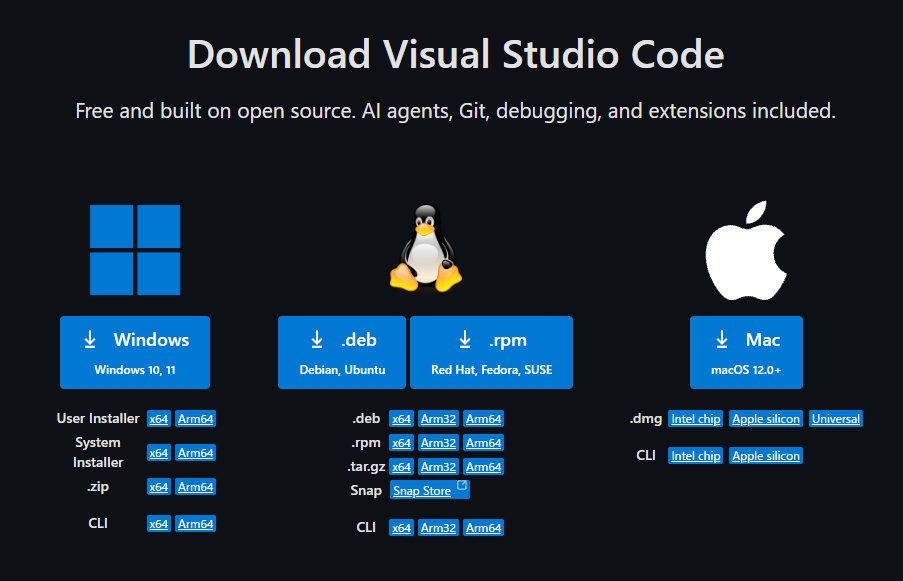
- https://code.visualstudio.com/ を開く
- 「Download」ボタンから、自分のOS用のインストーラーをダウンロード
- インストーラーを起動して、案内に従ってインストール
- Windowsの場合、「PATHへの追加」にはチェックを入れたままでOK
日本語で使いたい人は、VS Codeを起動して左の拡張機能ボタンから「Japanese Language Pack」を入れると、メニューが日本語になります。
Unity用の拡張機能を入れよう
VS CodeでUnityのスクリプトを快適に書くために、拡張機能を入れます。
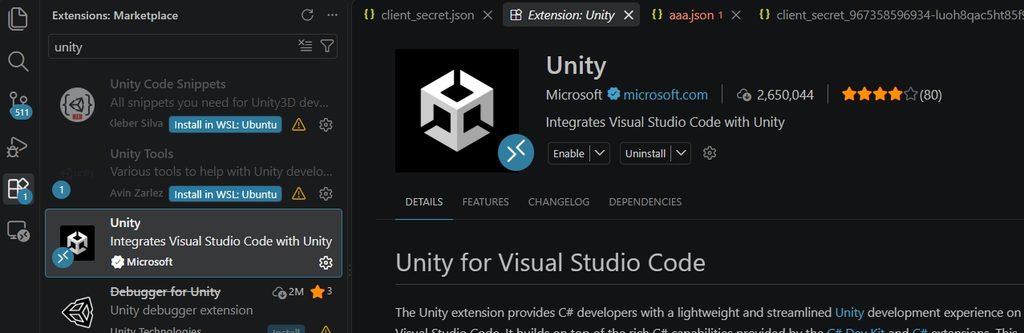
- VS Codeの左側にある拡張機能ボタン(四角が4つ並んだアイコン)をクリック
- 検索欄に「Unity」と入力
- 発行元が Microsoft の「Unity」をインストール
- 一緒に必要な「C#」「C# Dev Kit」も自動でインストールされます
 フェアリー
フェアリー似た名前の拡張機能がたくさんあるので、発行元がMicrosoftのものを選んでね!
途中で「.NET SDK」のインストールを求められた場合は、表示に従ってインストールしてください。
UnityでVS Codeを使うように設定しよう
次はUnity側の設定です。1-2で作ったプロジェクトを開いてください。
Visual Studio Editorパッケージを確認
UnityとVS Codeをつなぐのは「Visual Studio Editor」というパッケージです。名前はVisual Studioですが、VS Codeにも対応しています。
- Window>Package Management>Package Managerを開く
- 左のIn Projectを選択
- 一覧に「Visual Studio Editor」があることを確認
- Unity 6.3の新しいプロジェクトなら、最初から入っています
- もし「Visual Studio Code Editor」という古いパッケージが入っていたら、Removeで削除しておきましょう
使うエディタをVS Codeにする
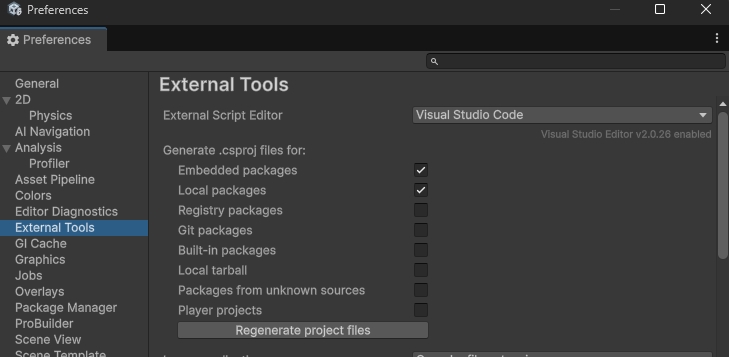
- Edit>Preferencesを開く(Macの場合はUnity>Settings)
- 左の一覧からExternal Toolsを選択
- External Script Editor:Visual Studio Code
 スライム
スライムプルダウンにVisual Studio Codeが出てこない場合は、VS Codeを入れたあとにUnityを再起動してみてください。それでも出ないときは「Browse…」からVS Codeのアプリを直接選べます
連携出来ているか確認しよう
スクリプトを作って、VS Codeで開いてみます。スクリプトの中身は第6章で詳しく説明するので、ここでは開けるかどうかだけ確認すればOKです。
- Projectウインドで右クリック>Create>MonoBehaviour Script
- 名前をTestScriptにしてEnter
- 作ったTestScriptをダブルクリック
- VS Codeが起動して、スクリプトが開けば成功!
開いたら、void Start() の中の行で「Debug.」と打ってみてください。下図のように候補(Log、LogWarningなど)が出てくれば、入力補完もちゃんと効いています。
確認が終わったら、TestScriptは削除して大丈夫です。
よくあるエラーと対処法
スクリプトをダブルクリックしても、VS Codeが開かない
- External Script EditorがVisual Studio Codeになっているか確認
- VS Codeを入れる前からUnityを開いていた場合は、Unityを再起動する
VS Codeは開くけど、入力補完が出ない
- VS Codeの右下に読み込み中の表示が出ていないか確認(初回はプロジェクトの読み込みに少し時間がかかります)
- Unity拡張機能・C# Dev Kitがインストールされているか確認
- UnityのEdit>Preferences>External Toolsにある「Regenerate project files」を押してから、VS Codeを開き直す
VS Codeでファイルは開くけど、プロジェクトとして読み込まれない(左のエクスプローラーにファイルが1つしかない)
- UnityからではなくVS Code単体でファイルを開くとこうなります。スクリプトは必ずUnityのProjectウインドからダブルクリックで開きましょう
まとめ
- UnityのスクリプトはVS Codeで書く
- VS CodeにはMicrosoftの「Unity」拡張機能を入れる
- UnityのExternal Toolsで、External Script EditorをVisual Studio Codeにする
- スクリプトをダブルクリックして開き、「Debug.」で候補が出れば準備完了
これで開発の準備はバッチリです!
スライムインストールと設定だけで、けっこう疲れた・・・
フェアリー準備が一番めんどうなところ!ここまで出来たら、あとはどんどん作っていけるよ!
次のステップ
- Unityエディタの全体像と各ウィンドウの役割:Unityの画面構成を理解しよう
- Unityスタートガイド 目次
コメント
コメント一覧 (1件)
[…] VS Codeの導入とUnityとの連携 […]