この記事で学べること
- Unityエディタ起動時の画面全体の見方
- 主要な5つのウィンドウ(Scene/Game/Hierarchy/Inspector/Project)の役割と基本操作
- 各ウィンドウの配置と機能の理解
- レイアウトのカスタマイズと保存方法
- ウィンドウが消えた時の対処法
前提知識
- プロジェクトを作る時のテンプレート選択について
- Unityプロジェクトの作成方法を理解している
Unityエディタの全体像
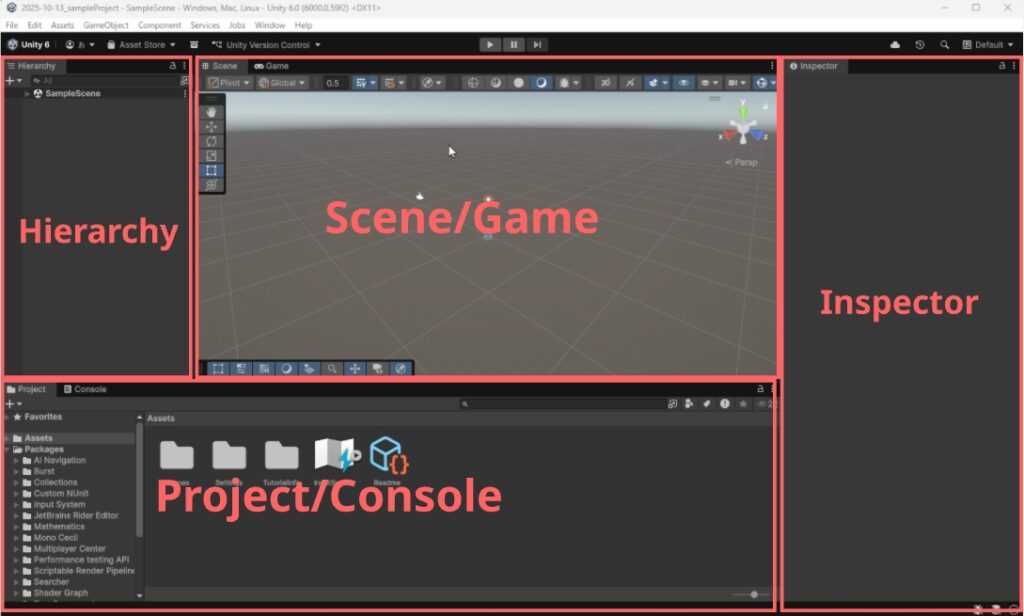
Unityプロジェクトを開くと、Unityエディタが起動します。最初は複雑に見えるかもしれませんが、基本的な構成はシンプルです。エディタは複数の「ウィンドウ」で構成されており、それぞれが特定の役割を持っています。
エディタの基本構成
Unityエディタは大きく分けて以下の5つのウィンドウで構成されています:
- Sceneビュー – 3D/2D空間でのオブジェクト配置と編集
- Gameビュー – ゲーム実行時のプレイヤー視点
- Hierarchyウィンドウ – シーン内の全オブジェクトの一覧
- Inspectorウィンドウ – 選択したオブジェクトの詳細設定
- Projectウィンドウ – プロジェクト内の全アセット管理
これらのウィンドウを理解することが、Unityでのゲーム制作の第一歩になります。
主要ウィンドウの詳細解説
1. Sceneビュー:オブジェクトを配置・編集する場所
Sceneビューは、ゲームの世界(シーン)を3Dまたは2Dで表示するメインの作業領域です。ここでキャラクターや背景、アイテムなどのオブジェクトを配置・編集します。
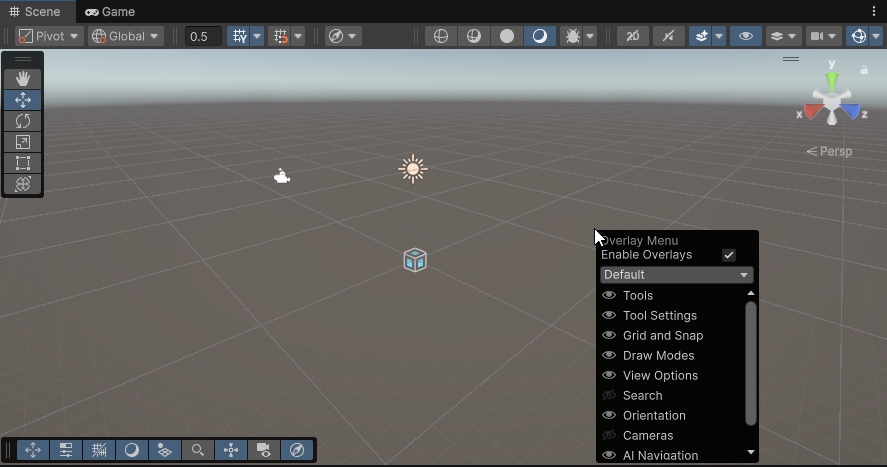
主な機能:
- カメラ操作: マウスホイールでズーム、右クリックドラッグで視点回転
- オブジェクト選択: クリックでオブジェクトを選択
- トランスフォームツール: 位置・回転・大きさの変更
- グリッド表示: 整列のためのガイド線
初心者向けポイント: Sceneビューは「ゲームの舞台」を作る場所。実際にゲームで見える世界をここで組み立てていきます。
シーンビューがアクティブになっている状態で「`」キーを押すことでオーバーレイに関する設定を開くことが出来ます。シーンビューでは主に上下に複数のメニューがあり、特定の操作で非表示にすることが可能です。
ところがその戻し方に関してはパッと見わかりづらくなっています。「`」キーを押すことで各メニューの表示・非表示の設定が可能です。Defaultを選択することでもとに戻すことが可能です。困ったらこちらの方法を思い出してください。表示がごたつくと結構焦ります。
「Shift+`」だと全体の表示非表示を切り替えることも可能です。
2. Gameビュー:プレイヤーの視点を確認
Gameビューは、ゲームをプレイした時の画面を表示します。Sceneビューで編集した内容が、実際にプレイヤーにどのように見えるかを確認できます。
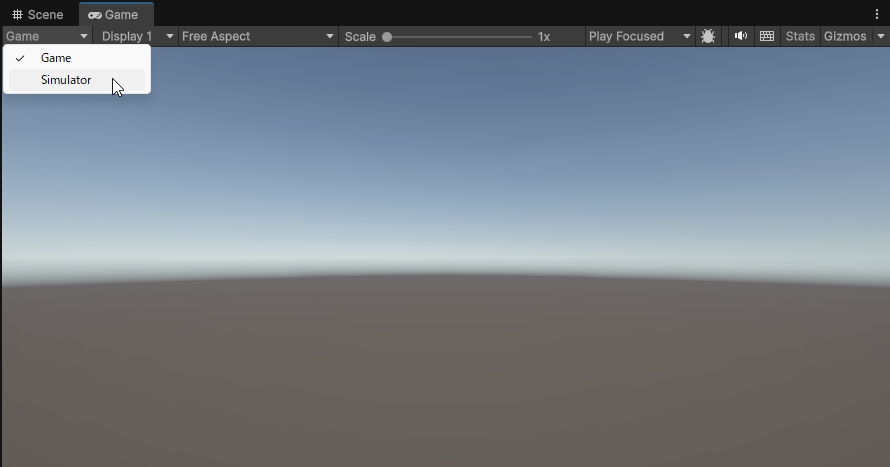
主な機能:
- プレイヤー視点の確認: カメラから見た実際のゲーム画面
- 解像度設定: 様々な画面サイズでの見え方をテスト
- アスペクト比調整: スマートフォンやPCでの表示確認
- Simulatorの切り替え: スマートフォン向けなどの実装を行う場合、アスペクト比や解像度をモバイルデバイスを想定したものに切り替えることが可能です。
初心者向けポイント: 「ゲームを再生した時にどう見えるか」を確認するビュー。Sceneビューで「きれいに見えても」Gameビューで「見にくかった」なんてことがよくあります。
 スライム
スライムモバイル開発の場合、ノッチ部分や角の見え方の調整なんかもシミュレーター機能でお手のモノ!
 フェアリー
フェアリースマホで作ったUIがタブレットだとおかしく見えたりするのを、簡単に確認できるのもGood
3. Hierarchyウィンドウ:シーン内の全オブジェクト一覧
Hierarchyウィンドウは、現在開いているシーン内の全てのゲームオブジェクトをツリー形式で表示します。シーンの全体像を把握するのに欠かせません。
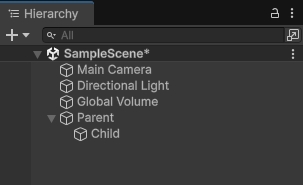
主な機能:
- オブジェクトの一覧表示: シーン内の全オブジェクトを表示
- 親子関係の管理: オブジェクトの階層構造を表示
- 検索機能: 大規模シーンでのオブジェクト検索
- オブジェクトの作成: 右クリックメニューから新規オブジェクト作成
初心者向けポイント: Hierarchyウィンドウを見れば「このシーンに何があるか」が一目でわかります。新しいプロジェクトでは、Main Cameraやライト(3DならDirectional Light、2DならGlobal Light 2D)が最初から配置されています。
4. Inspectorウィンドウ:オブジェクトの詳細設定
Inspectorウィンドウは、現在選択されているオブジェクトの詳細なプロパティを表示・編集します。Unityでの作業の多くは、このウィンドウで行います。
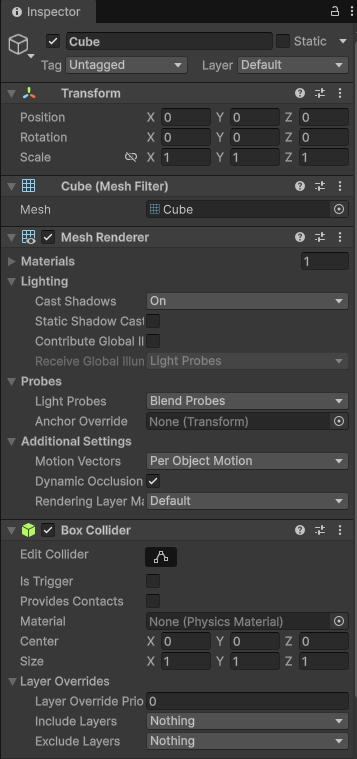
主な機能:
- コンポーネントの表示: オブジェクトに付いている全コンポーネント
- プロパティの編集: 位置・回転・色などの値を変更
- コンポーネントの追加/削除: Inspectorの一番下にある「Add Component」ボタン
- プリセットの適用: 設定の保存と再利用
初心者向けポイント: Inspectorウィンドウは「オブジェクトの設定画面」。ここでオブジェクトの位置を変えたり、色を変えたり、機能を追加したりします。
5. Projectウィンドウ:プロジェクト内の全アセット管理
Projectウィンドウは、プロジェクト内の全てのファイル(アセット)を管理します。画像、音声、スクリプトなどの素材をここで整理します。
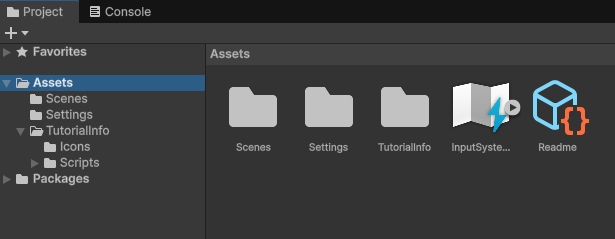
主な機能:
- アセットの管理: 画像・音声・スクリプトなどの全ファイル
- フォルダ整理: アセットの分類と整理
- アセットの作成: 右クリックから新規スクリプトやマテリアル作成
- 検索機能: アセットの素早い検索
初心者向けポイント: Projectウィンドウは「ゲームの材料置き場」。ここに素材を入れて、Sceneビューで使います。
Unity6のテンプレートでは、Assetsの中に入力の設定ファイル(InputSystem_Actions)も最初から入っています。これは第6章で使います。
レイアウトのカスタマイズ
Unityエディタのレイアウトは、自分の作業スタイルに合わせて変更出来ます。レイアウトは不意に崩れてしまうこともあるので、元に戻す方法も覚えておきましょう。
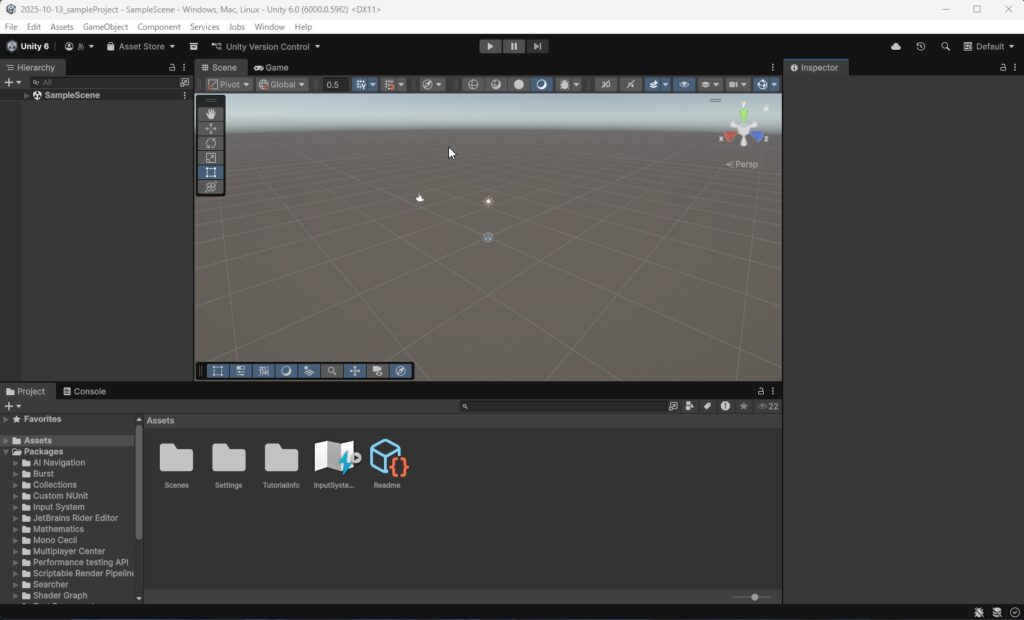
レイアウトの変更方法
ウィンドウサイズ変更
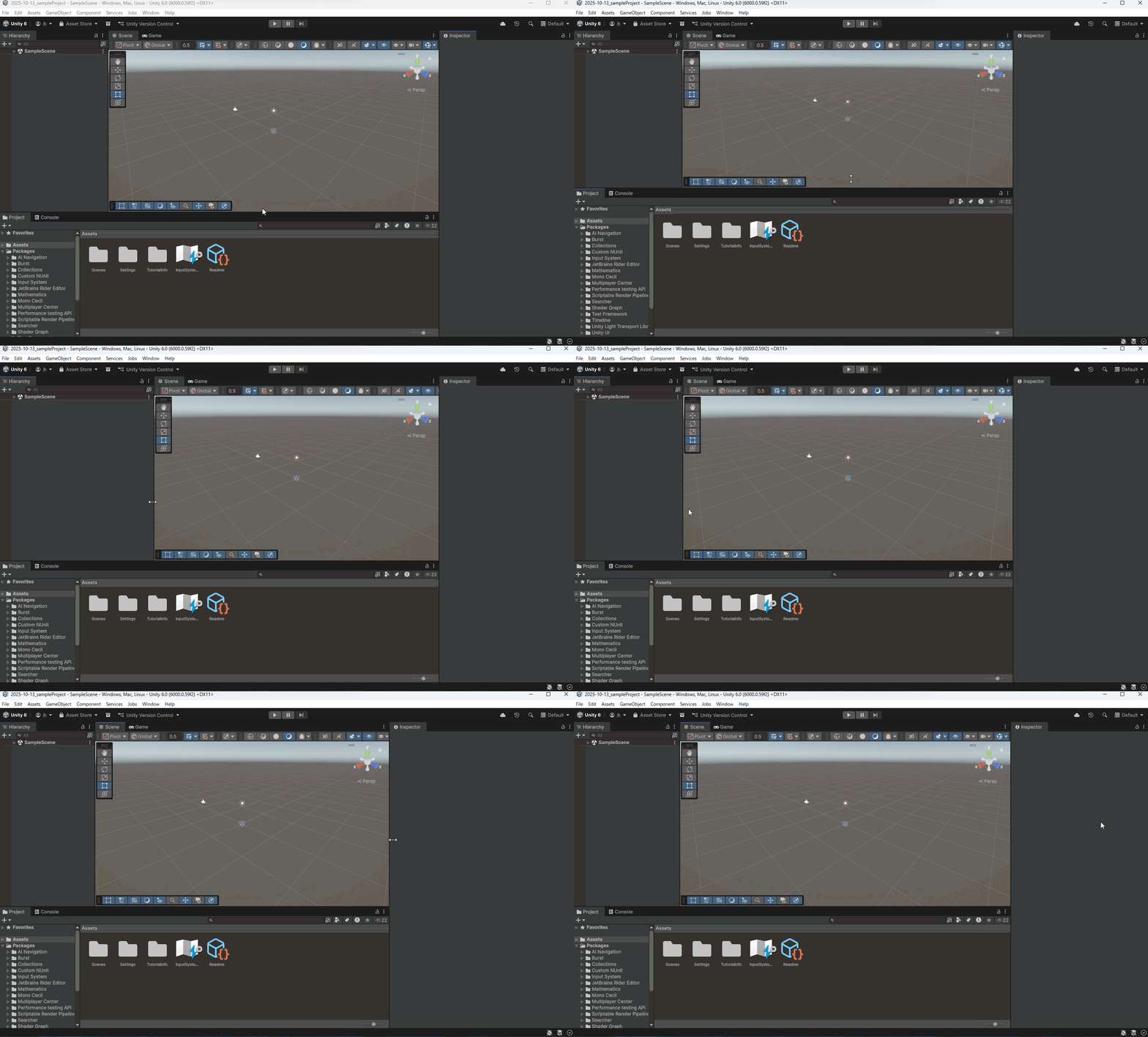
まず基本ですがUnityエディタ内の各ウィンドウごとにドラッグ&ドロップで大きさを変更することが出来ます。ウィンドウは下図の赤い線の部分が各ウィンドウごとの領域になっています。境目になっているところをドラッグ・アンド・ドロップすることでサイズを変更することが可能です。
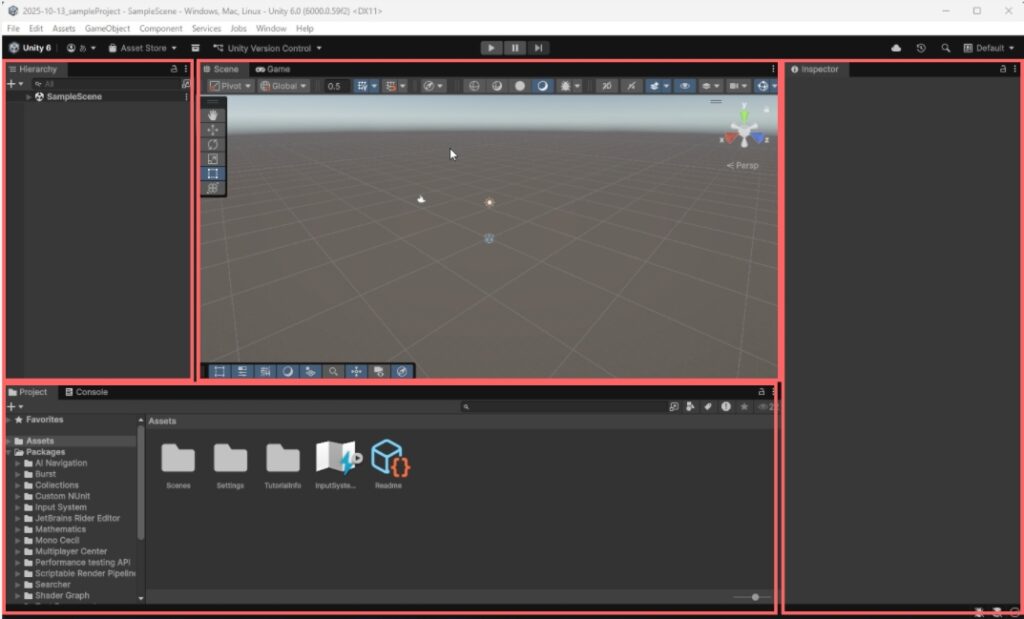
サイズ調整はレイアウト変更の基本になります!思い通りに移動出来るようになりましょう
ウィンドウのタブ切り替え
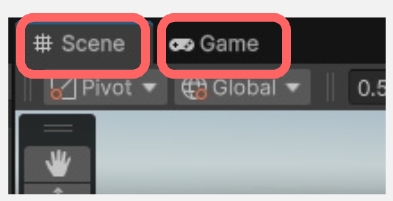
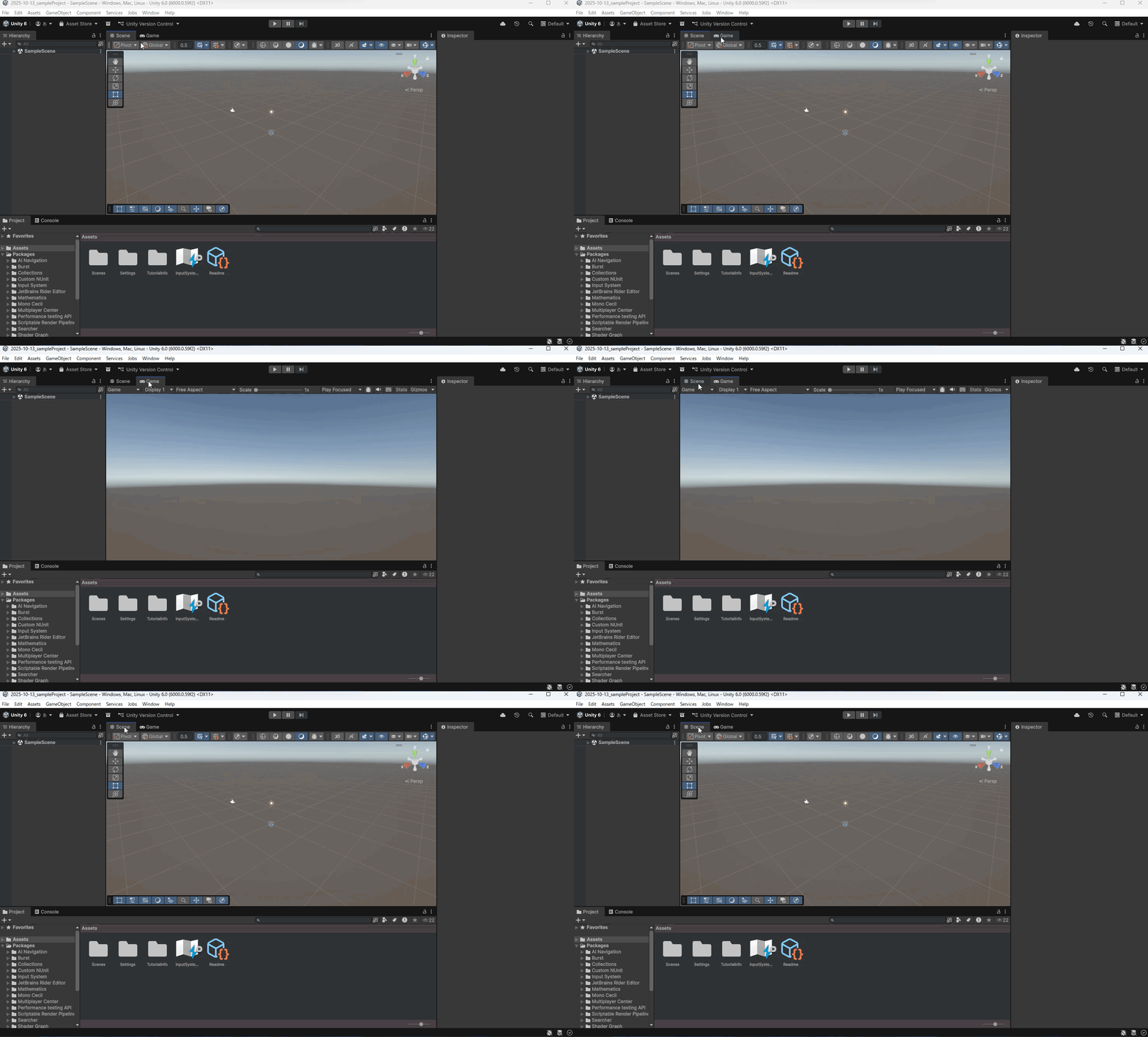
ウィンドウのサイズ変更以外にそのウィンドウを個別に制御することが出来ます。
- すでに統合済みのタブの切り替え
- 初期状態だとScene/Gameのタブが統合されています。こちらをクリックで切り替え
タブの分離
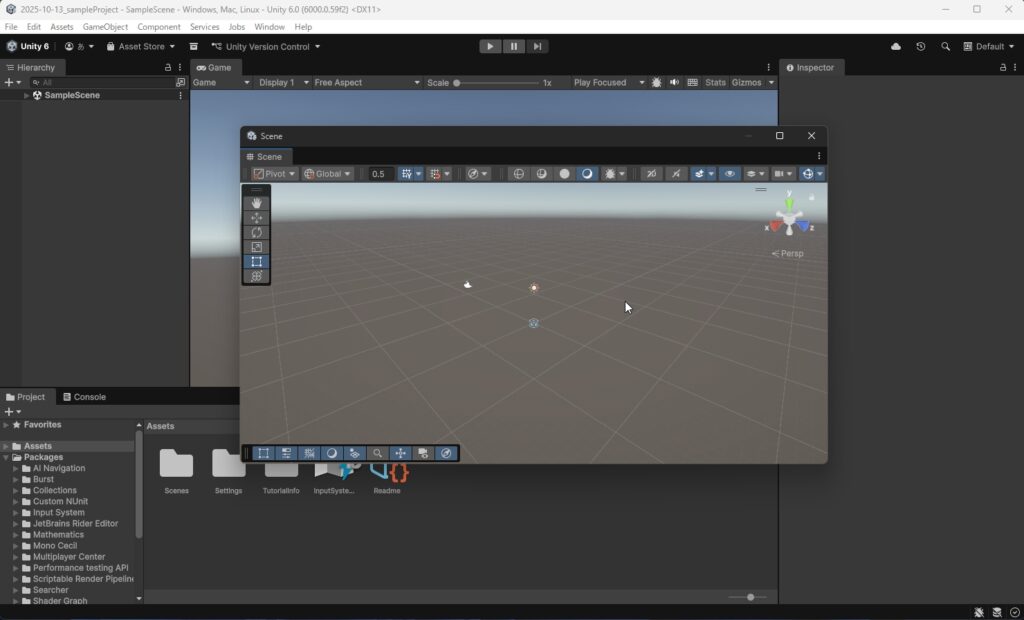
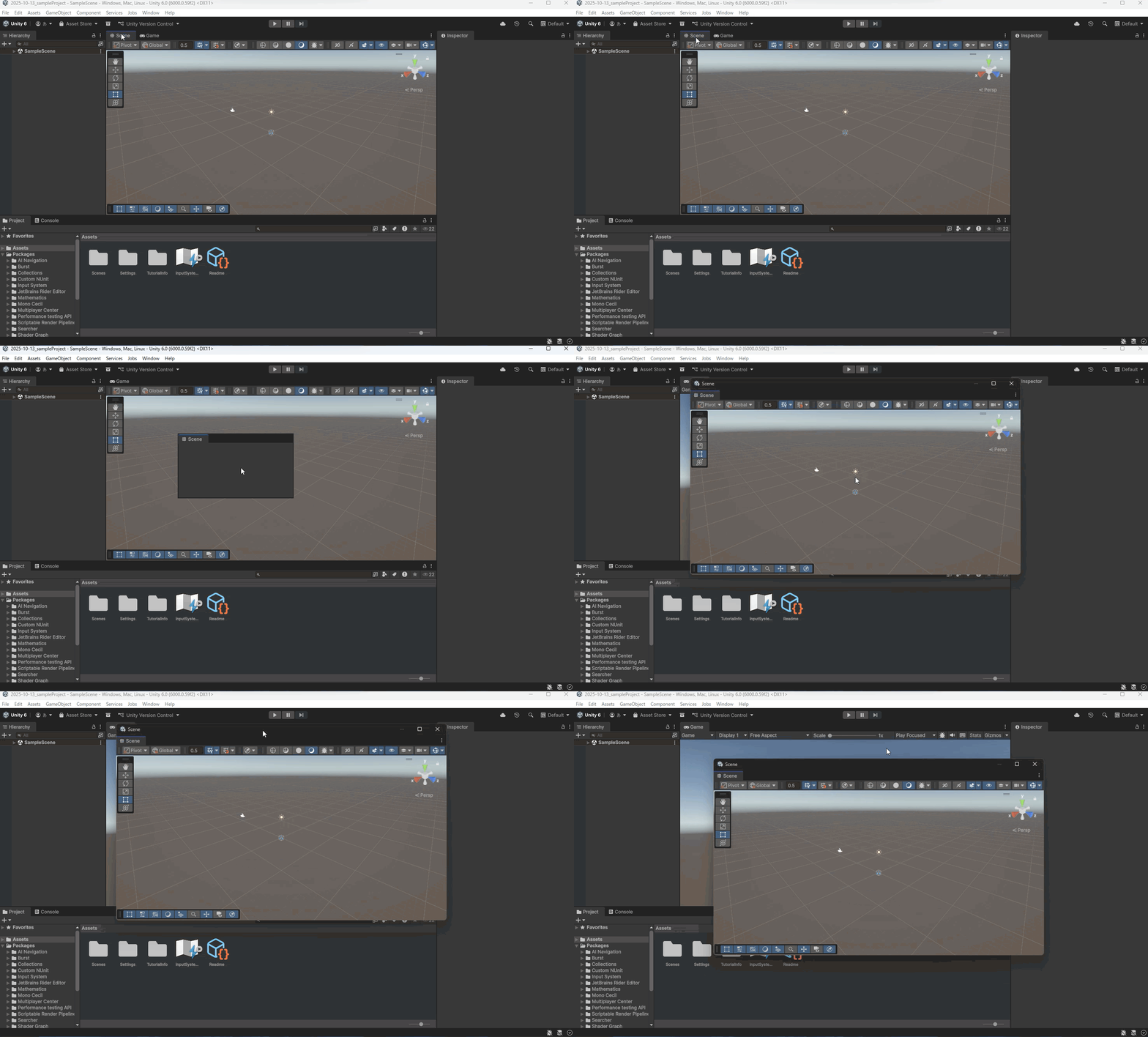
また、タブ部分をドラッグ・アンド・ドロップすることで取り外すことができます。取り出すと、独立したウィンドウとして扱うことが出来ます。
- タブをドラッグ・アンド・ドロップ
- ウィンドウの中央部分に移動させると分離しやすい
- 下図はシーンウィンドウを分離した状態
分離したウィンドウを別のウィンドウに統合する
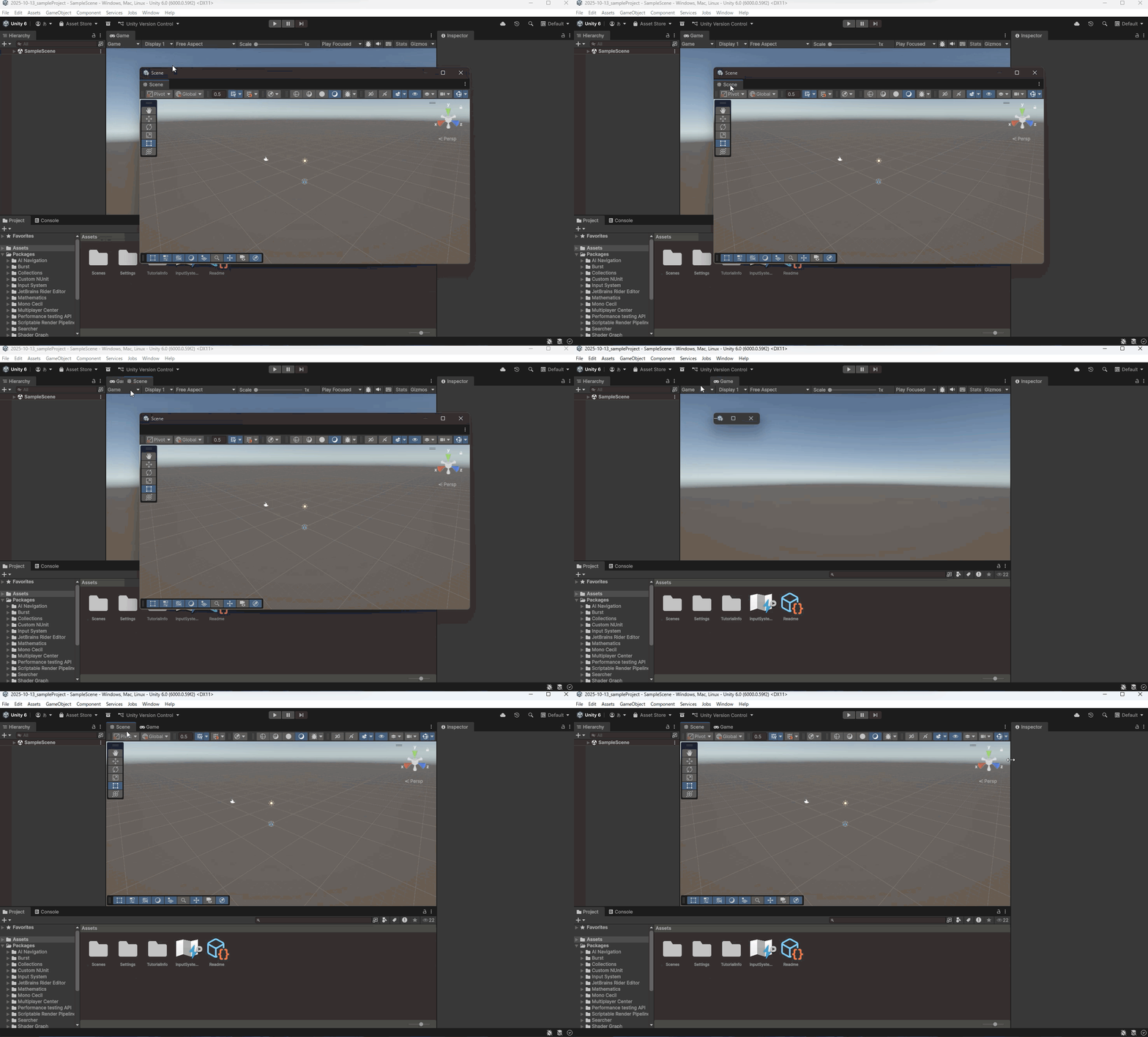
先ほど独立したウィンドウは別のウィンドウに統合することが可能です。
- 分離しているウィンドウのタブをドラッグ・アンド・ドロップで移動
- 別のウィンドウのタブがあるエリアに吸い付くのが確認出来たらマウスを離すとくっつきます
ウィンドウの分割配置
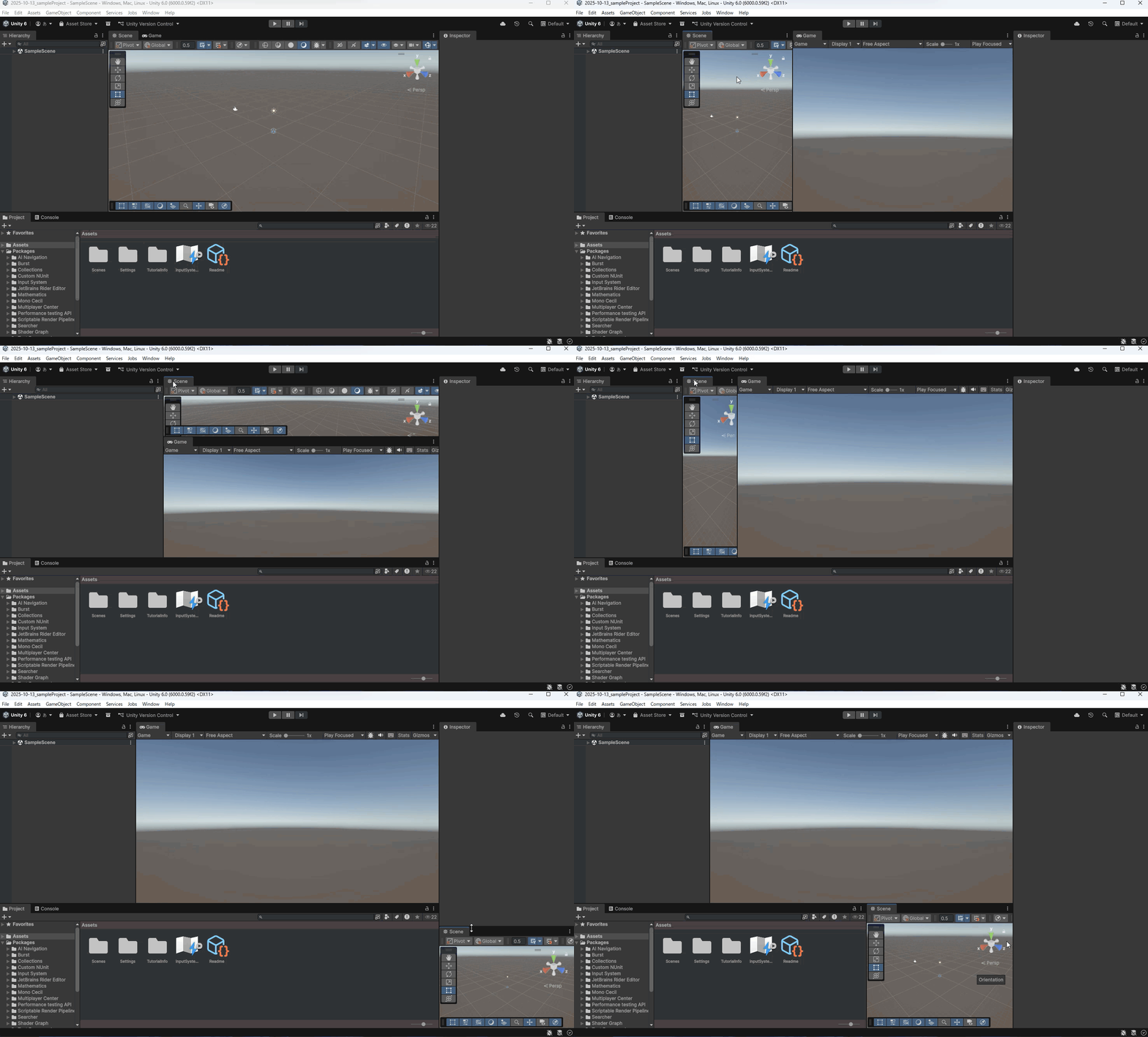
分離したウィンドウは統合するだけではなく、そのウィンドウを縦・横のいずれかの方向に分割することが可能です。分離したり結合したりしている時にすでに気づいていたかもしれませんが、分割配置を使うことで本当に個性的なレイアウト作成が可能です。
レイアウトのリセットと保存・呼び出し
さて、レイアウトをごちゃごちゃといじれるようになりました。ここで思うのが「さっきのレイアウトの方が良かったな」とか「最初のレイアウトってなんだっけ?」だと思います。
プリセットされたレイアウトに変更する
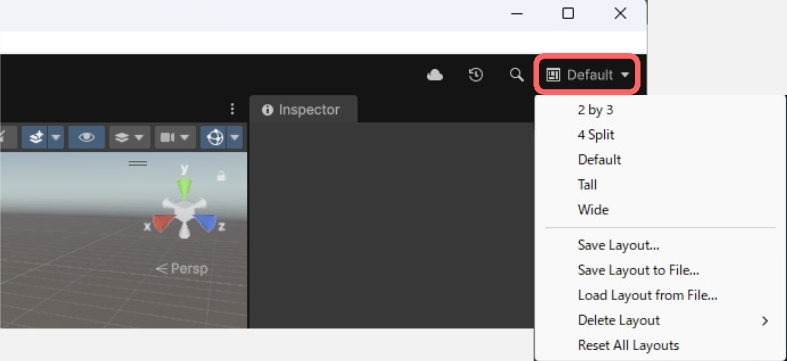
Unityエディタではいくつか事前にこれ便利やろ!というレイアウトがセットされています。変更する場合はUnityエディタ右上のレイアウトのボタン(Defaultなどと表示されている所)を選択して、表示される項目から選択することで実行可能です。
- 2 by 3
- ゲームビューとシーンビューを縦に2つ
- ヒエラルキー、プロジェクト、インスペクターを横に3つ
- 4 Split
- シーンビューを3つの軸からとフリーな方向から見ることが出来る
- 3Dゲームでデザイナーさんが利用するのにいいかも
- Default
- 基本のレイアウト
- こだわりがないときはこれで初期状態に戻れます
- Tall
- 縦型のゲーム開発に適している
- 個人的にはシーンビューとゲームビューはさらに分割したい
- Wide
- 横向きのゲーム開発に適している
- これもゲームビューとシーンビューを分けたいけど、横向き画面は分けづらい
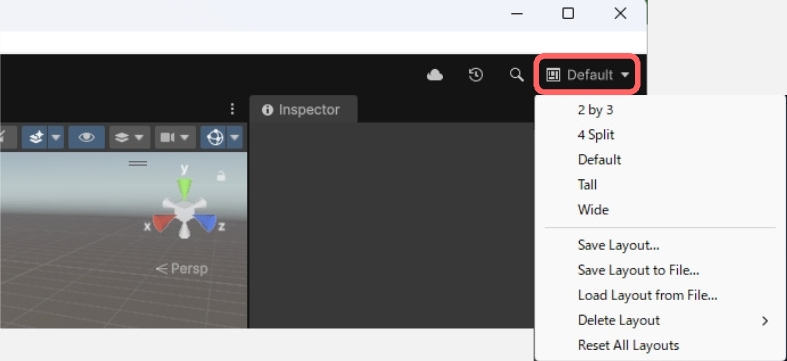
何かをベースにしてレイアウトを変更して、自分なりに快適なレイアウトを見つけてみてください!
レイアウトの保存と呼び出し
カスタマイズしたお気に入りのレイアウトをうっかり崩してしまったりすると悲しいですよね。そういった人のためにレイアウトには保存と呼び出す機能があります。
同じレイアウトのボタンを押したときに、一覧の下に出てくる項目を使うことで、レイアウトの保存と呼び出しが可能です。
| 項目 | 役割 |
|---|---|
| Save Layout | 現在のレイアウトを保存。保存されたレイアウトは上部の2 by 3などに混ざって並びます |
| Save Layout to File | 外部ファイルとして現在のレイアウトを保存します |
| Load Layout from File | 外部ファイルとして保存されたレイアウトを適用 |
| Delete Layout | 指定したレイアウトを削除します |
| Revert Factory Settings | 保存したレイアウトも含めて、Unityの初期状態に戻します |
注意点やヒント
レイアウトは基本自分が使いやすいものを見つけ、それで開発するのがおすすめです。レイアウトの保存と読み込みを駆使して、自分だけのレイアウトを探してみてください!
スライムUnityエディタは最初は複雑に見えますが、まずはデフォルトのレイアウトで慣れることをおすすめします。各ウィンドウの役割がわかってきてから、自分好みにカスタマイズすると効率的です。
また、ウィンドウが消えてしまった場合は、Windowメニューから該当ウィンドウを再度開けます。例えばSceneビューが消えたら「Window>General>Scene」を選択してください。
よくあるエラーと対処法
エラー1: ウィンドウが表示されない
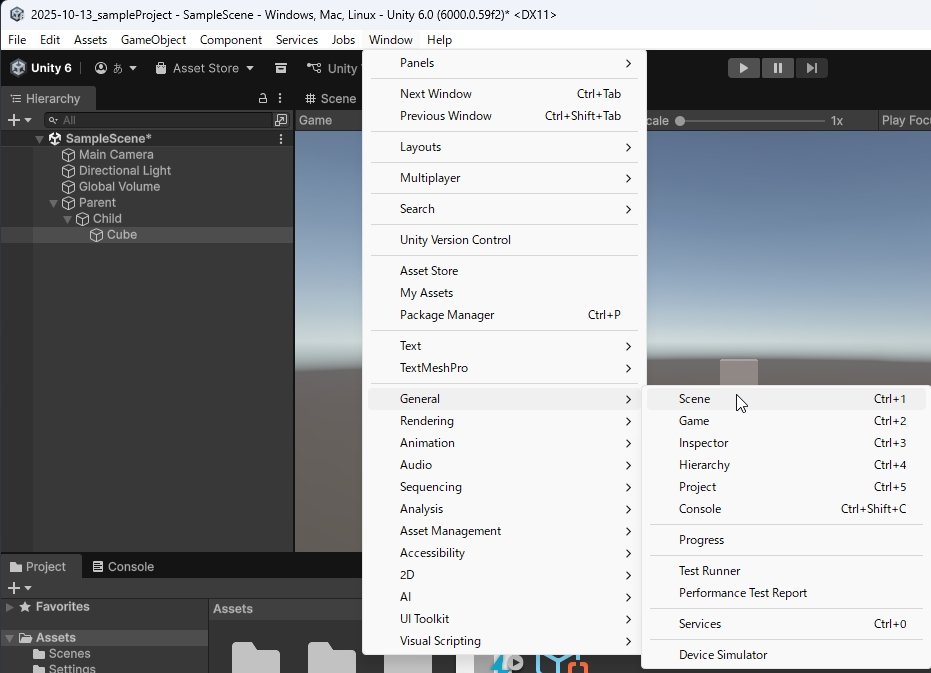
- 原因: 誤操作でウィンドウを閉じてしまった
- 対処法: Windowメニュー>General>[該当ウィンドウ名] を選択して再表示
エラー2: レイアウトが崩れて作業しにくい
- 原因: ウィンドウの移動・サイズ変更をやりすぎた
- 対処法: 右上のレイアウトのボタン、またはWindow>Layouts>Defaultを選択して初期状態に戻す
まとめ
- UnityエディタはScene/Game/Hierarchy/Inspector/Projectの5つの主要ウィンドウで構成されている
- Sceneビューでゲームの世界を編集し、Gameビューで結果を確認する
- Hierarchyでオブジェクトの全体像を把握し、Inspectorで詳細を設定する
- Projectウィンドウで素材を管理する
- レイアウトはカスタマイズ可能だが、まずはデフォルトで慣れよう
これらのウィンドウの役割を理解することで、Unityでのゲーム制作がぐっと楽になります。次の記事では、各ウィンドウのより詳しい使い方を学習していきましょう。
次のステップ
- ヒエラルキービュー完全ガイド:Hierarchyウィンドウの詳しい使い方を学ぶ
- シーンビューでオブジェクトを配置しよう:Sceneビューの基本操作をマスターする
- Unityスタートガイド 目次
コメント
コメント一覧 (12件)
[…] Unityエディタの全体像と各ウィンドウの役割 […]
[…] Unityエディタの全体像と各ウィンドウの役割 […]
[…] Unityエディタの全体像と各ウィンドウの役割 […]
[…] Unityエディタの全体像と各ウィンドウの役割 […]
[…] Unityエディタの全体像と各ウィンドウの役割 […]
[…] Unityエディタの全体像と各ウィンドウの役割 […]
[…] Unityエディタの全体像と各ウィンドウの役割 […]
[…] Unityエディタの全体像と各ウィンドウの役割 […]
[…] Unityエディタの全体像と各ウィンドウの役割:エディタの基本的な画面構成 […]
[…] Unityエディタの全体像と各ウィンドウの役割:Unityの基本操作 […]
[…] Unityエディタの全体像と各ウィンドウの役割 […]
[…] 2-1. Unityエディタの全体像と各ウィンドウの役割 […]