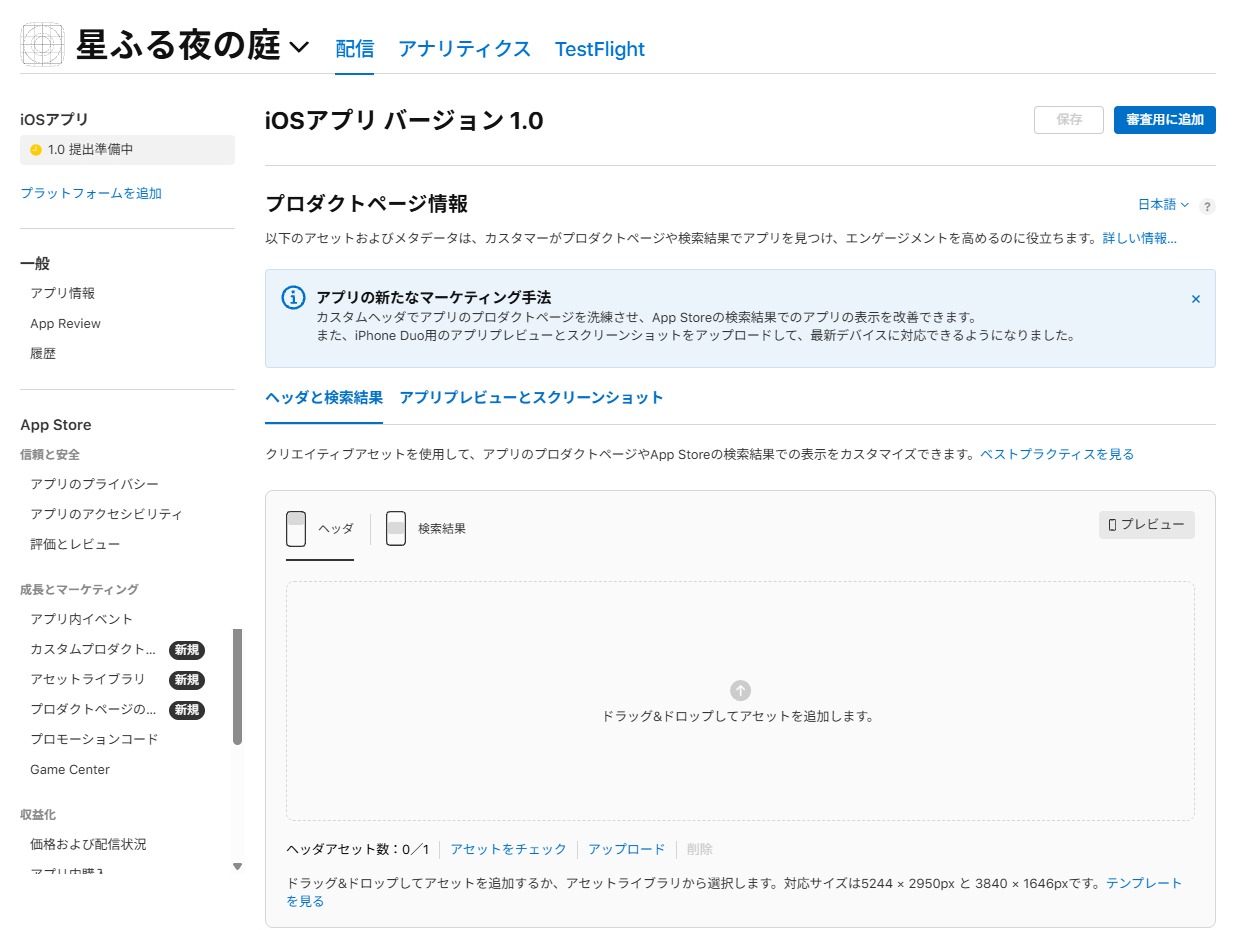
ゲームが完成したら、iPhone でも遊んでもらいたい! ところが App Store に出すには、Apple Developer、App Store Connect、TestFlight、審査・・・と、通る場所がたくさんあります。今回は、「絶対に完成させるゲーム制作」シリーズで作った 星ふる夜の庭 を題材に、Apple Developer Program の登録から、App Store でリリースするまでの手順を順番に紹介したいと思います!
- 題材のゲーム:絶対に完成させるゲーム制作
- このあと、Mac がなくても iOS のビルドを作って自動で上げる回:AIを使ったのに俺のゲームがこんなにリリースできないわけがない
- Steam に出す手順はこちら:Steamで初めてゲームを公開する手順!アプリの作成からリリースまで(Steamworks)
App Storeで公開するまでの流れ
App Store に出すまでには、2つのサイトを使います。
| サイト | やること |
|---|---|
| Apple Developer | Apple Developer Program に登録する。App ID(アプリの名前札)を登録する |
| App Store Connect | アプリを作る。ストアに出す情報を入れる。ビルドを受け取って、TestFlight と審査に出す |
順番は次のとおりです。
- Apple Developer Program に登録する(年会費)
- Apple Developer で App ID を登録する
- App Store Connect にアプリを作る
- アプリ情報・価格・ストアのページを入れる
- ビルドを上げて、TestFlight で自分の iPhone で遊ぶ
- 審査に出して、通ったらリリースする
アプリの名前は、App Store の中で早い者勝ちです。ゲームが出来上がる前でも、App ID とアプリだけは先に作っておくのがおすすめです。
この記事の画面と数字は、2026年11月時点のものです。
Apple Developer Programに登録しよう
App Store にアプリを出すには、Apple Developer Program のメンバーになる必要があります。
- 料金:年 99ドル(日本では円で払う。自分が2026年11月に払ったのは、税込みで 12,980円)
- 個人でも、会社などの組織でも登録できる
- 毎年の更新が必要。期限が切れると、出しているアプリが App Store から見えなくなる
登録や更新は、Apple Developer の アカウント から行います。Apple Developer のアプリ(iPhone・Mac)からも登録できます。
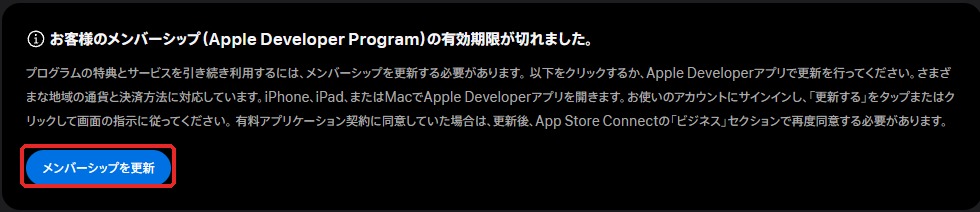
自分は期限が切れていたので、メンバーシップを更新 から支払いました。
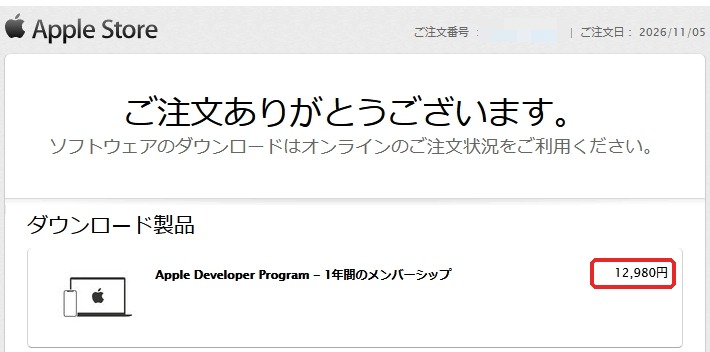
お金を払っても、すぐには使えるようになりません。自分が更新したときは、次のように 約70分 かかりました。
– 支払うと、すぐに1通目のメール(支払いの受け付け)が届く
– けれど、アカウントの画面には「メンバーシップを更新」が出たまま。Certificates, Identifiers & Profiles なども使えない
– 約70分たって、2通目のメール(メンバーシップが更新されたお知らせ)が届き、やっと使えるようになった
「払えていないのかな?」と思っても、もう一度払わないでください。自分は以前、この待ち時間のあいだにもう1回払ってしまい、1年分を無駄にしました(2年分になったりはしませんでした)。2通目のメールが届くまで待ちましょう。
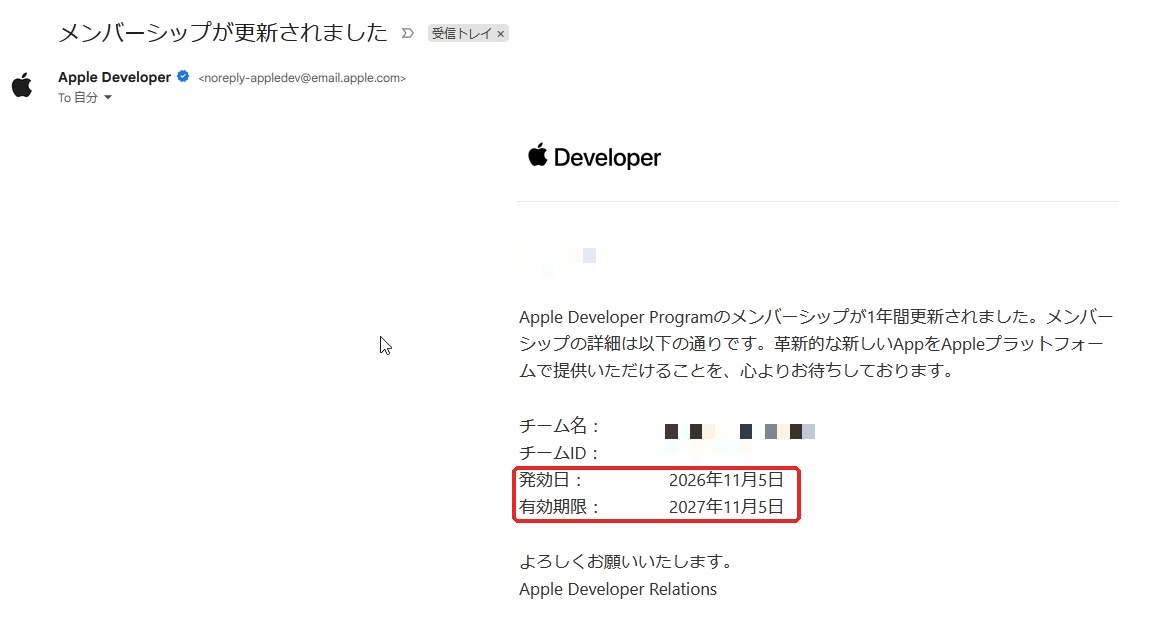
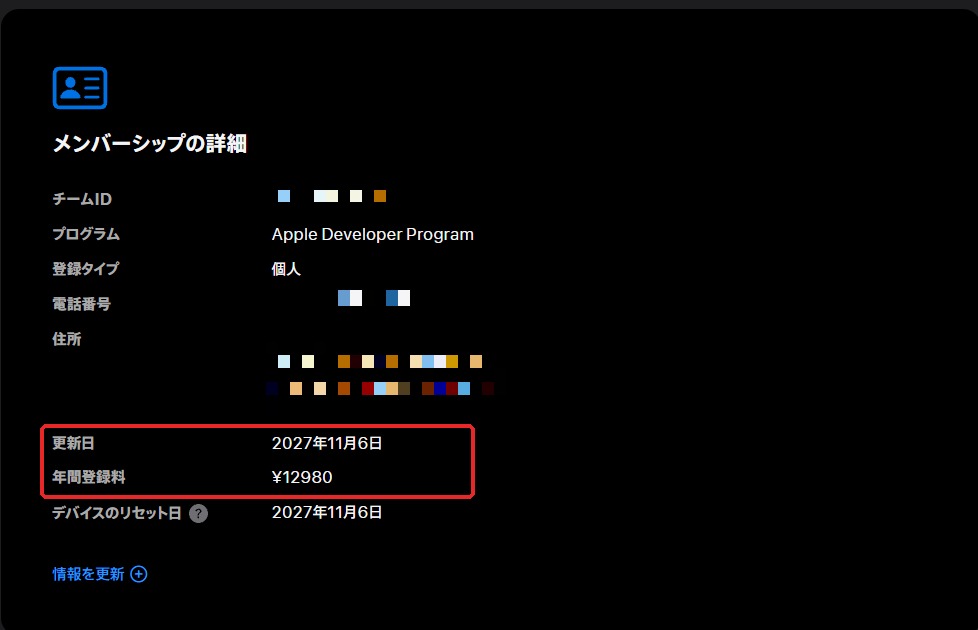
なお、メンバーシップの更新のヘルプ によると、期限の前に更新したときは「今の期限が切れた日から」、期限が切れたあとに更新したときは「更新した時点から」新しいメンバーシップになります。自分は期限が切れたあとだったので、更新した日から1年になりました。
App IDを登録しよう
登録が終わったら、Apple Developer の Certificates, Identifiers & Profiles を開きます。アカウントの画面の「プログラムのリソース」にある 証明書、ID、プロファイル が入り口です。
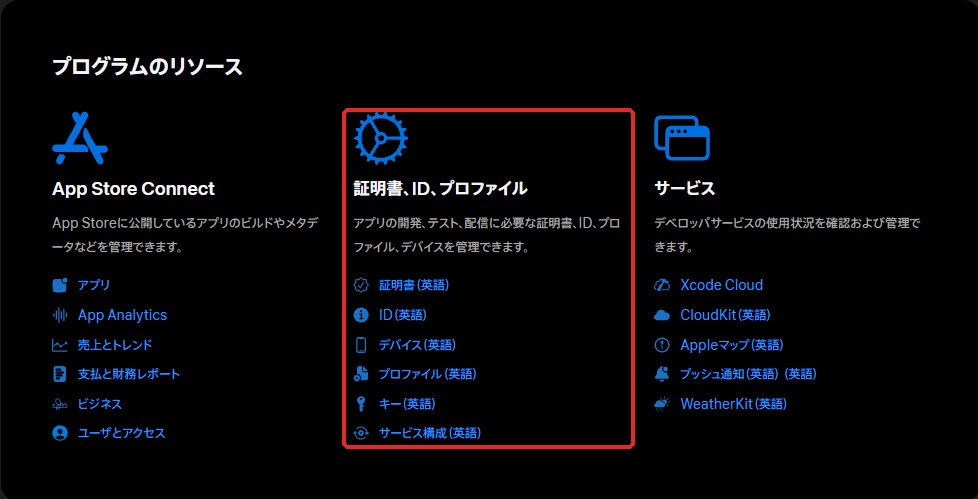
ここで登録するものは3つあります。
- App ID(Identifiers):アプリの名前札。Bundle ID(星ふる夜の庭は net.anogame.stargarden)を Apple に登録する
- 証明書(Certificates):「このアプリを作ったのは自分です」と言うための鍵
- プロビジョニングプロファイル(Profiles):App ID と証明書の組み合わせを、Apple が認めた書類
このうち、自分で必ず登録するのは App ID だけです。
- ID を開いて、Identifiers の + を押す
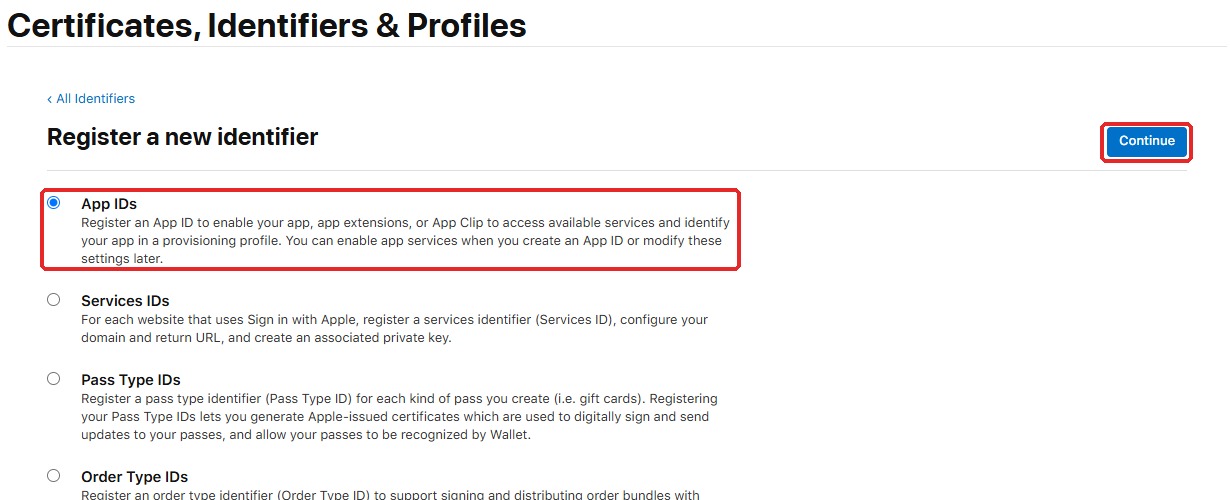
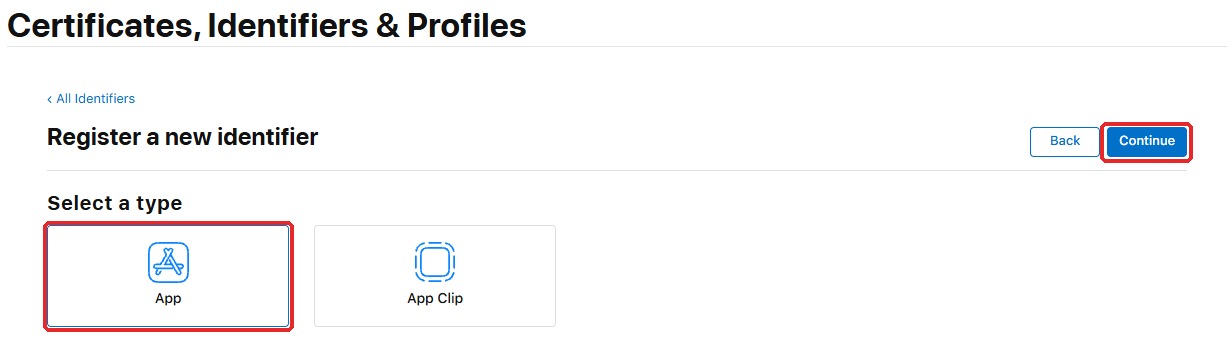
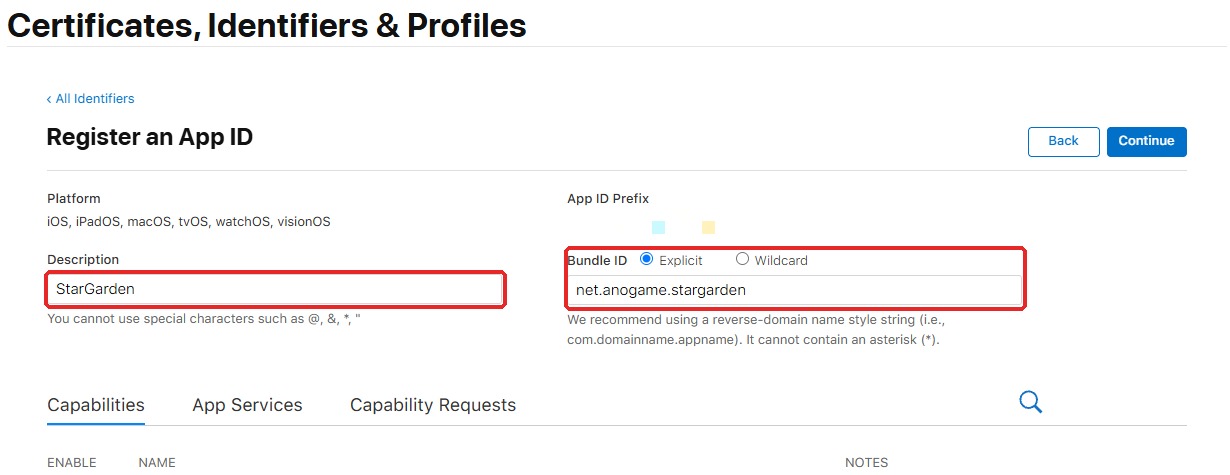
- App IDs → Continue → Type:App → Continue
- Description:
StarGarden(自分で見分けるための名前) - Bundle ID:Explicit で
net.anogame.stargarden - Capabilities:何もチェックしない(このゲームは、プッシュ通知やゲームセンターを使わない)
- Continue → 確認の画面で Register
Capabilities は、アプリが使う Apple の機能(プッシュ通知・Game Center・iCloud など)の一覧です。とても長いですが、使わないものは入れなくて大丈夫です。あとからでも足せます。

一覧の途中の In-App Purchase だけは、最初から灰色のチェックが入っています。外せないので、そのままで大丈夫です。
Continue を押すと、確認の画面になります。Bundle ID をもう一度見て、Register を押します。
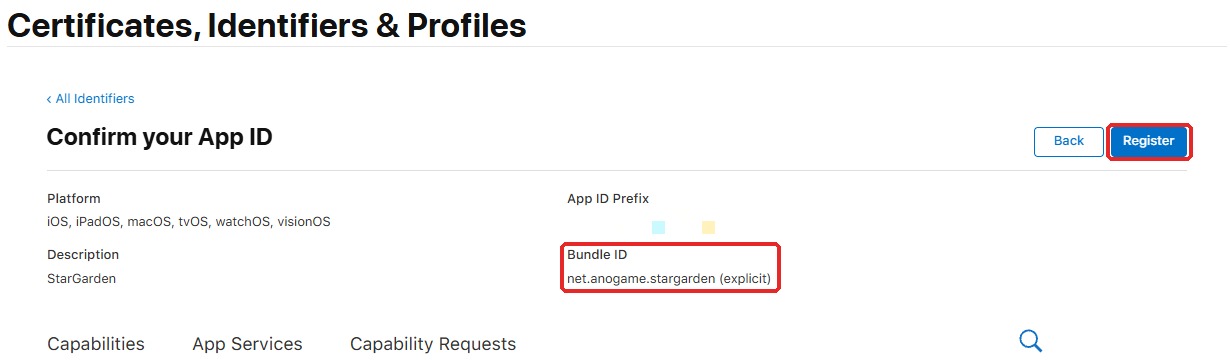
登録できると、Identifiers の一覧に出てきます。アプリが多いときは、右上の検索で絞り込むと見つけやすいです。

Bundle ID は、Unity の Edit>Project Settings>Player の iOS のタブにある Bundle Identifier と同じにします。App Store に出したあとで変えられないので、1文字も違わないように入れてください。
App Store Connectにアプリを作ろう
次は App Store Connect で、App Store に出すアプリを作ります。上の アプリ を開くと、自分のアプリの一覧が出ます。
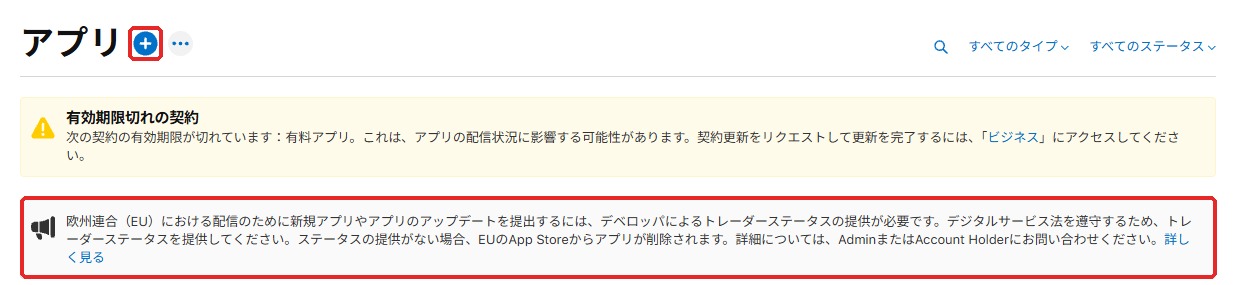
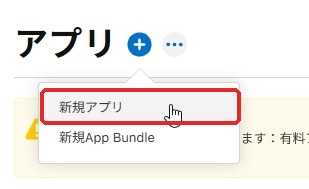
- アプリの + → 新規アプリ
- プラットフォーム:iOS
- 名前:
星ふる夜の庭(App Store に表示される名前。30文字まで) - プライマリ言語:日本語
- バンドルID:さっき登録した
StarGarden - net.anogame.stargardenを選ぶ - SKU:
stargarden(自分で管理するための記号。お客さんには見えない) - ユーザアクセス:アクセス制限なし(チームの全員が見られる)
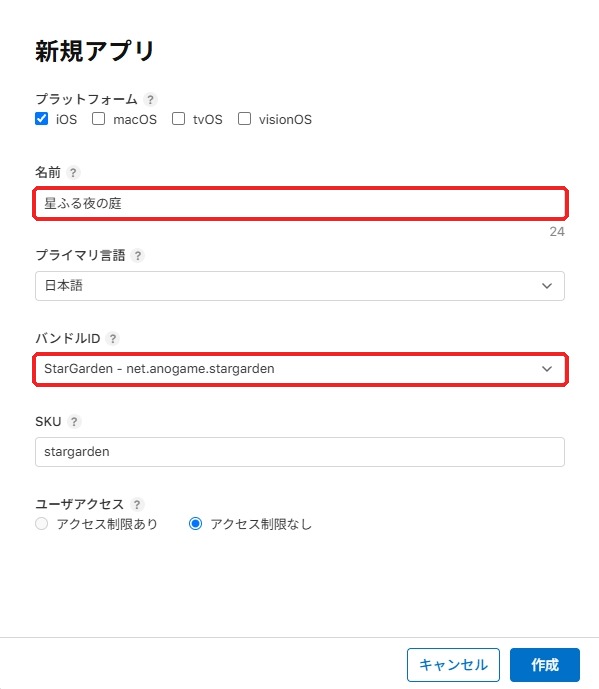
アプリの名前は、App Store の中で ほかのアプリと同じ名前は使えません。使われていたら、作るときにエラーが出ます。星ふる夜の庭は、そのまま通りました。
バンドルIDの一覧に自分の App ID が出てこないときは、Apple Developer で App ID を登録できているかを見直してください。登録したばかりなら、ページを読み込み直すと出てきます。
自分の画面には「有効期限切れの契約:有料アプリ」と出ていますが、これは昔の有料アプリの契約です。無料のアプリは、有料アプリの契約がなくても出せます。値段を付けたり、アプリ内課金を入れたりするときは、上の ビジネス で契約と銀行口座・税の情報を入れます。

アプリ情報を入れよう
アプリを作ったら、左のメニューのページを順番に埋めていきます。
プライバシーポリシーのURL
App Store に出すアプリには、どれもプライバシーポリシーの URL が必要です。情報を何も集めないゲームでも必要です。
星ふる夜の庭は、ブログに固定ページを作りました。
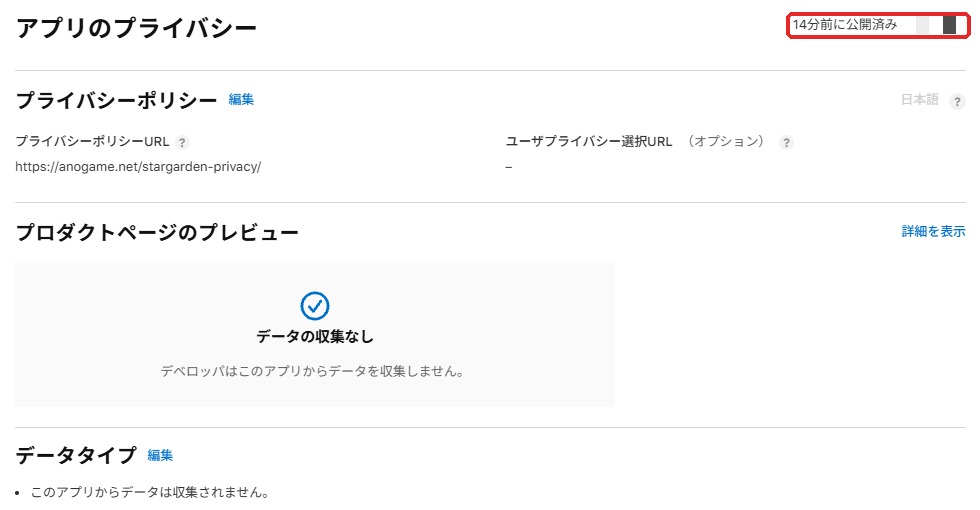
- 左の App Store>信頼と安全>アプリのプライバシー を開く
- プライバシーポリシーの横の 編集 → プライバシーポリシーURL を入れて保存
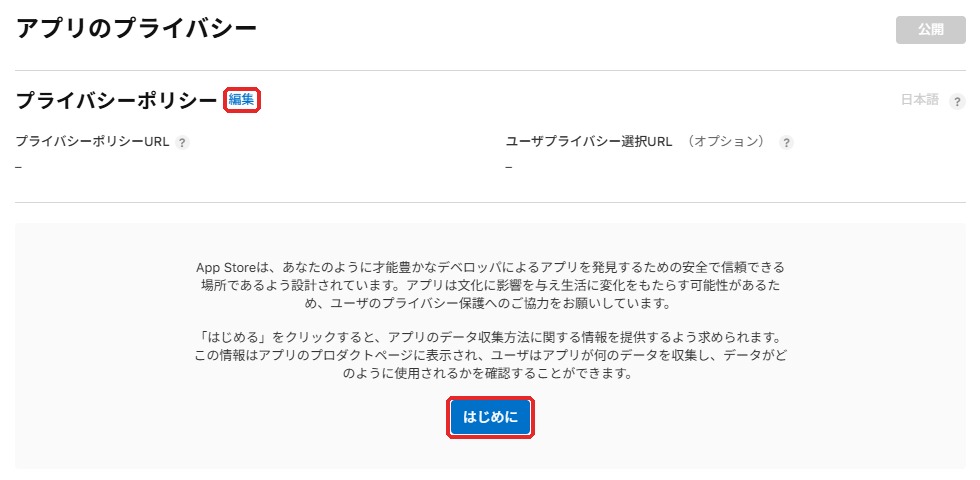
アプリのプライバシー:データは集めない
同じアプリのプライバシーの画面の はじめに で、アプリが集めるデータを答えます。
- このゲームは、広告もアクセス解析も入れていない。インターネットとの通信もしない
- ベストタイムは、端末の中(PlayerPrefs)に保存するだけ
なので、「いいえ、このアプリからデータを収集しません」で答えます。
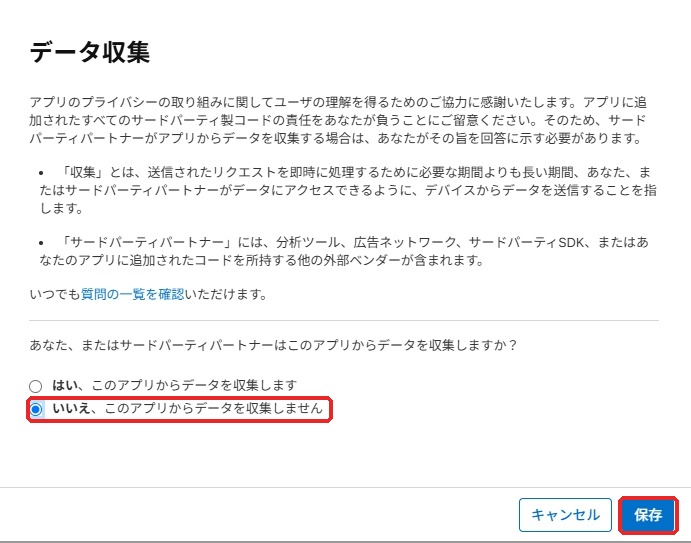
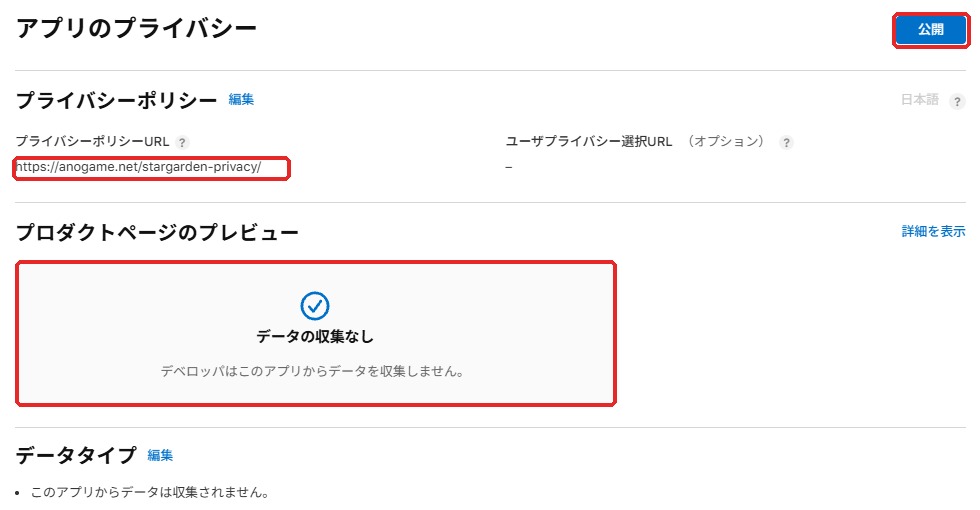
保存しただけでは、まだ App Store には出ません。右上の 公開 を押して、答えを確定させます。
Unity の Edit>Project Settings>Services で Analytics などを有効にしていたり、広告の SDK を入れていたりすると、データを集めることになります。答える前に、プロジェクトに入っているものを確かめておきましょう。
広告を入れたアプリは、ここの答え方で審査に引っかかることがあります。自分が Unity Ads で引っかかったときの話は、AppStoreにアプリを出してGuideline 5.1.2の対応した話 にまとめています。
年齢制限指定
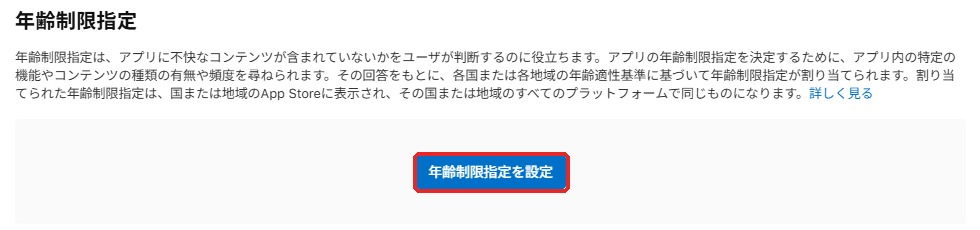
左の一般>アプリ情報 の 年齢制限指定を設定 で、質問に答えます。暴力の表現、ギャンブル、アプリ内のチャットなどについて聞かれるので、当てはまるものを選びます。
答えると、国や地域ごとの年齢が決まります。星ふる夜の庭は、172か所の国と地域で 4+(何歳でも遊べる)になりました。ブラジル・韓国・ベトナムは、その国の決まりの表し方で出ます。
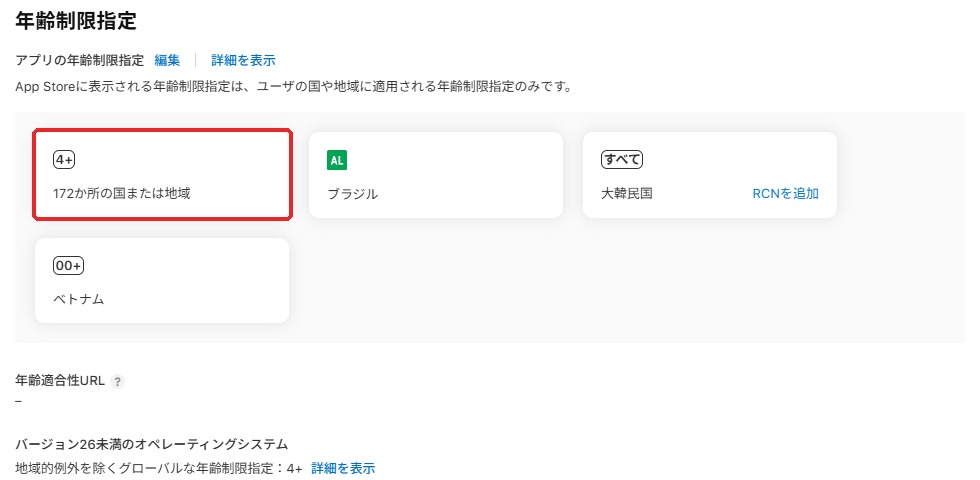
星ふる夜の庭は、暴力の表現もアプリ内の課金も通信もないので、質問には全部「なし」で答えました。
カテゴリ
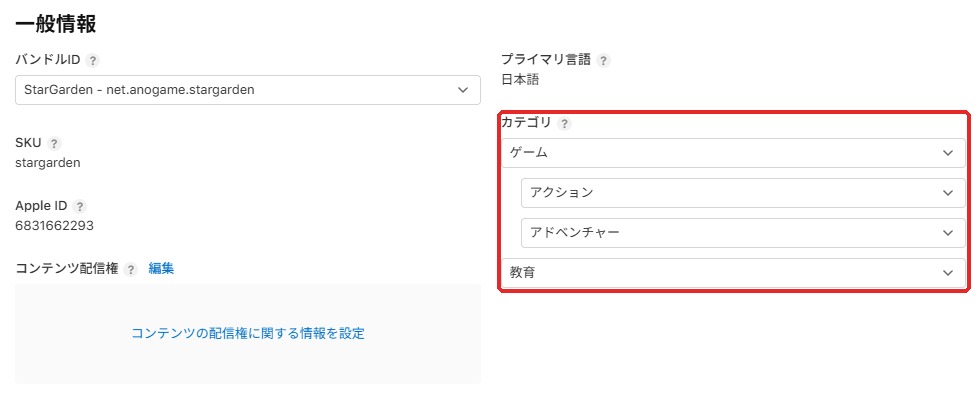
同じ アプリ情報 で、App Store のどこに並ぶかを選んで、右上の 保存 を押します。
- プライマリ:ゲーム(ゲームを選ぶと、ゲームの中の種類を2つまで選べる)
- アクション、アドベンチャー
- セカンダリ(オプション):教育
価格と配信状況を決めよう
左の収益化>価格および配信状況 で、値段と、どの国の App Store に出すかを決めます。
- アプリの価格の 価格を設定(または 価格を追加)を押す
- 基準となる国または地域:日本(JPY)
- 価格:¥0.00(無料)→ 次へ
- 国または地域ごとの価格は、そのまま 次へ
- 確認の画面で 確認
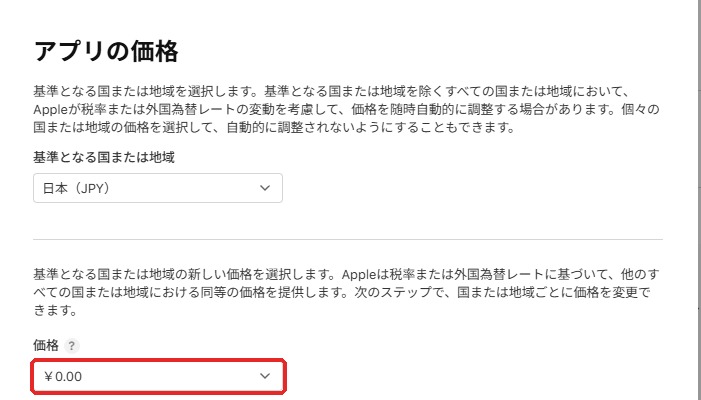
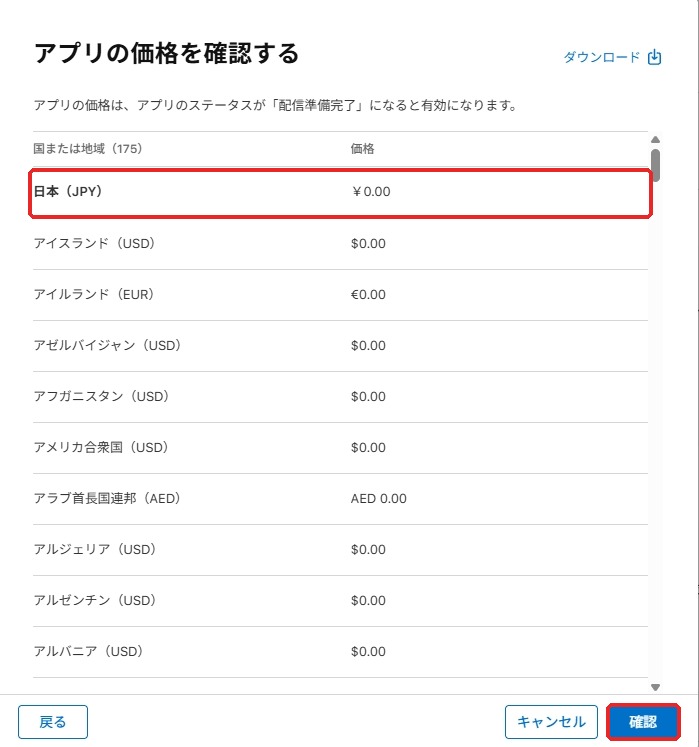
日本で 0円にすると、ほかの174か所の国と地域も自動で 0 になりました。
ただし、価格を決めただけでは、まだどの国にも並びません。同じページの アプリの配信状況 で、どの国と地域に出すかを決めます。
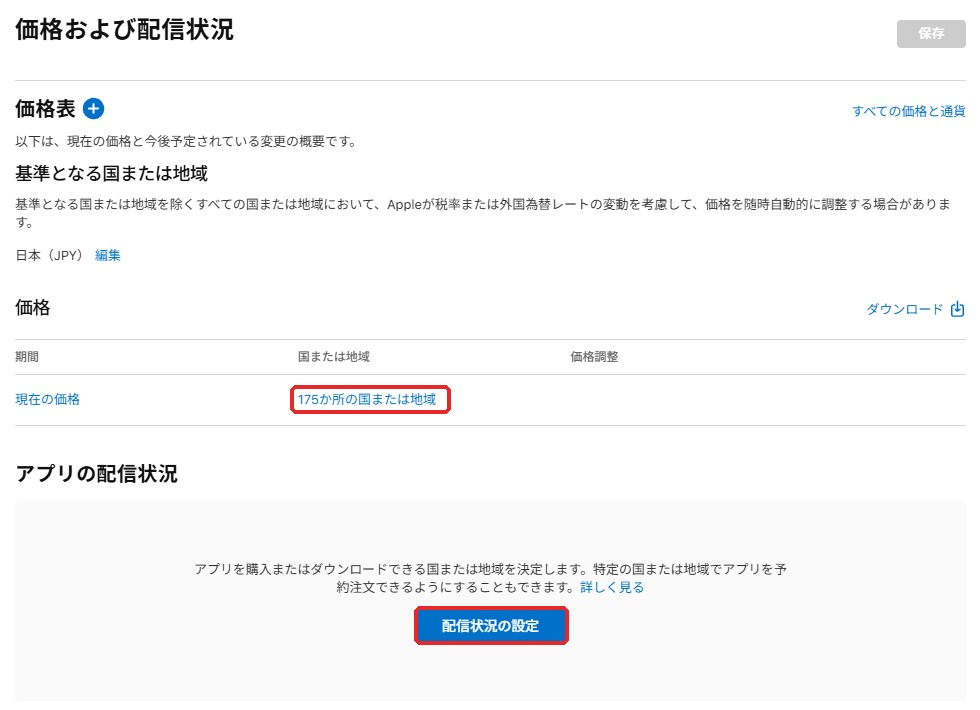
- 配信状況の設定 を押す
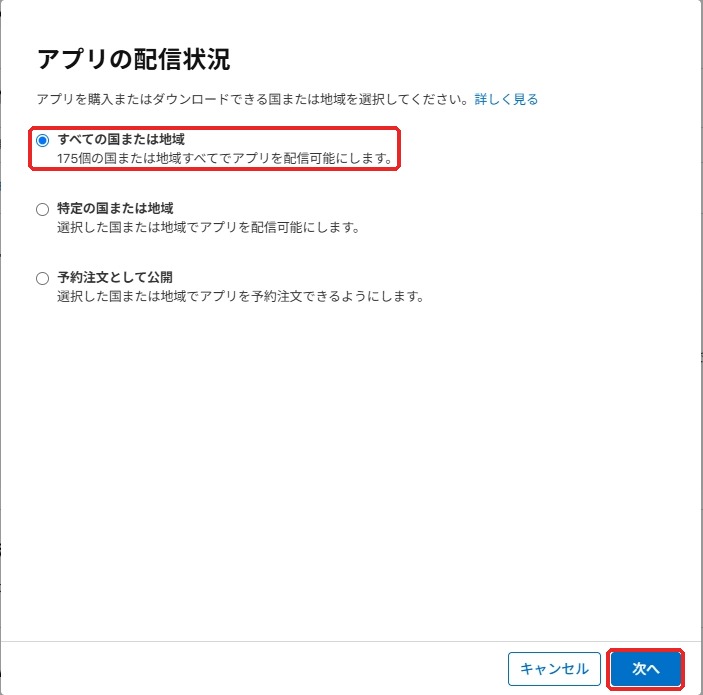
- すべての国または地域(175個)を選んで 次へ
- 一部の国だけに出したいときは「特定の国または地域」、発売日前に予約を受け付けたいときは「予約注文として公開」
- 「アプリをリリースした後、175個の国または地域すべてで配信可能にしますか?」で 確認
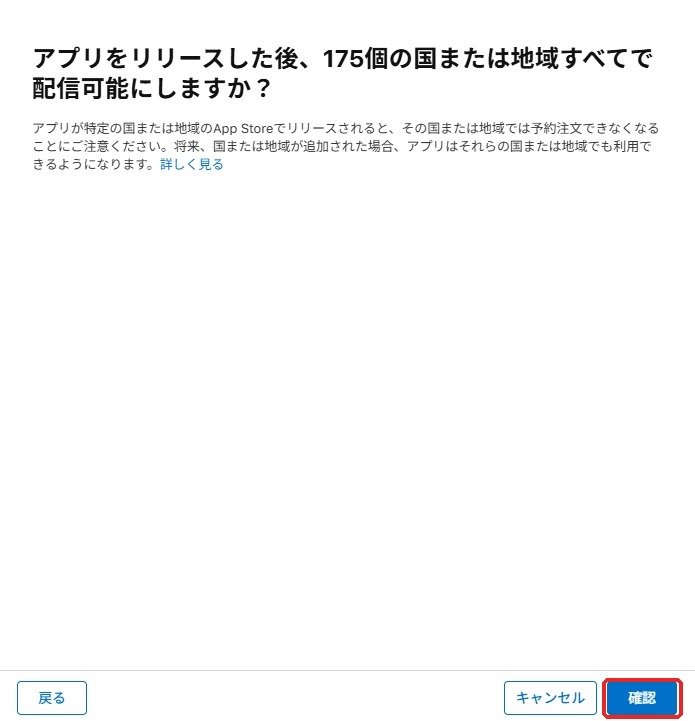
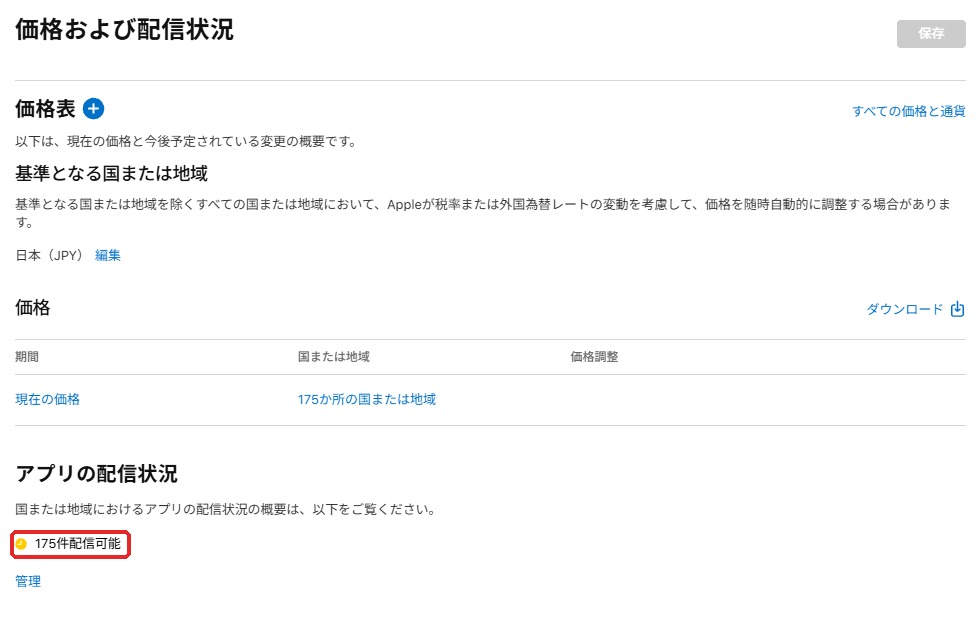
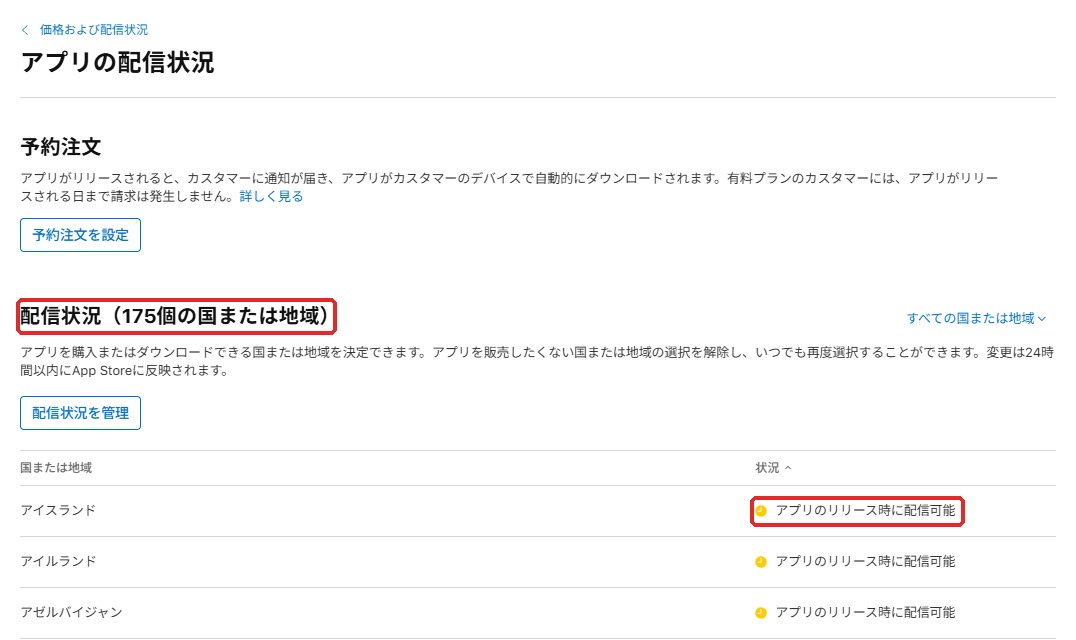
管理 から開くと、国ごとの状況が並びます。今はどの国も「アプリのリリース時に配信可能」で、審査を通ってリリースしたときに、一斉に並ぶようになっています。
EU の国に出すときは、EU のデジタルサービス法(DSA)のために、自分が 「トレーダー(商売としてアプリを出す人)」かどうかを答える必要があります。答えないと、EU の App Store には出せません。答えるのは、上の ビジネス の コンプライアンス要件を満たす です(アカウントに1回。アプリごとに変えたいときは、アプリ情報>App Storeの規制と許可>デジタルサービス法 の 設定)。トレーダーにすると、住所・電話番号・メールアドレスが EU の App Store のページに表示されます。どちらになるかは自分で判断するように、と Apple のヘルプ に書かれています。

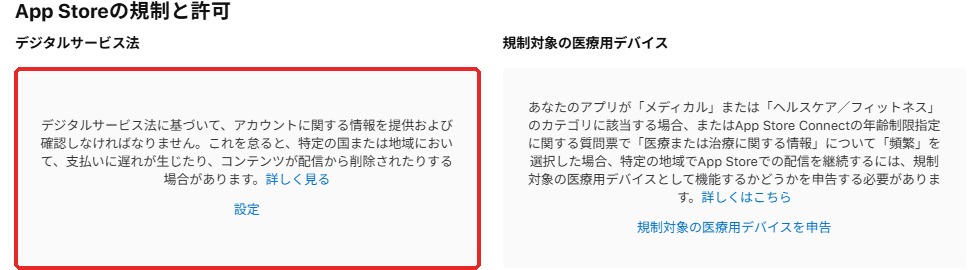
星ふる夜の庭は、無料で広告もアプリ内課金もないので、自分は トレーダーではない と答えて、EU にも出すことにしました。
- ビジネスの コンプライアンス要件を満たす を押す
- トレーダーではない を選んで完了(連絡先は入れなくてよい)
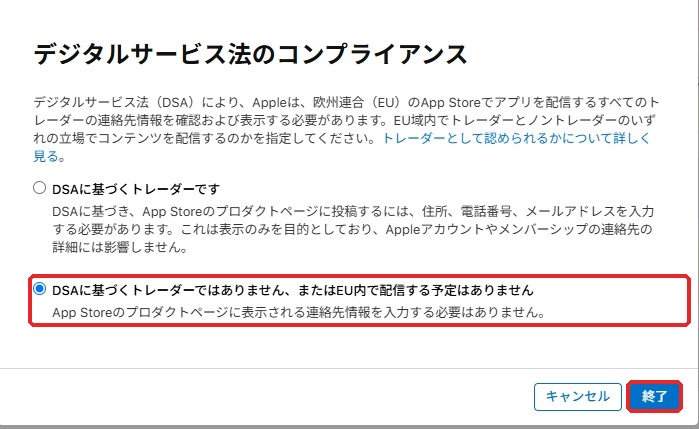



トレーダーではないにすると、EU の App Store のページに「EU の消費者保護の権利は、このデベロッパとの契約には適用されない」という旨が表示されます。値段を付けたり広告を入れたりして収入が出るようになったら、トレーダーかどうかを考え直します。
ストアのページを作ろう
左の iOS App のバージョン(1.0 など)を開くと、ストアのページに出す内容と、審査に出すものをまとめて入れる画面になります。
- スクリーンショット(iPhone。iPad にも対応するなら iPad も)
- プロモーション用テキスト・説明・キーワード
- サポート URL(問い合わせ先のページ)
- 著作権(例:2026 anogame)
- App Review に関する情報(連絡先。ログインが必要なアプリなら、そのアカウント)
スクリーンショット
スクリーンショットは、大きさが決まっています。星ふる夜の庭は横向きのゲームなので、横向きの大きさで用意します(スクリーンショットの仕様)。
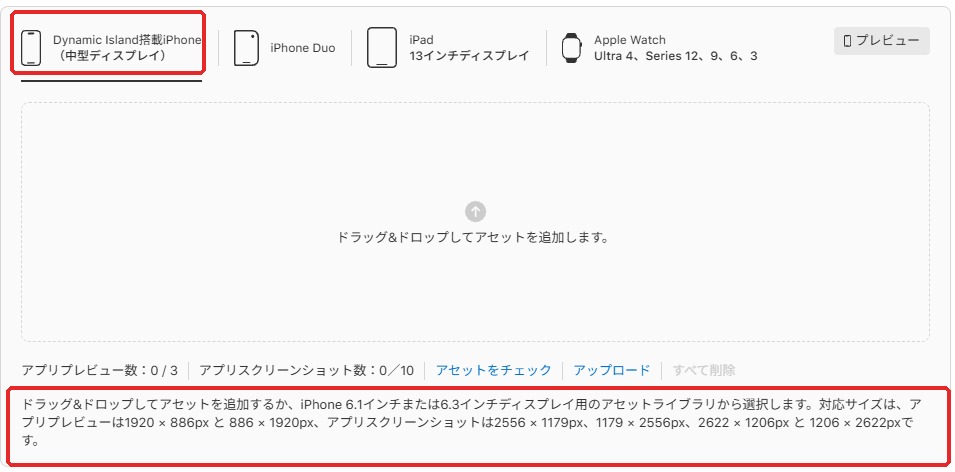
| 端末 | 横向きの大きさ | 必要なとき |
|---|---|---|
| Dynamic Island 搭載 iPhone(中型。6.1・6.3インチ) | 2622×1206 か 2556×1179 | いつも |
| iPad(13インチ) | 2752×2064 | iPad にも対応するとき |
- 1つの大きさにつき1〜10枚
- 透明なところがあると上げられない
入れられる大きさは、ときどき変わります。自分は最初、ヘルプのページを見て6.5インチ用(2778×1284)で作ってしまい、入れる欄がありませんでした。用意する前に、バージョンのページのスクリーンショットの欄の下に書いてある大きさを確かめましょう。中型の iPhone の欄に入れておけば、ほかの iPhone 用は自動で縮めてくれるので、iPhone は1種類で大丈夫です。
iPhone の実機を持っていなくても、Unity の Simulator で撮れます。Game ビューの左上で Game を Simulator に切り替え、機種を iOS Notch Device Large(1284×2778)にして横に回します。再生中に ScreenCapture.CaptureScreenshot で保存すると 2778×1284 の PNG になるので、2622×1206 に縮めました(縦横の比率がわずかに違うので、上下を3ピクセルずつ切った)。
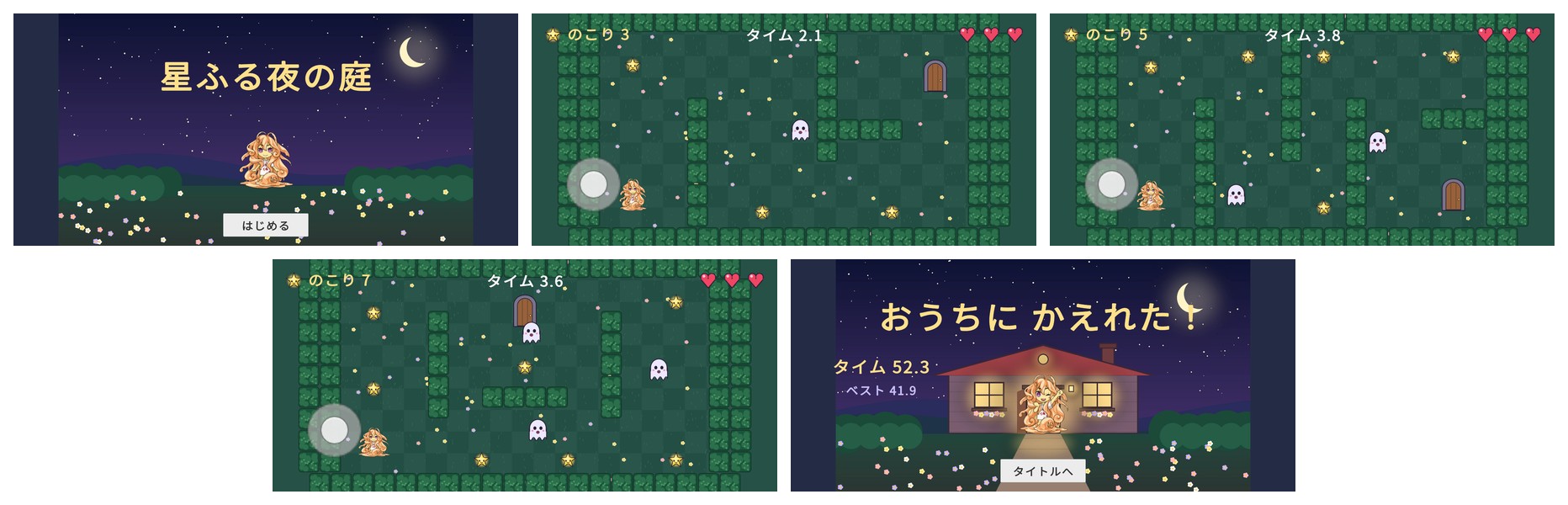
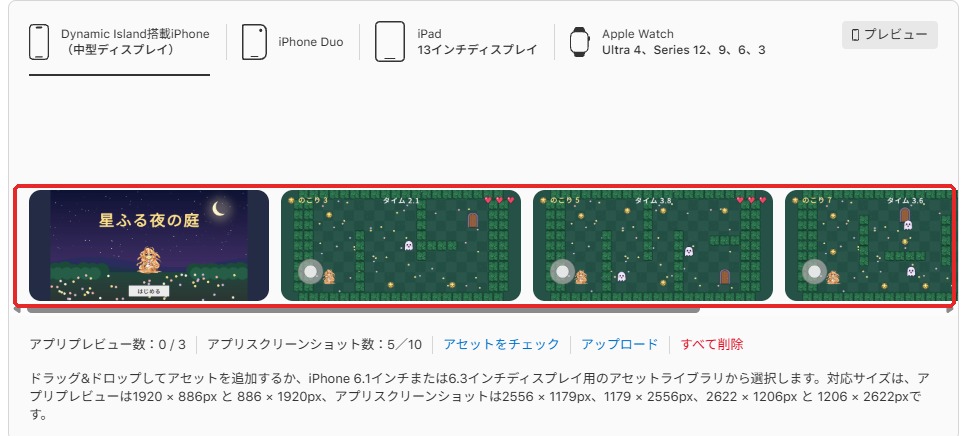
Unity の iOS のビルドは、最初は iPhone と iPad の両方に対応する設定(Player の iOS のタブ、Target Device:iPhone + iPad)になっています。iPad にも対応すると、iPad のスクリーンショットも必要です。

星ふる夜の庭は、iPad には出さないことにしました。Target Device を iPhone Only にして、iPhone のスクリーンショットだけを用意します。
説明・キーワード・サポートURL
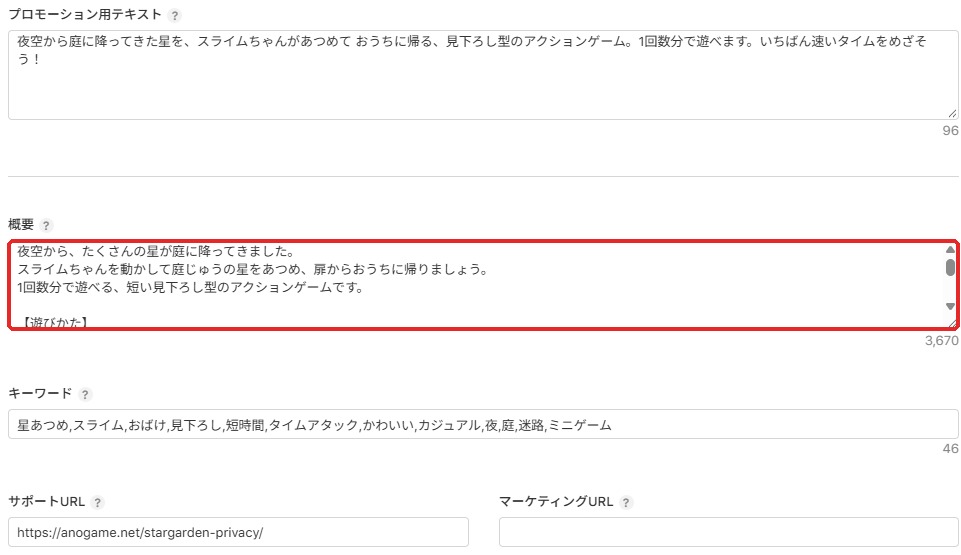
- 説明:どんなゲームか。4,000文字まで
- キーワード:検索で見つけてもらうための言葉。カンマで区切って100文字まで
- サポートURL:問い合わせ先のページ(ブログの問い合わせのページなど)
星ふる夜の庭は、Steam のストアのページの文章を元に、操作の説明だけ iPhone 用(左下のスティック)に直しました。
アプリ名の下に出る サブタイトル(30文字まで)は、バージョンのページではなく、左の アプリ情報 で入れます。
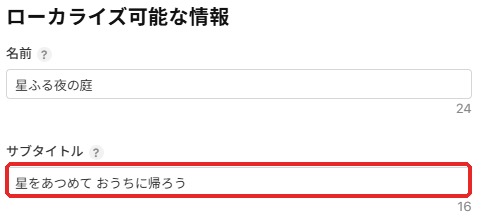
- プロモーション用テキスト:夜空から庭に降ってきた星を、スライムちゃんがあつめて おうちに帰る、見下ろし型のアクションゲーム。1回数分で遊べます。いちばん速いタイムをめざそう!
- キーワード:星あつめ,スライム,おばけ,見下ろし,短時間,タイムアタック,かわいい,カジュアル,夜,庭,迷路,ミニゲーム
- サポートURL:プライバシーポリシーのページ(いちばん下に問い合わせ先のメールアドレスがある)
- 著作権:2026 anogame
プロモーション用テキストは、審査に出したあとでも書き換えられます。説明とキーワードは、次のバージョンを審査に出すまで変えられないので、ここで入れておきます。キーワードには、アプリ名やカテゴリの言葉は入れなくても検索されるので、ほかの言葉に使います。
ビルドを上げよう
ストアのページが出来たら、ゲームのビルド(IPA)を App Store Connect に上げます。上げ方は2つあります。
- Mac の Xcode で手で上げる:Unity で iOS のビルドをすると Xcode のプロジェクトが出来る。Xcode の Product>Archive で作って、Distribute App で App Store Connect に上げる
- 自動で上げる:Mac がなくても、Unity Build Automation と GitHub Actions で、ボタン1つで上げられる。やり方は、リリース自動化シリーズの #12(iOS の準備)と #13(TestFlight に自動で上げる) で紹介しています
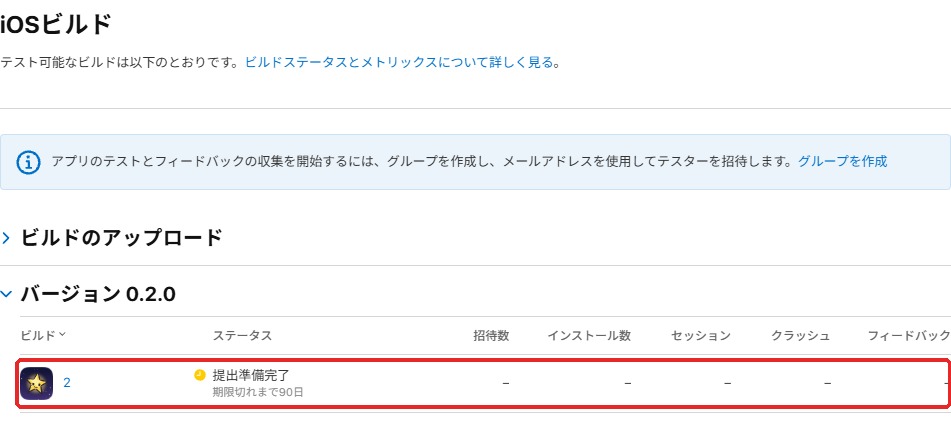
どちらの方法でも、上げたビルドは数分〜数十分ほど「処理中」になり、そのあと TestFlight のタブに出てきます。星ふる夜の庭は、上げてから約3分で処理が終わりました。
輸出コンプライアンス
ビルドを上げると、「暗号化を使っているか」を聞かれます(輸出コンプライアンス)。星ふる夜の庭は通信をしないので、使っていない(または OS の標準の暗号化だけ)で答えます。
毎回答えるのが面倒なときは、ビルドの Info.plist に ITSAppUsesNonExemptEncryption を NO で入れておくと、聞かれなくなります(輸出コンプライアンスのヘルプ)。Unity のビルドに入れるやり方は、リリース自動化シリーズの#13 で紹介しています。
星ふる夜の庭は Info.plist に入れておいたので、上の画面のとおり、何も聞かれずに「提出準備完了」になりました。
TestFlightで遊んでみよう
審査に出す前に、TestFlight で、自分の iPhone で遊んでみます。
- TestFlight のタブ → 内部テスト の+でグループを作る(名前は自由。自分は「あのゲームテスター」にしました)
- グループの テスター の+で、自分(App Store Connect のアカウント)を足す
- そのグループにビルドを足す
- iPhone に TestFlight のアプリ(App Store から無料)を入れて、届いたゲームを開く
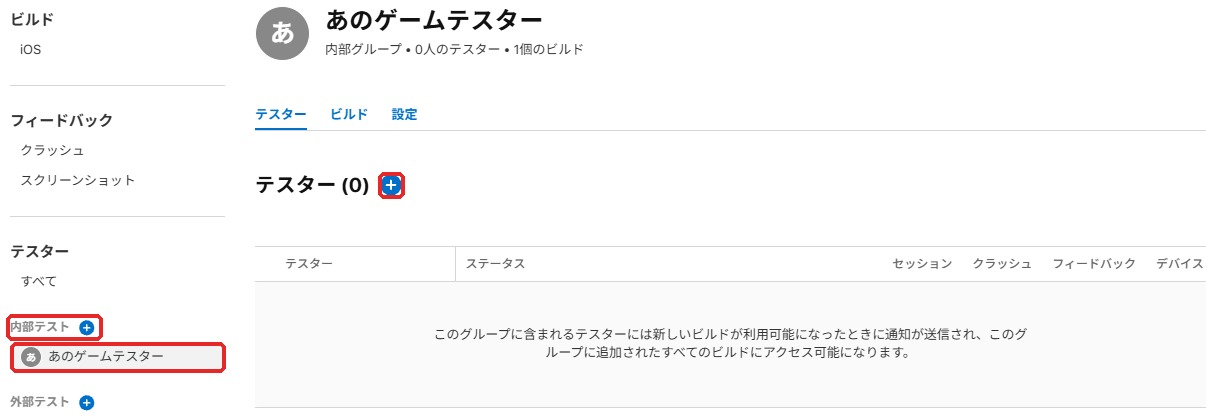
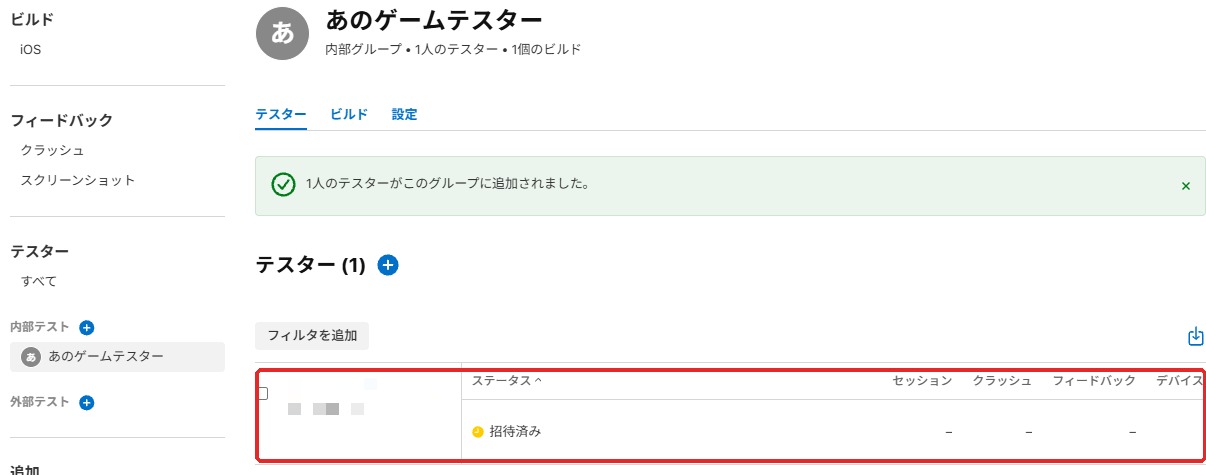
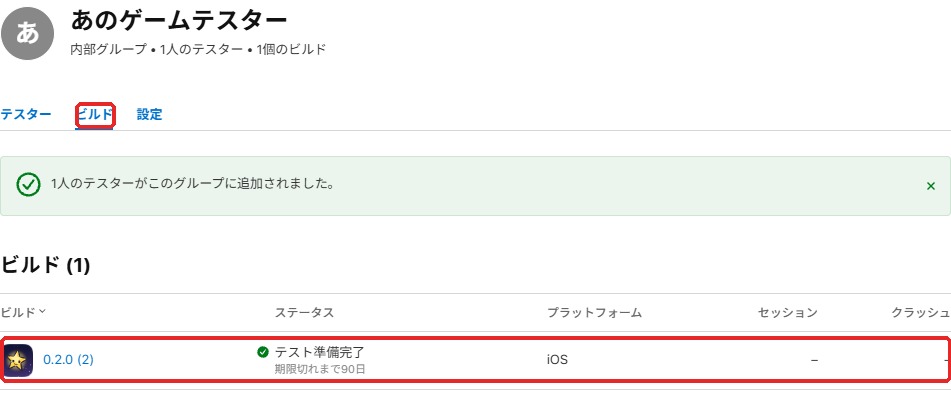
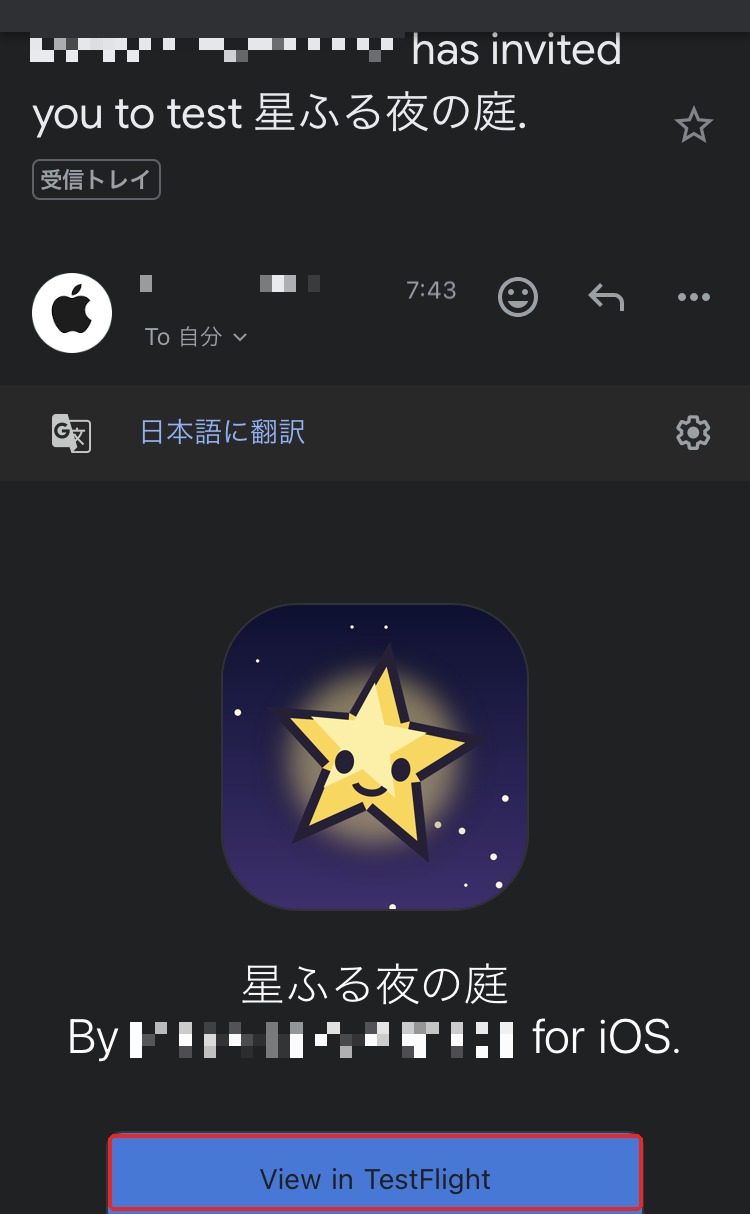
テスターに足すと、招待のメールが届きます。iPhone で View in TestFlight を押すと、TestFlight のアプリが開きます。
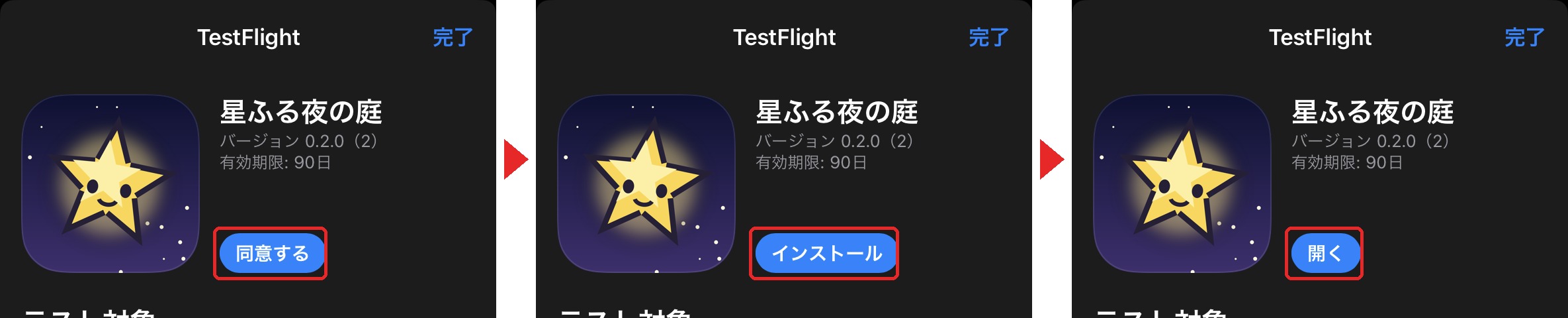
TestFlight のアプリでは、同意する → インストール → 開く の順にボタンが変わります。
ホーム画面には、名前の前にオレンジの点が付いたアイコンが出来ます。この点が、TestFlight で入れたアプリのしるしです。
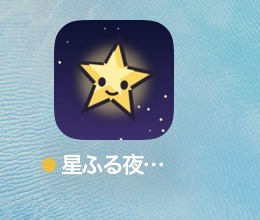
開くと、いつもの星ふる夜の庭が iPhone で動きました!
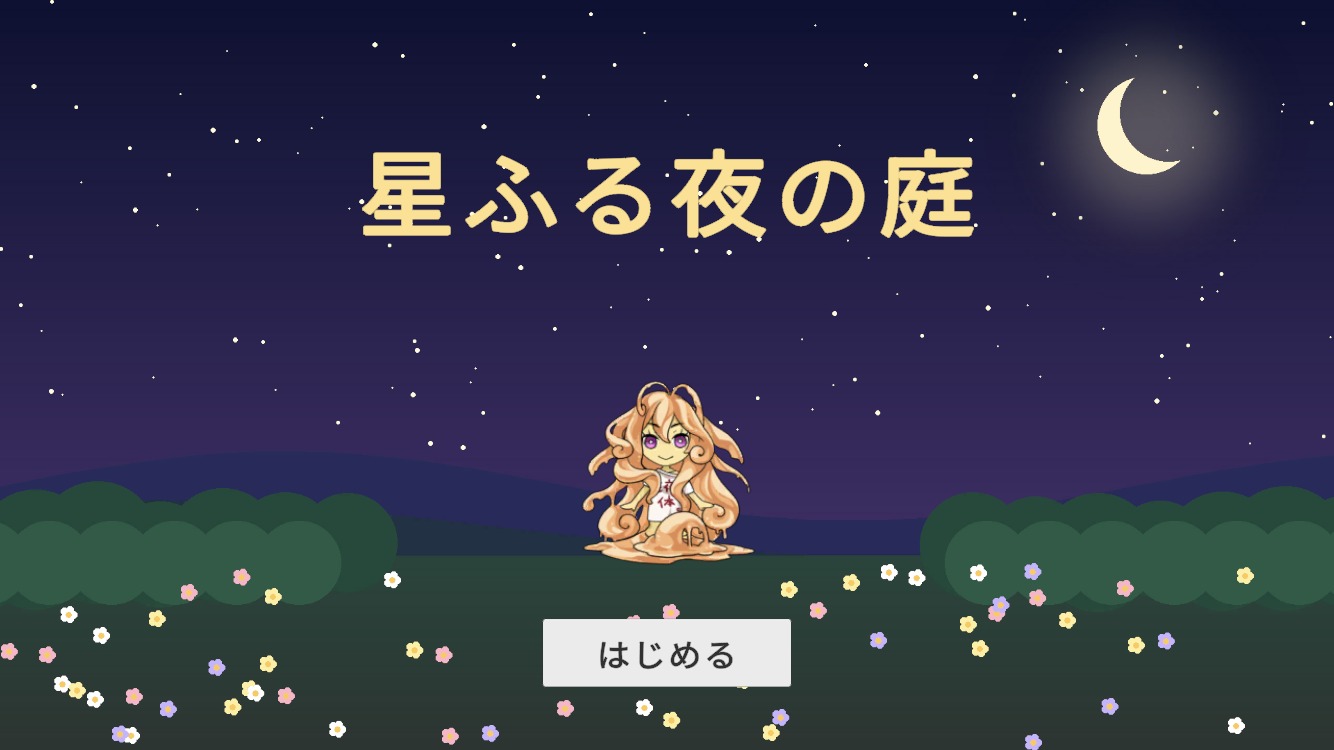
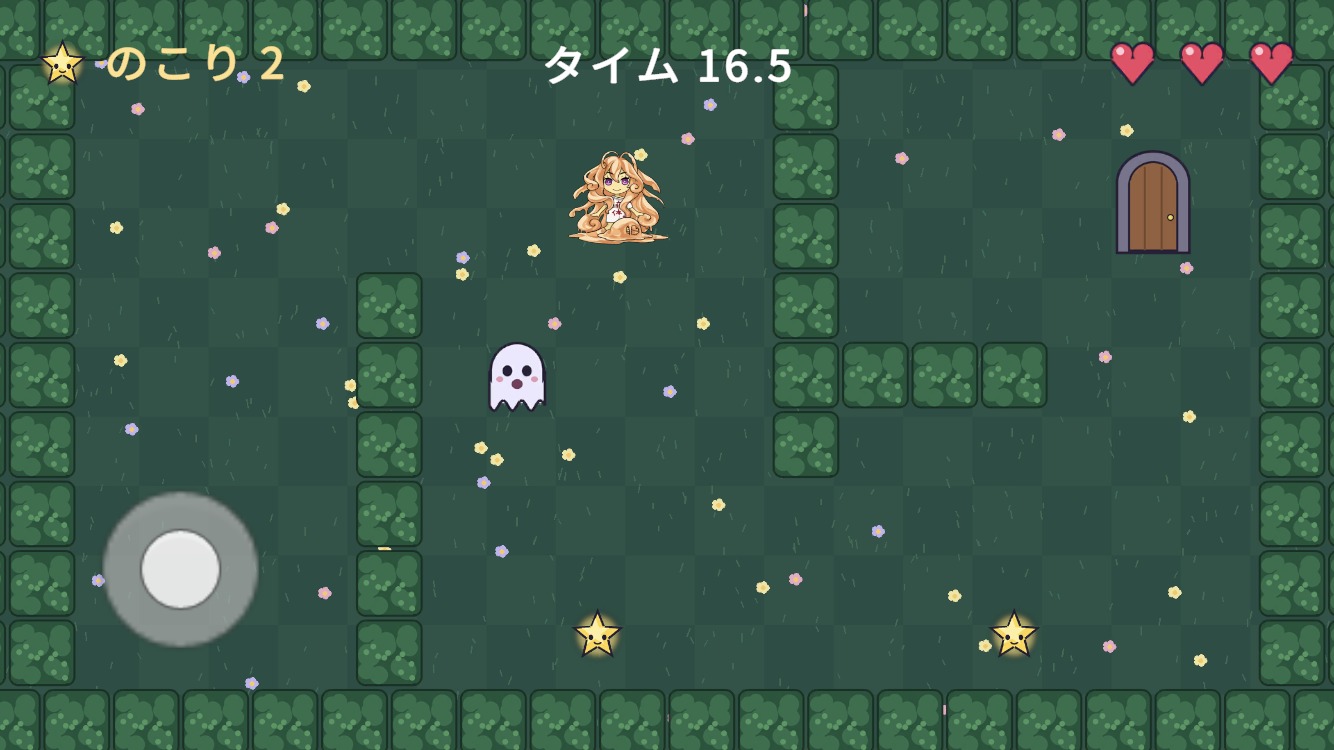
TestFlight のビルドは90日で期限が切れます。テストを続けるときは、新しいビルドを上げます。
内部テストは、App Store Connect のチームのメンバー(最大100人)だけが遊べるテストで、審査なしですぐに遊べます。
 スライム
iPhone に、自分のゲームが入りました! もうこれで公開ですね!
 フェアリー
まだよ。TestFlight は、テストする人だけが遊べる場所。みんなに遊んでもらうには、このあと審査に出すの
審査に出そう
iOS App のバージョンのページに戻って、ビルド の欄で、TestFlight で遊んだビルドを選びます。
ここで注意したいのが、バージョンの番号です。App Store Connect にアプリを作ったときのバージョンは「1.0」ですが、上げたビルドは 0.2.0 でした。バージョンのページの番号と、ビルドのバージョン(Unity の Version)はそろえるので、左の iOS App のバージョンの番号を 0.2.0 に直しました。

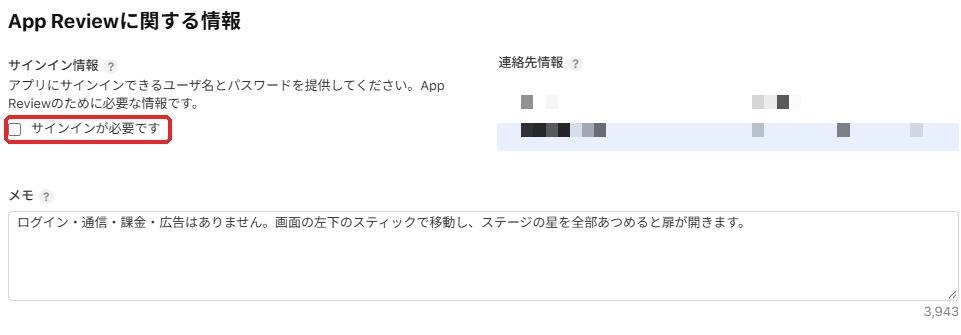
いちばん下の App Review に関する情報 も入れます。
- サインインが必要:チェックを外す(ログインのないゲーム)
- 連絡先:名前・電話番号・メールアドレス(審査をする人だけが見る)
- メモ:ログイン・通信・課金・広告がないこと、操作の仕方(英語で、画面収録の動画も付けて詳しく書くのがおすすめ。自分は1行で出してリジェクトされました。書いた内容は後の「メモに書いたこと」に)
ビルド の+で、上げたビルドを選びます。
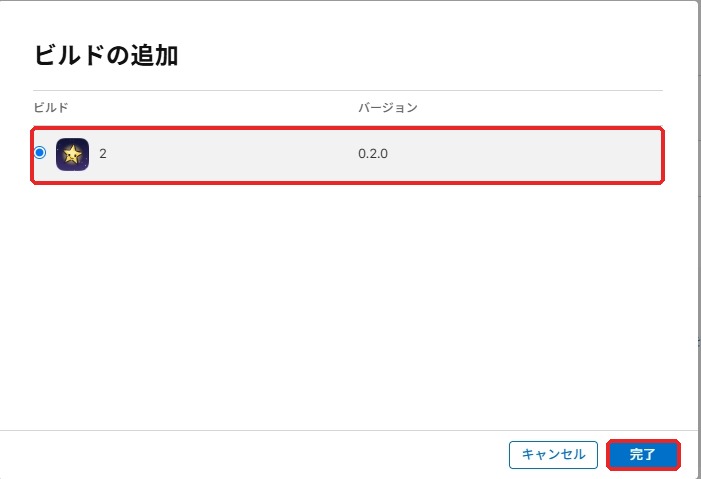

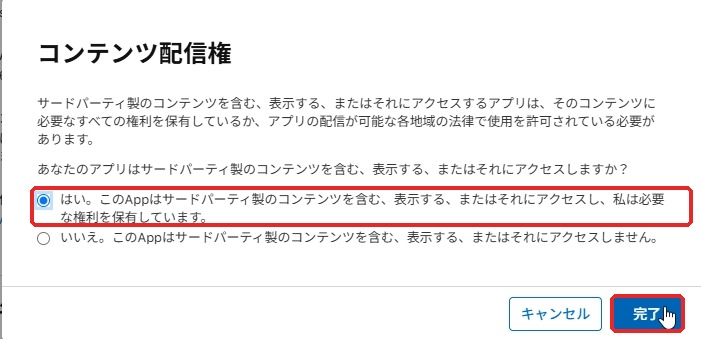
もう1つ、左の アプリ情報 の コンテンツ配信権 も答えておきます。ほかの人が作ったもの(素材・フォントなど)を使っているかどうかです。星ふる夜の庭は、絵は自作、音はプログラムで作ったものですが、フォントの Noto Sans JP(ライセンスは SIL Open Font License)を使っているので、「はい」で答えました。
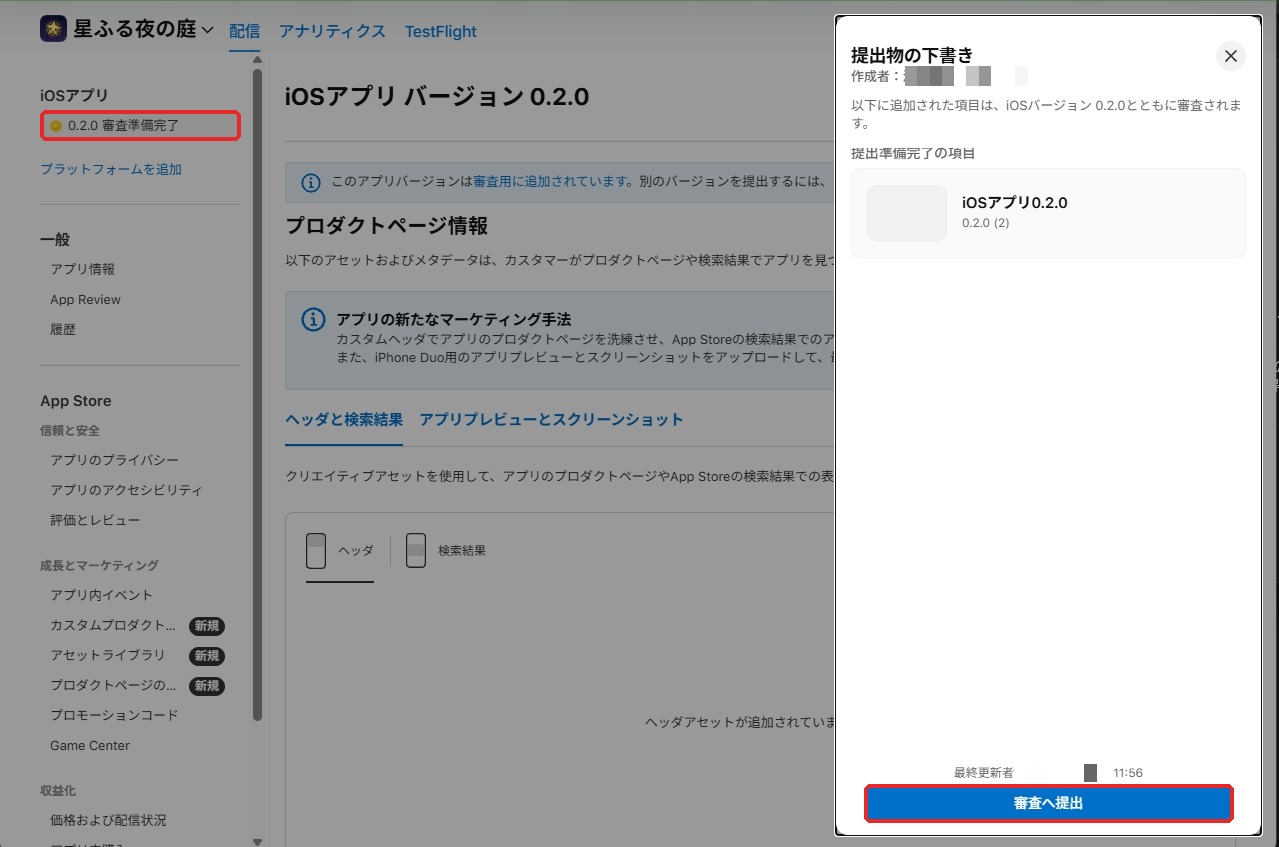
全部入れたら、右上の 審査用に追加 を押します。右から「提出物の下書き」が出てくるので、審査へ提出 を押します。
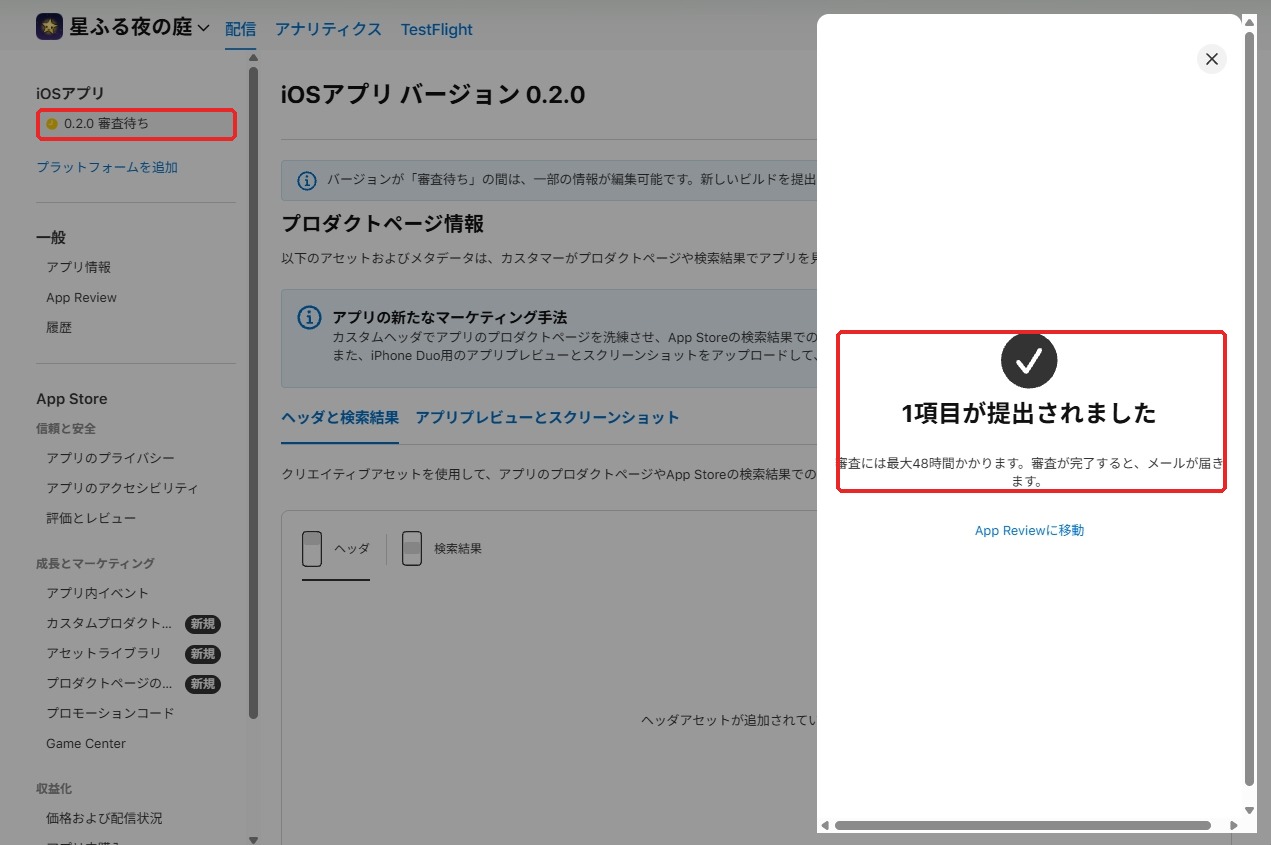
左の App Review を開くと、提出したものと今のステータスが見られます。
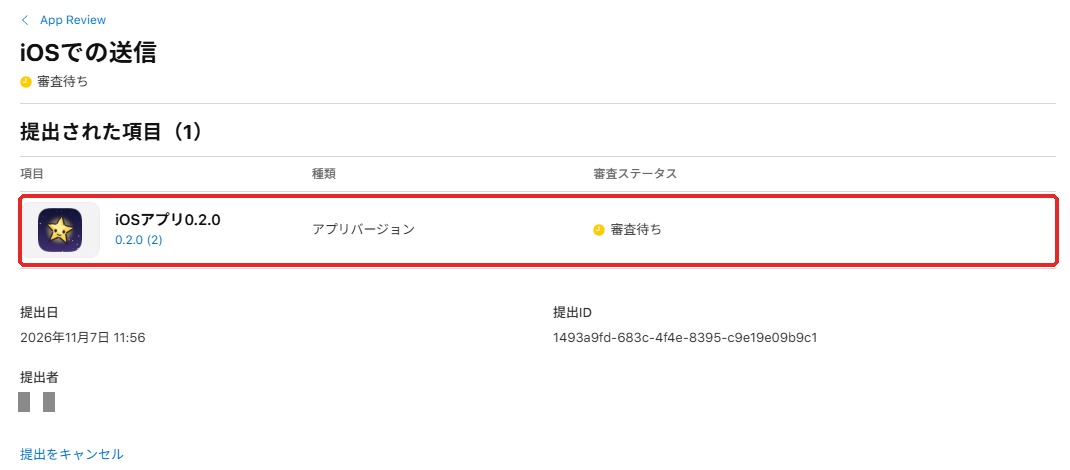
審査の結果は、メールと App Store Connect で知らせてくれます。星ふる夜の庭は 2026年11月7日 11:56 に提出しました。画面には「審査には最大48時間かかります」と出ていました。
リジェクトされた:Guideline 2.1 Information Needed
提出した次の日の夜中(2026年11月8日 2:07)に、メールが届きました。結果は 却下(リジェクト)です。
スライムえっ、ダメだったんですか!? どこか壊れてました・・・?
左の App Review を開くと、却下の理由が読めます。理由は「2.1.0 Performance: App Completeness」で、メッセージの題は Guideline 2.1 – Information Needed でした。
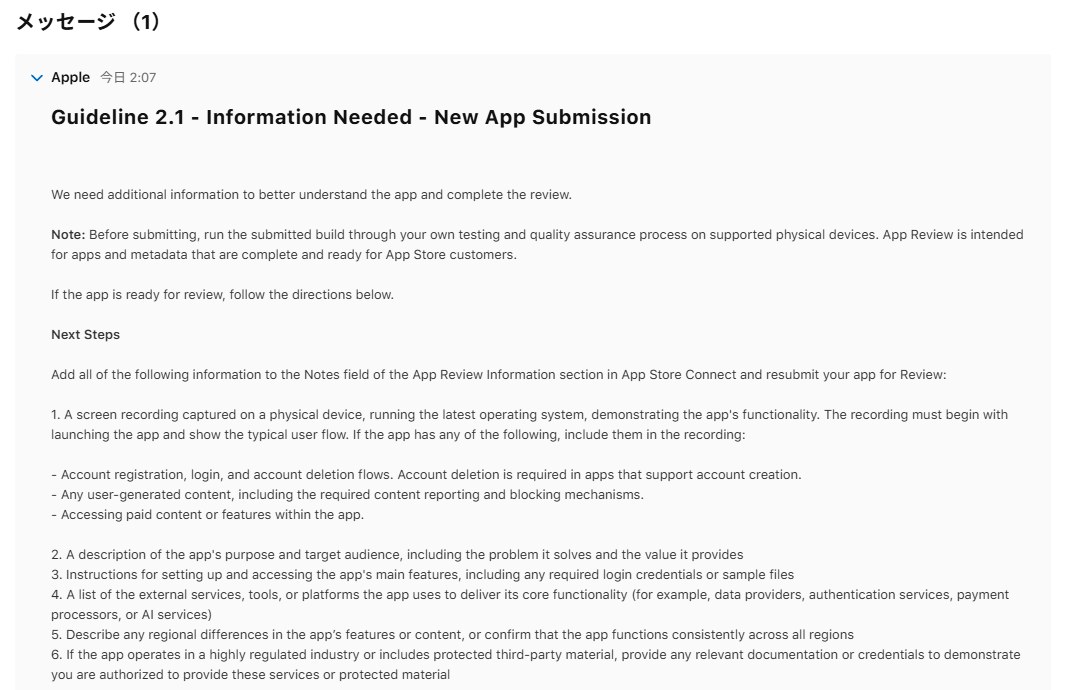
Information Needed は、不具合の指摘ではなく「アプリのことがよく分からないので、説明を足してください」という却下です。ビルドは直さなくてよく、App Review に関する情報の メモ に、次の6つを書いてから再提出してね、と書かれていました。
- 実機の画面収録(最新の iOS で、アプリの起動から、ふつうの遊び方を見せる)
- アプリの目的と、対象の人
- 主な機能の使い方(ログインやサンプルのファイルが要るなら、それも)
- 使っている外部のサービス(データ・認証・支払い・AI など)
- 地域による違い
- 規制のある業種か、第三者の素材を使っているか
アカウント・ユーザーの投稿・課金があるアプリは、それも録画に入れるようにと書かれています。星ふる夜の庭にはどれもないので、録画はゲームを遊ぶところだけです。
最初の提出のメモは、日本語で「ログインなし・通信なし」と1行書いただけでした。これでは足りなかったようです。
メモに書いたこと
まず iPhone の iOS を最新にして、コントロールセンターの 画面収録 で録画しました。アプリの起動から、タイトル、ステージ1〜3、エンディング(タイム)までを通して、ゲームオーバーも少し入れています。
動画は Google ドライブに置いて、共有を「リンクを知っている全員」にしました。共有が「制限付き」のままだと、審査の人は動画を開けません。
メモは英語で、6つの項目に1つずつ答えました。iPhone だけのアプリなので、iPad には対応していないことも7つ目に足しています。そのまま使えるように、ゲームの名前や操作のところを自分のアプリに合わせて書き換えて使ってください。
1. Screen recording
A screen recording captured on a physical iPhone (<機種>, iOS <バージョン>) is available here: <動画のURL>
It starts from launching the app and shows the typical flow: title screen -> Stage 1 -> collecting all stars -> the door opens -> Stage 2 and 3 -> ending (time and best time). It also shows losing all hearts and the game over screen.
The app has no account registration, no login, no user-generated content, and no paid content or features.

2. Purpose and target audience
"Hoshi Furu Yoru no Niwa" (Starry Night Garden) is a short, casual top-down action game for all ages. The player moves a slime character to collect stars that fell into a night garden and returns home through the door, avoiding ghosts. One play takes a few minutes, and the player can aim for a faster clear time.

3. How to access the main features
No login, setup, or sample files are needed. Launch the app and tap "はじめる" (Start). Drag the virtual stick at the bottom left to move. Collect all stars in the stage to open the door, then enter the door to go to the next stage. Touching a ghost costs one heart; after three hearts the game is over.

4. External services
None. The app does not use any network connection, data providers, authentication services, payment processors, analytics, ads, or AI services. The best time is saved only on the device. The app is made with the Unity engine.

5. Regional differences
None. The app works the same in all regions. The in-game text is Japanese only.

6. Regulated industry / third-party material
The app is not in a regulated industry. All artwork was made by the developer, and the sound effects and music were generated by the developer's own program. The only third-party material is the font Noto Sans JP, used under the SIL Open Font License 1.1.

7. Supported devices
The app supports iPhone only. It does not support iPad. Please review the app on an iPhone.
返信だけでは再提出できない
ここで1つつまずきました。英文を、メッセージの下の App Review に返信 から送ったのですが、右上の App Review に再提出 のボタンが灰色のまま押せません。
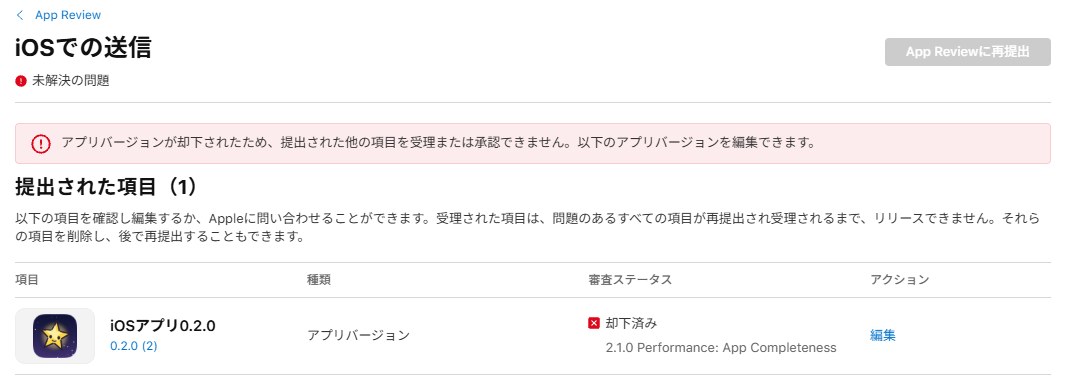
却下のメッセージには「App Review に関する情報の Notes(メモ)に足して、再提出してください」と書かれています。返信を送るだけでは、却下されたバージョンは何も変わっていないので、ボタンが押せないようです。
- 表の右の 編集 を押して、バージョンのページを開く
- いちばん下の App Review に関する情報 の メモ を、英文に差し替える
- 右上の 保存 を押す
- App Review の画面に戻り、App Review に再提出 を押す
メモを差し替えて保存したら、ボタンが押せるようになりました。返信とメモのどちらを読んでもらえたのかは分からないので、同じ英文を返信とメモの両方に入れておくと安心です。
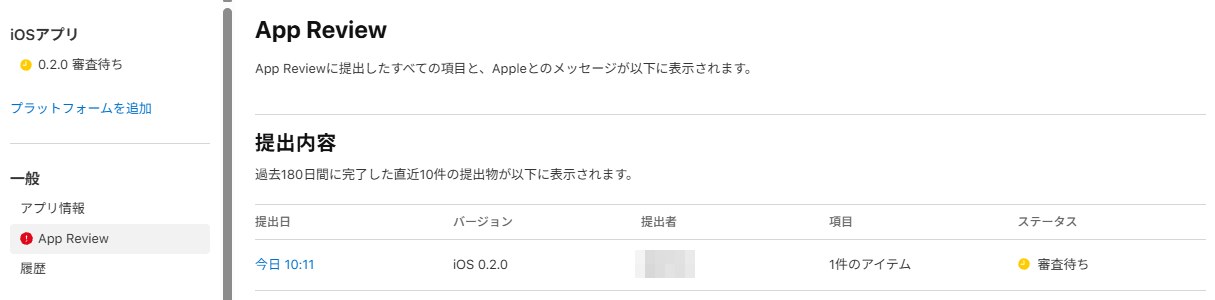
2026年11月8日 10:11 に再提出して、また 審査待ち になりました。
審査が通った
次の日(2026年11月9日)の朝に iPhone を見たら、App Store Connect からのメールが3通並んでいました。
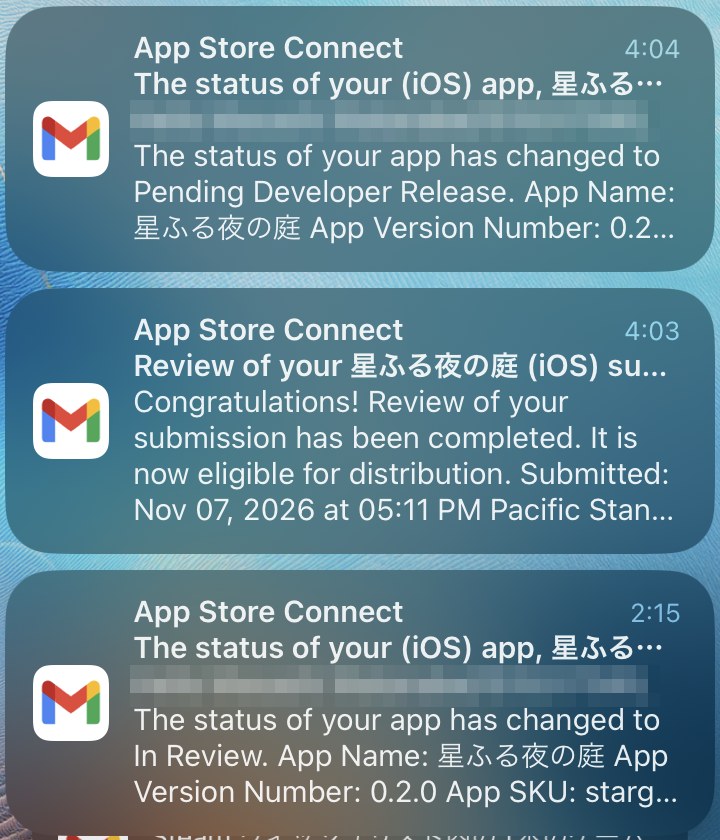
- 2:15:In Review(審査中)になった
- 4:03:審査が完了した(Congratulations! Review of your submission has been completed)
- 4:04:Pending Developer Release(デベロッパによるリリース待ち)になった
寝ている間に、In Review から Pending Developer Release までのメールが届いていて、それを朝に見るのは最高です!
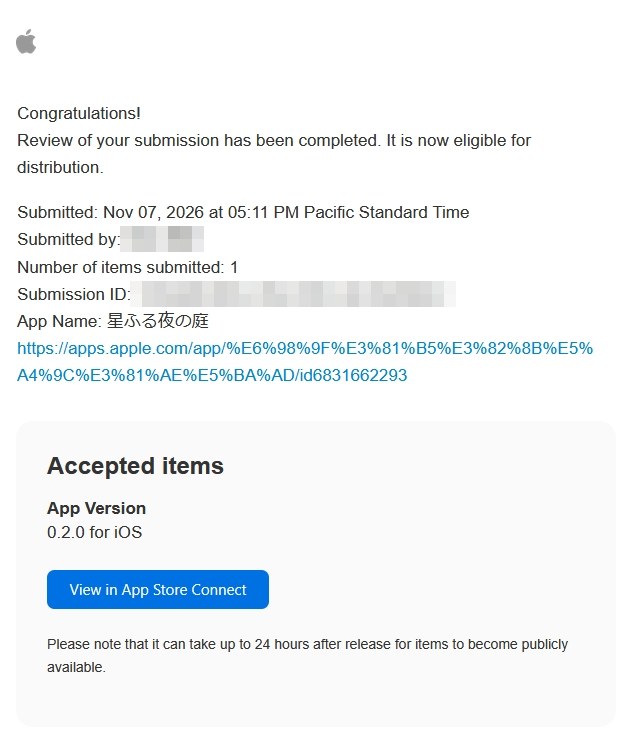
かかった時間は次のとおりです。
| 日時 | かかった時間 | |
|---|---|---|
| 最初の提出 | 11月7日 11:56 | |
| リジェクト | 11月8日 2:07 | 提出から約14時間 |
| 再提出 | 11月8日 10:11 | |
| 審査中 | 11月9日 2:15 | 再提出から約16時間 |
| 審査が通った | 11月9日 4:03 | 審査中から約2時間 |
リジェクトを1回はさんで、最初に出してから通るまで、約40時間でした。審査そのものより、順番を待っている時間の方が長いです。
審査でリジェクト(差し戻し)されても、終わりではありません。言われたところを直して、もう一度出せば大丈夫です。自分が言われたことと直し方は、続・Guideline 5.1.2対応が必要だった話 にも書いています。
リリースしよう!
審査に出すときに、通ったあとのリリースの仕方を選べます(バージョンのページの「App Store バージョンのリリース」)。
- このバージョンを手動でリリースする
- 審査が通ったら、自動でリリースする
- 日付を指定して、自動でリリースする
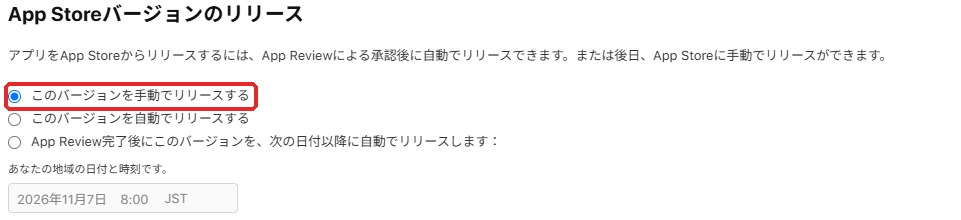
審査が通った日に慌てないように、「手動でリリースする」にしておくのがおすすめです。審査が通ったら、自分のタイミングで このバージョンをリリース を押します。
Pending Developer Release のメールにも、バージョンのページで「Release This Version」を押してね、と書かれています。
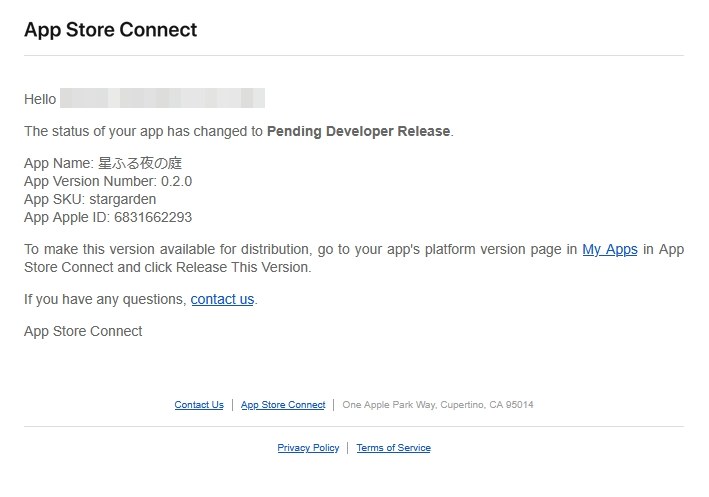
バージョンのページを開くと、右上に このバージョンをリリース のボタンが出ています。

ボタンを押してから App Store で見られるようになるまで、最大で24時間ぐらいかかることがあります(メールにも書かれています)。
星ふる夜の庭の App Store のページはこちらです。
星ふる夜の庭は、2026年11月9日に このバージョンをリリース を押しました。App Store Connect のステータスは「配信準備完了」(Ready for Distribution)になり、これで App Store への公開は完了です!
スライムやることが多すぎて、目が回りそうです・・・
App Store で公開するまでのチェック
– Apple Developer Program のメンバーになった(支払ってから使えるまで、時間がかかる)
– App ID(net.anogame.stargarden)を登録した
– App Store Connect にアプリを作り、プライバシー・年齢制限指定・カテゴリ・価格を入れた
– スクリーンショット・説明を入れて、ビルドを上げた
– TestFlight で、自分の iPhone で遊んだ
– 審査に出して、通ったらリリースのボタンを押した
まとめ
App Store で公開するまでの手順を、Apple Developer Program の登録から順番に紹介しました。画面は多いですが、やることは「Apple Developer で App ID」「App Store Connect でアプリとストアのページ」「ビルドを上げて審査」の3つです。名前は早い者勝ちなので、App ID とアプリだけは先に作っておきましょう。
ビルドを上げるところは、毎回手でやると大変ですし、Mac も必要です。Mac がなくても、ボタン1つで TestFlight まで上げるやり方は、AIを使ったのに俺のゲームがリリースできないわけがない#13|iOSを自動で出そう:TestFlightで自分のiPhoneへ で紹介しています。
コメント