Steamworks の開発者登録が終わったら、いよいよゲームを Steam に出す番です。ところが、いざアプリを作ってみると、設定する画面がとにかく多い・・・! 今回は、「絶対に完成させるゲーム制作」シリーズで作った 星ふる夜の庭 を題材に、アプリを作ってから、Steam でリリースするまでの手順を順番に紹介したいと思います!
- 開発者登録がまだの人は、先にこちら:Steamでゲームを公開するための開発者登録(Steamworks)
- 題材のゲーム:絶対に完成させるゲーム制作
- このあと、GitHub Actions から Steam に自動で上げる回:AIを使ったのに俺のゲームがこんなにリリースできないわけがない
Steamで公開するまでの流れ
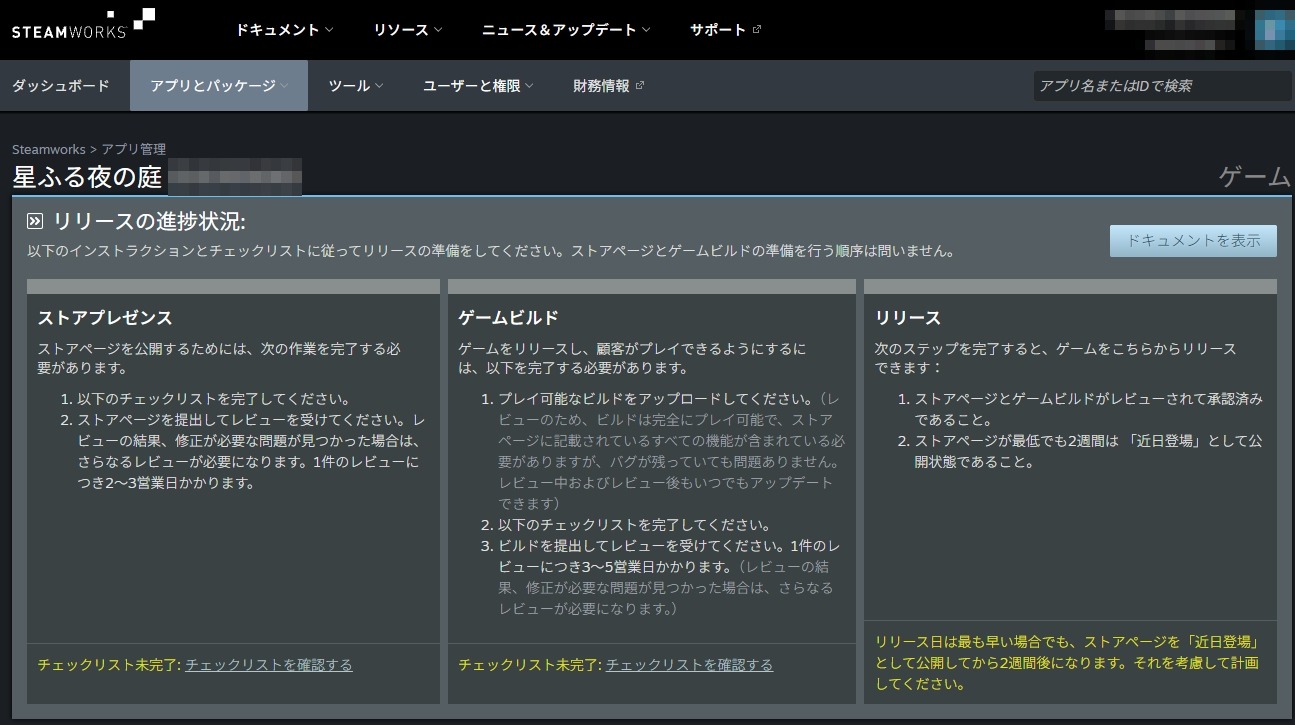
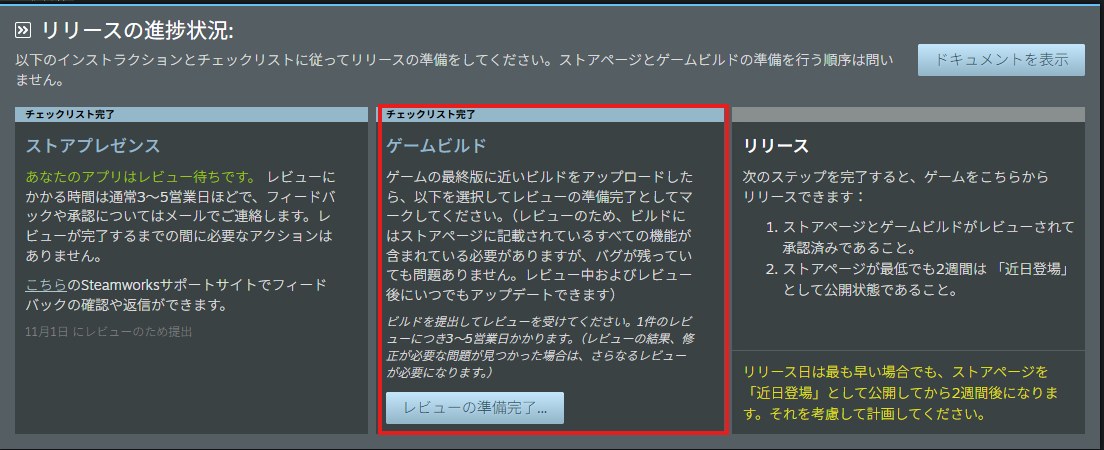
アプリの管理の画面を開くと、「リリースの進捗状況」に3つの列が並んでいます。
| 列 | やること | 審査 |
|---|---|---|
| ストアプレゼンス | ストアのページを作る(説明文・画像・価格など) | 2〜5営業日 |
| ゲームビルド | 遊べるビルドを上げる | 3〜5営業日 |
| リリース | 2つとも審査が通ったら、リリースのボタンを押す | なし |
さらに、待つ期間が2つあります。
- ストアのページを「近日登場」として2週間以上出しておく(審査が通ったあと)
- Steam Direct の料金を払ってから21日たつまでは、リリースできない(料金を払った日から数える)
いちばん時間がかかるのは、ストアのページの審査と「近日登場」の2週間です。ビルドは審査中もあとから差し替えられるので、ストアのページから先に進めるのがおすすめです。
数字は Steamworks の画面と、公式のドキュメント(リリースの手順・近日登場)で確かめたものです(2026年10月時点)。
アプリを作ろう
Steam Direct の料金(1本 100ドル)を払うと、アプリを1つ作れる アプリのクレジット が手に入ります。
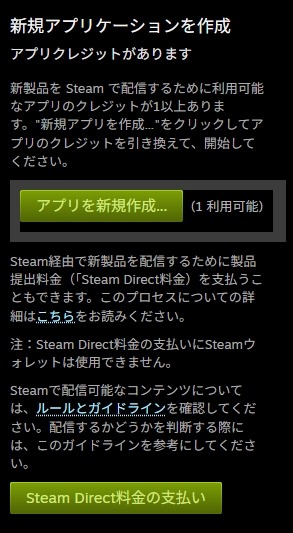
- Steamworks のホームの アプリを新規作成… を押す
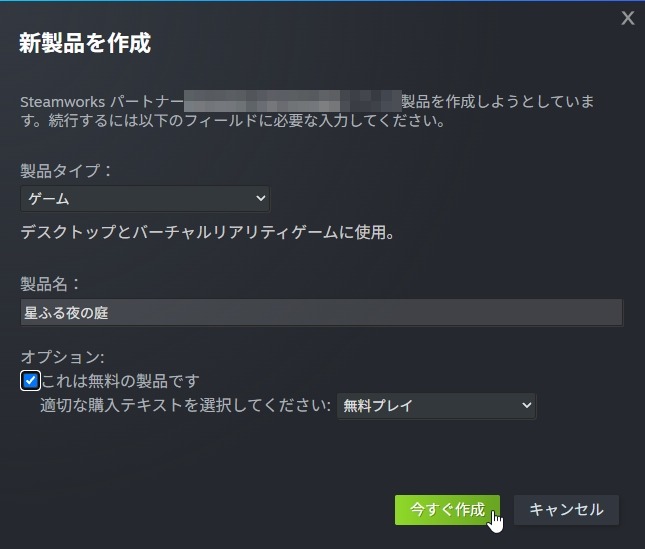
- 製品タイプ:ゲーム
- 製品名:星ふる夜の庭(あとから変えられます)
- これは無料の製品です:無料で出すならチェック。購入テキストは「無料プレイ」
- 今すぐ作成 を押す
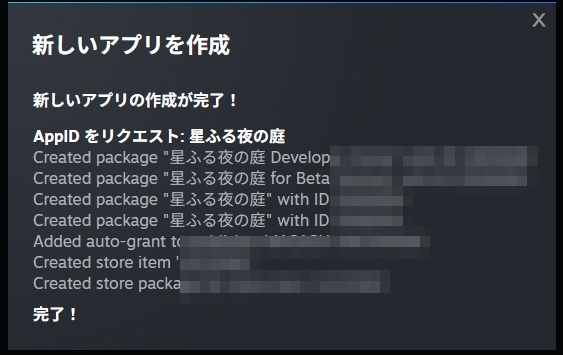
アプリと一緒に、いくつかのパッケージ(配る単位)も自動で作られます。「Developer Comp」は開発者用のパッケージで、これのおかげで、リリースの前から自分の Steam で遊べます。
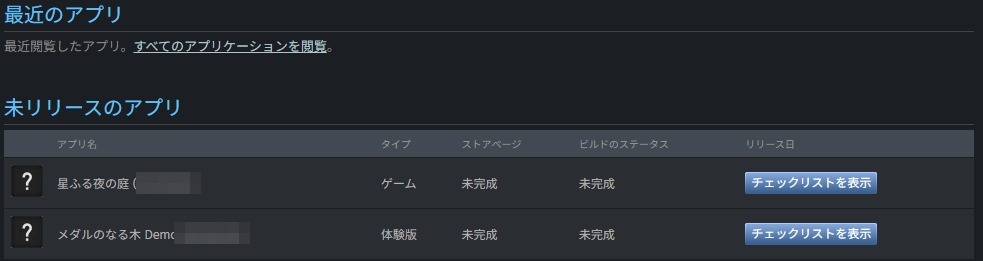
ダッシュボードの「未リリースのアプリ」に増えました。名前の後ろのカッコの数字が App ID(アプリの番号)です。
ゲームのファイルを入れる箱:デポ
Steam では、ゲームのファイルを デポ(depot) という箱に入れて配ります。
- Windows 版・Mac 版・DLC など、配るファイルのまとまりごとに1つ
- 星ふる夜の庭は Windows 版だけなので、箱は1つ
- アプリを作ると、最初から1つ出来ている(番号は App ID に1を足したもの)
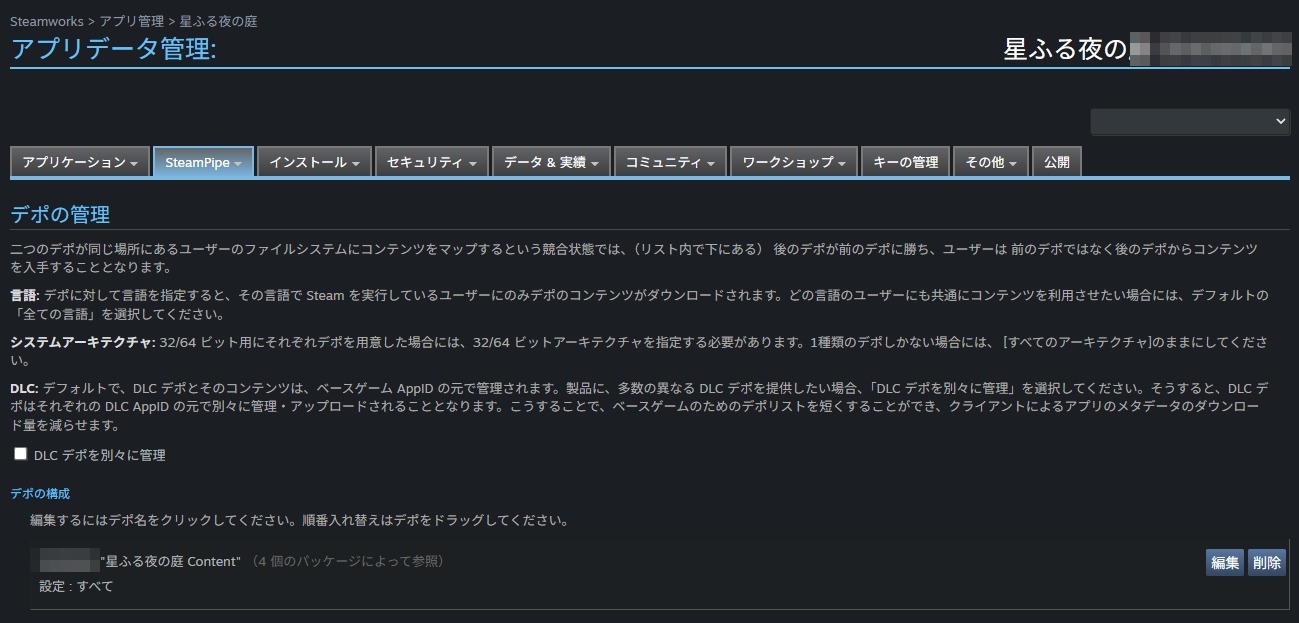
- アプリの画面>Steamworks の設定を編集(アプリデータ管理)を開く
- 上のメニューの SteamPipe>デポ を開く
- 「星ふる夜の庭 Content」が1つあれば、そのままでOK
起動するファイルを決めよう
Steam で「プレイ」を押したときに、どのファイルを動かすかを決めます。
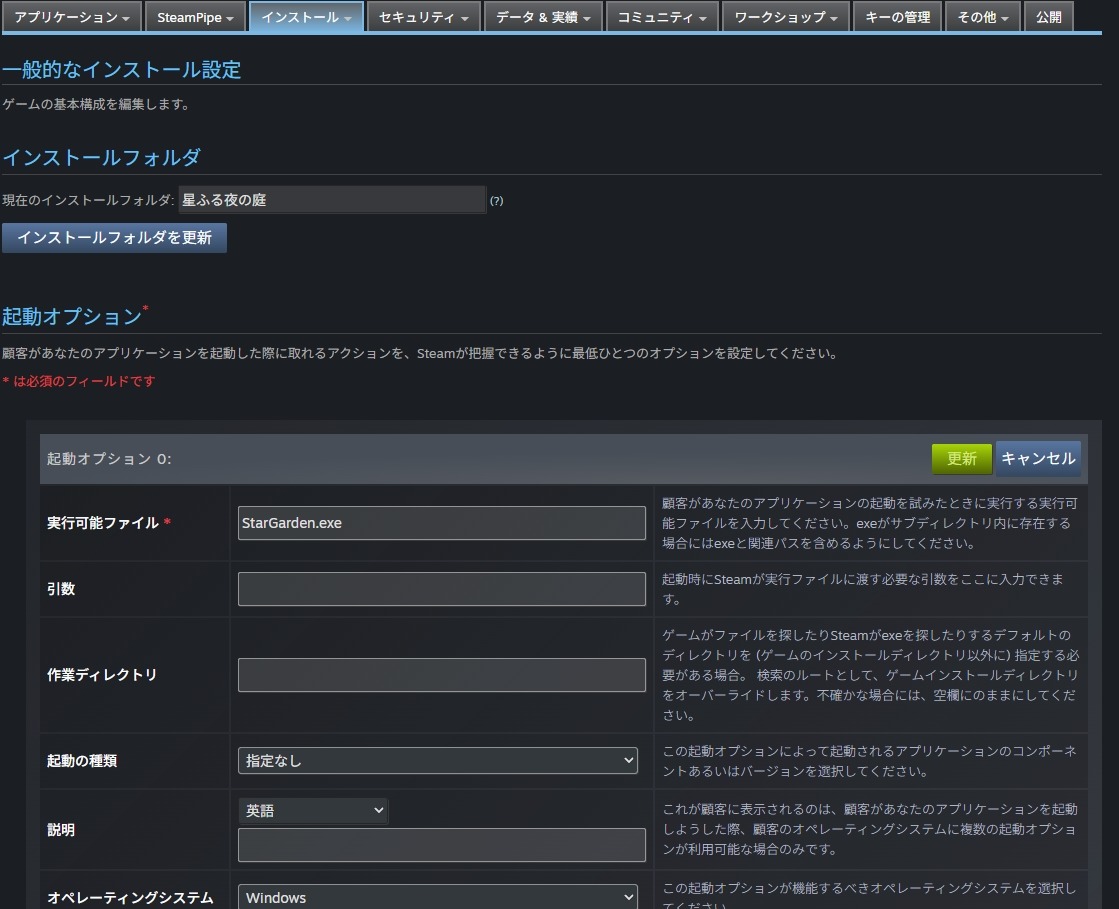
- 上のメニューの インストール>一般的なインストール設定
- 起動オプションを足して、次のように入れる
- 実行可能ファイル:
StarGarden.exe(Unity でビルドしたときの exe の名前) - オペレーティングシステム:Windows
- 実行可能ファイル:
- 更新 を押す
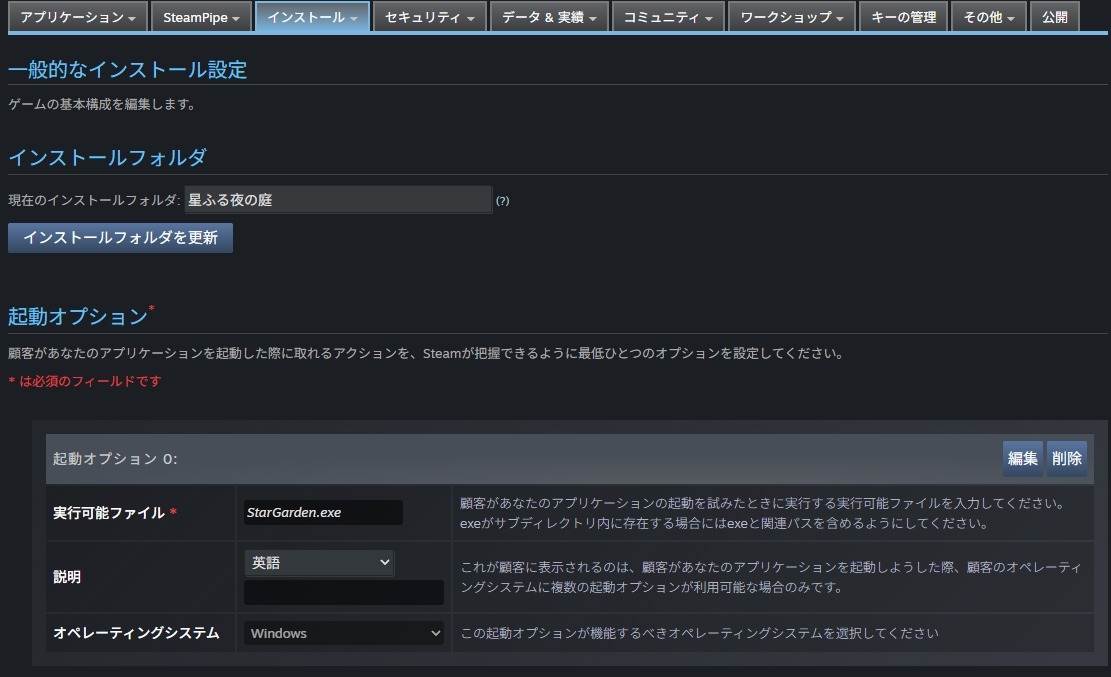
実行可能ファイルは、ビルドしたフォルダの中の exe の名前と1文字でも違うと起動しません。Unity の Player Settings の Product Name を日本語にしていると、exe も日本語の名前になります。英語の名前にしておくと安心です。
設定を公開しよう
ここまでの設定は、まだ Steamworks の中に保存されただけです。
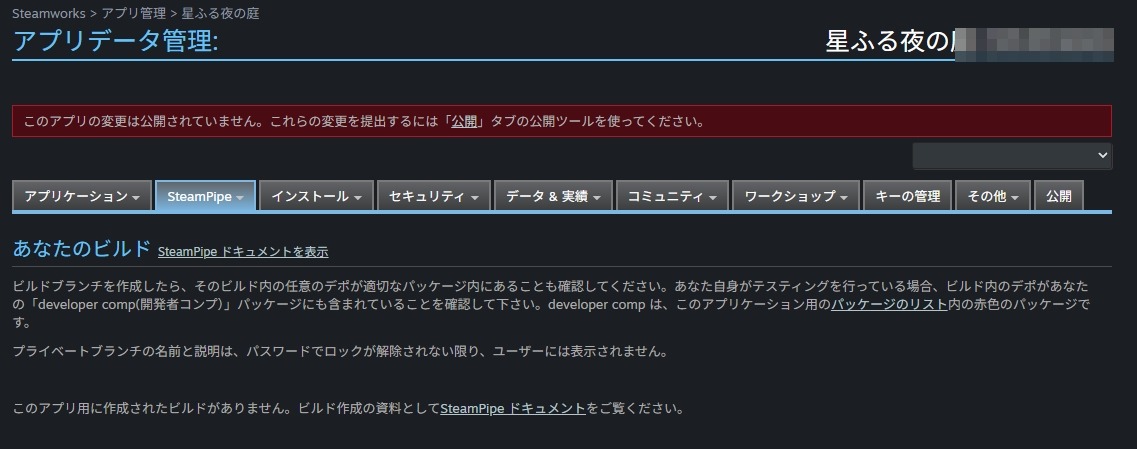
赤い帯のとおり、上のメニューの 公開 のタブで、変更を Steam に反映します。
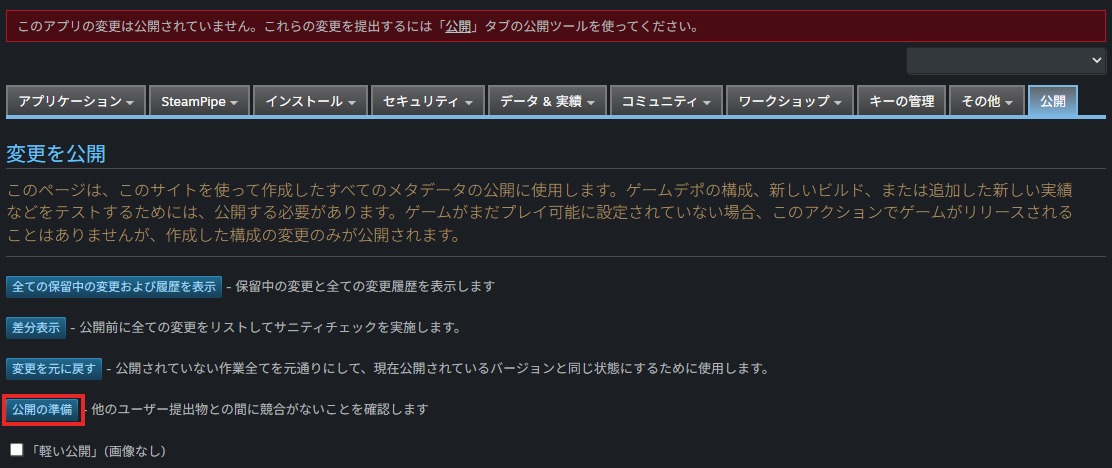
- 公開 のタブを開く
- 公開の準備 を押す(ほかの人の変更とぶつかっていないかを確かめてくれる)
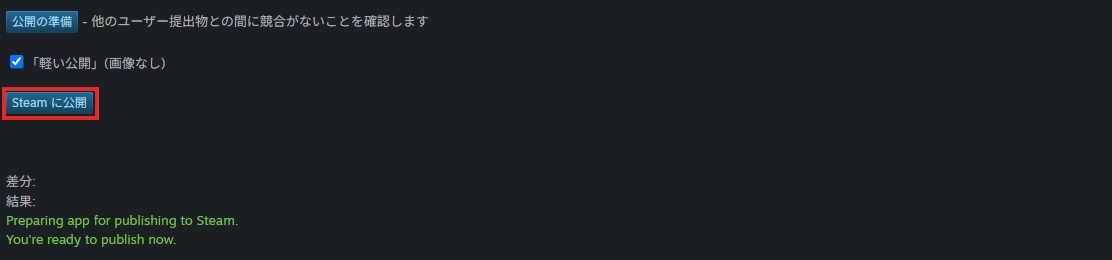
- 結果に You’re ready to publish now. と出たら、Steam に公開 を押す
- 「軽い公開」(画像なし)は、画像を公開し直さずに早く済ませるためのもの。まだ画像を上げていないので、チェックしてもしなくても同じ
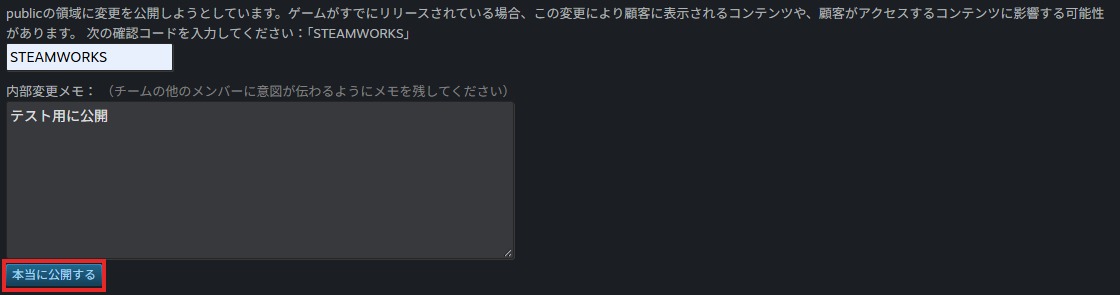
もう一度、確認が出ます。
- 確認コード:画面に出ている
STEAMWORKSをそのまま入れる - 内部変更メモ:何を変えたかのメモ(自分やチームの人があとで見る用。例:起動オプションとデポの最初の設定)
- 本当に公開する を押す
「すでにリリースされている場合は、遊んでいる人に影響する」と書かれていますが、リリースの前なので、遊んでいる人には何も変わりません。
ほかのボタンは、使わなくても大丈夫です。
- 差分表示:公開する前に、変わったところを一覧で見る
- 変更を元に戻す:まだ公開していない変更を、全部取り消す
ビルドを上げよう
デポに、ゲームのファイルを入れます。Steamworks の画面から zip を上げるのが、いちばん手軽です。
- Unity で Windows 向けにビルドする(10-2 初めてのビルド)
- ビルドしたフォルダの中身(StarGarden.exe・StarGarden_Data など)を zip にまとめる。フォルダごと zip にすると、exe が1つ下の階層に入ってしまうので注意
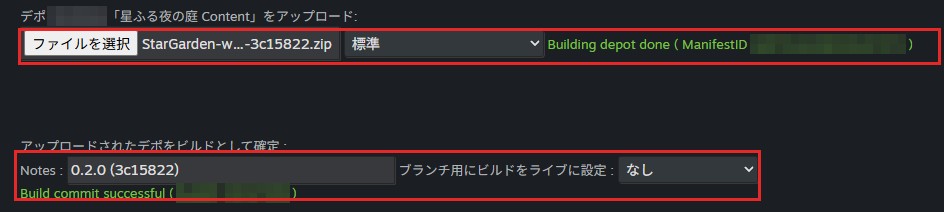
- SteamPipe のタブから、HTTP でデポをアップロード の画面を開く
- 星ふる夜の庭 Content のデポで、ファイルを選択 から zip を選ぶ。右のドロップダウンは 標準 のまま
- アップロード を押す。緑の文字で「Building depot done」と出たら、デポの中身ができた
- 下の Notes に、ビルドの説明を書く(例:0.2.0 (3c15822))
- ブランチ用にビルドをライブに設定 は なし のまま、Commit を押す。「Build commit successful」と出たら完了
アップロードしただけでは、まだビルドになっていません。Commit を押して、初めてビルドの一覧に並びます。
Notes は、ビルドの一覧に出る説明です。バージョンと、どのコミットからビルドしたかを書いておくと、あとでどれが何のビルドか見分けられます。
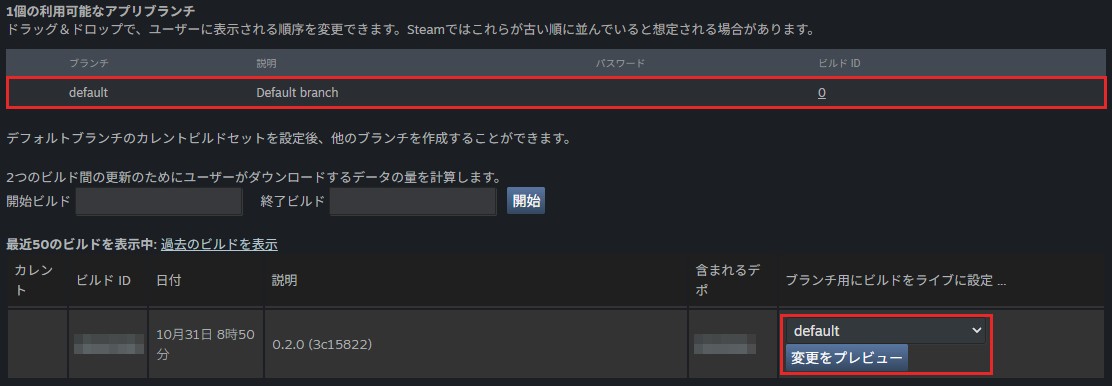
- SteamPipe>ビルド を開くと、下の 最近50のビルド に、Commit したビルドが1行増えている。説明の列に、Notes に書いた 0.2.0 (3c15822) が出る
- 上の アプリブランチ の表を見ると、default のビルド ID は 0。まだどのビルドも設定されていない
- ビルドの行の右のドロップダウンで default を選んで、変更をプレビュー を押す
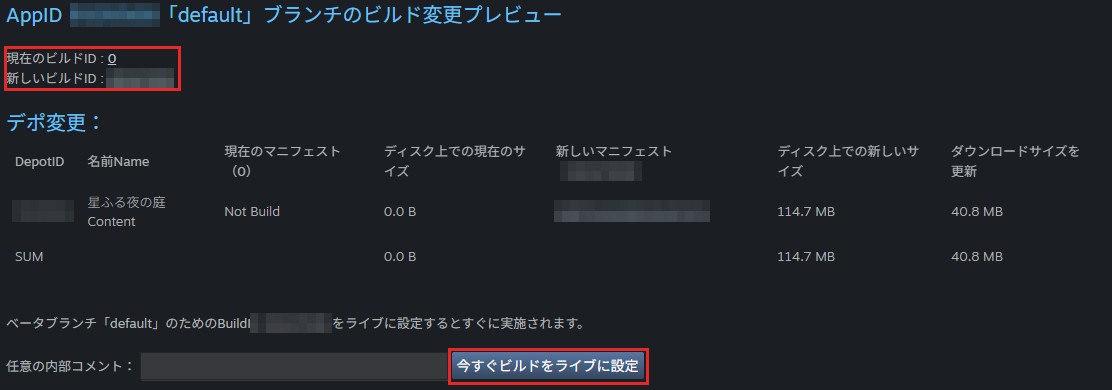
変更をプレビューは、default を今のビルドから新しいビルドに入れ替える前の確認の画面です。
- 現在のビルドID が 0(何も無い)、新しいビルドID が Commit したビルドになっている
- デポ変更の表で、ディスク上の新しいサイズ(ゲームの大きさ)が出ている
- 任意の内部コメント は、空のままで大丈夫。書くなら「初めてのビルド」など自分用のメモ(遊ぶ人には見えません)
- 今すぐビルドをライブに設定 を押す
「ライブに設定」は、そのブランチを遊ぶ人に、このビルドを配るという意味です。リリースの前なので、配られるのは自分(Developer Comp)だけです。ストアにも出ませんし、ほかの人が遊べるようにもなりません。
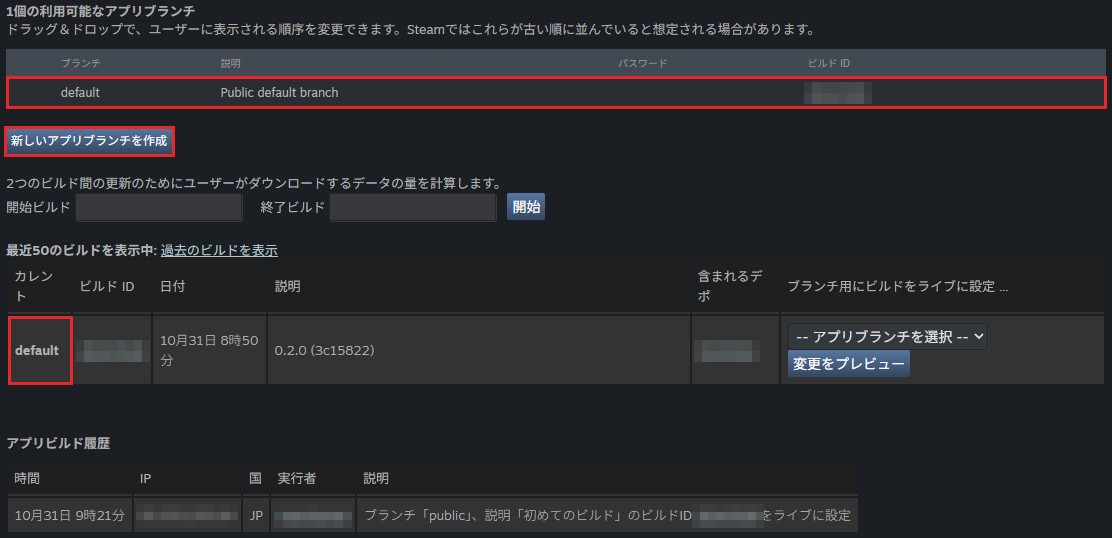
- 上の表で、default の ビルド ID に、上げたビルドの番号が入る
- ビルドの一覧の カレント の列に、default と出る
- 下の アプリビルド履歴 に、いつ・誰が・どのビルドをライブにしたかが残る。任意の内部コメントは、ここの説明に出る
- 新しいアプリブランチを作成 のボタンが出てくる。beta などのブランチは、ここから作る
ブランチは、「どのビルドを遊んでもらうか」の切り替えです。ふつうの人は default を遊びます。
beta などのブランチは、default にビルドを設定したあとでないと作れません(画面にも「デフォルトブランチのカレントビルドセットを設定後、他のブランチを作成することができます」と出ています)。
自分のSteamで遊んでみる
Developer Comp のおかげで、自分のアカウントの Steam のライブラリに、星ふる夜の庭が出てきます。
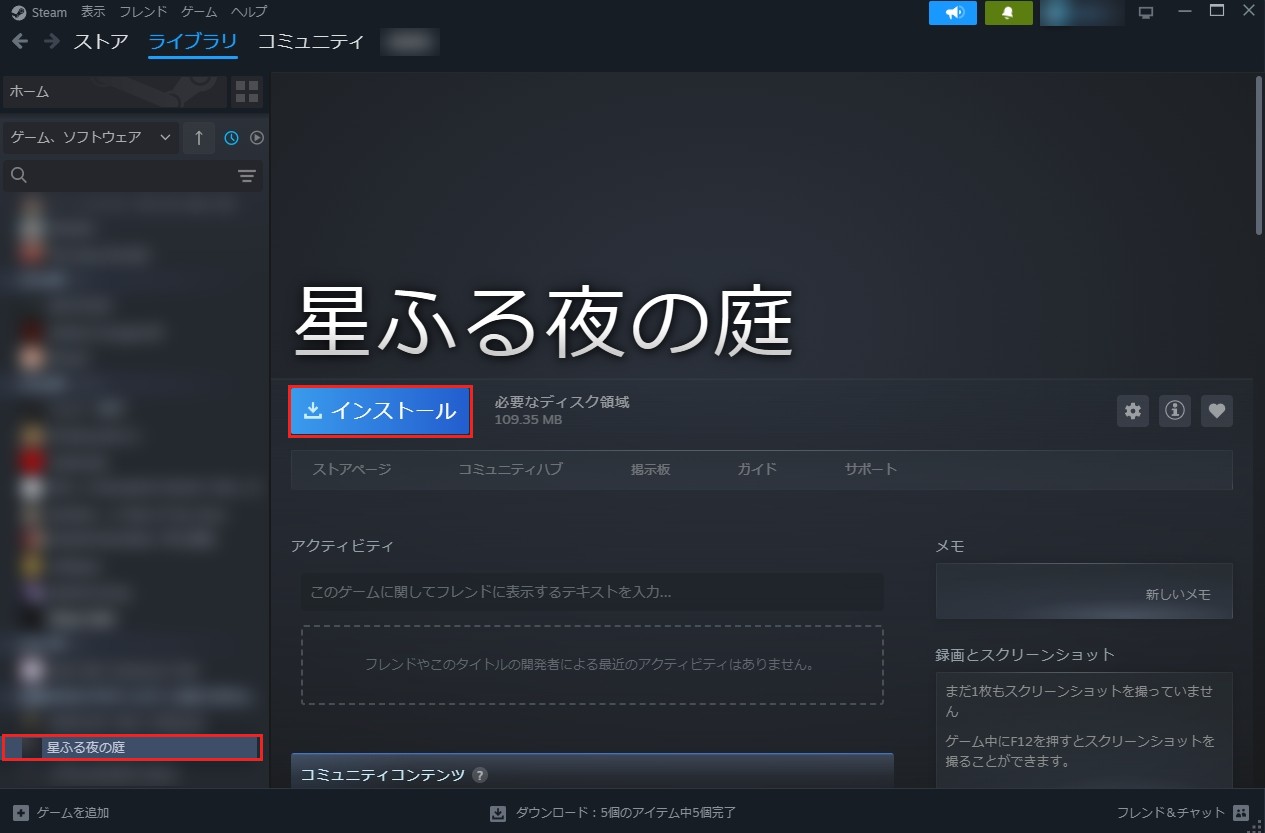
- Steam のクライアントの ライブラリ を開くと、一覧に星ふる夜の庭が出ている
- インストール を押す。必要なディスク領域(109.35 MB)は、上げたビルドの大きさ
- インストールが終わると、ボタンが プレイ に変わる。押して、起動するか確かめる
- ゲームビルドのチェックリストに「Steamで5分間プレイ済み」があるので、5分以上遊んでおく
ストアのページをまだ作っていないので、上の大きな画像は仮の表示(ゲームの名前の文字だけ)です。ライブラリアセットを入れると、ここに絵が出ます。
 スライム
ストアのページがまだ無いのに、もう Steam で遊べるんですね!
 フェアリー
開発者だけね。ここで動かないと、ビルドの審査にも通らないから、必ず自分で遊んでおこう
ストアのページを作ろう
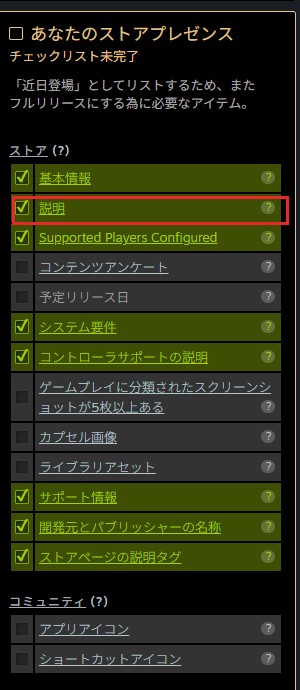
アプリの画面の ストアプレゼンス の「チェックリストを確認する」から、足りないものが一覧で見られます。チェックリストが全部緑になれば、審査に出せます。
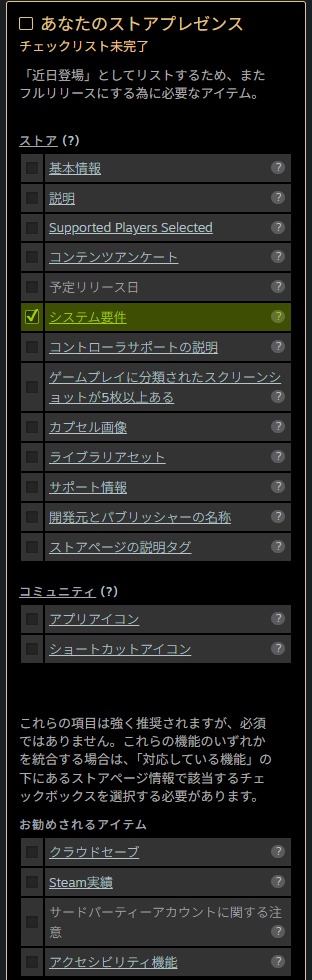
アプリの画面の右に、ストアのページに必要なものの一覧が出ています。各項目の名前を押すと、その設定の画面に飛べます。
- 基本情報・開発元とパブリッシャーの名称・サポート情報(問い合わせ先)
- 説明:短い説明と、くわしい説明(出す言語のぶん)
- Supported Players(1人用など)・コントローラサポートの説明
- コンテンツアンケート(暴力表現などの有無。年齢のレーティングに使われる)
- 予定リリース日・システム要件
- ゲームプレイのスクリーンショットを5枚以上(1920×1080 以上の 16:9)
- カプセル画像・ライブラリアセット(下の表)・ストアページの説明タグ
- アプリアイコン・ショートカットアイコン
下の「お勧めされるアイテム」(クラウドセーブ・Steam 実績など)は、必須ではありません。
基本情報を入れる
チェックリストの一番上の 基本情報 を押すと、ストアページの管理 の画面が開きます。上にタブが並んでいて、ストアのページの中身は、ほとんどここで入れます。
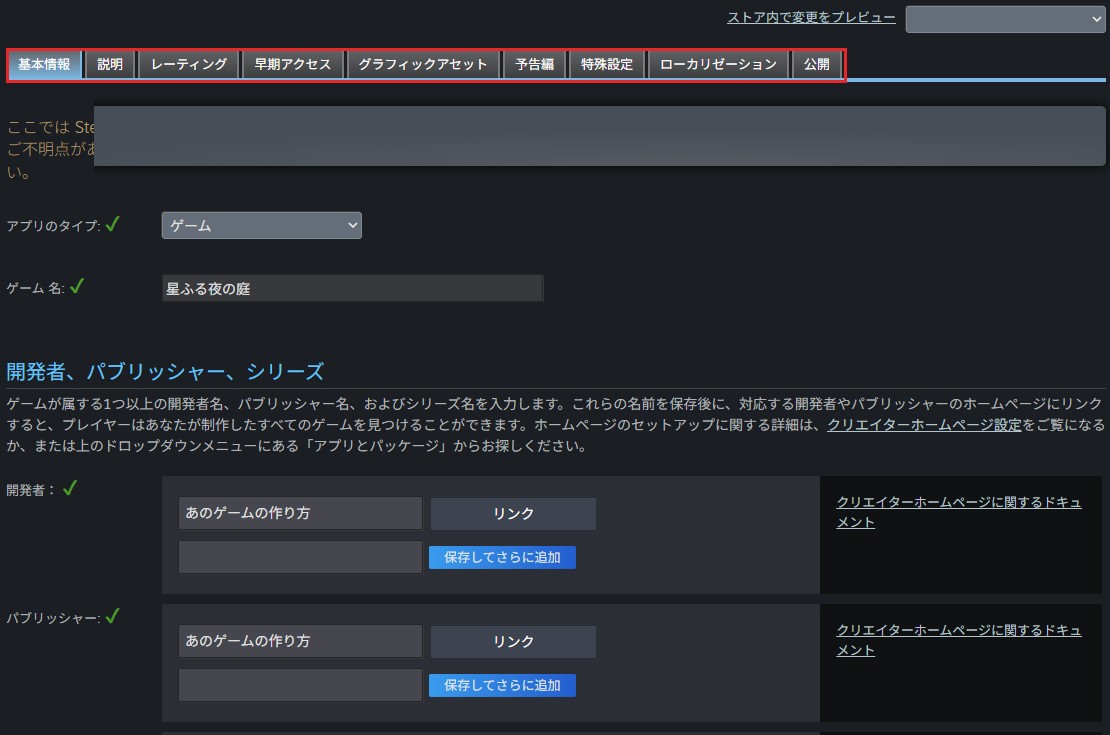
基本情報のタブは、とても長い1枚のページです。上から順に、入れるところだけ紹介します。名前の横に緑のチェックが付いた項目は、入れ終わったものです。
- 開発者・パブリッシャー:自分の名前(サークル名)。個人なら両方とも同じでよい
- 外部リンク・ソーシャルメディアリンク:任意。自分は YouTube のチャンネルを入れました
- 対応プラットフォーム:Windows にチェック。その下の 最低システム要件 に、OS・メモリなどを書く
- リリース日:まだ決めていなければ、あとで入れる(近日登場の前に決める)
- 対応言語:日本語の インターフェイス にチェック(声も字幕もないゲームなので、インターフェイスだけ)
- プレイヤー:シングルプレイヤー
- 対応している機能:Steam の機能(実績・クラウドなど)を使っていなければ、どれもチェックしない
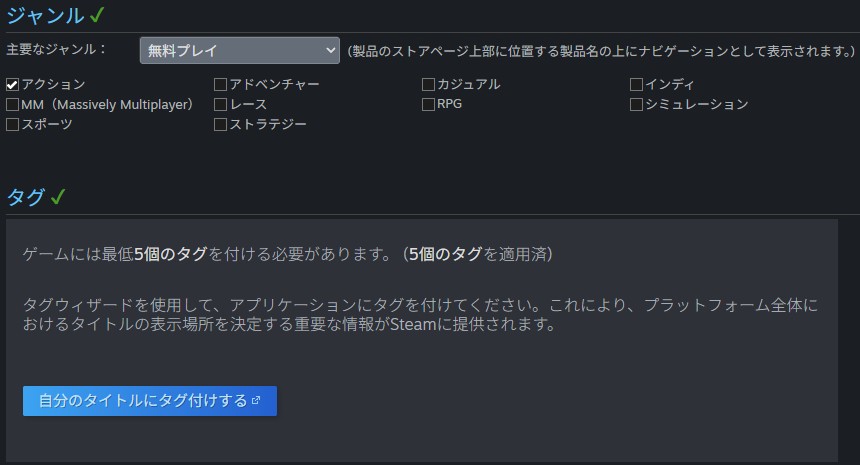
- ジャンル:主要なジャンルと、当てはまるジャンル。無料で出すなら、主要なジャンルは「無料プレイ」
- タグ:自分のタイトルにタグ付けする から、タグウィザードで5個以上
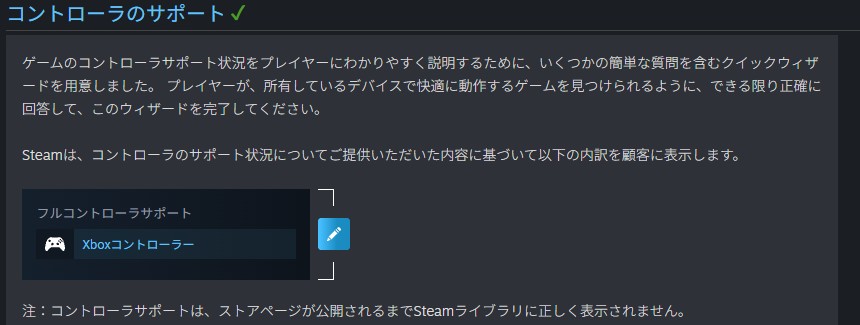
- コントローラのサポート:ウィザードを開始 から、質問に答える
- サポート連絡窓口情報:問い合わせ先の URL かメール

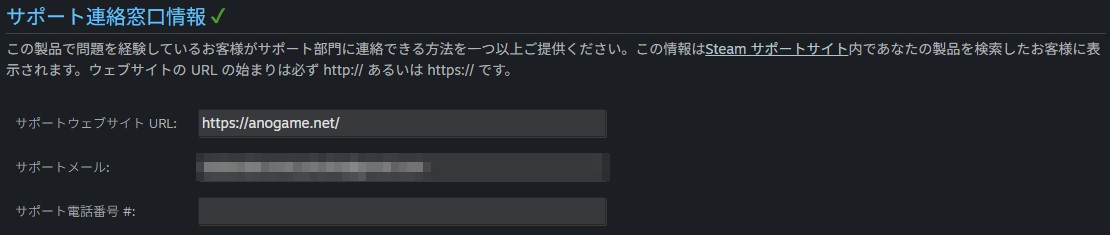
サポート連絡窓口情報は、Steam のサポートサイトで、遊んだ人に見える情報です。メールアドレスを入れるなら、公開してよいものにしましょう。
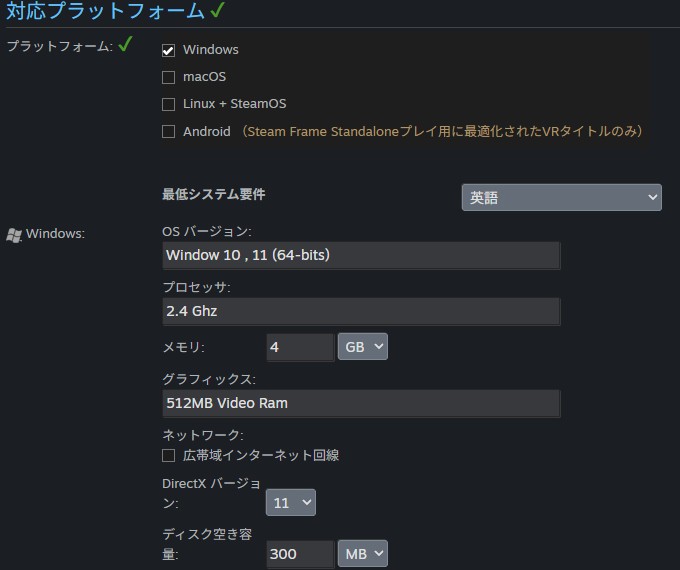
Unity 6 で作ったゲームは、Windows 10 より前(7・8)では動きません。OS は Windows 10・11 の64ビット、DirectX は 11 にしておきます。ディスク空き容量は、ビルドの大きさ(星ふる夜の庭は約115MB)に余裕を足した数です。
タグウィザード
自分のタイトルにタグ付けする を押すと、タグウィザードが開きます。トップレベルのジャンル・ジャンル・ビジュアル&視点…と、右の項目を順番に選んでいきます。
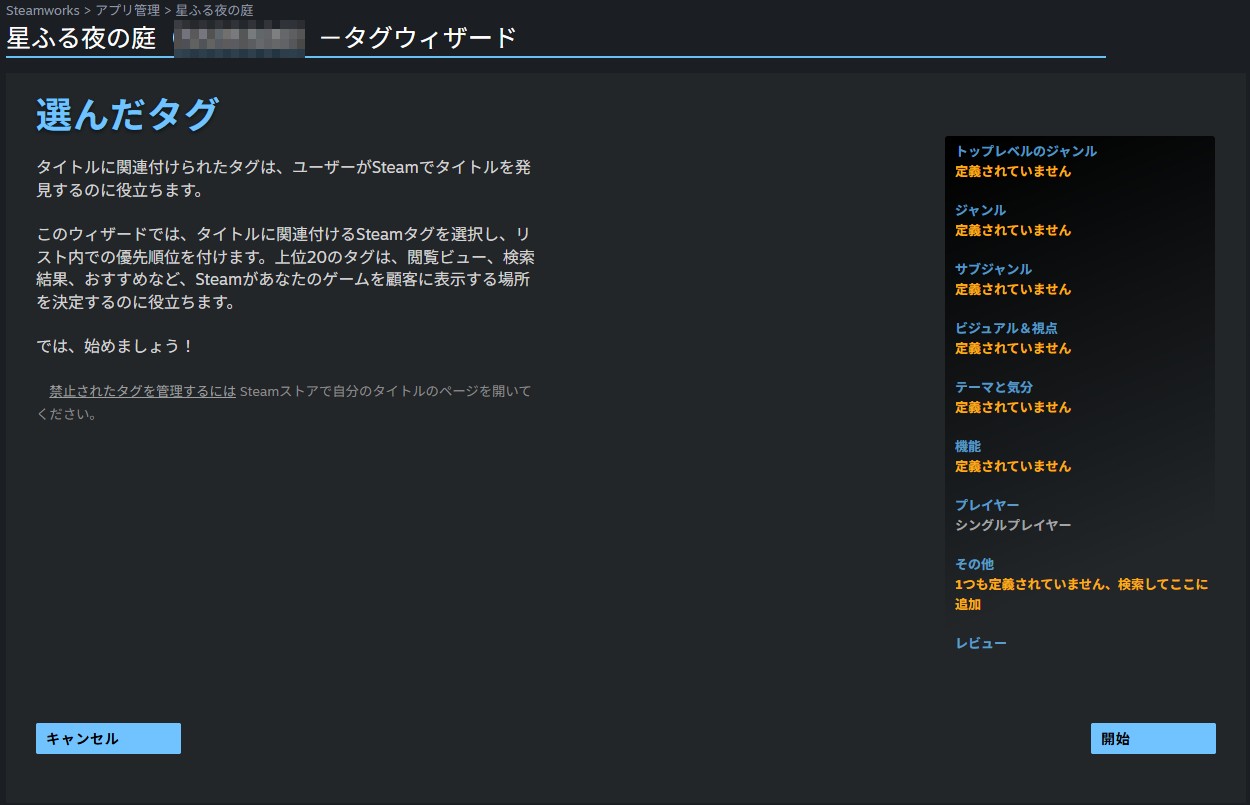
- タグは5個以上付ける決まりです(上位20個まで、表示する場所の決め手になる)
- 最後の画面で、ドラッグで順番を入れ替えて 公開 を押す
- ゲームの中身と合わないタグは付けない。たとえば、ゲームパッドで遊べないのに「コントローラ」を付けると、探した人をがっかりさせてしまいます
コントローラのサポート
コントローラのサポート の ウィザードを開始 を押すと、どんな入力で遊べるかの質問が順番に出ます。最初の質問は「どのようなデバイスで快適にプレイできますか?」です。
星ふる夜の庭は、Input System の標準の設定(InputSystem_Actions)で動かしているので、ゲームパッドのスティックでも動きます。ゲームパッドで最後まで遊べるか、実際に確かめてから答えましょう。
説明を書く
説明 のタブでは、ストアのページに出る紹介文を2つ書きます。
- このゲームについて:ストアのページのまん中に出る、長い紹介文
- 短い説明:ストアのページの右上(ヘッダーカプセルのすぐ下)や、セールのページに出る短い文章
「ビジュアルエディターを使用」がオンなら、ワープロのように書けます。見出しは H2 のボタン、箇条書きは リスト のボタンです。
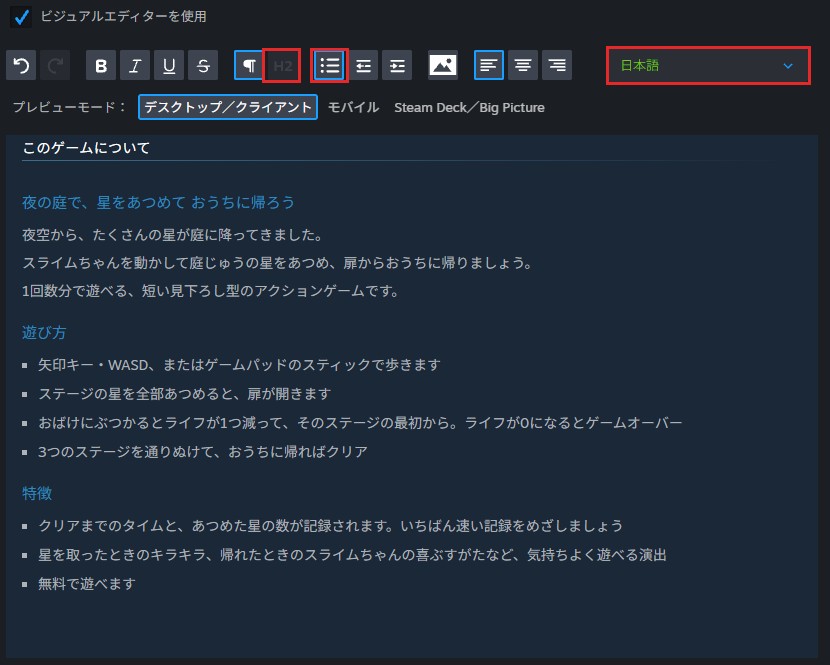
- 右の言語のドロップダウンで、日本語を選んでから書く
- 最初に「どんなゲームか」を数行で書き、そのあと遊び方・特徴を箇条書きにする
- 1回で遊べる時間や、無料かどうかも書いておくと、遊ぶ人が決めやすい
このゲームについてには、ほかのサイトへのリンク・QRコード・SNS の宣伝を入れてはいけません(画面にも注意が出ています)。ブログや YouTube は、基本情報のタブの外部リンクに入れます。
短い説明は、書式なしの文章だけです(改行や箇条書きを入れると、正しく表示されない)。ジャンルと、何をするゲームかを1〜2文で書きます。

言語のドロップダウンは、保存してページが開き直されると「英語」に戻ります。そのまま書き足すと、英語の欄に日本語が入ってしまいます。書く前に、毎回言語を確かめましょう。
ゲームが日本語だけでも、英語の欄にも説明を入れます。英語は Steam の予備の言語で、日本語に訳されていない国の人には英語の欄が出るため、空にはできません(公式のドキュメント)。日本語の欄だけ入れたときは、チェックリストの「説明」に緑のチェックが付きませんでした。
- 言語のドロップダウンを 英語 にして、このゲームについて・短い説明の両方に英語の文章を入れる
- 自分は、日本語の説明を英語にしたものを入れました(ゲームの中は日本語だけなので、対応言語に英語は付けない)
カプセル画像とライブラリアセット
画像は、決まった大きさで何枚も用意します(公式のドキュメントより)。
| 画像 | 大きさ(px) | 使われる場所 |
|---|---|---|
| ヘッダーカプセル | 920×430 | ストアのページの上 |
| 小カプセル | 462×174 | 検索結果など |
| メインカプセル | 1232×706 | ストアのトップのおすすめ |
| 縦長カプセル | 748×896 | セールのページなど |
| ライブラリカプセル | 600×900 | ライブラリの一覧 |
| ライブラリヒーロー | 3840×1240(png) | ライブラリのゲームのページの上 |
| ライブラリロゴ | 横1280 か 縦720(png) | ライブラリヒーローの上に重ねる |
| ライブラリヘッダー | 920×430 | ライブラリ |
自分は、ゲームの背景とスライムちゃん・星の絵を組み合わせて、Python のスクリプトで全部の大きさを作りました。
上げるのは、ストアページの管理の グラフィックアセット のタブです。中に、さらに4つのタブがあります。
- ストアアセット:4つのカプセル(ヘッダー・小型・メイン・垂直)
- スクリーンショットアセット:ゲームの画面を5枚以上
- ライブラリアセット:ライブラリのカプセル・ヘッダー・ヒーロー画像・ロゴ
- ブロードキャストアセット:配信用(推奨。なくても審査に出せる)
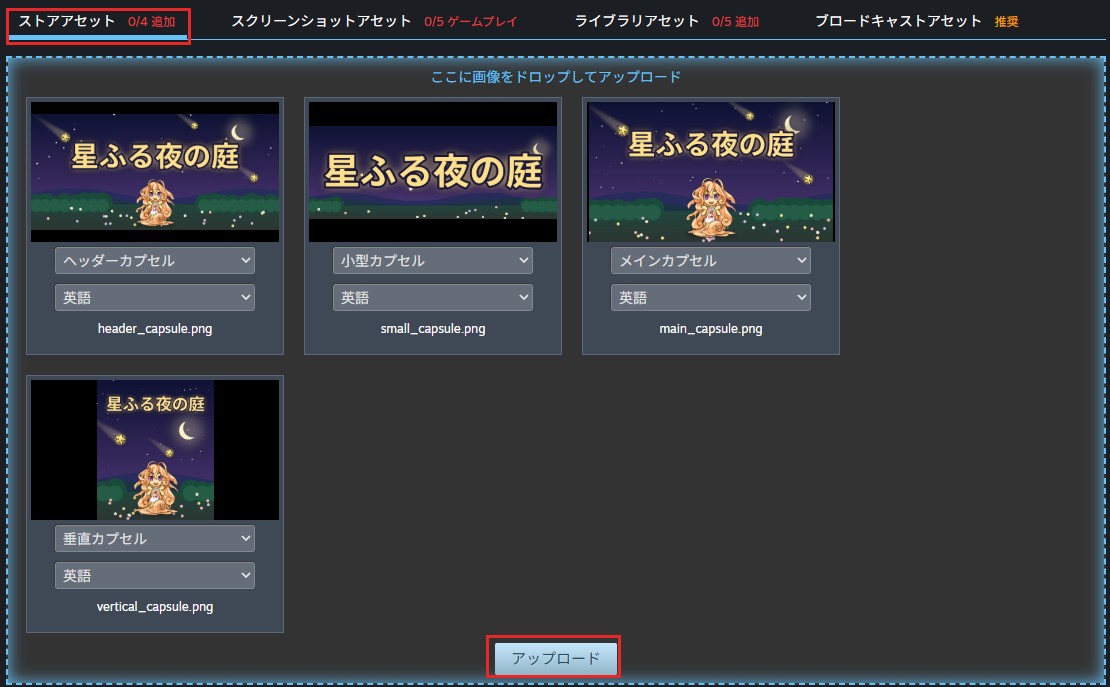
- 点線の枠に、4枚の画像をまとめてドラッグ&ドロップする
- 画像の大きさから、どのカプセルかを自動で選んでくれる。合っているか確かめる
- 言語は 英語 のまま(英語は予備の言語なので、ほかの言語の画像がないときは英語の画像が出る)
- アップロード を押す
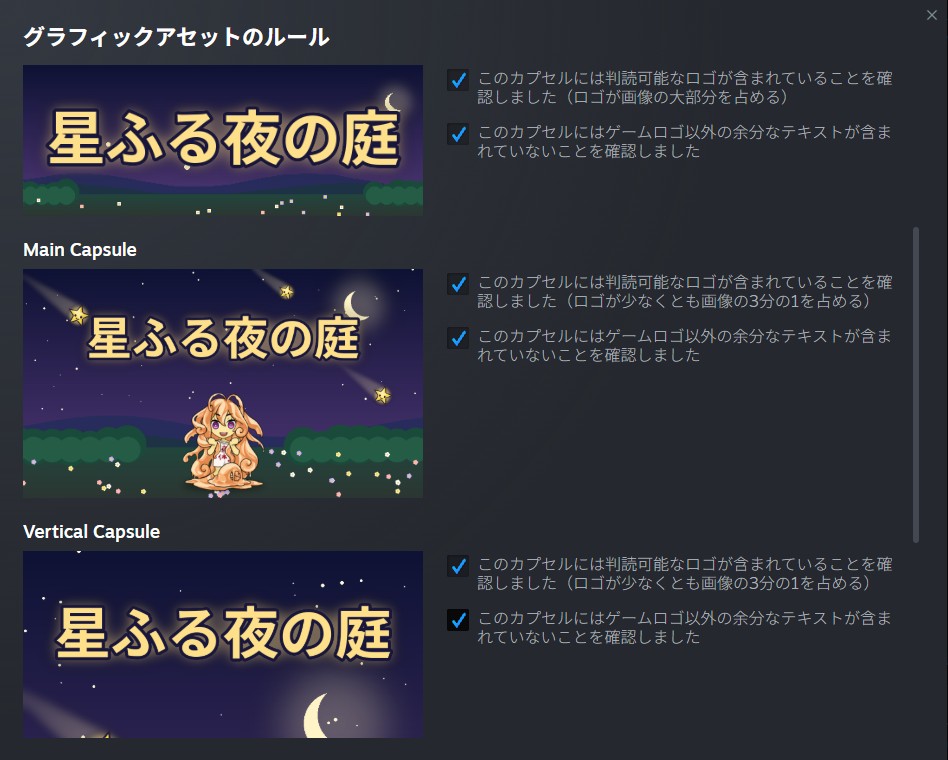
アップロードを押すと、「グラフィックアセットのルール」の確認が出ます。カプセルごとに、ロゴが読めるか、ロゴ以外の文字が入っていないかを聞かれるので、確かめてチェックを入れます。
スクリーンショット
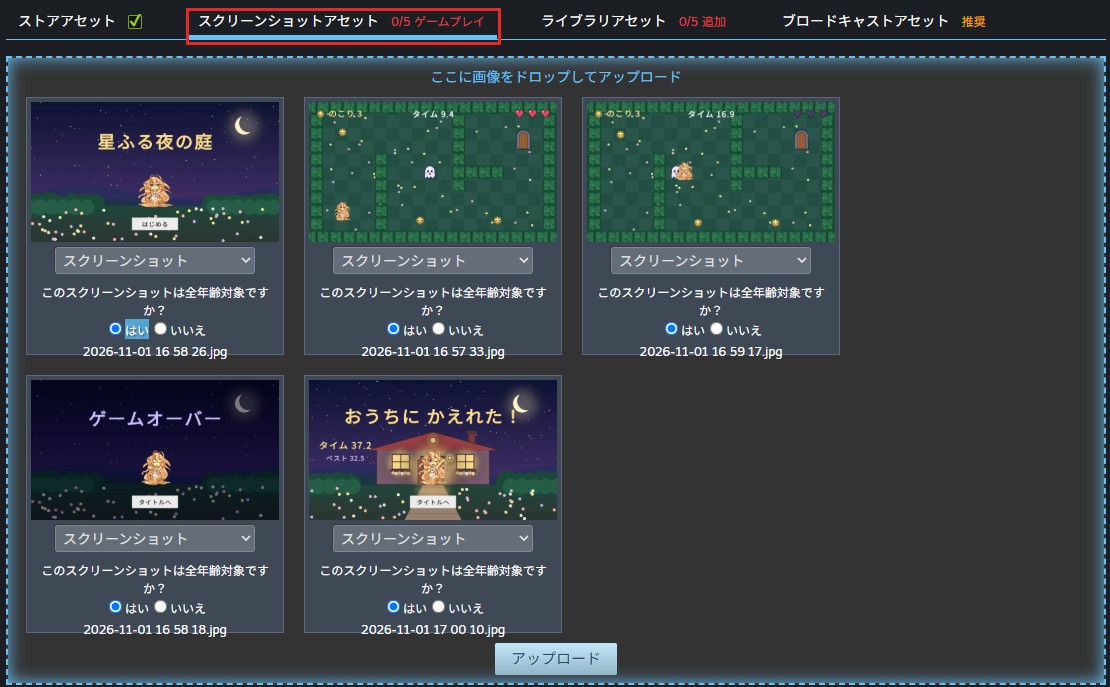
- ゲームの画面を 1920×1080 以上の 16:9 で5枚以上
- 全年齢対象かどうかを答えて、アップロードする
- 上げたあと、それぞれの カテゴリー を ゲームプレイ にする(チェックリストは「ゲームプレイに分類されたスクリーンショットが5枚以上」)
スクリーンショットは、実際に遊んでいる画面を選ぶ決まりです。メニューの画面や、文字を足した宣伝の画像は避けるように書かれています。
ライブラリアセット
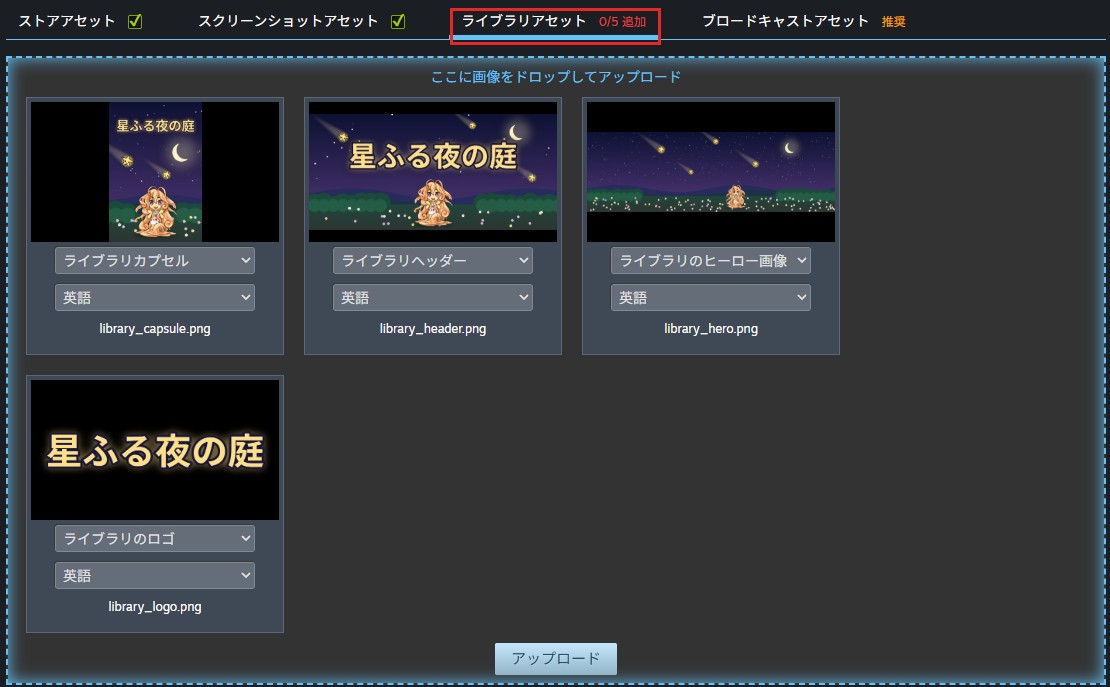
ライブラリアセットも、4枚をまとめてドロップしてアップロードします。そのあと、ロゴの位置 を決めます。
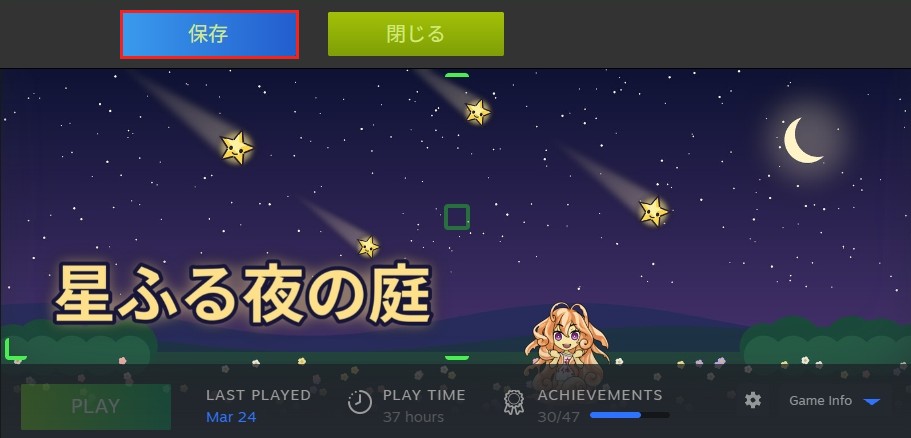
- 配置ツールで、ヒーロー画像の上のロゴの位置(左下・上の中央・まん中・下の中央)と大きさを決める
- スライムちゃんやロゴが、下の PLAY の帯に隠れないか確かめる
- 保存 を押して、閉じる

カプセルの画像には、ゲームの名前(ロゴ)を入れるのが決まりです(ライブラリヒーローは逆に文字を入れない)。くわしい決まりは公式のドキュメントにあるので、作る前に読んでおきましょう。
コンテンツアンケート
チェックリストの コンテンツアンケート を押すと、ゲームの中身についてのアンケートが開きます。すべてのゲームで必須で、答えをもとに国ごとの年齢レーティングが自動で作られます。
- アンケートを開始 を押す
- 左のトピック(大人向けコンテンツ・一般的なトピック・暴力表現・薬物・ヌードとセックス・生成型人工知能(AI))を1つずつ開いて、当てはまるものを選ぶ
- 全部のトピックを確認したら、最後の レーティングを公開 で公開する
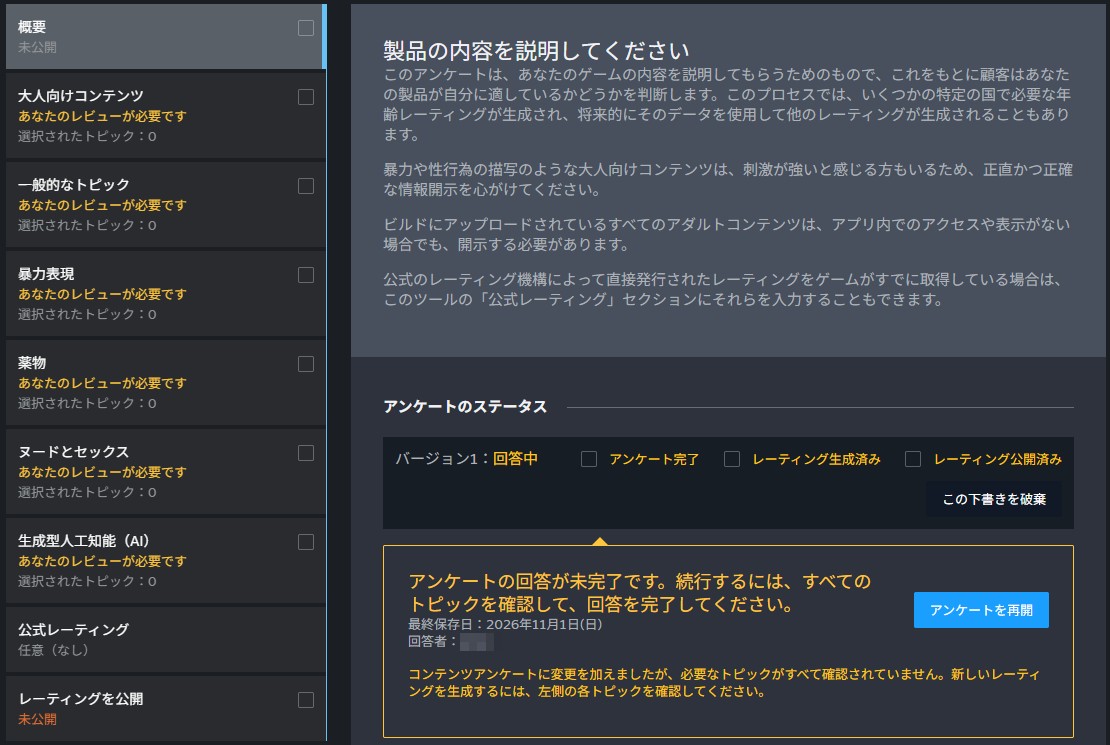
星ふる夜の庭は、おばけにぶつかるとライフが減るだけのゲームなので、どのトピックも当てはまるものはありませんでした。当てはまるものがなくても、トピックを開いて確認しないと、レビュー済みになりません。
生成型人工知能(AI)
最後のトピックは、AI を使ったかどうかです。画面の説明によると、コードを書く手伝いのような開発の効率を上げる使い方は対象外で、遊ぶ人の目や耳に入るもの(絵・音・文章など)を AI で作ったかを聞かれます。ストアページやマーケティングの素材も含まれます。
自分は、ストアページの説明文や、カプセル画像・アイコン・ゲームの背景を作るスクリプトを AI に手伝ってもらったので、はい にしました。
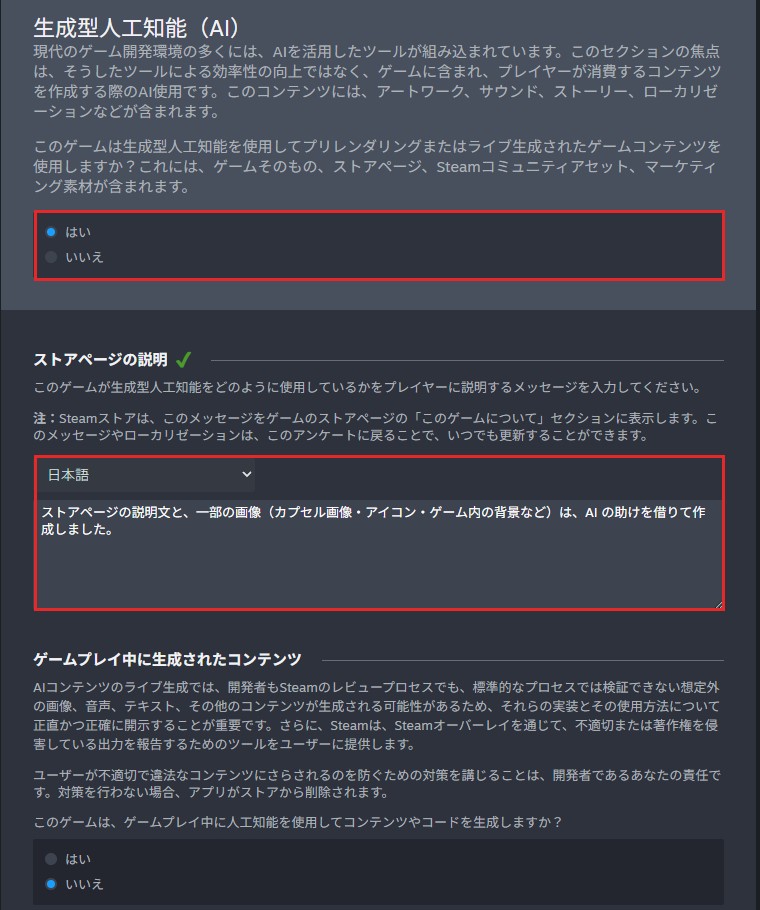
- はい にすると、遊ぶ人に向けた説明を書く欄が出る。この説明は、ストアページの「このゲームについて」に表示される
- ここも、英語の説明を入れないと先に進めませんでした(説明のタブと同じく、英語は予備の言語のため)
- 遊んでいる最中に AI で何かを作るゲームでなければ、「ゲームプレイ中に生成されたコンテンツ」は いいえ
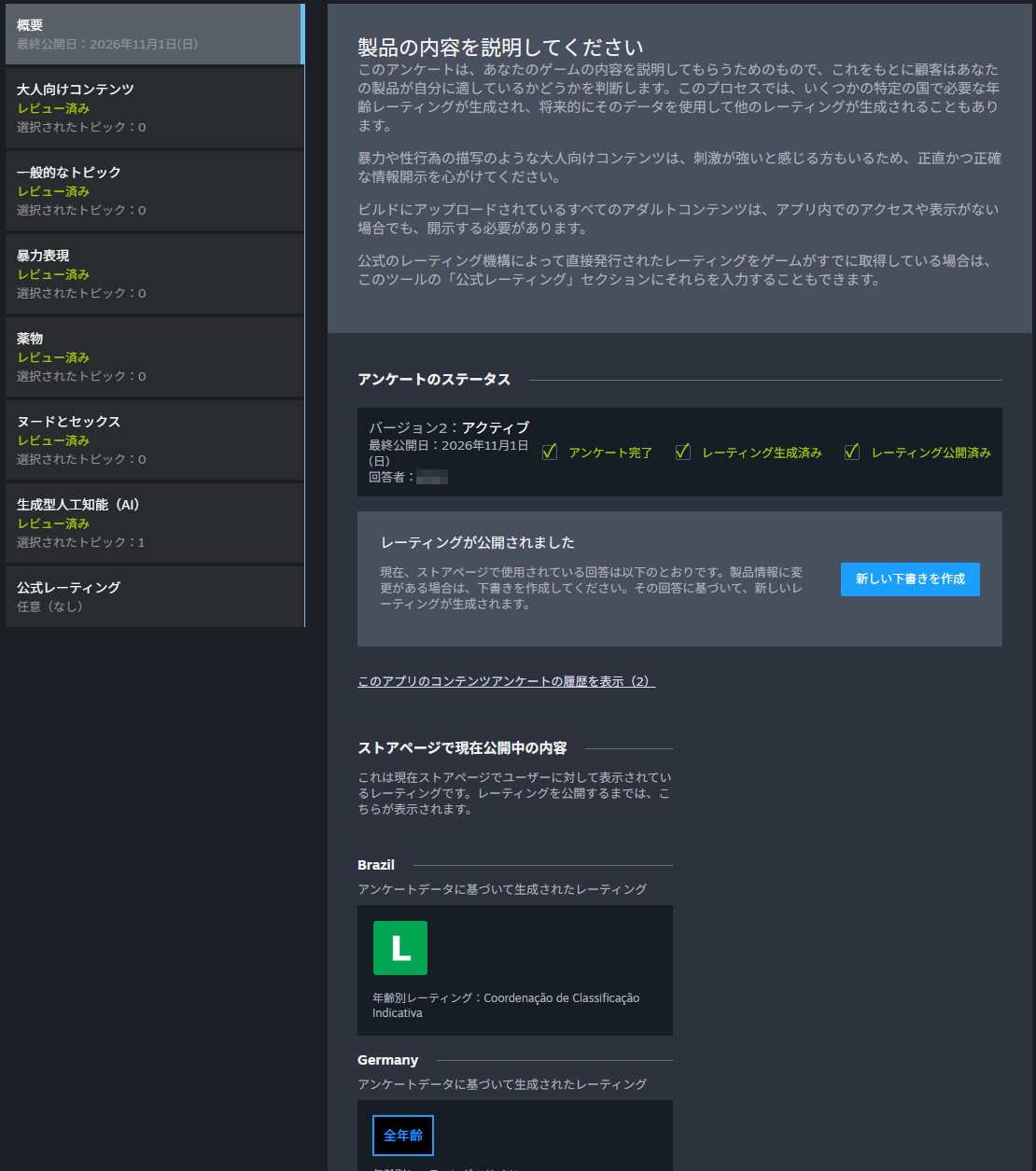
答えは、あとから 新しい下書きを作成 で何度でも直せます。
予定リリース日
基本情報のタブの リリース日 の鉛筆のボタン(アプリの画面の右にもある)から、リリース予定日を決めます。
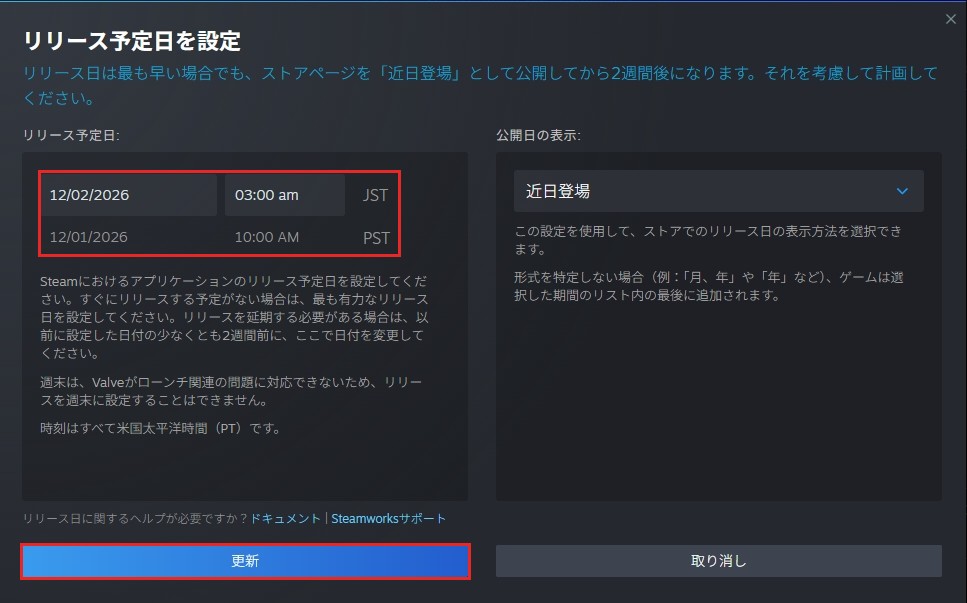
- リリース予定日:日付と時刻。下に、米国太平洋時間(PT)での日時も出る
- 公開日の表示:ストアに日付をそのまま出すか、「近日登場」や「2026年11月」のようにぼかすか
- 更新 を押す
決めるときの注意が3つあります。
– 近日登場にしてから2週間たたないと、リリースできない。ストアのページの審査(2〜5営業日)も考えて、余裕を持った日にする
– 週末にはリリースできない。週末かどうかは、日本時間ではなく米国太平洋時間(PT)で決まる(日本の月曜の朝は、PT ではまだ日曜)
– あとから延ばすときは、前に決めた日の2週間前までに変える
アプリアイコンとショートカットアイコン
チェックリストのコミュニティの欄の2つのアイコンは、ストアページの管理ではなく、アプリデータ管理の インストール のタブの「クライアント画像、アイコン及びその他のアセット」で上げます。チェックリストの アプリアイコン の文字を押すと、この画面が開きます。
- ショートカットアイコン:デスクトップのショートカットのアイコン。ICO(256×256 を含む)か、256×256・512×512 の PNG
- アプリアイコン:ライブラリの一覧やチャットなど、小さく出るアイコン。184×184 の JPG
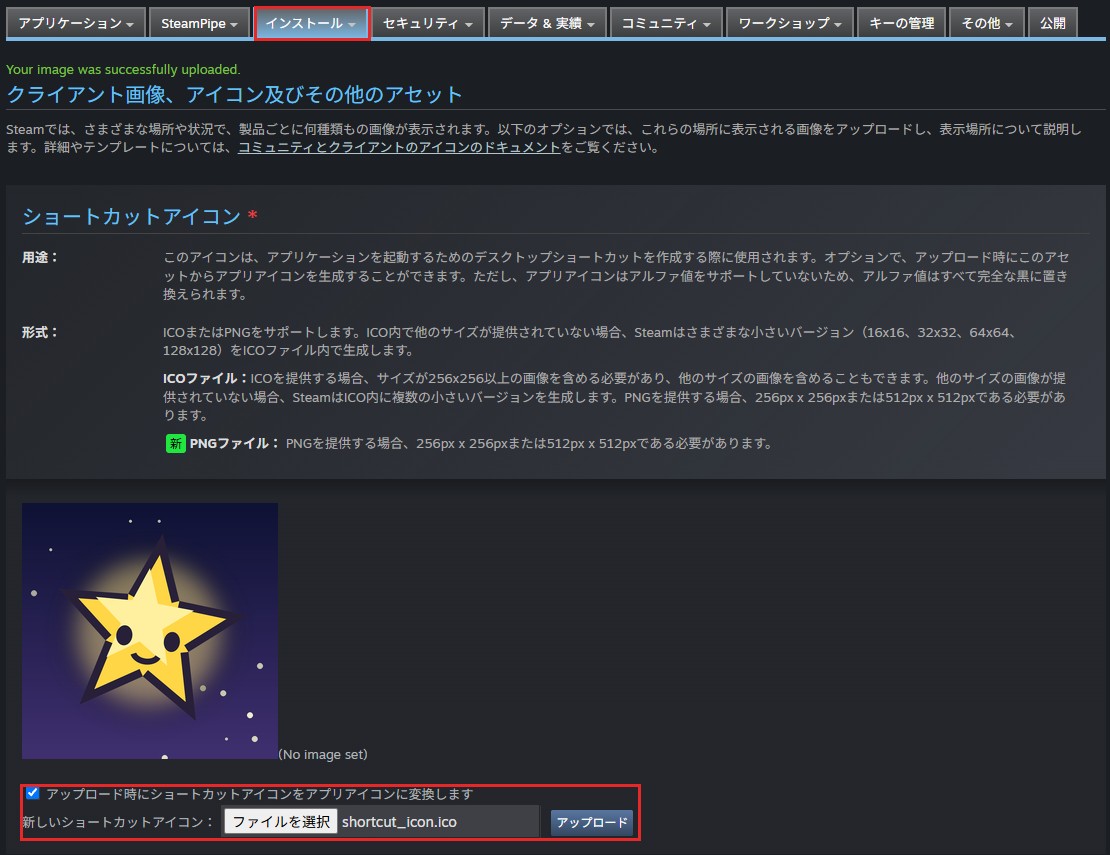
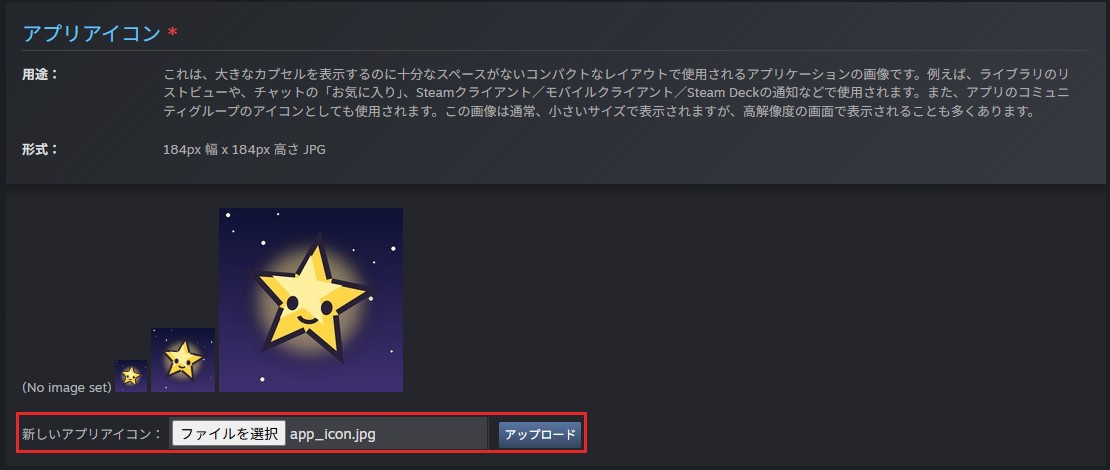
- ファイルを選択して、アップロード を押す(1つずつ)
- 「アップロード時にショートカットアイコンをアプリアイコンに変換します」にチェックを入れると、ショートカットアイコンからアプリアイコンも作ってくれます。自分は別に作った JPG を上げ直しました
インストールのタブは アプリデータ管理の画面なので、上げたあとは「公開」のタブで、設定を公開します(上の「設定を公開しよう」と同じ手順)。赤い帯が出ている間は、まだ公開されていません。
予告編(トレーラー)を上げる
ストアのページの一番上で流れる動画です。ゲームビルドのチェックリストに「ゲームプレイ予告編がストアに公開されている」があるので、予告編がないとビルドの審査に出せません。
自分は、ゲームをタイトルからエンディングまで1回通して遊んだ画面を録画して、約1分にまとめました。録画には音が入っていなかったので、ゲームの BGM を場面(タイトル・ステージ・エンディング)に合わせて重ねています。凝った映像でなくても、遊んでいる様子がすぐ分かれば十分です。
- 1920×1080、30fps か 60fps
- ビットレートは 5,000kbps 以上
- .mp4・.mov・.wmv(H.264 の映像と AAC の音がおすすめ)
ストアページの管理の 予告編 のタブで上げます。
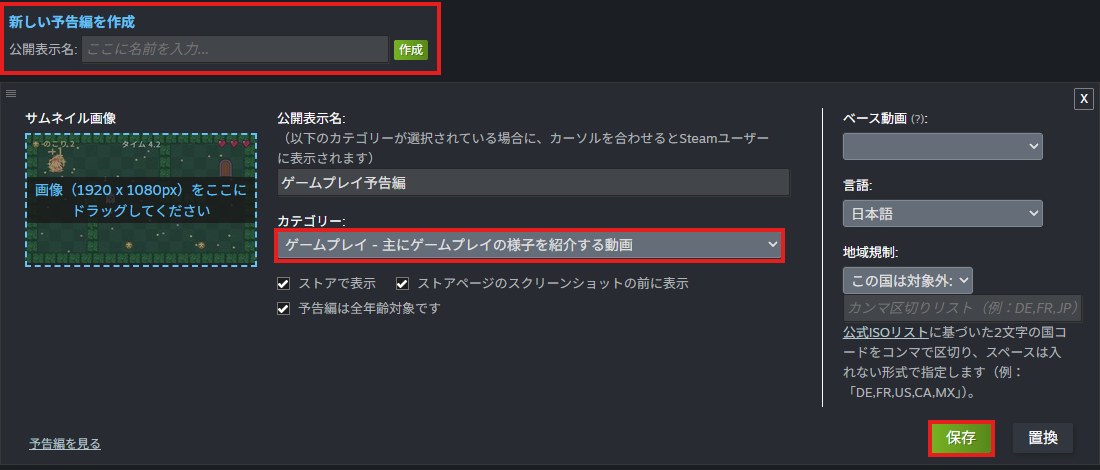
- 新しい予告編を作成 の 公開表示名 に名前を入れて 作成 を押し、出てきた枠に動画のファイルをドラッグする
- アップロードには、思ったより時間がかかる。終わるまでページを閉じずに待つ
- カテゴリー で「ゲームプレイ」を選ぶ。選ばないままだと、動画を上げてもチェックリストが通りません
- ストアで表示 にチェックを入れて 保存
- 公開 のタブで公開する
ゲームビルドのチェックリスト
ビルドの方にも、チェックリストがあります。
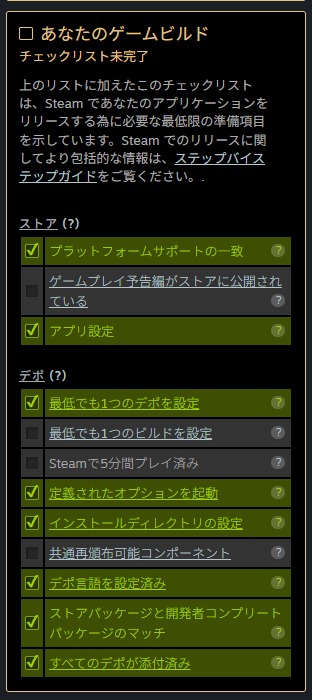
デポと起動オプションの設定が終わっていれば、半分ぐらいは緑になっています。残りは次のとおりです。
- 最低でも1つのビルドを設定:上の「ビルドを上げよう」で、default に設定する
- Steamで5分間プレイ済み:自分の Steam で、5分以上遊んでおく
- ゲームプレイ予告編がストアに公開されている:上の「予告編(トレーラー)を上げる」
- プラットフォームサポートの一致:下で説明
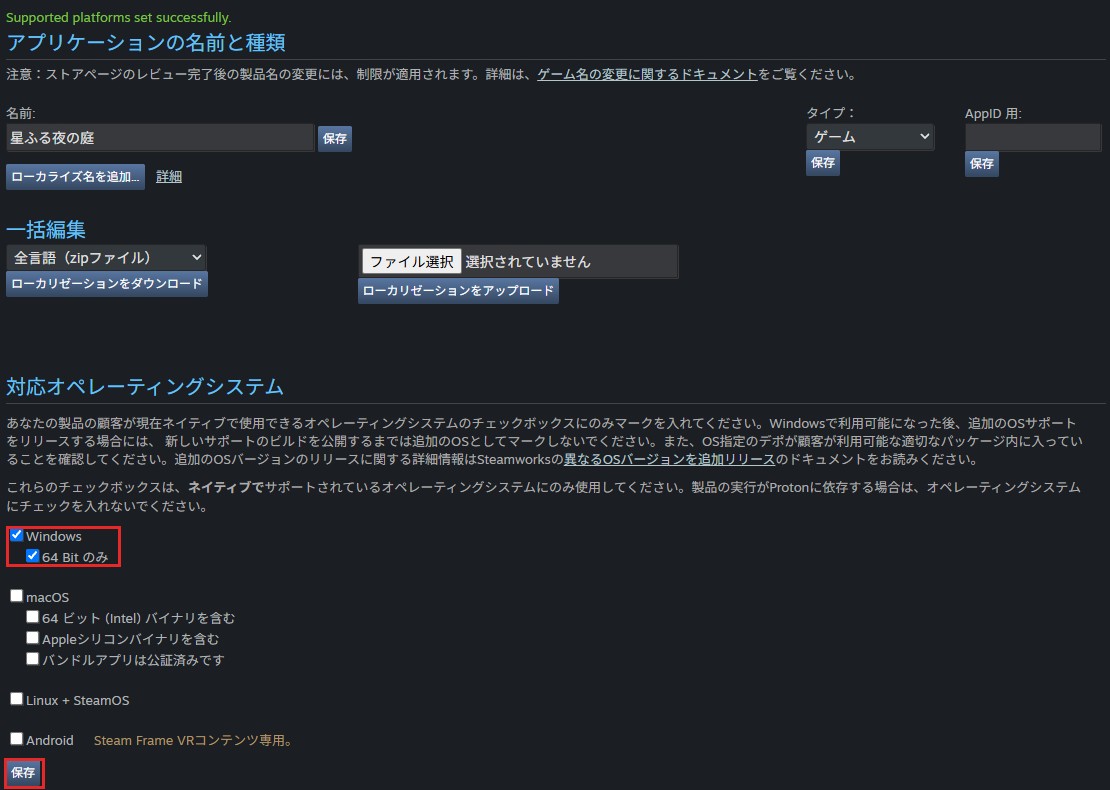
対応 OS は、ストアのページ(基本情報のタブ)と、Steamworks の設定の2か所にあります。ストアの方だけ Windows にしていると、アプリの画面の右下の「対応オペレーティングシステム」に 同期されていません! と出て、プラットフォームサポートの一致が通りません。
- 「対応オペレーティングシステム」の STEAMWORKS 内 の(編集)を押す
- 開いた画面で Windows(と 64 Bit のみ)にチェックして 保存
- アプリデータ管理の設定なので、公開 のタブで公開する
最後は 共通再頒布可能コンポーネント です。ゲームと一緒にインストールが必要なもの(DirectX・Visual C++ など)を選ぶところです。
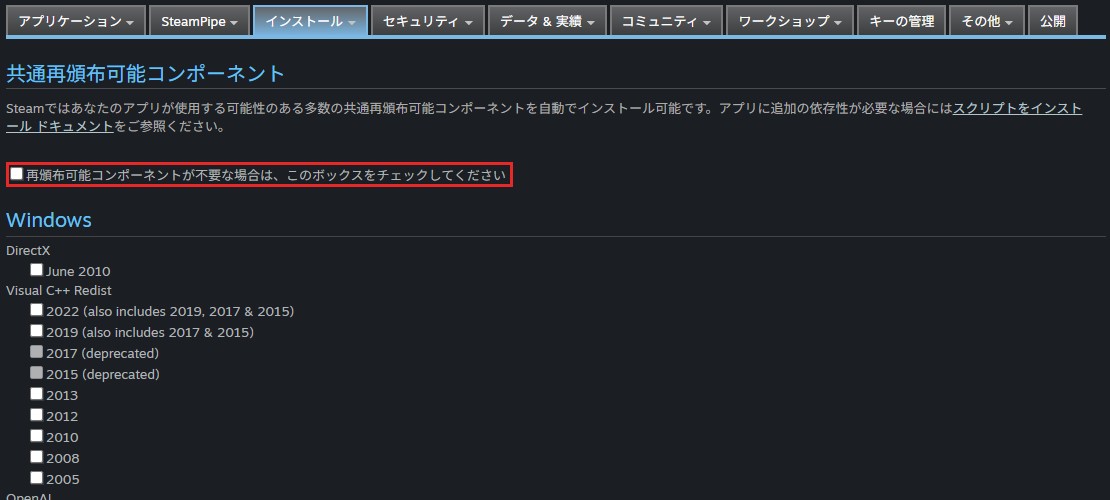
Unity でビルドしたゲームは、フォルダの中だけで動くので、追加でインストールするものはありません。チェックリストの 共通再頒布可能コンポーネント を押して、一番上の「再頒布可能コンポーネントが不要な場合は、このボックスをチェックしてください」にチェックを入れます。これもアプリデータ管理の設定なので、公開 のタブで公開します。
審査に出そう
ストアのページとビルドは、別々に審査に出します。
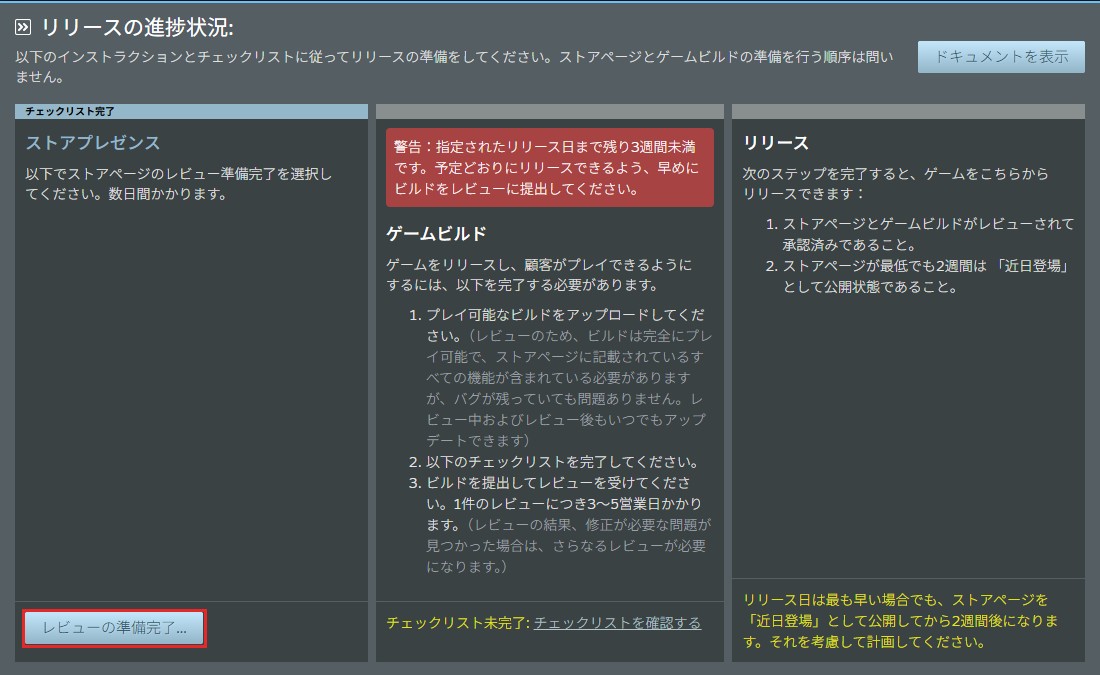
- ストアプレゼンスのチェックリストが終わったら、レビューの準備完了… を押す
- 出てきたダイアログの備考欄に、審査をする人へのメモを書いて OK
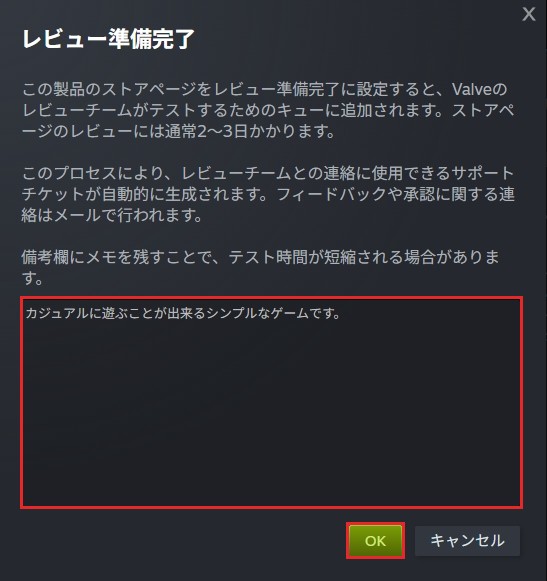
備考欄には、操作のしかたや、クリアまでの時間など、審査をする人が遊ぶときに役立つことを書いておきます。ゲームの中が日本語だけなら、英語でもひとこと添えておくと親切です。
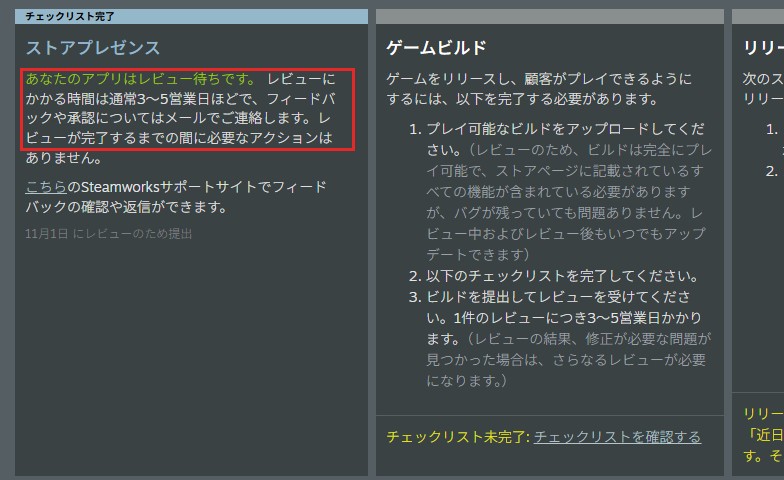
審査の結果は、メールで届きます。待っている間も、ビルドの準備は進められます。
ゲームビルドのチェックリストも全部終わると、ゲームビルドの列にも レビューの準備完了… のボタンが出ます。ストアのページと同じように、押して審査に出します。
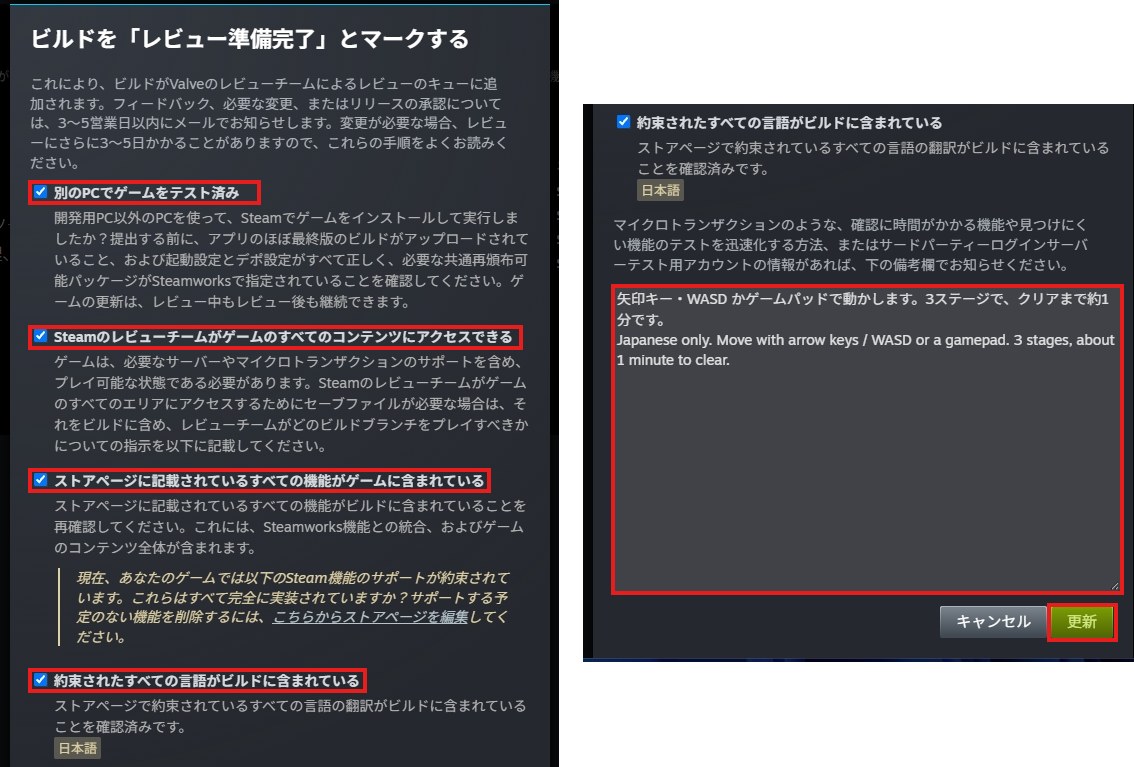
ダイアログは縦に長く、4つの確認にチェックを入れてから、下の備考欄を書きます。
- 別のPCでゲームをテスト済み:開発に使った PC 以外で、Steam からインストールして動くか
- Steamのレビューチームがゲームのすべてのコンテンツにアクセスできる:最後まで遊べるか(セーブデータやパスワードが必要なら、備考欄に書く)
- ストアページに記載されているすべての機能がゲームに含まれている:ストアに書いた機能(コントローラ対応など)が、本当に入っているか
- 約束されたすべての言語がビルドに含まれている:ストアの対応言語(ここでは日本語)
備考欄には、ストアのページのときと同じように操作のしかたを書いて、日本語のあとに英語でもひとこと添えました。最後に 更新 を押します。
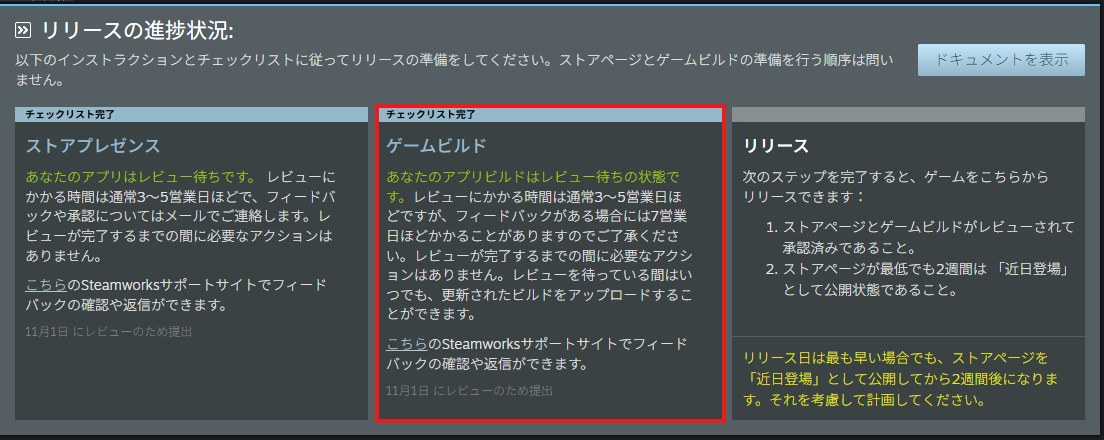
「別のPCでゲームをテスト済み」は、チェックを入れる前に本当に試しておきます。開発の PC では動いても、ほかの PC では足りないもの(DLL や設定)があって起動しない、というのはよくあることです。
ストアのページの審査が通ったら、「近日登場」として公開します。ここから2週間のカウントが始まります。
リリースしよう!
ストアのページとビルドの審査が通って、「近日登場」から2週間たったら、アプリの画面に リリース の緑のボタンが出ます。
- リリース を押して、確認のダイアログで公開する
- 審査が通っても、自動ではリリースされない。最後のボタンは、自分で押す
スライムやることが多すぎて、途中で心が折れそうです・・・
フェアリー一度通れば、2本目からは同じ手順よ。それに、ビルドを上げるところは自動にできるの。リリース自動化シリーズの #9 で、GitHub Actions から上げるようにしてあるからね
Steam で公開するまでのチェック
– アプリを作って、デポと起動オプション(StarGarden.exe)を設定し、公開のタブで反映した
– ビルドを上げて default に設定し、自分の Steam で起動した
– ストアのページを作って審査に出し、通ったら「近日登場」にした
– ビルドも審査に出して、通った
– 「近日登場」から2週間たって、リリースのボタンを押した
まとめ
Steam で公開するまでの手順を、アプリの作成から順番に紹介しました。画面の数は多いですが、やることは「ストアのページ」「ビルド」「リリース」の3つです。ストアのページの審査と「近日登場」の2週間に時間がかかるので、ストアのページから先に進めておきましょう。
ビルドを上げるところは、毎回手でやると大変です。GitHub Actions のボタン1つで Steam にビルドを上げるやり方は、AIを使ったのに俺のゲームがリリースできないわけがない#9|Steamに自動で出そう で紹介しています。
コメント
コメント一覧 (1件)
[…] Steam に出す手順はこちら:Steamで初めてゲームを公開する手順!アプリの作成からリリースまで(Steam… […]