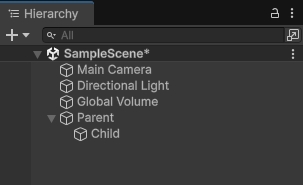
ヒエラルキービューでは、シーンの中にあるオブジェクトを一覧で見渡すことが出来ます。オブジェクトの数が多くなるほど頼りになるウィンドウなので、ここで使い方をしっかり押さえておきましょう!
目次
この記事で学べること
- Hierarchyウィンドウの基本的な役割と使い方
- オブジェクトの親子関係(ペアレント/チャイルド)の考え方
- オブジェクトの作成・削除・複製・名前の変更
- 複数選択や親オブジェクトの作成など、よく使う操作
- 検索機能の使い方
- 階層構造を使ったシーンの整理と、名前の付け方
前提知識
- Unityエディタの全体像と各ウィンドウの役割
- Unityエディタの基本構成を理解している
Hierarchyウィンドウとは?
Hierarchyウィンドウは、今開いているシーンの中の全てのゲームオブジェクトを、ツリー形式で表示するウィンドウです。
主な役割:
- シーン内の全オブジェクトの一覧表示
- オブジェクトの親子関係(階層構造)の表示
- オブジェクトの選択と管理
- シーンの全体の構造の把握
 フェアリー
フェアリーシーンビューはパッと見でわかりやすいですが、ものの一覧を確認するならヒエラルキーッ!!
オブジェクトの親子関係を理解しよう
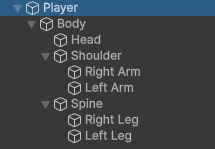
Unityでとても大事な考え方の1つが「親子関係(Parent-Child)」です。オブジェクト同士の上下の関係を表します。
親子関係の基本
- 親オブジェクト(Parent):上にあるオブジェクト
- 子オブジェクト(Child):親の下にぶら下がっているオブジェクト
- ルートオブジェクト:親を持たない、一番上のオブジェクト
親子関係のメリット
- まとめて動く:親を動かすと、子も一緒に動く
- 整理整頓:関係のあるオブジェクトをグループにまとめられる
- 位置・回転・大きさの影響:親を回転させたり大きくしたりすると、子も一緒に回転・拡大する
- 大きなシーンでも管理しやすい
実践例:キャラクターの階層構造
例:プレイヤーキャラクターの構成
Player (親)
├── Body (胴体)
├── Head (頭)
├── Arm Right (右腕)
├── Arm Left (左腕)
├── Leg Right (右足)
└── Leg Left (左足)
この構造にしておけば、Playerオブジェクトを動かすだけで全身が一緒に動きます。
オブジェクトの作成・管理
よく使う操作
| やりたいこと | 操作 |
|---|---|
| シーンに新しいオブジェクトを作る | Hierarchyの何もないところで右クリック |
| 特定のオブジェクトの子供としてオブジェクトを作る | 子供を作りたいオブジェクトを右クリック |
| 特定のオブジェクトの親になるオブジェクトを作る | オブジェクトを右クリック>Create Empty Parent |
| 子の階層を開く・閉じる | オブジェクト名の左の三角マークをクリック |
| 親子関係を変える | 子供にしたいオブジェクトを、親にしたいオブジェクトの上にドラッグ&ドロップ |
| 親子関係を外す | 子のオブジェクトを、何もないところ(一番上の階層)にドラッグ&ドロップ |
オブジェクトの作成:
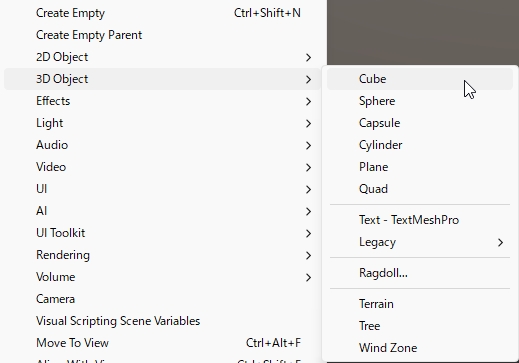
- Hierarchyウィンドウの何もないところで右クリック
- 表示されたメニューから、作りたいオブジェクトの種類を選択(Create Empty、3D Object>Cube など)
- 上部のGameObjectメニューからも同じものが作れます
オブジェクトの削除:
- 選択してDeleteキー(Macの場合はCmd+Backspace)、または右クリック>Delete
- 複数選択してまとめて削除も出来ます
オブジェクトの複製:
- 選択してCtrl+D(Macの場合はCmd+D)、または右クリック>Duplicate
- 子オブジェクトも一緒に複製されます
 スライム
スライムCtrl+Dの複製のショートカットはめちゃくちゃ使います
フェアリープロジェクトウィンドウのアセットの複製にも使えるので、手が覚えるまで使っていこう!
名前の変更
- オブジェクトを選択してF2キー(Macの場合はEnter)
- 右クリック>Rename
- 選択しているオブジェクトの名前を、もう一度ゆっくりクリックでもOK
複数選択
- 1つずつ選ぶ:Ctrl(Macの場合はCmd)を押しながらクリック
- 選択中のものをもう一度クリックすると、選択が外れます
- 範囲で選ぶ:最初のオブジェクトを選んでから、Shiftを押しながら最後のオブジェクトをクリック
- 間にあるオブジェクトがまとめて選択されます
検索機能
オブジェクトが多くなってきたら、上部の検索欄を使って絞り込みます。
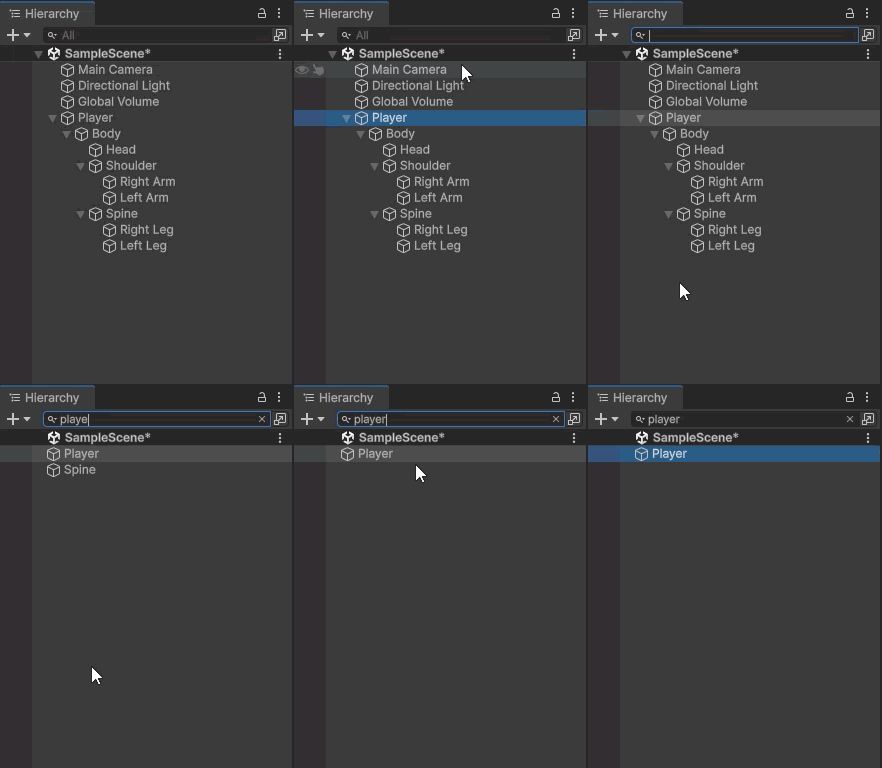
- 名前で探す:名前の一部を入力すると、部分一致するオブジェクトだけが表示される
- 例:
Enemyで、名前に「Enemy」を含むオブジェクト
- 例:
- コンポーネントで探す:コンポーネント名を入力すると、そのコンポーネントが付いたオブジェクトが表示される
- タイプで探す:「t:」で始めると種類を指定出来る(慣れてからでOK)
- 例:
t:Lightで全てのライト、t:Cameraで全てのカメラ
- 例:
その他のボタン
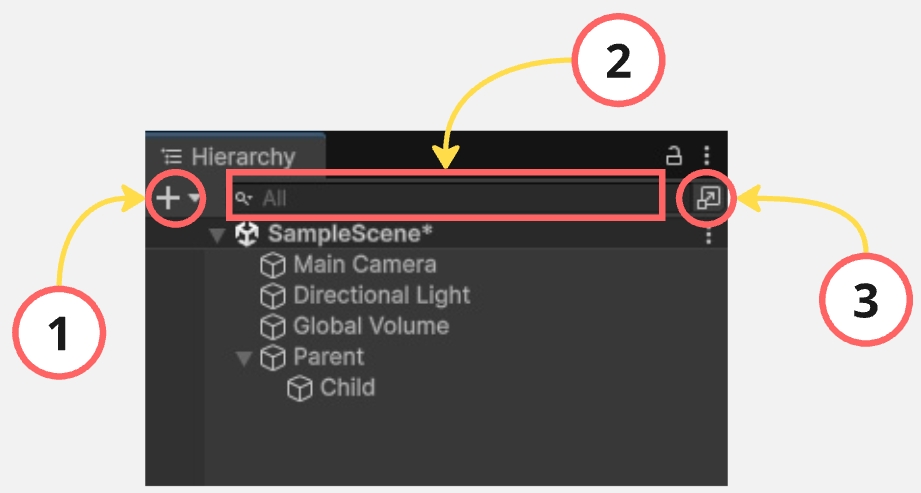
Hierarchyウィンドウの上部には、ほかにも覚えておくと便利なボタンがあります。
- オブジェクト追加ボタン(+)
- 右クリックと同じメニューが開きます。選択中のオブジェクトがあれば、その子として作られます
- 検索欄
- 上で説明した名前・コンポーネント・タイプの検索
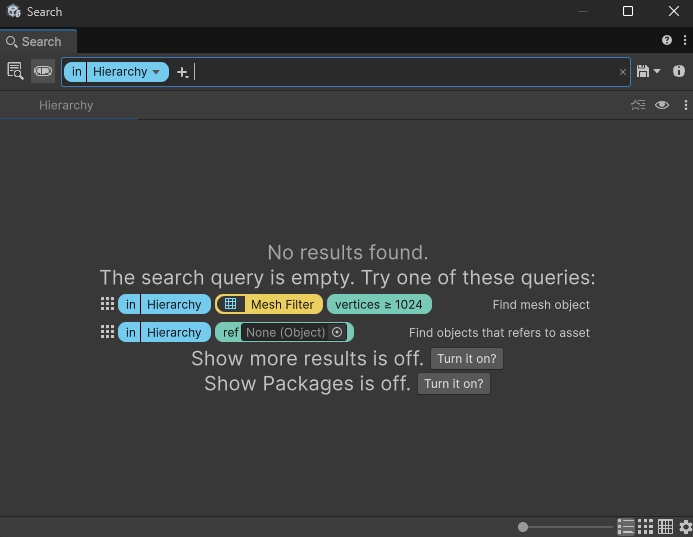
- 検索ウィンドウの呼び出し
- Unityエディタ全体で使える検索ウィンドウが開きます。ヒエラルキーから開くと、ヒエラルキーの中を探す設定になっています(これも慣れてからでOK)
階層構造を使った整理術
シーンの構成の例
機能ごとにまとめる
Scene
├── Environment (背景・地形)
│   ├── Terrain
│   ├── Buildings
│   └── Props
├── Characters (キャラクター)
│   ├── Player
│   └── NPCs
├── UI (画面の表示)
└── Managers (ゲームの管理用)
空のGameObjectを親として使う
- 見た目は持たないけど、整理のためだけに使う
- 「Enemies」「Items」などでまとめると見通しが良くなる
- 右クリック>Create Emptyで作れます
プレハブと組み合わせる
- 同じ構造のオブジェクトはプレハブにして使い回す(第7章で説明します)
名前の付け方
- 英語で付ける(日本語も使えますが、どちらかに統一しましょう)
- 何のオブジェクトか分かる名前にする
- 良い例:Player、Enemy01、Ground
- 悪い例:GameObject、Object01、New Game Object
- 同じ種類のものには連番を付ける(Enemy01、Enemy02…)
- 役割を先に付けてもOK(Player_Weapon、Enemy_Body)
注意点やヒント
Hierarchyウィンドウは、シーンの「設計図」です。最初はシンプルに保ち、少しずつ整理しながら大きくしていくのがおすすめです。
シーンが複雑になってきたら、定期的に整理しましょう。一番上の階層にいろいろなオブジェクトが散らばっていると、あとで探すのが大変になります。
よくあるエラーと対処法
エラー1:オブジェクトが見つからない
- 原因:オブジェクトが多くて埋もれてしまっている、または閉じた親の中に入っている
- 対処法:検索欄で名前を入れて探す。見つかったら、ダブルクリックするとシーンビューでそのオブジェクトの場所に移動出来ます
エラー2:親子関係が崩れてしまった
- 原因:ドラッグ&ドロップのときに、うっかり別のオブジェクトの上に落としてしまった
- 対処法:Ctrl+Z(Macの場合はCmd+Z)で元に戻す、またはドラッグ&ドロップで直す
エラー3:同じ名前のオブジェクトがたくさんある
- 原因:複製したときに同じ名前(または「(1)」付きの名前)になっている
- 対処法:連番や役割を付けて区別する
まとめ
- Hierarchyウィンドウは、シーン内の全オブジェクトを一覧で管理するウィンドウ
- 親子関係を使うと、オブジェクトをまとめて動かしたり整理したり出来る
- 作成は右クリック、複製はCtrl+D、名前の変更はF2
- 検索欄で名前・コンポーネント・タイプから探せる
- 名前の付け方をそろえて、見通しの良いシーンにしよう
次のステップ
- シーンビューでオブジェクトを配置しよう:シーンの中でオブジェクトを配置する方法を学ぶ
- インスペクターでオブジェクトを設定する:オブジェクトの細かい設定を学ぶ
- Unityスタートガイド 目次
コメント