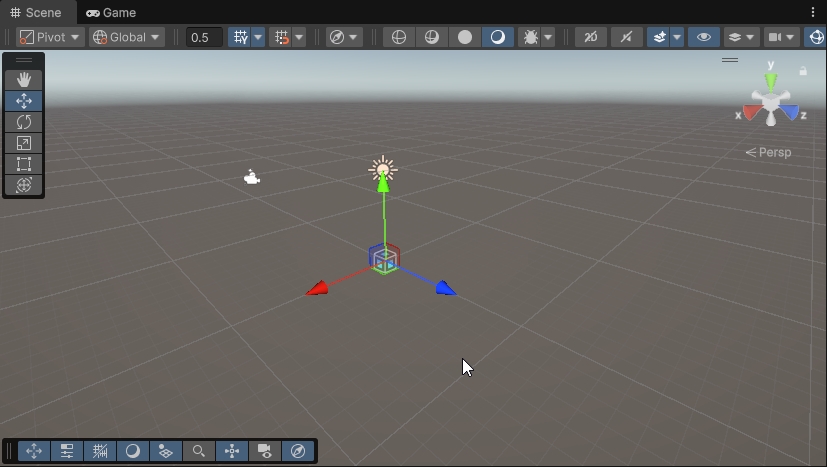
この記事で学べること
- Sceneビューの基本的な役割と操作方法
- カメラの視点移動(パン/ズーム/回転)のテクニック
- グリッドとスナップ機能を活用した正確な配置
- ギズモとアイコンの表示切替
- 2D/3Dモードの切り替え方法
- オブジェクトの効率的な配置テクニック
前提知識
- Unityエディタの全体像と各ウィンドウの役割
- Sceneビューの位置と役割を理解している
Sceneビューとは?
Sceneビューは、ゲームの世界(シーン)を3Dまたは2Dで表示し、オブジェクトを配置・編集するメインの作業領域です。ここでの操作が、ゲーム制作の大部分を占めます。
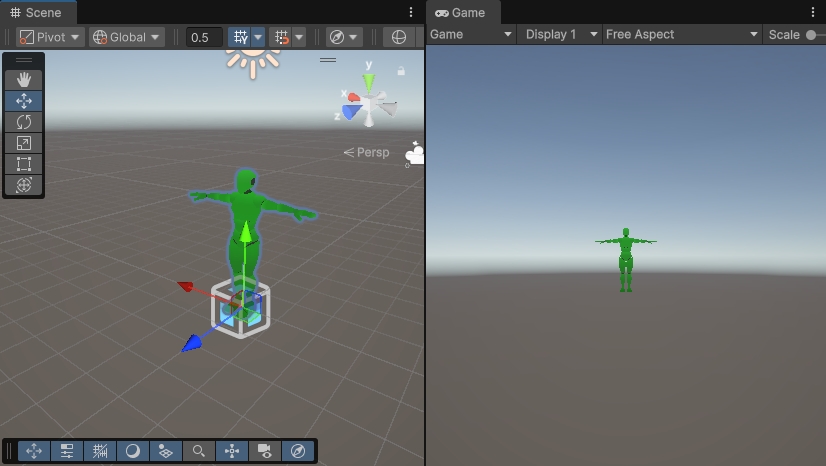
Sceneビューの特徴:
- 3D/2D空間の自由な視点移動
- オブジェクトの直接編集
- リアルタイムでの変更確認
- 開発者向けの補助表示(グリッド、ギズモなど)
カメラ操作の基本
マウス操作による視点移動
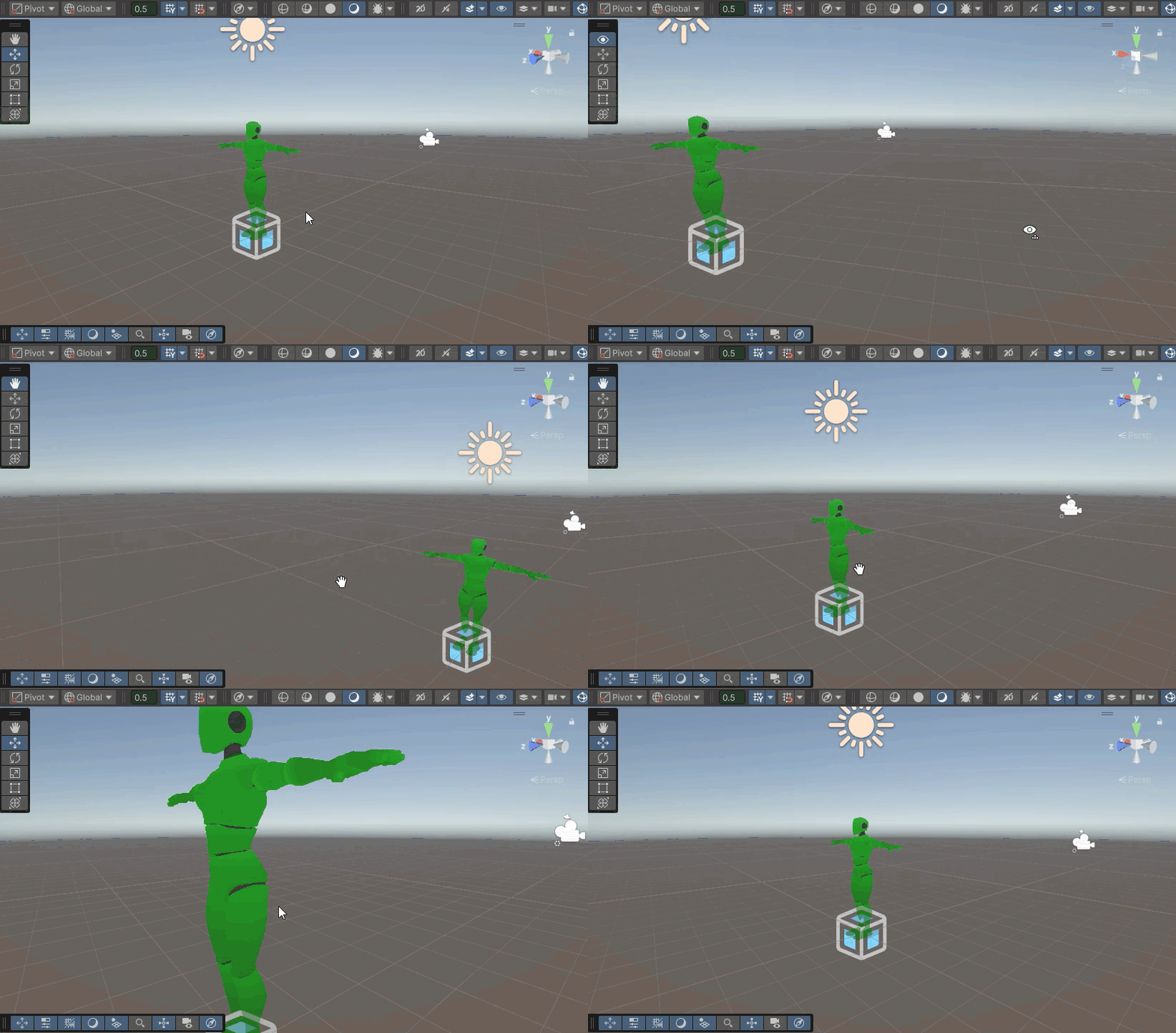
Sceneビューでは、マウスを使って自由にカメラを動かせます。基本的な操作を覚えましょう。
| 操作 | マウス | 説明 | 用途 |
|---|---|---|---|
| 見回す | 右クリック + ドラッグ | その場でカメラの向きを変える | いろいろな方向を見る |
| 回り込む | Alt + 左クリック + ドラッグ(Macは Option) | 注目している場所を中心にカメラが回る | オブジェクトを色々な角度から見る |
| パン(平行移動) | 中クリック + ドラッグ | カメラを水平/垂直に移動 | シーンの別の場所を見る |
| ズーム | ホイール回転 | カメラを前後に移動 | 拡大/縮小して詳細を見る |
フライトモードで超便利!キーボードとの組み合わせ操作
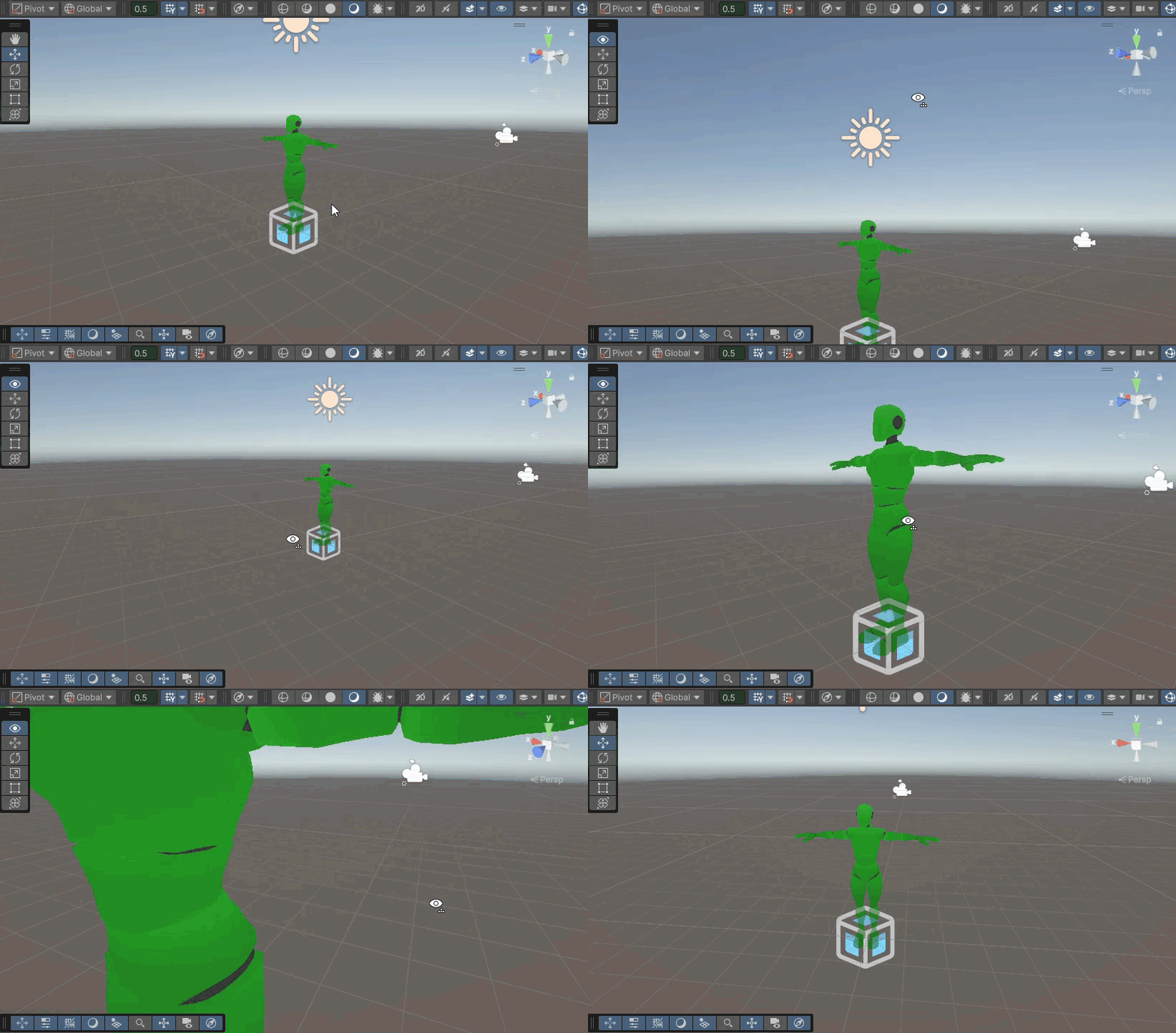
より効率的な操作のために、キーボードと組み合わせた操作も覚えましょう。その中でも非常に便利なのがフライトモードという「右クリックをしたまま、QWEASDキー」でのカメラ操作方法です。
フライトモード中は次のような操作性になります。
- マウス:カメラの向き
- QE:カメラの向いている方向に対して上下
- AD:カメラの向いている方向に対して左右
- WS:カメラの向いている方向に対して前後
 スライム
スライムFPSゲームなんかではお約束の操作方法。慣れるとかなり便利なので是非覚えよう!
その他カメラ操作:
- Fキー:選択したオブジェクトにカメラをフォーカス(Hierarchyでダブルクリックしても同じ)
- フライトモード中にShift:移動が速くなる
- Alt + 右クリック + ドラッグ:ズーム(ホイールより細かく調整出来る)
視点変更のギズモ
Sceneビューの右上に表示されるギズモを使って、標準的な視点に素早く切り替えられます。
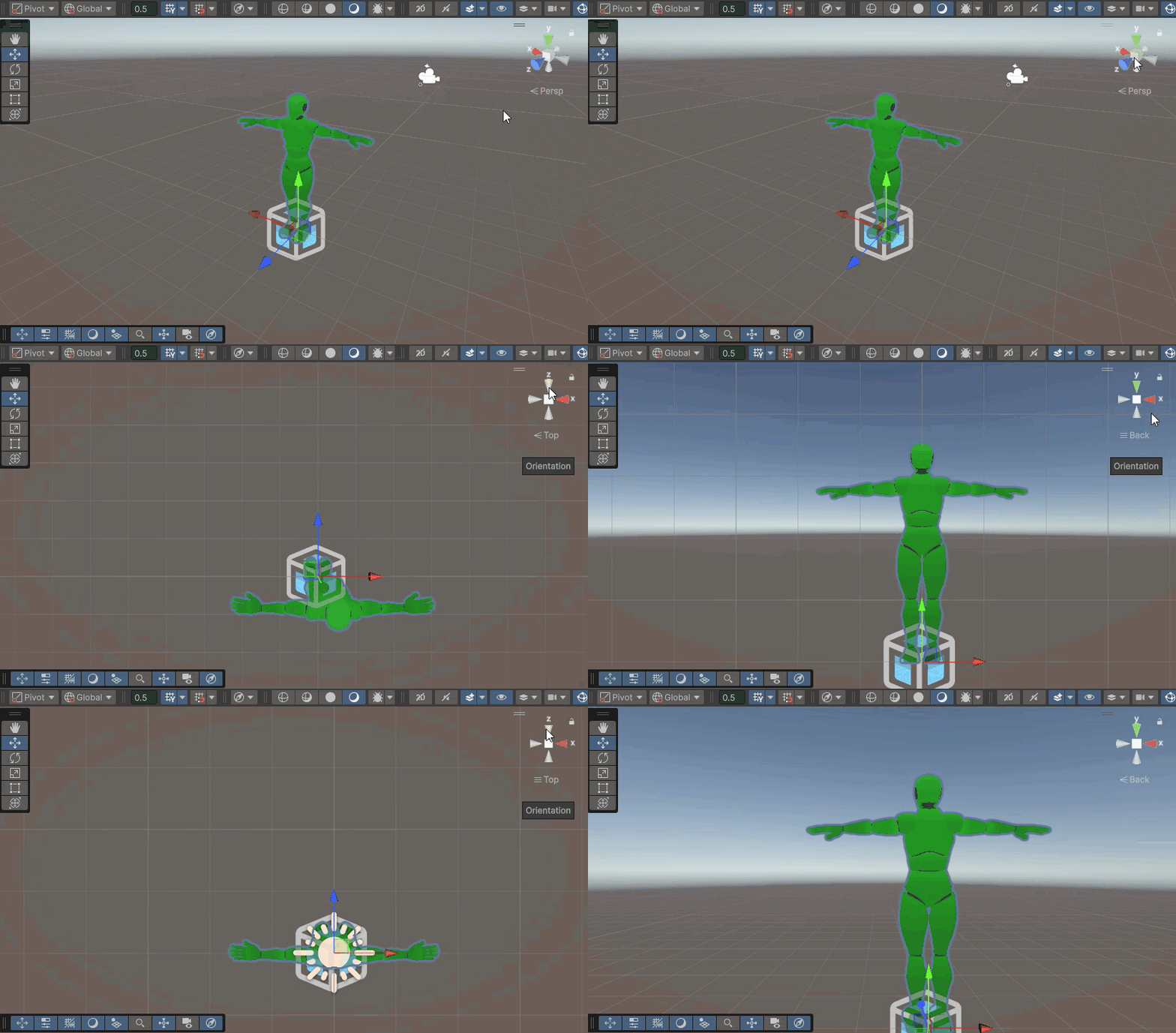
ギズモの使い方:
- X・Y・Zの円すい:クリックすると、その軸の方向から見た視点に切り替わる
- 中央の立方体:クリックするたびに、遠近感のある表示(Persp)と、遠近感のない表示(Iso)が切り替わる
- 右クリック:Top、Front、Rightなどの一覧から視点を選べる
 フェアリー
フェアリー奥行きのない表示、水平カメラからの確認をしたいときに使えます
グリッドとスナップ機能
グリッドの活用
グリッドは、オブジェクトを正確に配置するためのガイド線です。
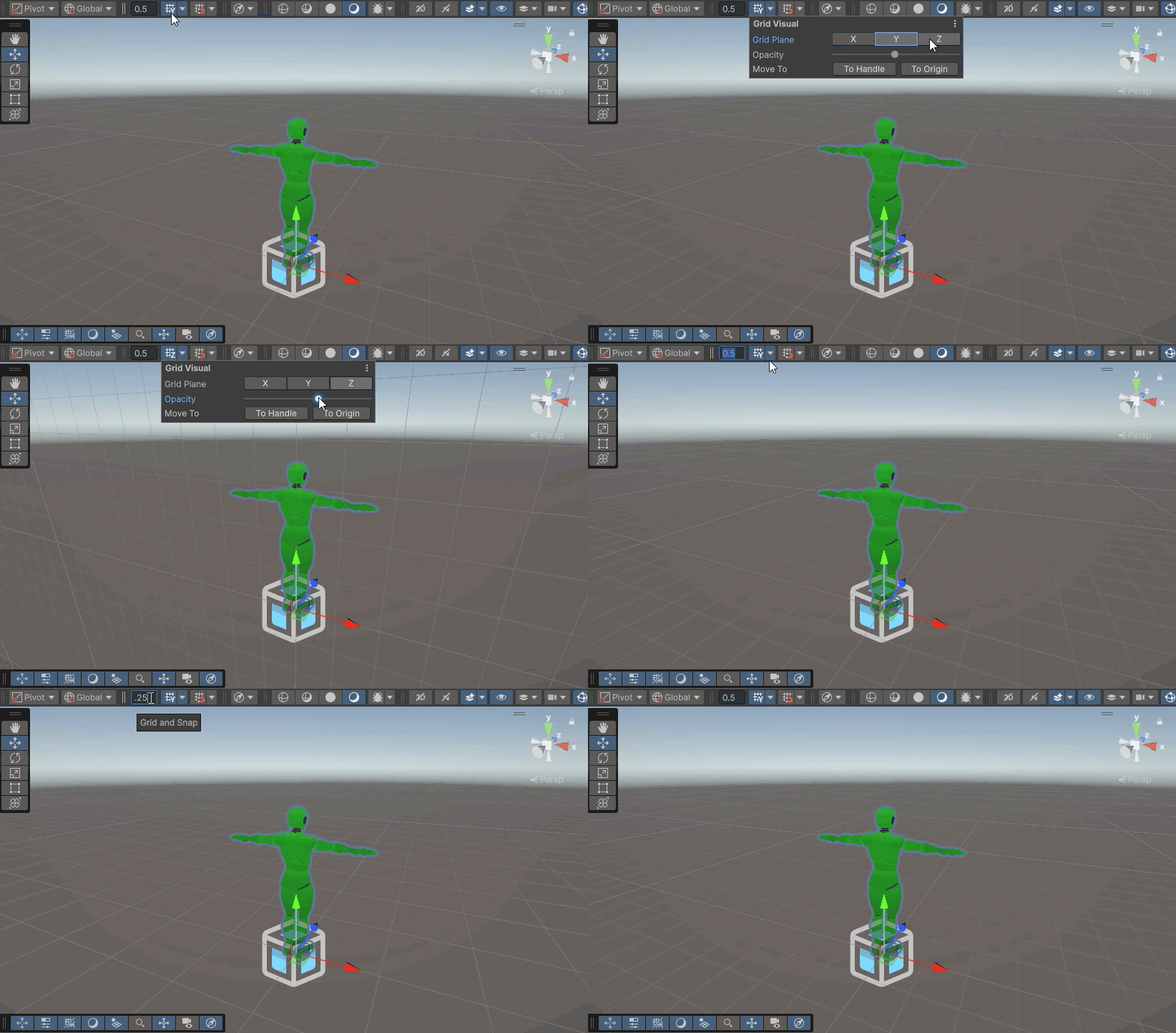
グリッド設定:
- 表示の切り替え:Sceneビューの上部にある、格子(#)のアイコンのボタン
- 細かい設定:格子のアイコンの右にある▼から開く
- グリッドを表示する面(X・Y・Z)
- グリッドの線の濃さ
スナップ機能
オブジェクトをグリッドや他のオブジェクトにぴったり合わせる機能です。Sceneビューの上部の磁石のアイコンで、グリッドへのスナップのOn/Offを切り替えられます。
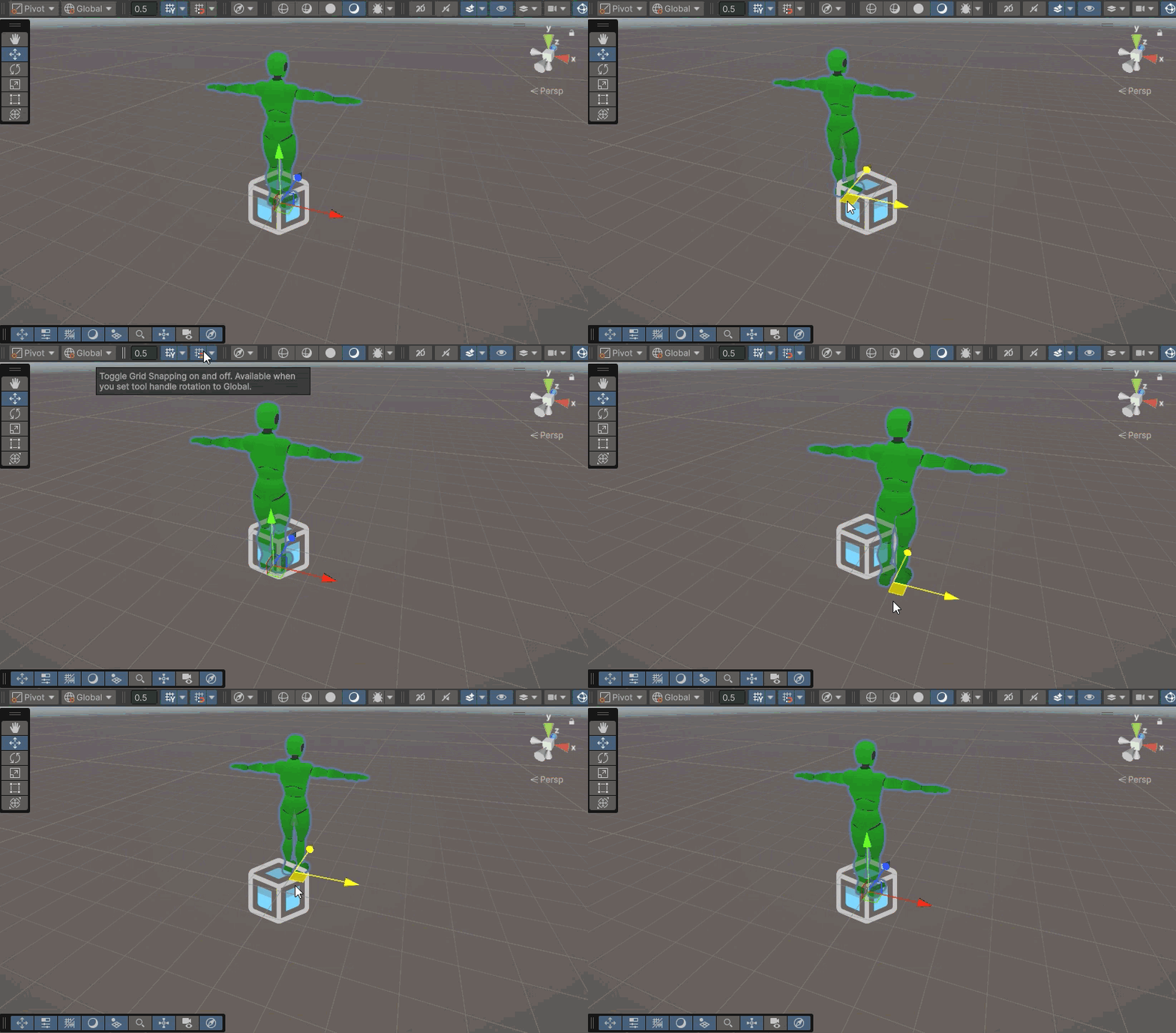
よく使うスナップ:
- グリッドスナップ:磁石のアイコンがOnのとき、移動がグリッドのマス目に吸い付く
- 一定の間隔で動かす:Ctrl(Macの場合はCmd)を押しながらドラッグすると、決まった間隔ずつ移動・回転・拡大縮小する(回転の初期設定は15度)
- 移動の間隔は、シーンビュー上部のツールバーにある数値の欄で変更出来ます。回転や拡大縮小の間隔は、その右の磁石のついたグリッドのアイコンの▼から設定します
- 頂点スナップ:Vキーを押しながら頂点をドラッグすると、別のオブジェクトの頂点にぴったり合わせられる
スナップの細かい使い方は、4-2の記事で説明します。
ギズモとアイコンの表示管理
トランスフォームギズモ
オブジェクトを選択した時に表示される、移動・回転・拡大縮小のためのツールです。
ツールとショートカット:
- Q(Hand):視点の移動
- W(Move):位置の変更(赤=X、緑=Y、青=Z軸)
- E(Rotate):回転
- R(Scale):大きさの変更
- T(Rect):2DやUI向けの四角形での編集
- Y(Transform):移動・回転・大きさをまとめて操作
慣れるまではボタンで切り替えてOKです。それぞれのツールの詳しい使い方は、4-2の記事で説明します。
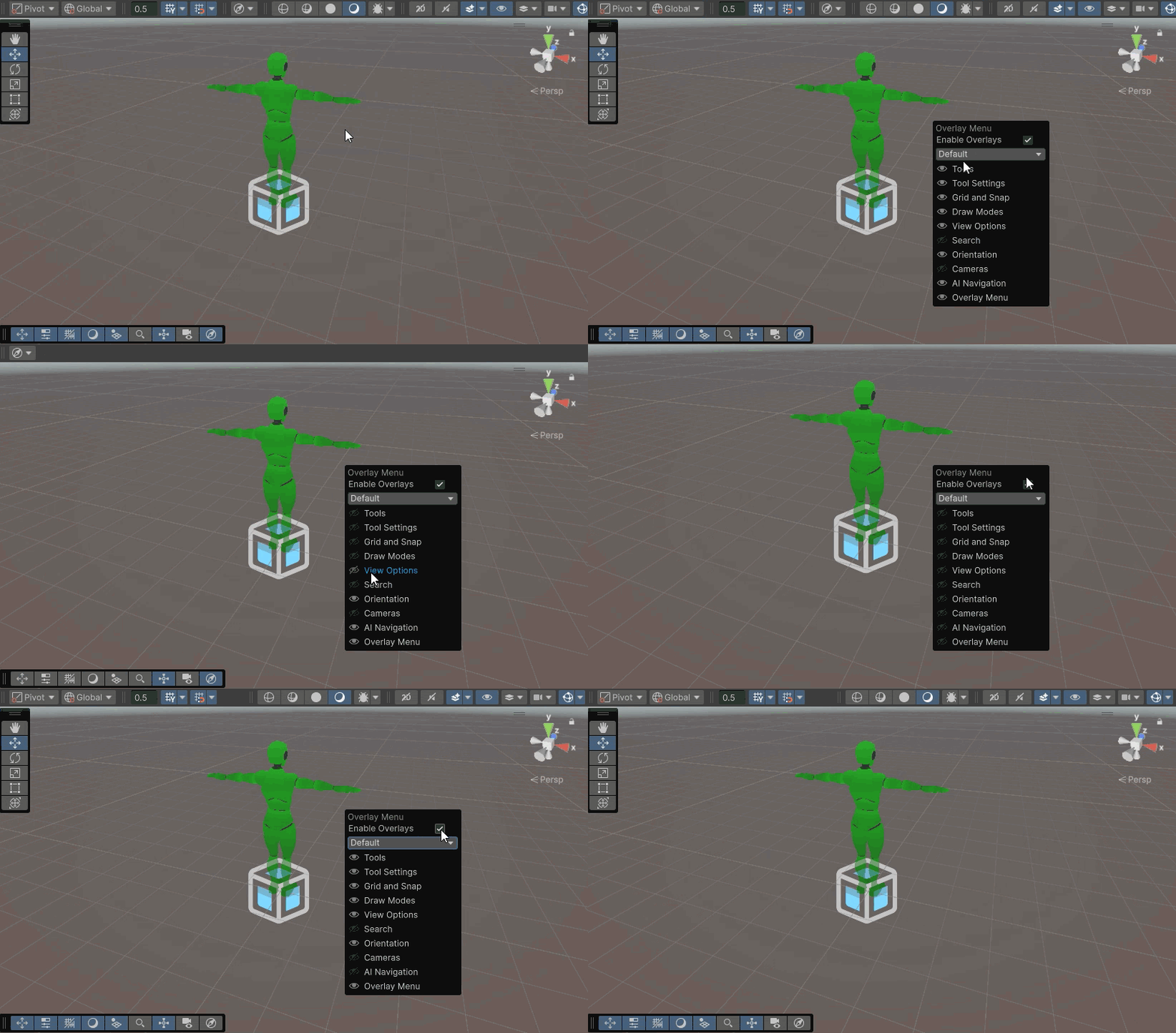
Overlayを使った表示オプションの管理
シーンビューではOverlayという仕組みで、上下左右に並んでいるツールバーの表示を切り替えられます。うっかり消してしまって、元に戻す方法がわからなくなることが結構あります。
- Overlay Menuの呼び出し:シーンビューをアクティブかつマウスカーソルをシーンビュー内に入れた状態で「`」キーを押すことでメニュー呼び出し
- Enable Overlays:シーンビューのオーバーレイメニューの表示・非表示
- Default:表示の初期状態へのリセット(ちなみにOverlay Menuのレイアウトを保存・呼び出しも可能)
- その他のメニューを選択することで表示・非表示切り替えが可能
2D/3Dモードの切り替え
2Dモードの活用
2Dゲーム制作時には、2Dモードに切り替えると便利です。
2Dモードの特徴:
- 正面(Z軸の方向)から見た、奥行きのない表示になる
- 右クリックドラッグで回転しなくなり、2Dの配置がしやすくなる
モード切り替え:
- Sceneビュー上部のツールバーにある「2D」ボタンをクリック
実践的な配置テクニック
効率的なオブジェクト配置
1. 視点の活用
- Fキーで選択オブジェクトにフォーカス
- Alt+左クリックドラッグで、オブジェクトを中心に回り込む
2. 精密配置
- スナップ機能を活用
- グリッドに合わせて配置
- 他のオブジェクトの頂点にスナップ(Vキー)
3. 一括操作
- 複数選択(Shift+クリック、またはドラッグで範囲選択)で同時に編集
- 親子関係を活用したグループ移動
注意点やヒント
SceneビューはUnityの「作業台」です。最初は操作に戸惑うかもしれませんが、マウス操作を覚えてしまえば直感的です。グリッドとスナップ機能を活用すると、プロ並みのきれいなシーンが作れるようになります。
また、2Dゲームの場合は2Dモードを積極的に活用しましょう。奥行きを気にせず作業出来ます。
スライムカメラ操作、最初は思った方向に全然動かない・・・
フェアリー迷子になったらFキーでオブジェクトに戻ってこよう!何回か触っていれば自然に慣れるよ
よくあるエラーと対処法
エラー1: オブジェクトがグリッドにスナップしない
- 原因: スナップ設定がオフになっている
- 対処法:Sceneビュー上部の磁石のアイコンがOnになっているか確認。ツールバーのGlobal/LocalがGlobalになっているかも確認(グリッドスナップはGlobalのときだけ効きます)。Ctrlを押しながらのドラッグで試してみる
エラー2: ギズモが見えにくい/操作しにくい
- 原因: 視点が遠い、またはギズモが隠れている
- 対処法:Fキーでフォーカス、またはカメラを近づける
まとめ
- Sceneビューは3D/2D空間でのオブジェクト配置・編集領域
- マウス操作(右ドラッグで見回す、中ドラッグで平行移動、ホイールでズーム、Alt+左ドラッグで回り込む)をマスターしよう
- グリッドとスナップ機能で正確な配置が可能
- ギズモと表示オプションを状況に応じて切り替え
- 2D/3Dモードを使い分けて効率的に作業
- ショートカットキーを活用して操作速度を向上
Sceneビューの操作に慣れることで、Unityでのゲーム制作が格段に快適になります。次の記事では、Inspectorウィンドウでのオブジェクト詳細設定について学びましょう。
次のステップ
- インスペクターでオブジェクトを設定する:オブジェクトの細かい設定を学ぶ
- プロジェクトウィンドウでアセットを管理する:ゲームの素材ファイルの管理をマスターする
- Unityスタートガイド 目次
コメント
コメント一覧 (4件)
[…] シーンビューでオブジェクトを配置しよう […]
[…] シーンビューでオブジェクトを配置しよう […]
[…] シーンビューでオブジェクトを配置しよう […]
[…] シーンビューでオブジェクトを配置しよう:Sceneビューの基本操作をマスターする […]