この記事で学べること
- Unityの6つの基本トランスフォームツールの役割と使い方
- 各ツールのショートカットキーと効率的な切り替え方法
- ローカル座標とグローバル座標の違いと使い分け
- PivotとCenterのモード切り替え
- スナップ機能を使った正確な配置テクニック
前提知識
トランスフォームツールとは?
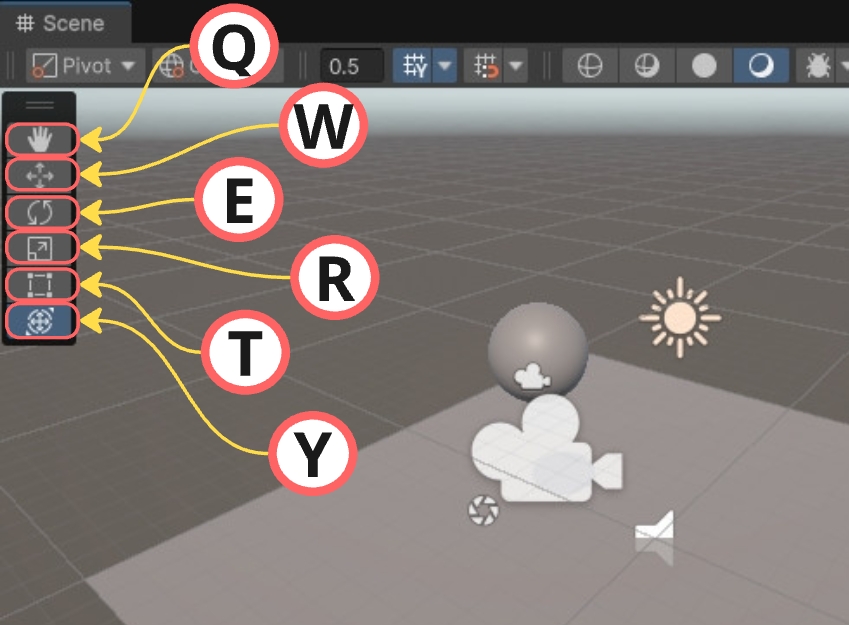
トランスフォームツールは、シーンビューでゲームオブジェクトを直接操作するためのツールです。シーンビューの左側にある縦長のツールバー(Toolsオーバーレイ)に並んでいて、オブジェクトの位置・回転・大きさを視覚的に調整することができます。
ツールの種類
Unityには以下の6つのトランスフォームツールがあります:
- Hand Tool (Q): 視点移動ツール
- Move Tool (W): 移動ツール
- Rotate Tool (E): 回転ツール
- Scale Tool (R): 拡大縮小ツール
- Rect Tool (T): 矩形トランスフォームツール(主にUI用)
- Transform Tool (Y): 統合トランスフォームツール
各ツールの使い方
1. Hand Tool (Q) – 視点移動ツール
シーンビューのカメラを移動させるためのツールです。オブジェクト操作中でも視点を変えたい場合に使用します。
ショートカット: Q キー
主な操作:
- 左クリック+ドラッグ:カメラを平行移動(パン)
- 右クリック+ドラッグ:その場でカメラの向きを変える
- Alt+左クリック+ドラッグ:注目している場所を中心に回り込む
- ホイール:ズームイン/アウト
2. Move Tool (W) – 移動ツール
オブジェクトの位置を変更するためのツールです。最もよく使うツールの一つです。
ショートカット: W キー
操作方法:
- 赤い矢印:X軸方向の移動
- 緑の矢印:Y軸方向の移動
- 青い矢印:Z軸方向の移動
- 矢印の根元の小さな四角:2つの軸の平面の上で移動(例:赤と青の間の四角なら、XZ平面=床の上を滑るように移動)
3. Rotate Tool (E) – 回転ツール
オブジェクトの向きを変更するためのツールです。
ショートカット: E キー
操作方法:
- 赤い円:X軸周りの回転
- 緑の円:Y軸周りの回転
- 青い円:Z軸周りの回転
- 一番外側の円:今見ている画面に対して回転(画面の奥に向かう軸で回る)
- 円の内側をドラッグ:自由な方向に回転
4. Scale Tool (R) – 拡大縮小ツール
オブジェクトの大きさを変更するためのツールです。
ショートカット: R キー
操作方法:
- 赤いハンドル:X軸方向の拡大縮小
- 緑のハンドル:Y軸方向の拡大縮小
- 青いハンドル:Z軸方向の拡大縮小
- 中央の立方体:全軸まとめて拡大縮小(形を保ったまま大きさを変える)
5. Rect Tool (T) – 矩形トランスフォームツール
主にUI要素や2Dオブジェクトのトランスフォームに使用するツールです。
ショートカット: T キー
操作方法:
- 角のハンドル:縦横をまとめて拡大縮小(Shiftを押しながらだと縦横比を保つ)
- 辺のハンドル:その辺の方向だけ拡大縮小
- 四角の内側をドラッグ:位置を移動
- Altを押しながら:中心を固定したまま、両側に広げる
6. Transform Tool (Y) – 統合トランスフォームツール
移動・回転・拡大縮小を統合したツールです。上級者向けの便利ツールです。
ショートカット: Y キー
座標系の設定
ローカル vs グローバル
シーンビュー上部(左寄り)のTool Settingsオーバーレイにある切り替えボタンで、オブジェクトの操作軸を変更できます。
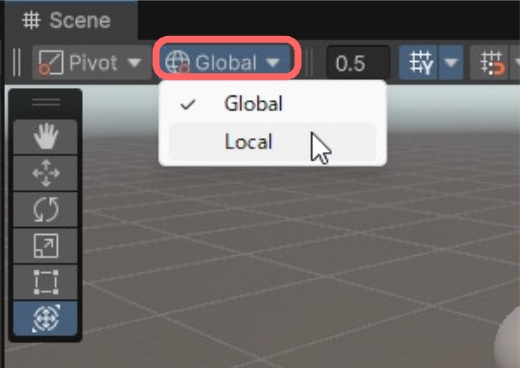
Global(グローバル座標)
- ワールド座標系を基準とした操作
- シーンの絶対的な方向で操作
- 初心者におすすめ
Local(ローカル座標)
- オブジェクト自身の向きを基準とした操作
- 回転したオブジェクトの操作に適している
- 上級者向け
Pivot vs Center
オブジェクトを操作するときの基準点を変更できます。Global/Localと同じく、シーンビュー上部のTool Settingsオーバーレイで切り替えます。
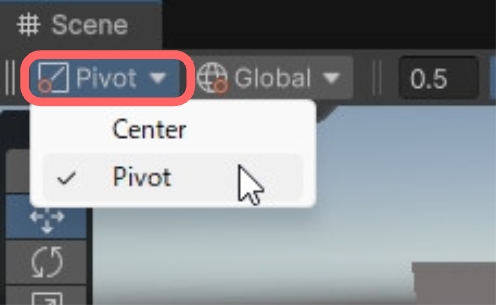
Pivot(ピボット)
- オブジェクトの原点(Transform.Position)を基準
- 個別のオブジェクト操作に適している
Center(センター)
- 選択した全オブジェクトの中心を基準
- 複数オブジェクトの一括操作に適している
スナップ機能の活用
正確な配置を実現するためのスナップ機能を活用しましょう。
グリッドスナップ
オブジェクトをグリッドに合わせて配置できます。
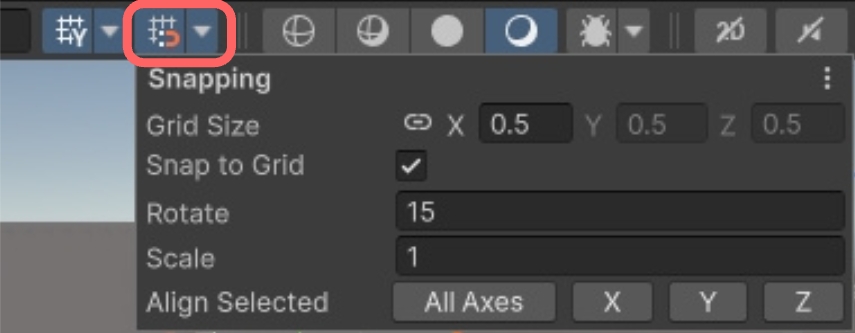
グリッドに吸い付かせる:
- Sceneビュー上部の磁石のアイコン(Grid Snapping)をOnにする
- Moveツールで動かすと、グリッドのマス目に吸い付く
一定の間隔で動かす(インクリメントスナップ):
- シーンビュー上部のツールバーにある数値の欄に、移動の間隔を入れる(例:0.5)
- 回転や拡大縮小の間隔は、その右の磁石のついたグリッドのアイコンの▼から設定する
- オブジェクトを動かしながらCtrl(Macの場合はCmd)を押す
- 回転やScaleでも同じようにCtrlを押すと、決まった角度・倍率ずつ変わります
サーフェススナップ
オブジェクトを他のオブジェクトの表面にぴったりくっつけて配置できます。
操作方法:
- オブジェクトを選択して、Moveツール(W)にする
- Ctrl+Shift(Macの場合はCmd+Shift)を押しながら、Moveツールの中央(矢印の根元)をドラッグ
- マウスの下にある、他のオブジェクトの表面に吸い付くように移動する
頂点スナップ:
- Vキーを押しながら、動かしたいオブジェクトの頂点をドラッグ
- 別のオブジェクトの頂点にぴったり合わせられます(ブロックを隙間なく並べるときに便利)
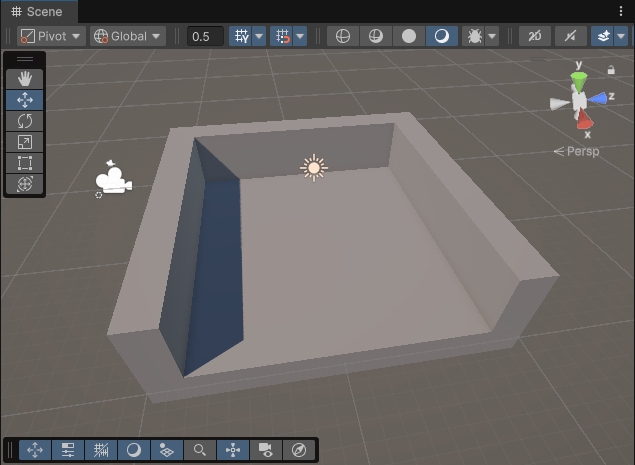
実践:部屋のレイアウトを作る
トランスフォームツールを使って、簡単な部屋のレイアウトを作成してみましょう。
手順1: 床の作成
- Cubeを作成して名前を「Floor」に変更
- Scaleツールで広げて床らしくする(X: 10, Y: 1, Z: 10)
- Positionを(0, 0, 0)にする
- 次の壁の位置は、床がこの場所にある前提で決めています
手順2: 壁の作成
- Cubeを3つ作成(「Wall_Left」「Wall_Front」「Wall_Back」)
- 各壁をScaleツールで薄く伸ばす
- Moveツールで床の端に配置
- Wall_Left(左の壁)
- Position:(-4.5, 1.5, 0)
- Scale:(1, 2, 10)
- Wall_Front(手前の壁)
- Position:(0, 1.5, -4.5)
- Scale:(10, 2, 1)
- Wall_Back(奥の壁)
- Position:(0, 1.5, 4.5)
- Scale:(10, 2, 1)
- Wall_Left(左の壁)
数値はInspectorに直接入力してもOKです。ツールでだいたいの位置に動かしてから、Inspectorで数字をきれいにそろえるのが、よくあるやり方です。
手順3: 家具の配置
- 椅子やテーブルになるCubeを作成
- スナップ機能を使って床や壁にぴったり配置
注意点やヒント
ショートカットキーを活用しよう!
Q W E R T Y のキーを覚えると、ツールの切り替えが非常にスムーズになります。マウスでシーンビューのツールバーをクリックするよりもずっと効率的ですよ!
ローカル座標は回転後に有効
オブジェクトを回転させた後は、ローカル座標モードに切り替えると操作がしやすくなります。例えば、車オブジェクトを動かす場合、ローカル座標の方が直感的です。
スナップは正確な作業に必須
特に3Dゲーム制作では、オブジェクト同士の隙間が目立つことがあります。グリッドスナップや頂点スナップを活用して、隙間のない配置を目指しましょう。
 スライム
スライム壁と床の間に、ほんの少しだけ隙間が出来ちゃう・・・
 フェアリー
フェアリーそんなときは頂点スナップ(Vキー)!角と角をぴったり合わせられるよ
よくあるエラーと対処法
エラー1: ツールが反応しない
- 原因: オブジェクトが選択されていない、またはシーンビューがアクティブではない
- 対処法: Hierarchyまたはシーンビューでオブジェクトを選択してからツールを使用
エラー2: 思い通りの方向に移動できない
- 原因: 座標系が適切でない(回転したオブジェクトをグローバル座標で操作)
- 対処法: ローカル座標モードに切り替えて操作
エラー3: スナップが効かない
- 原因:Sceneビュー上部の磁石のアイコンがOff、または回転しているオブジェクトをLocalのまま動かしている(グリッドスナップはGlobalのときに効きます)
- 対処法:磁石のアイコンとGlobal/Localの切り替えを確認する。Ctrlを押しながら動かす方法も試す
エラー4: UIオブジェクトのトランスフォームが変
- 原因: 3DツールでUIオブジェクトを操作しようとしている
- 対処法: UIオブジェクトにはRect Toolを使用
まとめ
この記事では、Unityのトランスフォームツールについて学びました:
- 6つの基本ツール: Hand/Move/Rotate/Scale/Rect/Transform、それぞれの役割と使い方
- ショートカットキー: Q,W,E,R,T,Yで素早い切り替え
- 座標系設定: Global/Local、Pivot/Centerの使い分け
- スナップ機能: グリッドスナップとサーフェススナップで正確な配置
- 実践例: 簡単な部屋レイアウトの作成
これらのツールを使いこなすことで、シーンビューでのオブジェクト操作が格段に快適になります。特にショートカットキーは毎日使うものなので、ぜひ覚えてくださいね。
次のステップ
トランスフォームツールをマスターしたら、次は3Dゲーム制作の基本操作を学びましょう:
2Dゲームに興味がある方は:
コメント