この記事で学べること
- 2Dモードへの切り替えと2Dシーンの設定
- スプライト画像のインポートと設定方法
- Sprite Rendererの使い方とプロパティ
- 2D用Collider(Box Collider 2D/Circle Collider 2D)の設定
- Sorting Layerを使った描画順序の管理
前提知識
2Dモードへの切り替え
2Dゲームを作るときは、1-2で紹介したUniversal 2Dのテンプレートでプロジェクトを作るのが基本です。そのうえで、シーンビューの表示も2D向けに切り替えて作業します。
2D/3Dモードの違い
Unityには2Dモードと3Dモードがあり、作業効率に大きな影響を与えます。
 スライム
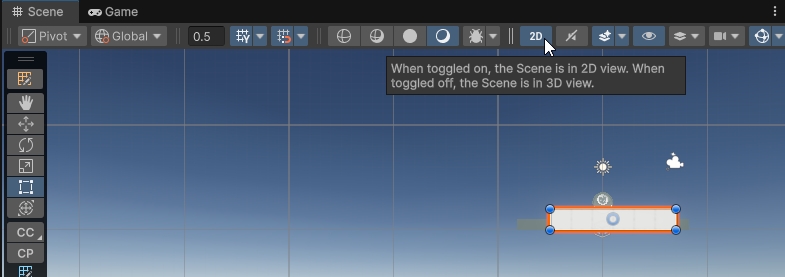
スライムただしここの2Dボタンは見た目が変わるだけなので注意
2Dモード(シーンビュー)の特徴
- 正面から見た、奥行きのない表示になる
- シーンビューのカメラが遠近感のない表示(Orthographic)になる
- 右クリックドラッグで回転せず、平面の作業に集中出来る
3Dモード(シーンビュー)の特徴
- 奥行きのある立体的な表示
- シーンビューのカメラが遠近感のある表示(Perspective)
- 自由な角度から見回せる
どちらのモードでも、使えるコンポーネントは同じです。2D用のSprite RendererやRigidbody 2Dは、3Dモードの表示でも使えます。
モードの切り替え方法
シーンビューの表示の切り替え:
- Sceneビュー上部のツールバーにある「2D」ボタンをクリック
プロジェクト全体の既定の動き:
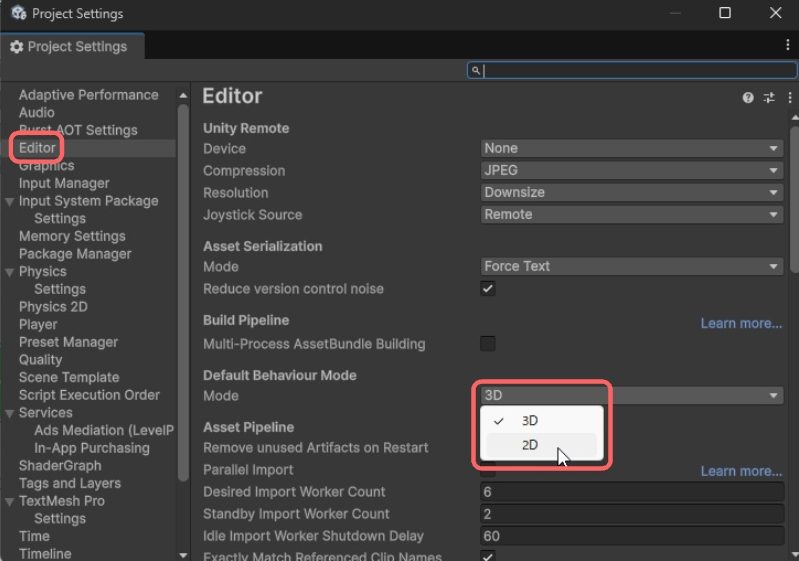
- Edit>Project Settings>Editorを開く
- Default Behavior Modeを2Dまたは3Dに設定
- 2Dにしておくと、画像を取り込んだときに自動でSpriteとして読み込まれるなど、2D向けの動きになります(Universal 2Dのテンプレートでは最初から2Dです)
スプライトの準備
2Dゲームの基本となるスプライト画像の扱い方を学びましょう。
スプライト画像のインポート
画像ファイルをUnityプロジェクトに取り込む方法です。
手順1: 画像ファイルの準備
2Dゲームで使用する画像ファイルは以下の形式が一般的です:
- PNG: 透過処理可能な形式(キャラクターやUIに最適)
- JPEG/JPG: 写真などの非透過画像に適する
- PSD:Photoshopのファイル(そのままだと1枚の画像になる。レイヤーを分けて使うには2D PSD Importerパッケージを使う)
手順2: プロジェクトへのインポート
- 画像ファイルをProjectウィンドウのAssetsフォルダにドラッグ&ドロップ
- 自動的にインポートされ、Spriteタイプとして認識される
- Spriteとして取り込まれるのは、2Dのプロジェクト(Default Behavior Modeが2D)の場合です。3Dのプロジェクトでは Default になるので、次の手順でTexture Typeを変えます
手順3: インポート設定の確認
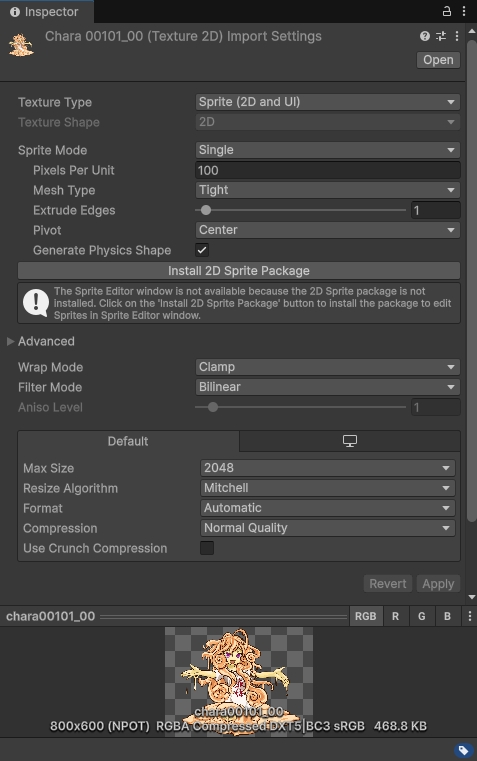
重要な設定項目:
- Texture Type: 「Sprite (2D and UI)」を選択
- Sprite Mode:1枚の絵なら「Single」にする(最初から「Multiple」になっていることがあるので確認)
- Pixels Per Unit: 1ユニットあたりのピクセル数(デフォルト: 100)
- Compression:圧縮の設定(None / Low Quality / Normal Quality / High Quality)
- 設定を変えたら、Inspector右下のApplyを押す
3Dのテンプレートから始めた場合、Sprite Modeの設定の下に「Install 2D Sprite Package」というボタンが表示されます。スプライトを切り分けるなどの機能を使うにはこのパッケージが必要なので、押してインストールしておきましょう(Universal 2Dのテンプレートなら最初から入っているので、ボタンは表示されません)。
Pixels Per Unitの設定
スプライトのサイズ感を決める重要な設定です。
設定の目安:
- ドット絵:1マスのピクセル数(16×16のキャラクターなら16)
- イラスト:100(初期値)から始めて、ゲームの中で大きすぎる・小さすぎる場合に調整
- 大事なのは統一すること:キャラクターや背景で値がバラバラだと、大きさの感覚がそろわなくなります
スライム目安は本当に目安です。素材の元の大きさによってPixels Per Unitの数値を調整する必要があります
 フェアリー
フェアリー雑な覚え方だとPixels Per Unitの数字を、大きくしたら画像が小さく、小さくしたら画像が大きくなります
Sprite Rendererの使い方
スプライトを表示するためのコンポーネントについて学びましょう。
Sprite Rendererの基本
スプライトを表示するための必須コンポーネントです。
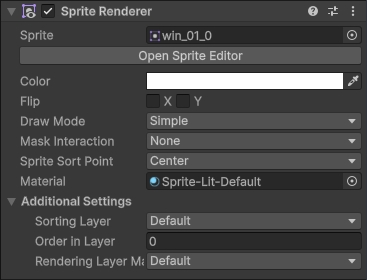
主要なプロパティ:
- Sprite: 表示するスプライト画像
- Color: スプライトの色調変更(白 = オリジナル)
- Material: 適用するマテリアル(デフォルトでOK)
- Sorting Layer: 描画順序のレイヤー設定
スプライトの色変更
Colorプロパティでスプライトの色を変更できます。
実用的な使い方:
- ダメージ表現: 赤く点滅させる
- ステータス表示: 色でプレイヤーの状態を示す
- チーム分け: 味方・敵で色分け
2D用の当たり判定
2Dゲーム専用のColliderコンポーネントについて学びましょう。
2D Colliderの種類
2Dゲームで使用する当たり判定の形状です。
Box Collider 2D
- 長方形の当たり判定
- 壁や床、シンプルな障害物に最適
- 回転可能
Circle Collider 2D
- 円形の当たり判定
- ボールやキャラクターの円形判定に
- 半径でサイズ調整
Capsule Collider 2D
- カプセル形(長方形の両端が半円になった形)の当たり判定
- キャラクターの体型に近い形状
- 回転可能
Polygon Collider 2D
- 複雑な多角形の当たり判定
- 不規則な形状のオブジェクトに
- 自動的に画像形状にフィット
Colliderの設定方法
手順1: Colliderの追加
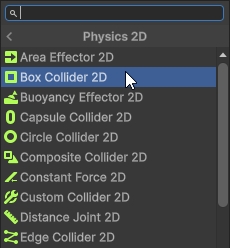
- ゲームオブジェクトを選択
Add Component > Physics 2D > [目的のCollider]を選択
手順2: プロパティの調整
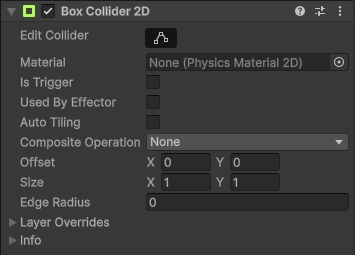
主要な設定項目:
- Size: 当たり判定のサイズ(Circle Collider 2DではRadius)
- Offset: 当たり判定の位置オフセット
- Is Trigger: 物理衝突せず、イベントのみ発生
Rigidbody 2Dの追加
物理演算を追加するためのコンポーネントです。
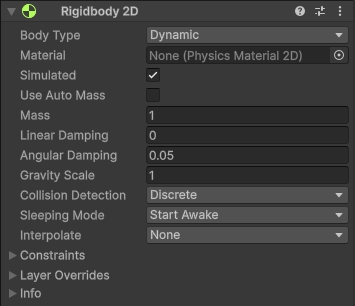
物理演算の設定:
- Body Type:Dynamic(物理で動く)/Kinematic(スクリプトで動かす)/Static(動かない)
- Mass:物体の重さ
- Linear Damping:移動の抵抗(以前のバージョンではLinear Drag)
- Gravity Scale:重力の影響度(0で無重力。見下ろし型のゲームでは0にします)
- Constraints>Freeze Rotation Z:チェックを入れると、キャラクターが転がらなくなる(以前のバージョンのFixed Angleの代わり)
Sorting Layerによる描画順序
2Dゲームでは、オブジェクトの重ね順が重要です。
Sorting Layerの概念
描画順序を管理するためのレイヤーシステムです。
重ね順のルール:
- Sorting Layersの一覧で、下にあるレイヤーほど手前に描かれる
- 同じレイヤーの中では、Order in Layerの数字が大きいほど手前に描かれる
Sorting Layerの設定方法
手順1: Sorting Layerの作成
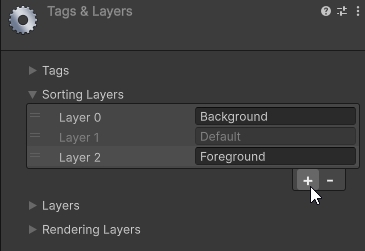
Edit > Project Settings > Tags and Layersを開く- Sorting Layersの「+」ボタンで新しいレイヤーを作成
手順2: オブジェクトへの適用
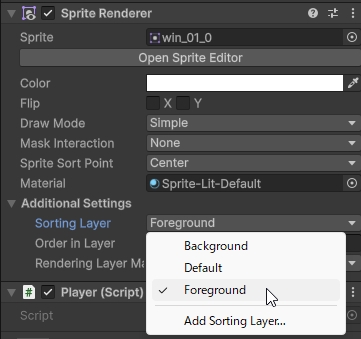
- スプライトオブジェクトを選択
- Sprite RendererのSorting Layerを設定
- Order in Layerで同じレイヤー内の順序を調整
実践的なレイヤー構成
一般的な2Dゲームのレイヤー構成例です。
レイヤー構成の例(Sorting Layersの一覧に、上から順に作る):
- Background:背景画像(一番奥)
- Ground:地面・障害物
- Player:プレイヤーキャラクター
- Effects:爆発・パーティクル効果(一番手前)
ボタンや文字などのUIは、Sorting Layerではなく第9章で説明するCanvasで表示します。
実践:簡単な2Dキャラクターの配置
学んだ知識を活かして、簡単な2Dキャラクターを作成してみましょう。
作成手順
ステップ1: スプライトの準備
- PNG画像をProjectにインポート
- Pixels Per Unitを適切な値に設定(例: 100)
ステップ2: キャラクターオブジェクトの作成
- 空のGameObjectを作成
- Sprite Rendererを追加してスプライトを設定
ステップ3: 当たり判定の設定
- Box Collider 2Dを追加
- Sizeをスプライトに合わせて調整
ステップ4: 描画順序の設定
- Sorting Layerを「Player」に設定
- Order in Layerを「0」に設定
ステップ5: 物理演算の追加
- Rigidbody 2Dを追加
- 重力設定を調整(必要に応じて)
注意点やヒント
Pixels Per Unitは統一しよう!
同じプロジェクト内で複数のPixels Per Unitを使うと、キャラクターのサイズ感がバラバラになってしまいます。特にキャラクターやアイテムは同じ値に統一することをおすすめします。
Sorting Layerは計画的に
ゲーム制作の初期段階でSorting Layerの構成を決めておくと、後々の修正が少なくて済みます。レイヤー名も「Background」「Player」などの明確な名前をつけましょう。
2Dゲームのカメラ設定に注意
2DゲームではMain CameraのProjectionを「Orthographic」にします(Universal 2Dのテンプレートでは最初からOrthographic)。Perspectiveのままだと、3Dのような遠近感が出てしまいます。
よくあるエラーと対処法
エラー1: スプライトが表示されない
- 原因: Sprite RendererのSpriteフィールドが未設定
- 対処法: Projectウィンドウからスプライトをドラッグ&ドロップ
エラー2: 当たり判定がずれる
- 原因: ColliderのSize/Offsetが適切でない
- 対処法: シーンビューで緑の枠線を確認しながら調整
エラー3: 重ね順がおかしい
- 原因: Sorting LayerまたはOrder in Layerの設定ミス
- 対処法: Tags & Layersでレイヤー構成を確認、Order in Layerを調整
エラー4: 画像がぼやける
- 原因:圧縮が強い(Low Quality)、Max Sizeが元の画像より小さい、またはドット絵なのにFilter ModeがBilinearになっている
- 対処法:Import SettingsでCompressionをNone、Max Sizeを元の画像以上にする。ドット絵ならFilter ModeをPointにする。変えたらApplyを押す
まとめ
この記事では、2Dゲーム制作の基本操作について学びました:
- 2Dモード: シーン表示とカメラ設定の切り替え
- スプライト管理: インポート設定とPixels Per Unitの調整
- Sprite Renderer: スプライト表示と色変更
- 2D Collider: Box/Circle/Capsule/Polygonの使い分け
- Sorting Layer: 描画順序の管理システム
2Dゲーム制作では、奥行きのない世界観を扱うため、重ね順の管理が特に重要です。Sorting Layerを活用して、背景・地面・キャラクター・エフェクトが適切な順序で表示されるようにしましょう。
次のステップ
2Dゲーム制作の基本を学んだら、次はアセットの作成と管理について学びましょう:
Unity用語に興味がある方は:
コメント
コメント一覧 (2件)
[…] 2Dゲーム制作の基本操作 […]
[…] 2Dゲーム制作の基本操作:スプライトとRigidbody 2D […]