この記事で学べること
- Projectウィンドウの基本的な役割と操作
- アセットの種類とそれぞれの用途
- フォルダの作成と効果的な整理方法
- アセットのインポートとエクスポート手順
- 検索とフィルター機能の活用
- プロジェクトの整理整頓テクニック
前提知識
- Unityエディタの全体像と各ウィンドウの役割
- Projectウィンドウの位置と役割を理解している
Projectウィンドウとは?
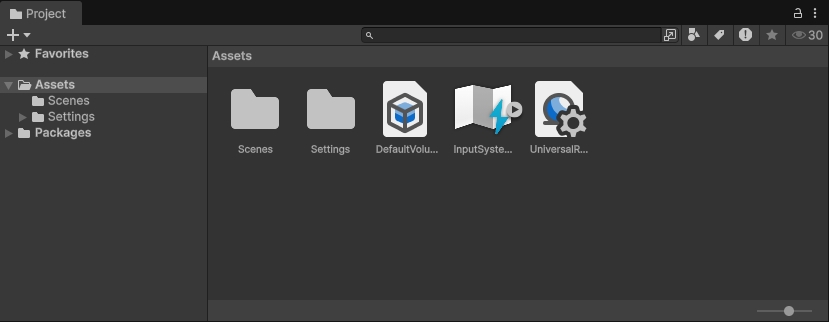
Projectウィンドウは、プロジェクト内の全てのアセット(素材ファイル)を管理するウィンドウです。ゲーム制作に必要な画像、音声、スクリプトなどの全ファイルをここで整理します。
Projectウィンドウの特徴:
- Assetsフォルダ内の全ファイル表示
- フォルダによる階層構造管理
- アセットの作成・インポート・整理
- 検索・フィルター機能
アセットの種類と用途
基本的なアセットタイプ
Unityで使用するアセットの主な種類を理解しましょう。
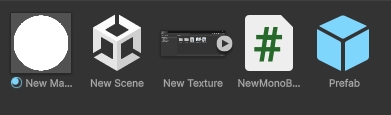
シーン(Scenes)
- 拡張子: .unity
- 用途: ゲームの画面・レベルを保存
- 特徴: プロジェクトの核となるファイル
スクリプト(Scripts)
- 拡張子:.cs
- 用途:ゲームの動作をプログラミング
- 特徴:C#で書く
マテリアル(Materials)
- 拡張子: .mat
- 用途: オブジェクトの見た目(色・質感)を定義
- 特徴: シェーダーとテクスチャを組み合わせ
テクスチャ(Textures)
- 拡張子: .png, .jpg, .psd など
- 用途: 画像・パターンとして使用
- 特徴: スプライトやマテリアルのベース
モデル(Models)
- 拡張子: .fbx, .obj, .blend など
- .blendは、PCにBlenderが入っていないとインポート出来ません。基本は.fbxで書き出して使いましょう
- 用途: 3Dオブジェクトとして使用
- 特徴: 外部ツール(Blender, Maya)で作成
オーディオ(Audio)
- 拡張子: .mp3, .wav, .ogg など
- 用途: BGM・効果音として使用
- 特徴: 圧縮形式と品質のバランス重要
プレハブ(Prefabs)
- 拡張子: .prefab
- 用途: 再利用可能なオブジェクトテンプレート
- 特徴: 設定済みのオブジェクトを保存
その他のアセット
- アニメーション: .anim – 動きのパターン
- フォント: .ttf, .otf – 文字のデザイン
- 物理マテリアル(Physics Material):跳ね返りや摩擦などの物理的な性質
- レンダーテクスチャ: .renderTexture – 動的テクスチャ
フォルダの作成と整理
基本的なフォルダ構造
プロジェクトが大きくなるにつれて、フォルダ整理が重要になります。サンプル構成を書いていますが、慣れてきたら自分のしっくりくるフォルダ名にしてみてください
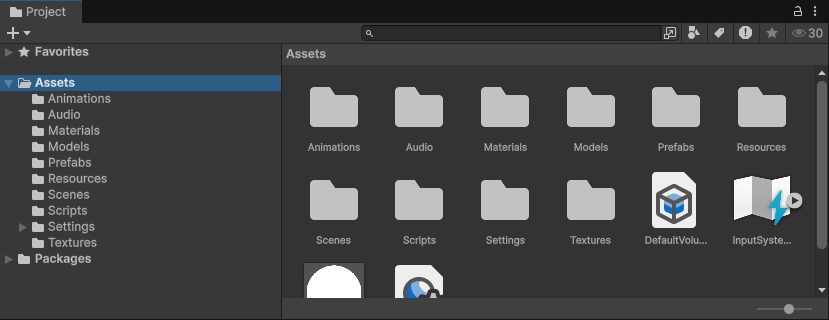
おすすめのフォルダ構成:
Assets/
├── Scenes/          # シーンファイル
├── Scripts/         # C#スクリプト
├── Materials/       # マテリアル
├── Textures/        # テクスチャ画像
├── Models/          # 3Dモデル
├── Audio/           # 音声ファイル
├── Prefabs/         # プレハブ
└── Animations/      # アニメーション
フォルダの作成方法
新規フォルダ作成:
1. Projectウィンドウの空きスペースを右クリック
2. 「Create>Folder」を選択
3. フォルダ名を入力
サブフォルダの作成:
- 親フォルダの中で右クリック>Create>Folder
整理のベストプラクティス
1. 機能別グルーピング
- 同じ機能のアセットを同じフォルダに
- 例: Player関連のスクリプトはScripts/Player/に
2. アセットの命名規則
- 意味のある名前を使用(PlayerController.cs)
- プレフィックスで分類(Mat_Wood.mat, Tex_Grass.png)
- 連番を使用(Enemy01.png, Enemy02.png)
3. 大規模プロジェクトの構造
Assets/
├── Art/             # アート関連
│   ├── Characters/  # キャラクター
│   ├── Environment/ # 環境
│   └── UI/          # ユーザーインターフェース
├── Code/            # コード関連
│   ├── Scripts/     # ロジック
│   └── Shaders/     # シェーダー
└── ThirdParty/      # 外部アセット
アセットのインポートとエクスポート
アセットのインポート
外部からアセットをプロジェクトに追加する方法です。
インポート方法:
1. ドラッグ&ドロップ:エクスプローラー(Macならファインダー)からProjectウィンドウへ
2. Assets>Import New Asset…:メニューからファイルを選ぶ
3. Assets>Import Package>Custom Package…:.unitypackage形式のパッケージを取り込む
インポート設定のカスタマイズ
各アセットタイプには固有のインポート設定があります。
主な設定項目:
- テクスチャ: サイズ、圧縮形式、Mipmap設定
- オーディオ: 圧縮形式、読み込みタイプ
- モデル: スケール、法線マップの設定
アセットの更新と注意点
既存アセットの差し替え
Projectウィンドウ内で既存のアセットを上書きする場合、Unityエディタに直接ドラッグ&ドロップするのではなく、プロジェクトフォルダから直接上書きする必要があります。
正しい上書き方法:
1. エクスプローラーでプロジェクトのAssetsフォルダを開く
2. 差し替えたいファイルを直接上書き保存
3. Unityエディタに戻って自動的に更新されるのを待つ
注意点:
- Unityエディタ内で同じ名前のファイルをドラッグ&ドロップしても上書きされず、「Player 1.png」のように別の名前で追加されてしまう
- 外部ツール(Photoshop, Blenderなど)で編集した場合は、必ず保存してからUnityに戻る
- 反映されないときは、Projectウィンドウで右クリック>Refresh(Ctrl+R、Macの場合はCmd+R)で読み込み直す
アセットのエクスポート
プロジェクト内のアセットを外部に書き出す方法です。
エクスポート方法:
1. アセットを選択
2. Assets>Export Package…
3. エクスポートするアセットを選択
4. .unitypackageファイルとして保存
検索とフィルター機能
検索機能の使い方
大量のアセットから素早く目的のファイルを見つけることができます。
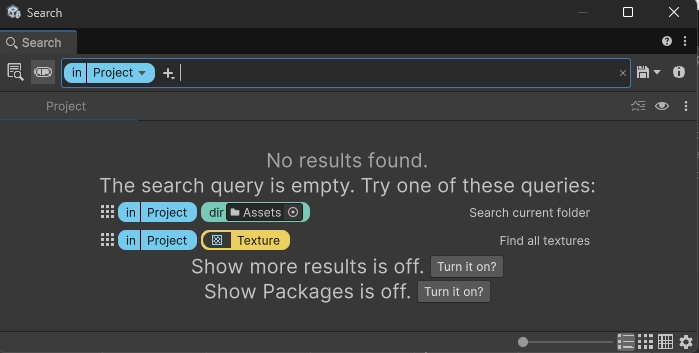
検索の種類:
- 名前検索: アセット名で検索
- タイプ検索: t:Texture, t:Script などのタイプ指定
- ラベル検索: l:character などのラベル指定
実用的検索例:
t:Material– 全マテリアルplayer– 名前中に「player」を含むアセットt:Script character– character関連のスクリプト
表示モードの切り替え
アセットの表示方法を変更できます。
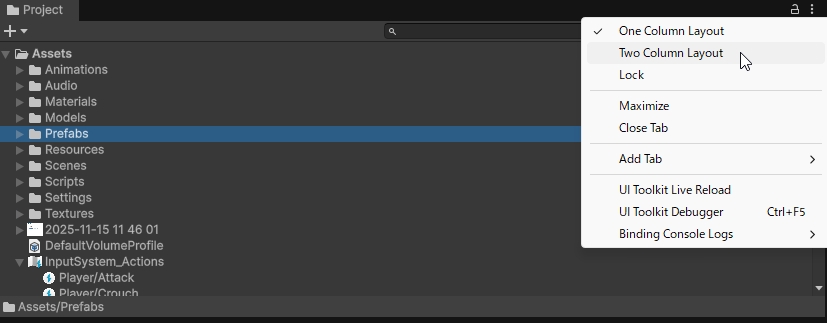
表示モード:
- 一列表示(One Column Layout):フォルダとアセットが1つのツリーで表示される。狭いスペースでも使いやすい
- 二列表示(Two Column Layout):左にフォルダ、右に選んだフォルダの中身が表示される。アイコンの大きさも下のスライダーで変えられる
- 切り替えは、Projectウィンドウ右上の「⋮」から
アセットの管理テクニック
アセットの整理整頓
1. 定期的なクリーンアップ
- 使用していないアセットを削除
- フォルダ構造の見直し
2. バックアップ
- プロジェクトのフォルダごとコピーしておく、またはGitなどで管理する
- コピーするときは、Library・Logs・UserSettingsフォルダは除いてOK(Unityが作り直します)
パフォーマンス最適化
アセットの最適化:
- テクスチャサイズの適切な設定
- オーディオファイルの圧縮
注意点やヒント
Projectウィンドウはプロジェクトの「整理棚」です。最初のうちはシンプルに保ち、プロジェクトが大きくなるにつれてフォルダを細かく分けていきましょう。
 スライム
スライム半年後に見返したら「これ何のファイルだったっけ?」ってなるやつ・・・
 フェアリー
フェアリーだからこそ意味のある名前を付けておこうね!インポート設定もたまに見直すと、ファイルサイズが小さくなったりするよ
よくあるエラーと対処法
エラー1: アセットがProjectウィンドウに表示されない
- 原因: Unityがファイル変更を検知していない
- 対処法:Projectウィンドウの空きスペースで右クリック>Refresh
エラー2: インポートエラー
- 原因: ファイル形式がサポートされていない
- 対処法: Unityがサポートする形式(テクスチャ: PNG/JPG、オーディオ: MP3/WAV)に変換
エラー3: アセットが重い・パフォーマンスが悪い
- 原因: テクスチャサイズが大きすぎる
- 対処法: InspectorでMax Sizeを下げる、または圧縮設定を変更
まとめ
- Projectウィンドウは全アセットの管理場所
- アセットタイプごとに適切なフォルダ分けを
- 命名規則を守って可読性を維持
- 検索機能で素早いアセット特定
- インポート設定でパフォーマンス最適化
- 定期的な整理でプロジェクトの健全性を維持
Projectウィンドウの管理方法をマスターすることで、大きなプロジェクトでも効率的に開発を進められるようになります。
次のステップ
- ゲームビューとコンソールウィンドウの使い方:ゲームを実行したときの確認方法を学ぶ
- Unityスタートガイド 目次
コメント
コメント一覧 (2件)
[…] プロジェクトウィンドウでアセットを管理する […]
[…] 2-5. プロジェクトウィンドウでアセットを管理する […]