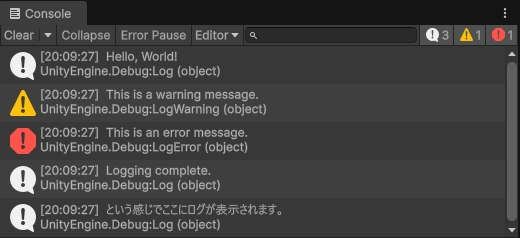
第2章の最後は、ゲームビューとコンソールウィンドウです。ゲームビューは「プレイヤーからどう見えるか」を確かめる画面、コンソールは「Unityからのお知らせ」が届く画面。どちらもゲームを作っている間ずっとお世話になるので、見方を押さえておきましょう!
この記事で学べること
- ゲームビューでプレイヤーの視点を確認する方法
- 解像度とアスペクト比の設定
- ゲームビューのツールバーの機能
- コンソールウィンドウでログ・警告・エラーを確認する方法
前提知識
ゲームビューでプレイヤーの視点を確かめよう
ゲームビューとは?
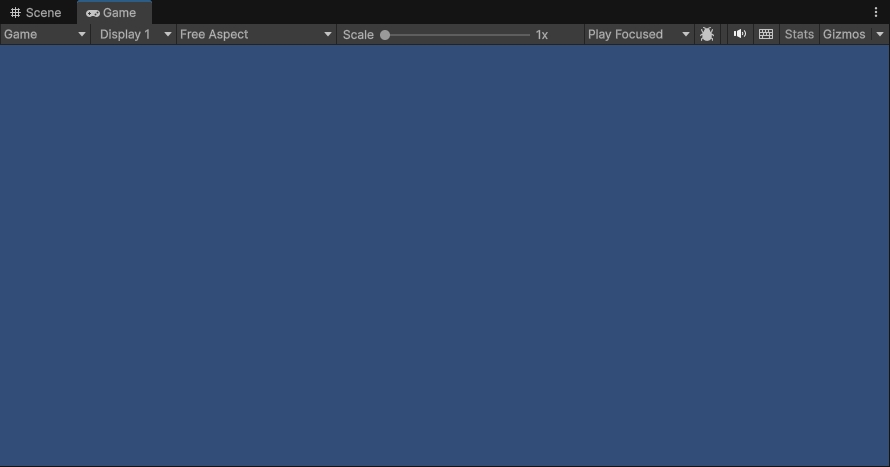
ゲームビューは、作っているゲームが実際にプレイヤーにどう見えるかを確認するウィンドウです。シーンビューでは開発者の視点でオブジェクトを配置・編集しますが、ゲームビューではカメラを通した実際のゲーム画面が表示されます。
ゲームビューを表示する
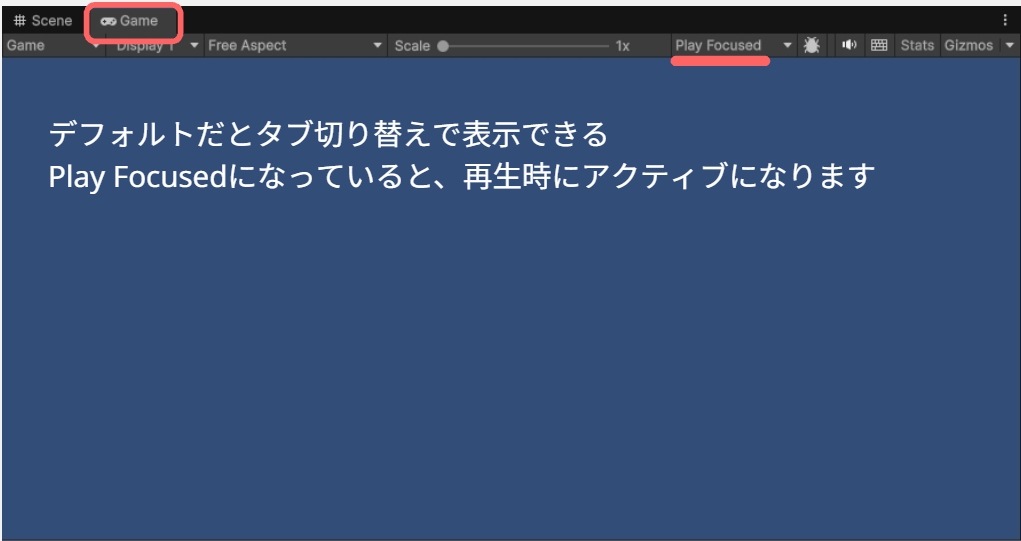
- シーンビューの隣にある「Game」タブをクリック
- タブが見当たらないときは、Window>General>Gameで開けます
- ゲームを再生すると、自動でゲームビューに切り替わります
解像度とアスペクト比の設定
ゲームビューでは、いろいろな画面サイズでの見え方を確かめられます。スマートフォンやタブレットなど、画面の形が違うデバイスでの見え方を確認するのに大事な機能です。
- ゲームビュー上部の解像度のドロップダウンをクリック
- 目的の解像度・比率を選択
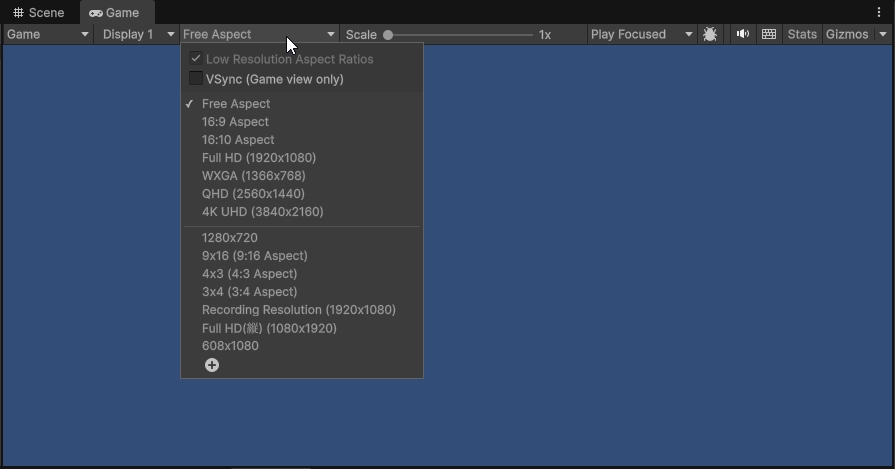
- Free Aspect:ゲームビューのウィンドウの大きさに合わせる
- 16:9 / 16:10 など:比率を固定して表示する(一般的なPCモニターは16:9)
- Full HD(1920×1080)など:解像度を固定して表示する
- +ボタン:一覧の一番下から、自分で解像度を追加出来る
スマートフォンの実機に近い見え方を確かめたいときは、ゲームビュー左上の「Game」のドロップダウンを「Simulator」に切り替えると、機種を選んで画面の切り欠き(ノッチ)まで確認出来ます。
ゲームビューのツールバー
ゲームビューの上部には、テストに便利なボタンが並んでいます。
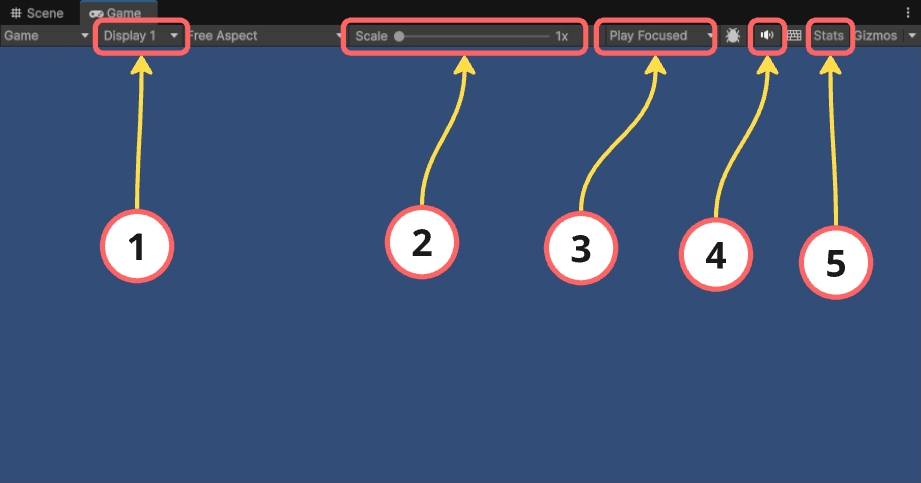
- Game / Simulator:通常の表示と、スマートフォンのシミュレーター表示の切り替え
- Display:複数の画面(ディスプレイ)を使うときに、どの画面を表示するかの切り替え
- Scale:ゲームビューの拡大・縮小。細かいところを確認したいときに便利
- Play Focused:再生したときのゲームビューの表示方法
- Play Maximized を選ぶと、再生中はゲームビューが最大化される
- Mute Audio:ゲームの音をミュート
- Stats:フレームレートや描画数などの情報を表示
- Gizmos:ゲームビューにもギズモ(補助の線やアイコン)を表示する
Scaleを大きくしたまま確認すると、実際の見え方とずれることがあります。見た目を確認するときは、Scaleを1にしておきましょう。
コンソールウィンドウでメッセージを確認しよう
コンソールウィンドウとは?
コンソールウィンドウは、Unityからのメッセージ(ログ・警告・エラー)が表示される場所です。スクリプトの実行結果やエラーを確認するのに欠かせません。
コンソールウィンドウの開き方
- エディタ下部の「Console」タブをクリック(初期状態ではProjectウィンドウの隣にあります)
- または、Window>General>Console(ショートカット:Ctrl+Shift+C、Macの場合はCmd+Shift+C)
メッセージの種類
コンソールには3種類のメッセージが表示されます。
- ログ(白いアイコン)
- 動作の確認用のメッセージ
- スクリプトの
Debug.Log()で出したものなど
- 警告(黄色のアイコン)
- すぐに困るわけではないけど、直した方がいいもの
- 例:使っていない変数、今後使えなくなる機能の使用
- エラー(赤いアイコン)
- 直さないとゲームが正しく動かない問題
- 例:スクリプトの書き間違い、中身が空の変数を使った
コンソールの便利な機能
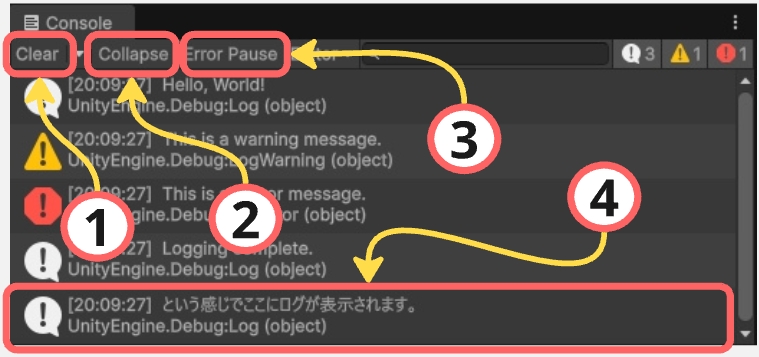
- Clear:表示されているメッセージをすべて消す
- Collapse:同じメッセージを1つにまとめて表示する
- Error Pause:エラーが出たら、自動で再生を一時停止する
- 右上の3つのボタン:ログ・警告・エラーの表示・非表示を切り替える(数字はそれぞれの件数)
- メッセージをクリック:下の欄に詳しい内容が表示される
- メッセージをダブルクリック:スクリプトが原因の場合は、そのスクリプトの該当行が開く
注意点やヒント
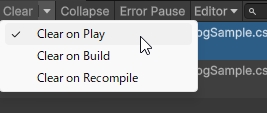
Clear On Playの設定
Clearボタンの右の▼から、いつメッセージを自動で消すかを設定出来ます。初期設定ではClear On PlayがOnになっていて、再生するたびにメッセージが消えます。前回の再生のログを残しておきたいときは、Offにしてみてください。
Error Pauseの使いどころ
スクリプトを書き始めたばかりの頃は、Error PauseをOnにしておくと、エラーが出た瞬間の状態を確認出来て便利です。
 フェアリー
フェアリーError Pauseは便利な反面、気にしなくていいエラーでも止まってしまいます。場合によっては外しておいた方がいいときもあるよ
まとめ
- ゲームビューで、実際のプレイヤーの視点を確認出来る
- 解像度・比率の設定やSimulatorで、いろいろなデバイスでの見え方を確かめられる
- コンソールには、ログ(白)・警告(黄)・エラー(赤)の3種類のメッセージが表示される
- メッセージをダブルクリックすると、原因のスクリプトの該当行が開く
Debug.Log() を使ったメッセージの出し方や、エラーの読み方は、5-3とスクリプトを書き始める第6章で詳しく説明します。
 スライム
スライムエラーが出ると画面が真っ赤になって焦る・・・
フェアリー大丈夫、まずはメッセージを落ち着いて読もう!読み方は5-3で一緒に覚えようね
次のステップ
- ゲームオブジェクトとコンポーネントの基本概念:Unityの基本単位であるゲームオブジェクトと、機能を追加するコンポーネントについて学ぶ
- Unityスタートガイド 目次
コメント