この記事で学べること
- Cameraコンポーネントの役割と基本設定
- Lightコンポーネントでシーンを照らす方法
- Audio Sourceで音声を再生する仕組み
- Animatorでアニメーションを制御する基礎
- CanvasでUIを表示する基本概念
- 各コンポーネントの概要と用途
前提知識
Camera(カメラ)コンポーネント
Cameraコンポーネントは、プレイヤーに見える世界を定義するコンポーネントです。ゲーム画面に何を表示するかを決定します。
Cameraの役割
- 視点の制御: プレイヤーが何を見るかを決定
- レンダリング: 3Dシーンを2D画面に変換
- 視錐台: 表示範囲(視野角・距離)を設定
デフォルトのMain Camera
新規シーンには自動的にMain Cameraが配置されます。
主な設定項目
- Projection:Perspective(遠近感あり、3D向け)かOrthographic(遠近感なし、2D向け)か
- Field of View:視野の広さ(角度)
- Clipping Planes:表示する距離の範囲(Near〜Far)
- Environment>Background Type:背景の種類(Skybox:空、Solid Color:単色)
実践的な使い方
- 複数カメラ:ミニマップや分割画面に使える
- Cinemachine:プレイヤーを追いかけるカメラなどを、スクリプトなしで作れるパッケージ(カメラを揺らす使い方はカメラが揺れる処理を実装するで紹介しています)
Light(ライト)コンポーネント
Lightコンポーネントは、シーンを照らす光源を定義するコンポーネントです。オブジェクトの見た目を決定づけます。
Lightの種類
Unityには4つの基本的なライトタイプがあります:
Directional Light(平行光源)
- 特徴: 太陽光のような無限遠からの平行光
- 用途: 屋外シーンの主光源
- 利点: 計算負荷が低い
Point Light(点光源)
- 特徴: 電球のような全方向への光
- 用途: 部屋の照明、ランプ、爆発効果
- 設定: Range(光の届く距離)
Spot Light(スポットライト)
- 特徴: 円錐形の光束
- 用途: 懐中電灯、車のヘッドライト、ステージ照明
- 設定: Spot Angle(光の広がり角度)
Area Light(エリアライト)
- 特徴:四角形や円形の面から出る光(Inspectorでは、TypeがArea (baked only)、ShapeでRectangle(四角)かDisc(円)を選ぶ)
- 用途:窓からの光など、やわらかいライティング
- 注意:URPでは、事前に光を計算しておく「ベイク」でしか使えません(再生中にリアルタイムで照らす用途には使えない)
デフォルトのDirectional Light
新規シーンには自動的にDirectional Lightが配置されます。
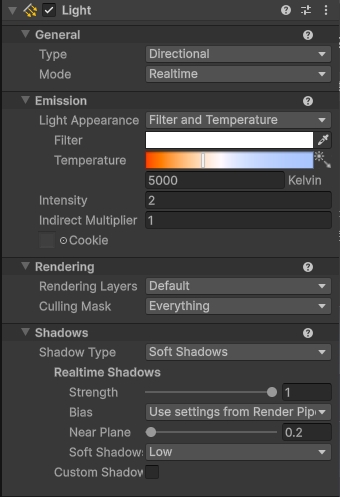
ライティングの基本設定
- Color: 光の色
- Intensity: 光の強さ
- Shadow Type: 影の品質(No Shadows/Hard Shadows/Soft Shadows)
Audio Source(音声再生)コンポーネント
Audio Sourceコンポーネントは、音声ファイルの再生を制御するコンポーネントです。BGMや効果音の再生に使用します。
Audio Sourceの役割
- 音声再生: MP3/WAV/OGGなどの音声ファイルを再生
- 3D音響: 距離や方向による音量・定位の調整
- 複数同時再生:同じシーンで複数の音声をミックス
音を「聞く」側は、Main Cameraに最初から付いているAudio Listenerというコンポーネントです。Audio Sourceが鳴らした音を、Audio Listenerの位置で聞いているイメージです。
 スライム
スライムAudio Sourceを置いたのに音が鳴らない・・・
 フェアリー
フェアリーシーンにAudio Listenerがあるか確認してみてね!Main Cameraを消しちゃったときによく起きるよ
基本的な設定
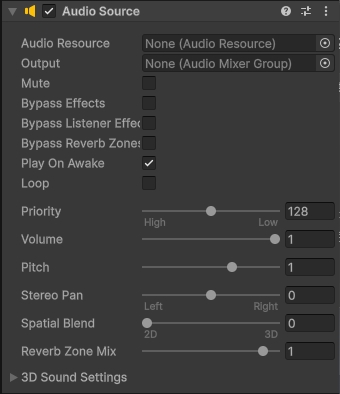
主な設定項目
- Audio Generator: 再生する音声ファイル(AudioClip)を入れる欄
- Volume: 音量(0.0〜1.0)
- Pitch:再生速度と音の高さ(1が普通)
- Play On Awake:シーンが始まったら自動で再生する
- Spatial Blend: 3D音響の度合い(2D〜3D)
- Loop: ループ再生のオン/オフ
Audio Sourceの使用例
BGM再生
- シーン開始時に自動再生
- Loopをオンにして継続再生
効果音再生
- イベント発生時にスクリプトから再生
- 3D音響で距離による減衰を設定
Animator(アニメーション制御)コンポーネント
Animatorコンポーネントは、キャラクターやオブジェクトのアニメーションを制御するコンポーネントです。Mecanimアニメーションシステムを使用します。
Animatorの役割
- アニメーション管理: 歩く、走る、ジャンプなどの動作
- ステートマシン: アニメーション間の遷移を管理
- ブレンド: 複数のアニメーションを滑らかに混合
- パラメータ制御: スクリプトからのアニメーション切り替え
Animator Controller
アニメーションを制御するにはAnimator Controllerアセットが必要です。
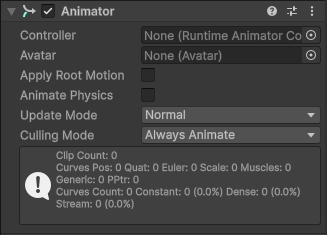
主な設定項目
- Controller: 使用するAnimator Controller
- Avatar: キャラクターのボーン構造(人型の場合)
- Apply Root Motion: アニメーションによる移動を適用
- Update Mode: 更新タイミング(Normal/Fixed/Unscaled Time。Fixedは以前のAnimate Physics)
アニメーションの基本フロー
- アニメーションクリップ: 個別の動作データ
- Animator Controller: クリップ間の遷移を定義
- Animatorコンポーネント: ゲームオブジェクトに適用
- スクリプト制御: プログラムからアニメーションを切り替え
Canvas(UI表示)コンポーネント
Canvasコンポーネントは、UnityのUIシステムの基礎となるコンポーネントです。ボタン、テキスト、スライダーなどのUI要素を表示します。
Canvasの役割
- UIコンテナ: UI要素の親オブジェクト
- レンダリング設定: UIの描画方法を決定
- スクリーン適応: 異なる解像度に対応
- イベント処理: UIとのユーザーインタラクション
Canvasの作成
手順1: UI Canvasを作成
Hierarchyで右クリック>UI>Canvas(一緒にEventSystemも作られます)
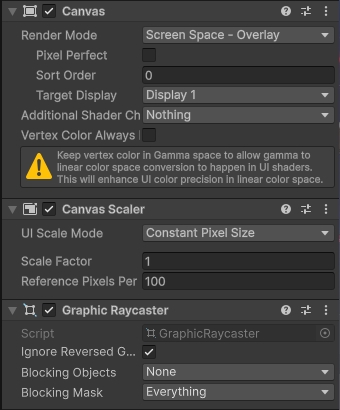
CanvasのRender Mode
- Screen Space – Overlay: 画面最前面にUIを表示
- Screen Space – Camera: 指定カメラの前にUIを表示
- World Space: 3D空間内のUIとして表示
スライム初めてのUI作成で悩む場合はOverlayがおすすめかも
主な設定項目
- Render Mode: UIの描画モード
- Pixel Perfect: ピクセル単位の正確な描画
- Sort Order: UIの描画順序
- Target Display: 複数ディスプレイ時の対象
UI要素の例
Canvasの子として以下のUI要素を作成できます:
- Text – TextMeshPro:テキスト表示
- Button: クリック可能なボタン
- Image: 画像表示
- Slider: スライダーコントロール
- Panel: UIのグループ化
デフォルトシーンに含まれるコンポーネント
テンプレートで作ったプロジェクトの最初のシーン(SampleScene)には、以下のオブジェクトが配置されています:
Universal 3Dのテンプレートの場合:
- Main Camera
- 位置:(0, 1, -10)
- Camera・Audio Listenerなどのコンポーネントが付いている
- Directional Light
- シーン全体を照らす太陽のような光
- Global Volume
- 画面全体の色味や明るさを調整する設定(ポストプロセス)
Universal 2Dのテンプレートでは、Main Cameraと、2D用のライトのGlobal Light 2Dが配置されています。
注意点やヒント
パフォーマンス最適化
各コンポーネントは計算負荷がかかります:
- Light: リアルタイムライトは負荷が高い
- Audio Source: 多数の同時再生は避ける
- Canvas: UI要素の数を最小限に
最初はデフォルトのままでOK
新しいシーンのカメラやライトは、そのままでもきちんと表示されるように設定されています。慣れるまでは、無理に設定を変えなくて大丈夫です。
よくあるエラーと対処法
エラー1: Audio Sourceが再生されない
- 原因: Audio Generatorに音声ファイルが設定されていない、またはMuteになっている
- 対処法: Audio Generatorに音声ファイルを割り当て、MuteとVolumeを確認
エラー2: UIが表示されない
- 原因:UIの要素がCanvasの子になっていない、またはRender ModeがScreen Space – Cameraなのにカメラが設定されていない
- 対処法:UIの要素をCanvasの子に入れる。Render ModeをScreen Space – Overlayにして確認する
エラー3: アニメーションが動作しない
- 原因: Animator Controllerが設定されていない、またはアニメーションクリップがない
- 対処法: Animator Controllerを作成、アニメーションクリップを割り当て
まとめ
Unityの主要なコンポーネントについて概要を学びました:
- Camera: 視点とレンダリングを制御
- Light: シーンを照らす光源(Directional/Point/Spot/Area)
- Audio Source: 音声ファイルの再生を管理
- Animator: アニメーションの制御と遷移
- Canvas: UI要素の基礎となるコンテナ
これらのコンポーネントはゲーム制作の基盤となるもので、TransformやRendererと組み合わせることで多様な表現が可能になります。
次のステップ
コンポーネントの基本を理解したら、次は実際の操作テクニックについて学びましょう。Unityでの効率的な作業方法を身につけることで、開発速度が向上します:
コメント
コメント一覧 (2件)
[…] その他のよく使うコンポーネント:Audio Sourceの概要 […]
[…] その他のよく使うコンポーネント:CameraとLightの概要 […]