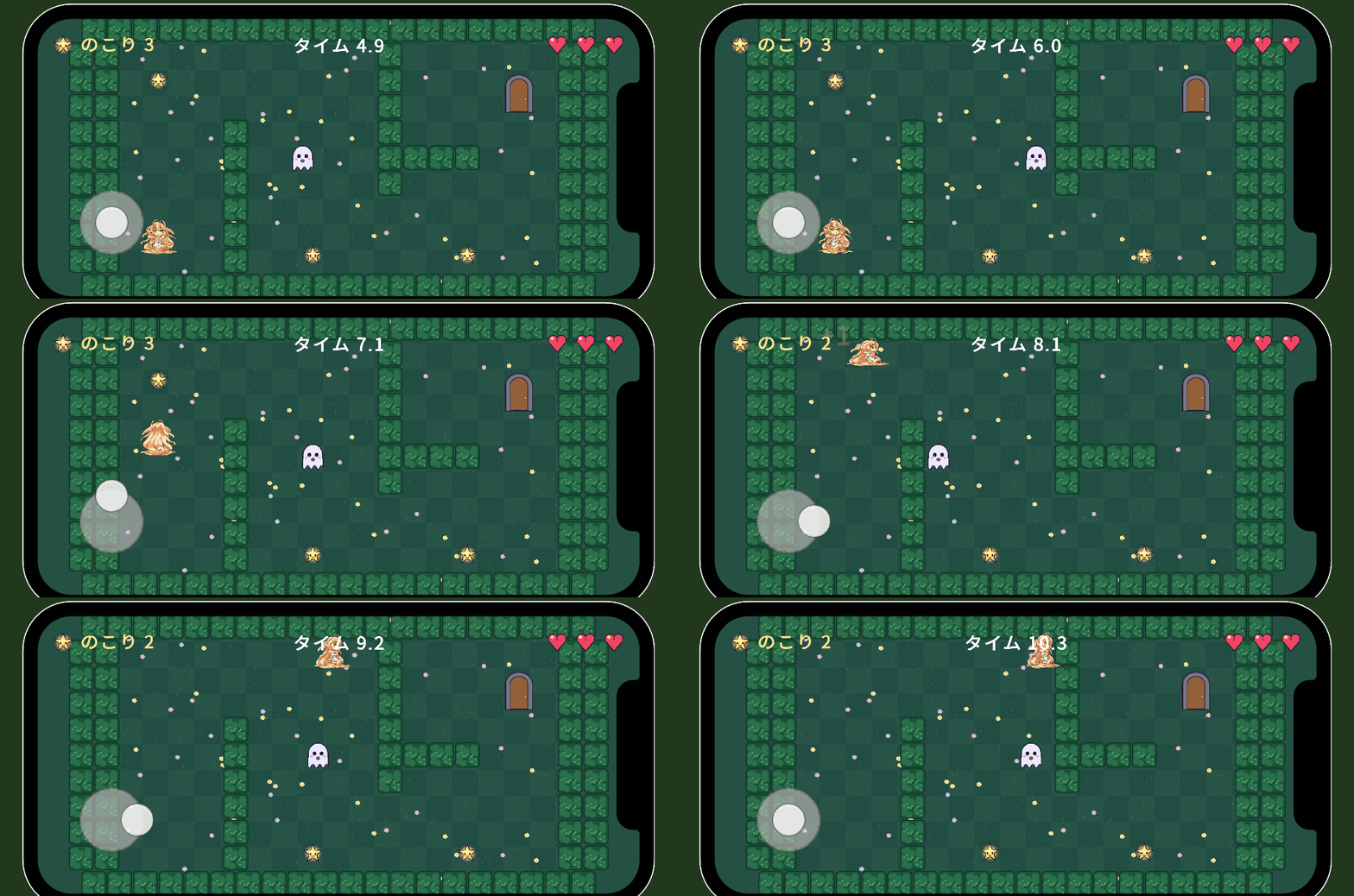
前回は、リリースまでの地図を広げて、待ち期間のあるものを申し込みました。今回は、星ふる夜の庭をスマホで遊べるようにします。「絶対に完成させるゲーム制作」ではPC(キーボードとゲームパッド)向けに作ったので、スマホには移動の操作がありません。とはいえ、このシリーズの主役はリリースの仕組みなので、スマホ対応は最小限にします。スクリプトは5行ほどのものを1つだけ。スティックを1つ置いて、動けるようにしたいと思います!
今回作るもの
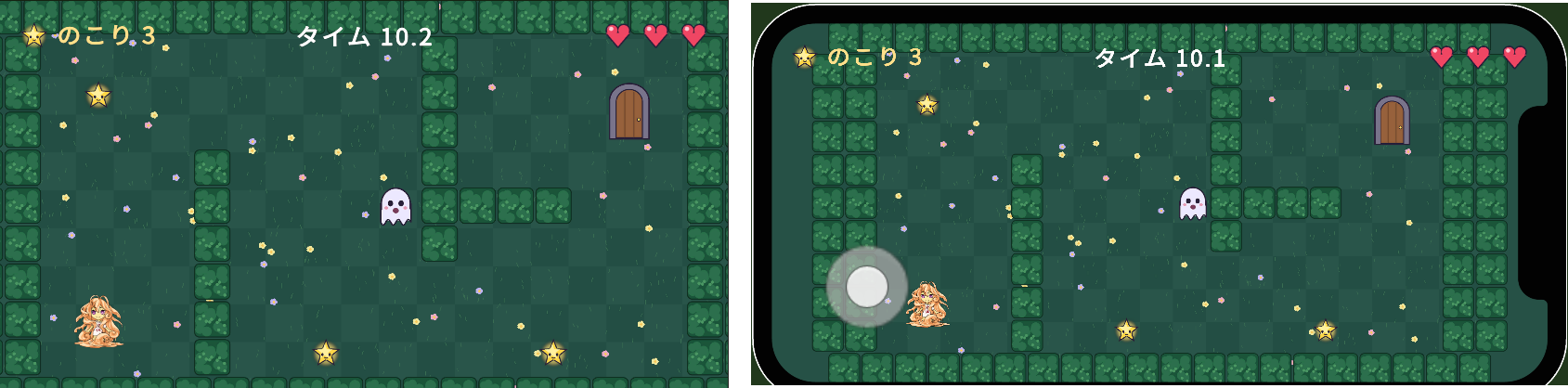
- 画面を横向きに固定する
- 左下にスティックを置いて、PCでは出さない
- Device Simulator で、スマホの画面で遊んでみる
なぜ最小限で済むの?
- 移動の入力(
Player.Move)に、最初からゲームパッドの左スティックが入っている- 画面のスティック(On-Screen Stick)は「左スティックを倒した」ことにしてくれるので、移動のスクリプト(PlayerMove)は書き換えません
- ボタンは、そのままタップで押せる(EventSystem が Input System のものになっているため)
入力の仕組みはInput Systemで入力を受け取ろう【Unityスタートガイド6-7】を見てください。
- セーフエリア:スティックを端から離して置くので入れない([iOS/Android]SafeAreaセーフエリア対応[Unity])
- 横長の画面に合わせた作り直し:余ったところは、カメラの背景の色を合わせるだけ
- アイコン・プライバシーポリシーなど:iOSの準備の回で(Androidはストアに出さず、自分のスマホで遊ぶところまで)
画面を横向きに固定しよう
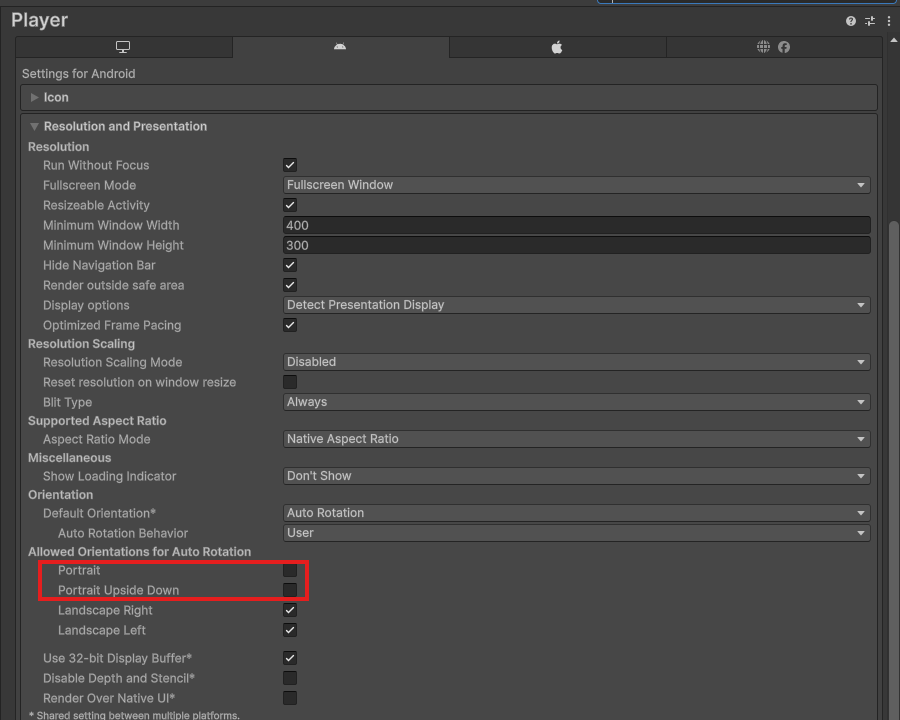
- Edit>Project Settings>Player を開く
- Androidのタブ(ドロイド君のマーク)を選ぶ
- Resolution and Presentation を開き、Orientation のところを設定する
- Default Orientation:Auto Rotation(そのまま)
- Allowed Orientations for Auto Rotation:Portrait と Portrait Upside Down のチェックを外す
- Landscape Right と Landscape Left はチェックしたまま
スティックを置こう
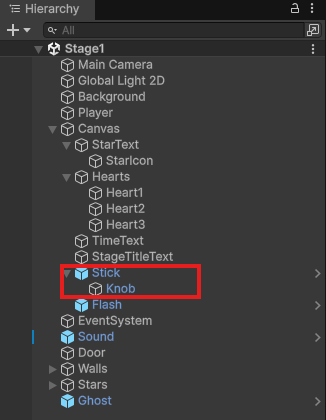
Stage1 のシーンを開いて、Canvas の中に、スティックの台(Stick)とつまみ(Knob)の2つの画像を作ります。
台(Stick)を作る
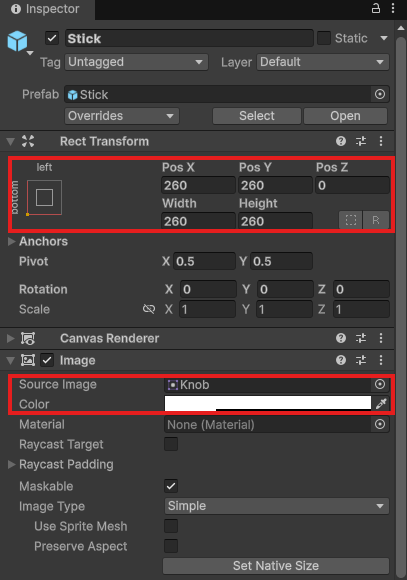
- Hierarchy で Canvas を右クリック>UI>Image を作り、名前を Stick にする
- Rect Transform
- アンカー:左下(Anchor Presets で bottom-left を選ぶ)
- Pos X:260、Pos Y:260
- Width:260、Height:260
- Image
- Source Image:Knob(選ぶ画面で「Knob」と探すと、Unityに最初から入っている丸い画像が出ます)
- Color:白(R・G・Bは255)で、A:64(薄く透ける)
- Raycast Target:チェックを外す(触ったときに反応するのは、つまみの方にするため)
つまみ(Knob)を作って、On-Screen Stick を付ける
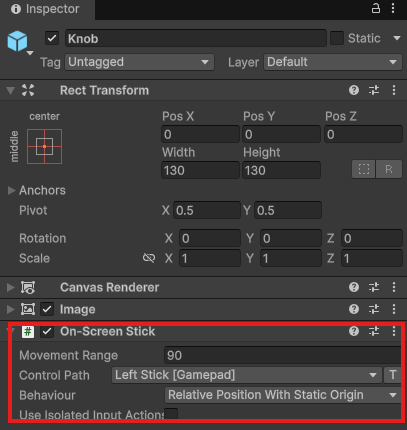
- Stick を右クリック>UI>Image を作り、名前を Knob にする
- Rect Transform:Pos X:0、Pos Y:0、Width:130、Height:130(台の真ん中)
- Image:Source Image:Knob、Color:白で A:204
- Add Component で On-Screen Stick を付ける
- Movement Range:90(つまみが動ける半径)
- Control Path:右の欄をクリックして、Gamepad>Left Stick を選ぶ(「Left Stick [Gamepad]」と出ればOK)
- Behaviour はそのまま(Relative Position With Static Origin)
最後に、Hierarchy で Stick を Flash より上にドラッグしてください。Flash は画面を暗くする幕なので、Canvas の一番下(いちばん手前)に置いたままにします。Stick が下にあると、暗転してもスティックだけが浮いて見えます。
On-Screen Stick は、指でつまみを動かすと「ゲームパッドの左スティックを倒した」という入力を出してくれます。移動の入力(Player.Move)には最初から左スティックが入っているので、ここをつなぐだけでスライムちゃんが動きます。
PCでは出さない
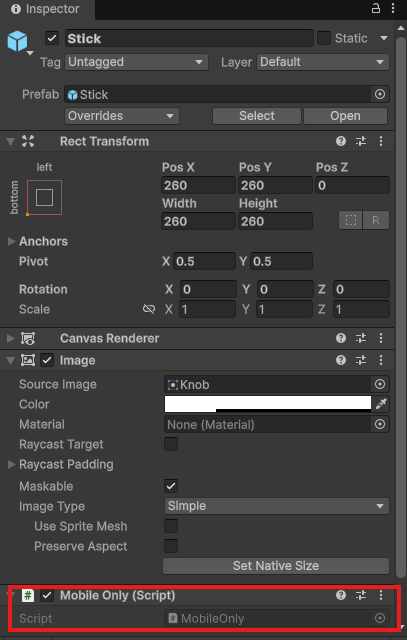
このままだと、PCで遊ぶときにもスティックが出てしまいます。スマホのときだけ出すスクリプトを作りましょう。
using UnityEngine;

public class MobileOnly : MonoBehaviour
{
    void Awake()
    {
        bool isMobile = UnityEngine.Device.Application.isMobilePlatform;
        gameObject.SetActive(isMobile);
    }
}
isMobilePlatform- スマホで動いているときに true。PCやWebでは false なので、
SetActive(false)でスティックごと隠す
- スマホで動いているときに true。PCやWebでは false なので、
UnityEngine.Device.Application- いつもの
Applicationではなく、UnityEngine.Deviceの方を使う - こちらは、Device Simulator でスマホの画面にしているときもスマホとして答えてくれる(ビルドしたゲームでは、どちらも同じ値)
- いつもの
 スライム
Application が2種類あるなんて・・・。いつもの方で書いてたら、Simulator でスティックが出なくて悩むところでした
Assets/CompleteGame/Scripts に MobileOnly を作り、Stick に付けます。
プレハブにして、ステージ2・3にも置く
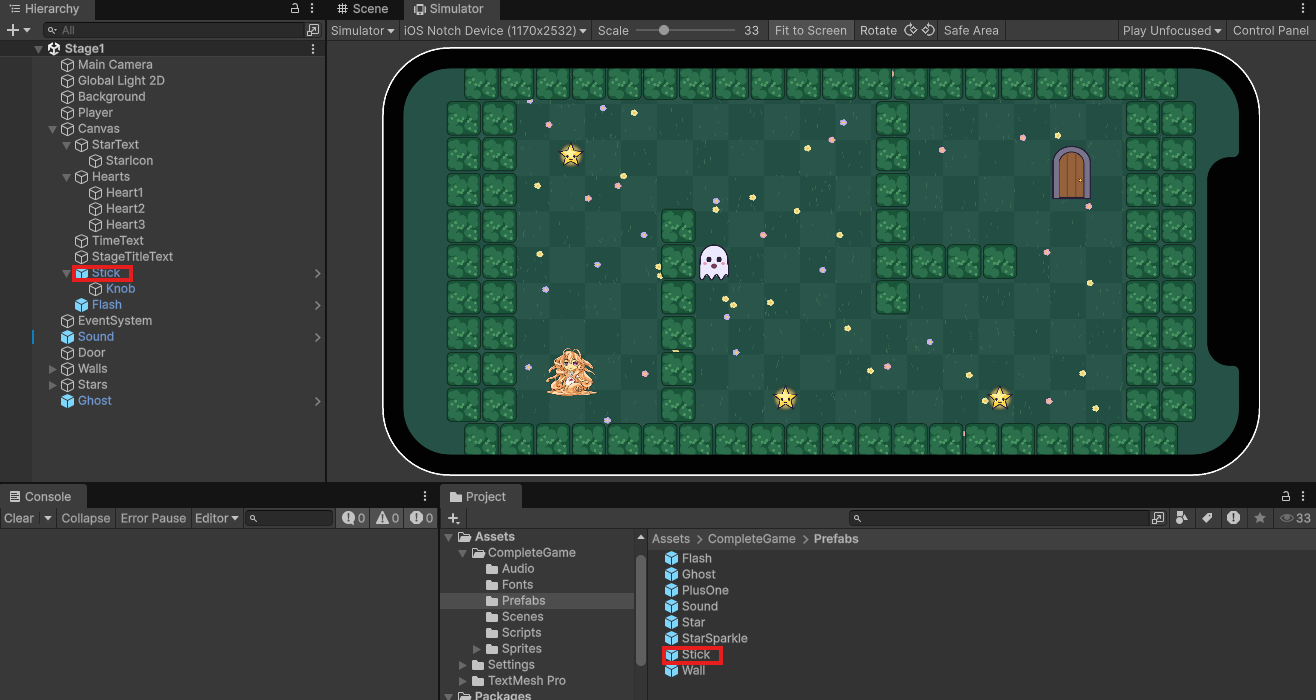
- Hierarchy の Stick を、Project の Assets/CompleteGame/Prefabs にドラッグしてプレハブにする
- Stage2 と Stage3 の Canvas の中に、プレハブの Stick をドラッグする(Flash より上)
- シーンを保存する
プレハブはプレハブの基本概念と作成方法【Unityスタートガイド7-1】も見てください。
スマホの画面で遊んでみよう
- Game ビューの左上の「Game」を「Simulator」に切り替え、端末を選ぶ(ここでは iOS Notch Device)
- Rotate のボタンで横向きにして再生し、スティックをマウスでドラッグする
スライムちゃんが、倒した方向に歩けば成功です!
横に余ったところの色を合わせる
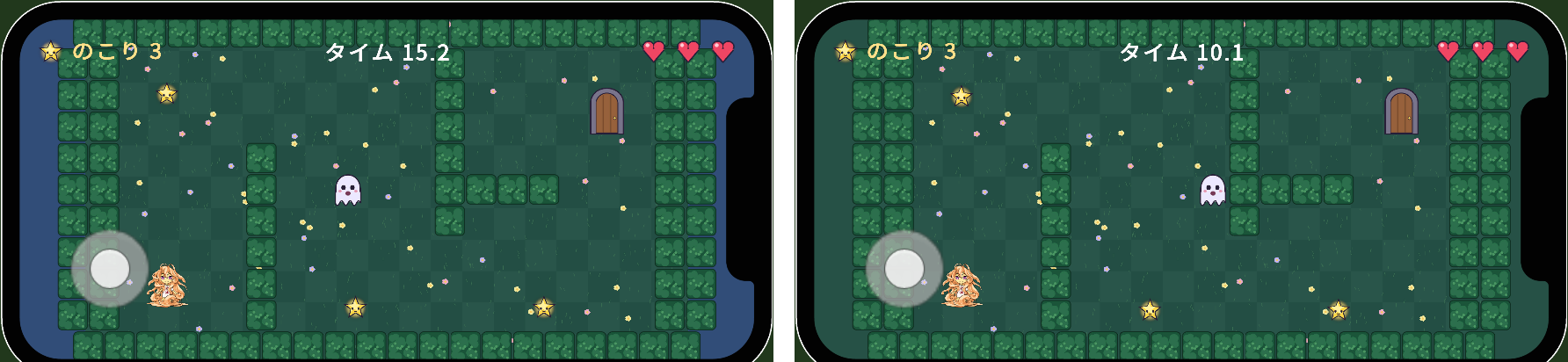
スマホの画面はPC(16:9)より横に長いものが多く、16:9の背景の左右にすき間が出来て、カメラの背景の色(Unityの最初の青)が見えます。ここは作り直さず、カメラの背景の色を、背景の端の色に合わせるだけにします。各シーンの Main Camera の Inspector で、Environment の Background を変えます。
| シーン | Background の色 |
|---|---|
| Stage1・Stage2・Stage3 | #265146(芝生の色) |
| Title・Ending・GameOver | #242C45(夜空の色) |
今回の完成チェック
– Device Simulator(横向き)で、スティックを倒した方向にスライムちゃんが歩く
– 指(マウス)を離すと、つまみが真ん中に戻ってスライムちゃんが止まる
– Simulator のままタイトルの「はじめる」を押すと、ステージ1が始まる(ボタンはタップでも押せる)
– Game ビュー(PC)に戻すと、スティックが出ない
スライムあれ、ボタンのほうは何もしてないのに、押せるんですね・・・?
 フェアリー
最初から Input System で作ってたからね!こういう「あとで助かる作り」も、リリースまでたどり着くコツなの
次回は
次回は、ボタンを押す人がいなくてもビルド出来るように、ビルドの処理をスクリプトにまとめます。ここから、いよいよ自動化の話に入っていきたいと思います!
コメント
コメント一覧 (1件)
[…] 前回:AIを使ったのに俺のゲームがリリースできないわけがない#2|スマホで遊べ… […]