前回は、チームで遊ぶオンラインのスゴロクを作るために、いくつかの候補からNakamaを選びました。今回は、そのNakamaを自分のパソコンで動かします!やることは、docker-compose.ymlというファイルを1つ書いて、コマンドを1行打つだけ。ブラウザで管理画面(Console)が開いて、「サーバーが動いた!」を確かめるところまでやりたいと思います。
今回やること
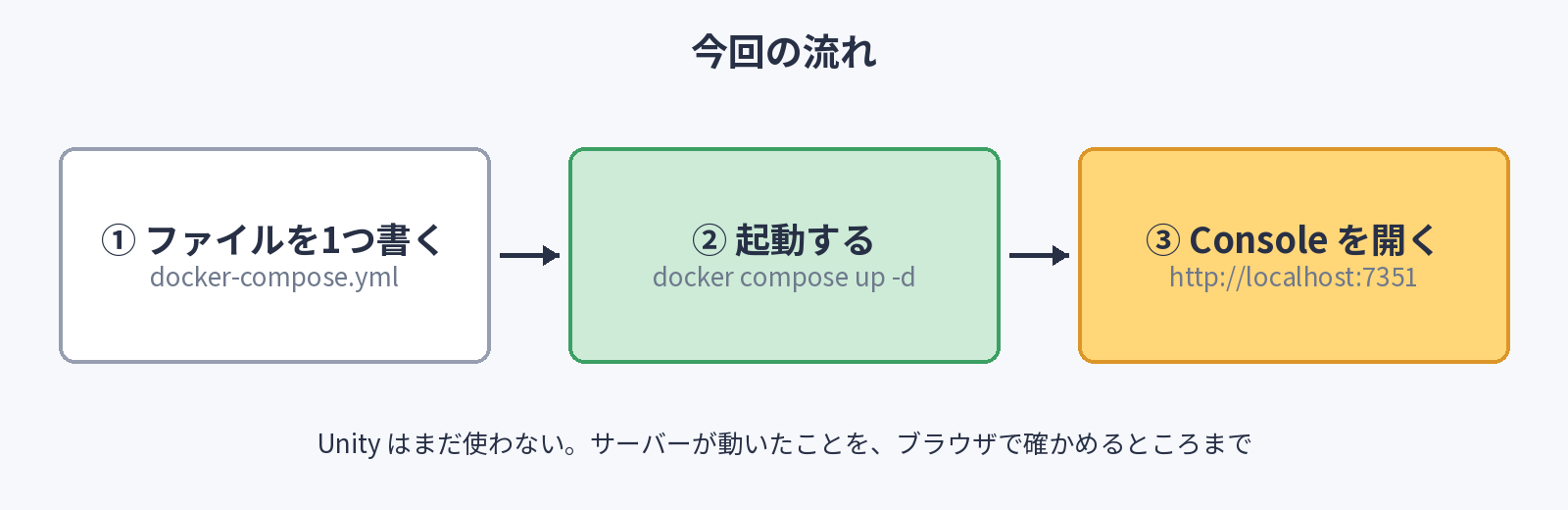
docker-compose.ymlに、NakamaとデータベースのPostgreSQLを書くdocker compose up -dで起動する- ブラウザで管理画面(Console)を開いて、ログインする
- 試しにユーザーを1人作って、Consoleに出るのを見る
- 止め方・消し方(データが残る止め方と、消える止め方)
今回は、Unityはまだ使いません。サーバーだけを動かして、ちゃんと動いていることを確かめる回です。
準備:WSL2とDocker Engine
このシリーズでは、Docker Desktopではなく、WindowsのWSL2(Windowsの中で動くLinux)に入れたDocker Engineを使います。まだ入れていない人は、先にこちらの2本を読んでください。
動くかどうかの確認
Ubuntuを開いて、次のコマンドを打ってみてください。
docker compose version
Docker Compose version v5.7.0
バージョンが出ればOKです(数字は入れた時期でちがってもかまいません)。sudoを付けなくても動くことも、ここで確かめておきます。
「permission denied」と出るときは、sudoなしで使う設定(docker グループに入れる)がまだです。Docker Engineの記事の「sudoなしで使う」をやってから、Ubuntuのウインドを開き直してください。
Nakamaを動かす仕組み
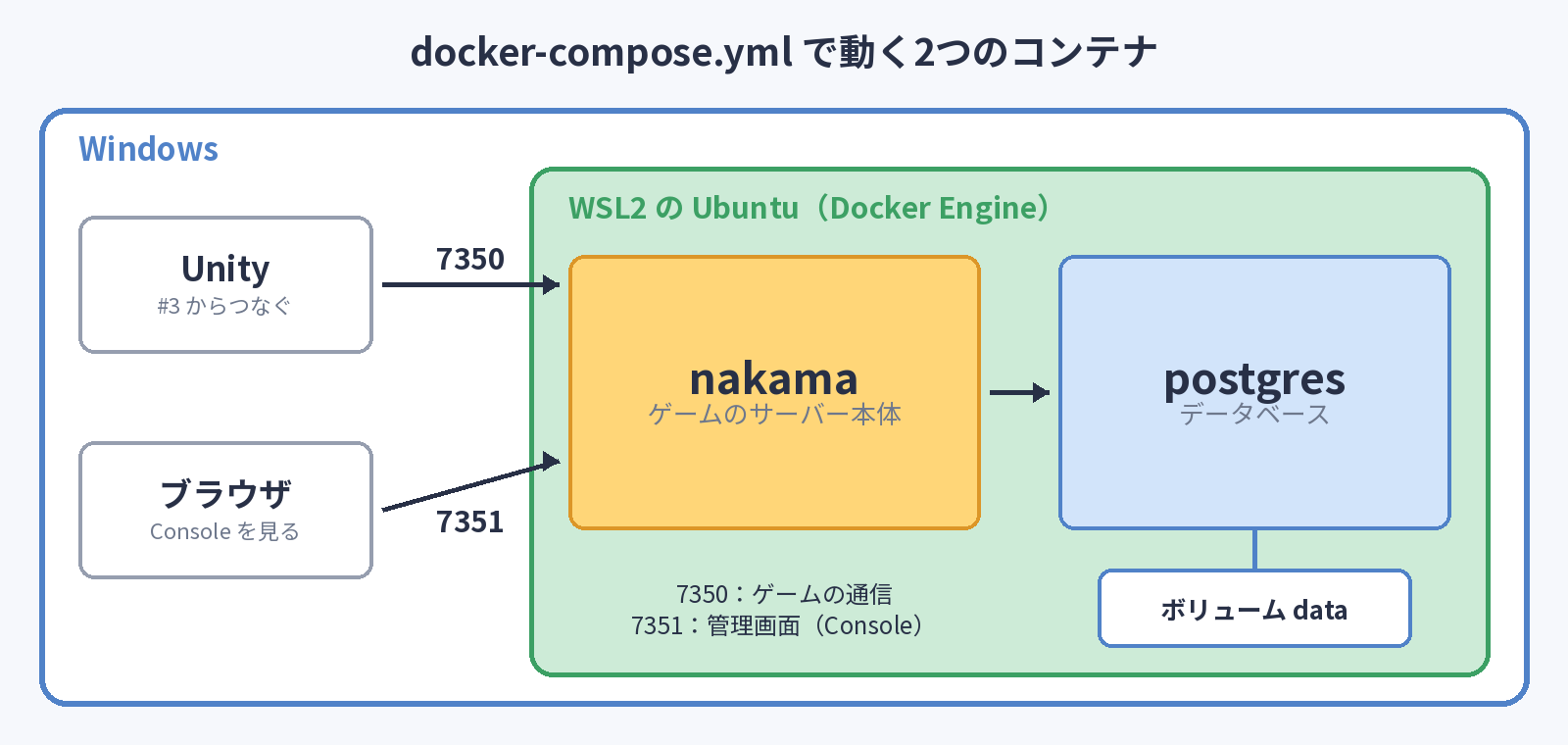
Nakamaは、1つのプログラムだけでは動きません。アカウントや保存したデータを入れておくデータベース(PostgreSQL)と、セットで動かします。
コンテナは2つ
- nakama:ゲームのサーバー本体。Unityがつなぐのはこっち
- postgres:データベース。Nakamaだけが使う
Dockerでは、1つ1つのプログラムをコンテナという箱に入れて動かします。2つのコンテナをまとめて起動・停止出来るように、設定を1つのファイルに書いておくのがdocker-compose.ymlです。
ポートは2つ
- 7350:ゲームの通信。#3から、Unityがここにつなぐ
- 7351:管理画面(Console)。ブラウザで開く
WSL2の中で動かしたサーバーのポートは、Windowsからもlocalhostでそのまま開けます。Docker Engineの記事でnginxをlocalhost:8080で開いたのと同じです。
PostgreSQLのポート(5432)は、Windowsに出していません。データベースにはNakamaだけがつなげればいいので、外から触れないようにしておきます。
フォルダを作ろう
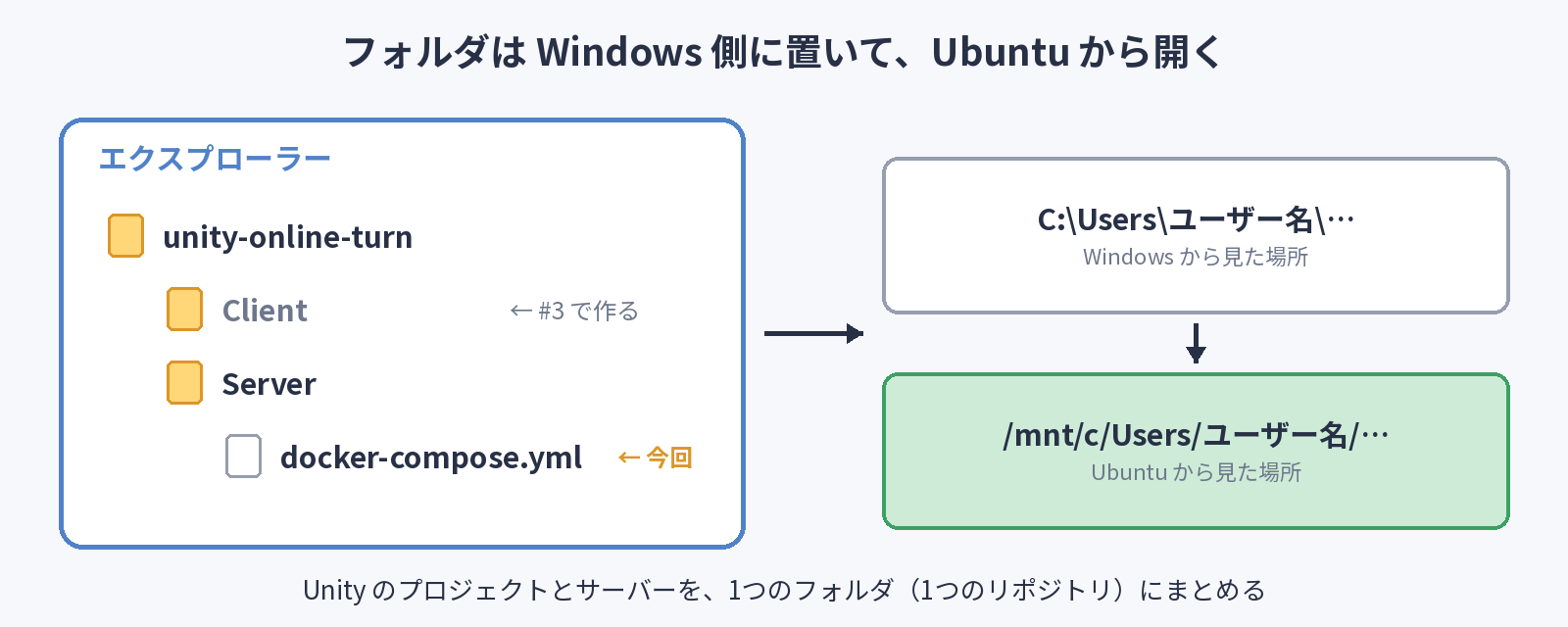
このシリーズでは、Unityのプロジェクトとサーバーの設定を、1つのフォルダにまとめます。
unity-online-turnClient:Unityのプロジェクト(#3で作る)Server:サーバーの設定(今回はここ)
Windowsのフォルダを、Ubuntuから開く
Unityのプロジェクトはエクスプローラーで触りたいので、フォルダはWindows側(例:ドキュメントの中)に作ります。エクスプローラーでunity-online-turnと、その中のServerを作ったら、Ubuntuから開きます。
cd "/mnt/c/Users/ユーザー名/Documents/unity-online-turn/Server"
WindowsのC:\は、Ubuntuからは/mnt/c/に見えます。ユーザー名のところは、自分のWindowsのユーザー名に変えてください。
docker-compose.ymlを書こう
Serverのフォルダに、docker-compose.ymlを作って、次の内容を書きます。Nakamaの公式のdocker-compose-postgres.ymlを元に、このシリーズで使わないポートを外して、バージョンを新しくしたものです。
# ローカル専用(パスワードは本番では使わない)
services:
  postgres:
    image: postgres:16.15-alpine
    restart: unless-stopped
    environment:
      - POSTGRES_DB=nakama
      - POSTGRES_PASSWORD=localdb
    volumes:
      - data:/var/lib/postgresql/data
    healthcheck:
      test: ["CMD", "pg_isready", "-U", "postgres", "-d", "nakama"]
      interval: 3s
      timeout: 3s
      retries: 5

  nakama:
    image: heroiclabs/nakama:3.42.0
    entrypoint:
      - "/bin/sh"
      - "-ecx"
      - >
        /nakama/nakama migrate up --database.address postgres:localdb@postgres:5432/nakama &&
        exec /nakama/nakama --name nakama1 --database.address postgres:localdb@postgres:5432/nakama --logger.level DEBUG
    restart: unless-stopped
    depends_on:
      postgres:
        condition: service_healthy
    ports:
      - "7350:7350"
      - "7351:7351"
    healthcheck:
      test: ["CMD", "/nakama/nakama", "healthcheck"]
      interval: 10s
      timeout: 5s
      retries: 5

volumes:
  data:
YAMLは、行の頭のスペースの数で入れ子を表します。タブは使えないので、コピーして貼り付けるのが一番確実です。
postgres(データベース)
image:PostgreSQL 16の公式のイメージ(alpineは小さい版)environment:データベースの名前nakamaと、パスワードlocaldbvolumes:データをdataというボリュームに入れる。コンテナを消しても、ボリュームが残っていればデータは残るhealthcheck:データベースが受け付けられる状態になったかを、3秒ごとに確かめる
nakama(ゲームのサーバー)
image:Nakamaの公式のイメージ。バージョンは3.42.0に固定して、記事と同じものが動くようにするentrypoint:起動したときに打つコマンド。先にmigrate upでデータベースの表を作ってから、Nakamaを起動するdepends_on:PostgreSQLのhealthcheckが通ってから起動する(先に起動すると、データベースにつなげずに失敗するため)ports:7350と7351を、Windowsから開けるようにするrestart: unless-stopped:自分で止めたとき以外は、Dockerが起動したら自動で起動する(postgresにも付けています)
パスワードのlocaldbは、自分のパソコンだけで使うためのものです。インターネットに公開するサーバーでは、このまま使わないでください。本番用の設定は、最終回(#13)で分けます。
起動しよう
docker compose up -d
Serverのフォルダで、次のコマンドを打ちます。
docker compose up -d
初めてのときは、NakamaとPostgreSQLのイメージのダウンロードが始まるので、少し待ちます。最後にこんな行が出れば起動しています。
 Container server-postgres-1 Healthy
 Container server-nakama-1 Starting
 Container server-nakama-1 Started
-dは「裏で動かす」。付けないと、ログがずっと流れ続けてプロンプトに戻らない(Ctrl+Cで止まる)server-…のserverは、フォルダの名前(Server)から付く。コンテナとボリュームの名前の頭にもなる
動いているか見る
docker compose ps
NAME                IMAGE                      COMMAND                  SERVICE    CREATED          STATUS                    PORTS
server-nakama-1     heroiclabs/nakama:3.42.0   "/bin/sh -ecx '/naka…"   nakama     19 seconds ago   Up 15 seconds (healthy)   7349/tcp, 0.0.0.0:7350-7351->7350-7351/tcp, [::]:7350-7351->7350-7351/tcp
server-postgres-1   postgres:16.15-alpine      "docker-entrypoint.s…"   postgres   20 seconds ago   Up 19 seconds (healthy)   5432/tcp
2つともSTATUSが(healthy)になっていればOKです。起動してすぐは(health: starting)なので、10秒ほど待ってからもう一度打ってみてください。
PORTSに出ている7349は、Nakamaのもう1つの入り口(gRPC)です。このシリーズのUnityのSDKは7350を使うので、Windowsには出していません。
ログを見る
Nakamaがちゃんと起動したかは、ログで確かめられます。
docker compose logs nakama | grep -E 'WARNING|Startup done'
nakama-1  | {"level":"warn",…,"msg":"WARNING: insecure default parameter value, change this for production!","param":"console.username"}
nakama-1  | {"level":"warn",…,"msg":"WARNING: insecure default parameter value, change this for production!","param":"console.password"}
(ほかに console.signing_key・socket.server_key・session.encryption_key・session.refresh_encryption_key・runtime.http_key の5行)
nakama-1  | {"level":"info",…,"caller":"main.go:243","msg":"Startup done"}
最後にStartup doneが出ていれば、Nakamaの起動は完了です。
WARNINGは「既定のパスワードや鍵のままだよ、本番では変えてね」というお知らせです。自分のパソコンで試す間は、このままで大丈夫です。
Consoleを開こう
Nakamaには、ブラウザで見られる管理画面(Console)が付いています。ユーザーやチーム、動いている試合などを、ここで見られます。
ログイン
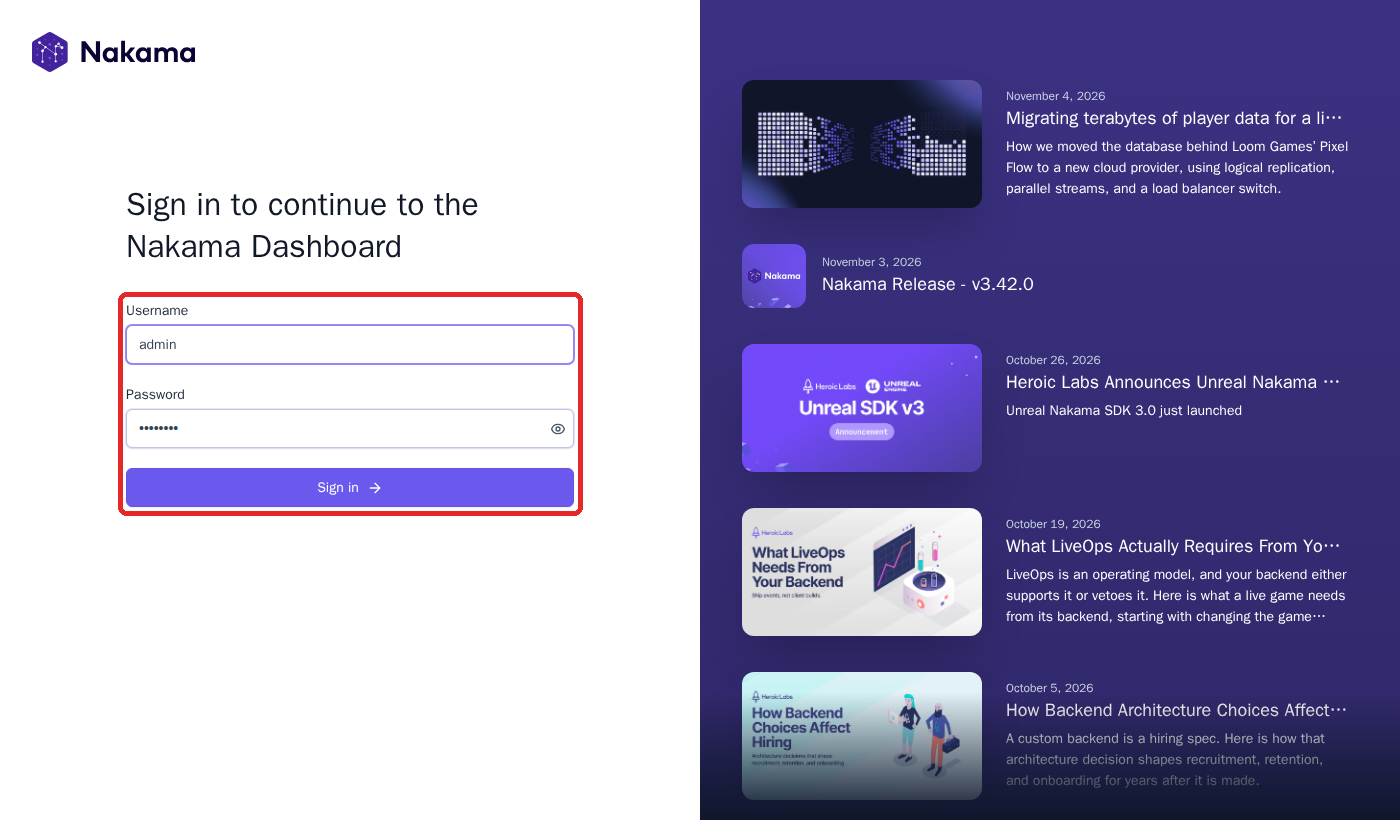
Windowsのブラウザで、次のアドレスを開きます。
http://localhost:7351
ログインの画面が出たら、次のとおりに入れてSign inを押します。
- Username:
admin - Password:
password
これはNakamaのローカル用の既定値です。さっきのWARNINGに出ていたconsole.username・console.passwordがこれなので、公開するサーバーでは必ず変えます(最終回でやります)。
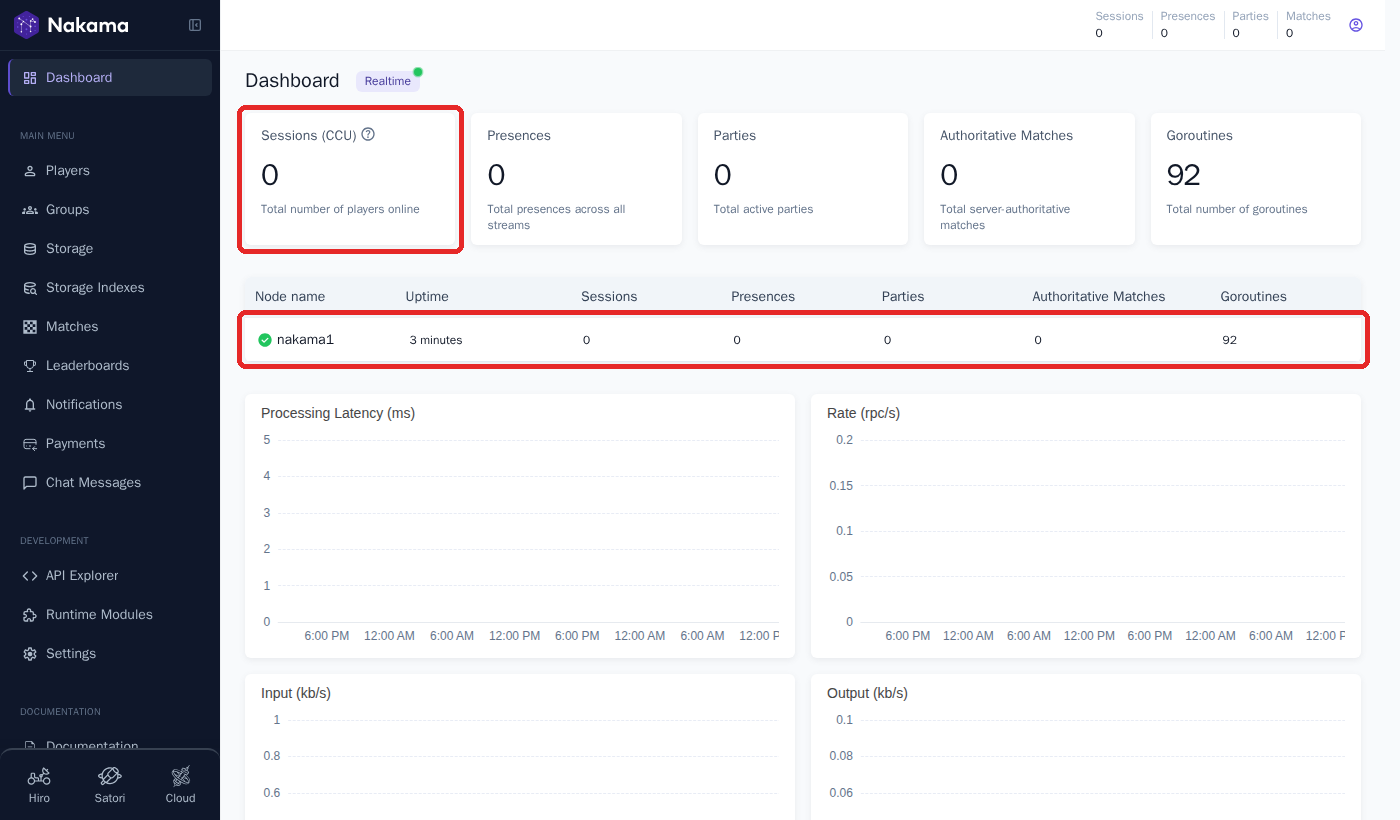
ダッシュボード
ログインすると、ダッシュボードが開きます。
nakama1:動いているサーバーの名前(docker-compose.ymlの--name nakama1)。緑のチェックが付いていればOK- Sessions(CCU):今つながっている人の数。#3でUnityからつなぐと、ここが増える
- Authoritative Matches:サーバーが持っている試合の数。#7から使う
左のメニューのうち、このシリーズで使うのは主にPlayers(ユーザー)・Groups(チーム)・Storage(保存)・Matches(試合)です。
 スライム
ほんとに開きました!でも、まだだれもいなくて、さみしいです・・・
 フェアリー
じゃあ、Unityの前に、コマンドで1人作ってみよう!Unityからつなぐときも、中でやっていることは同じなの
ユーザーを1人作ってみよう
Playersを見る
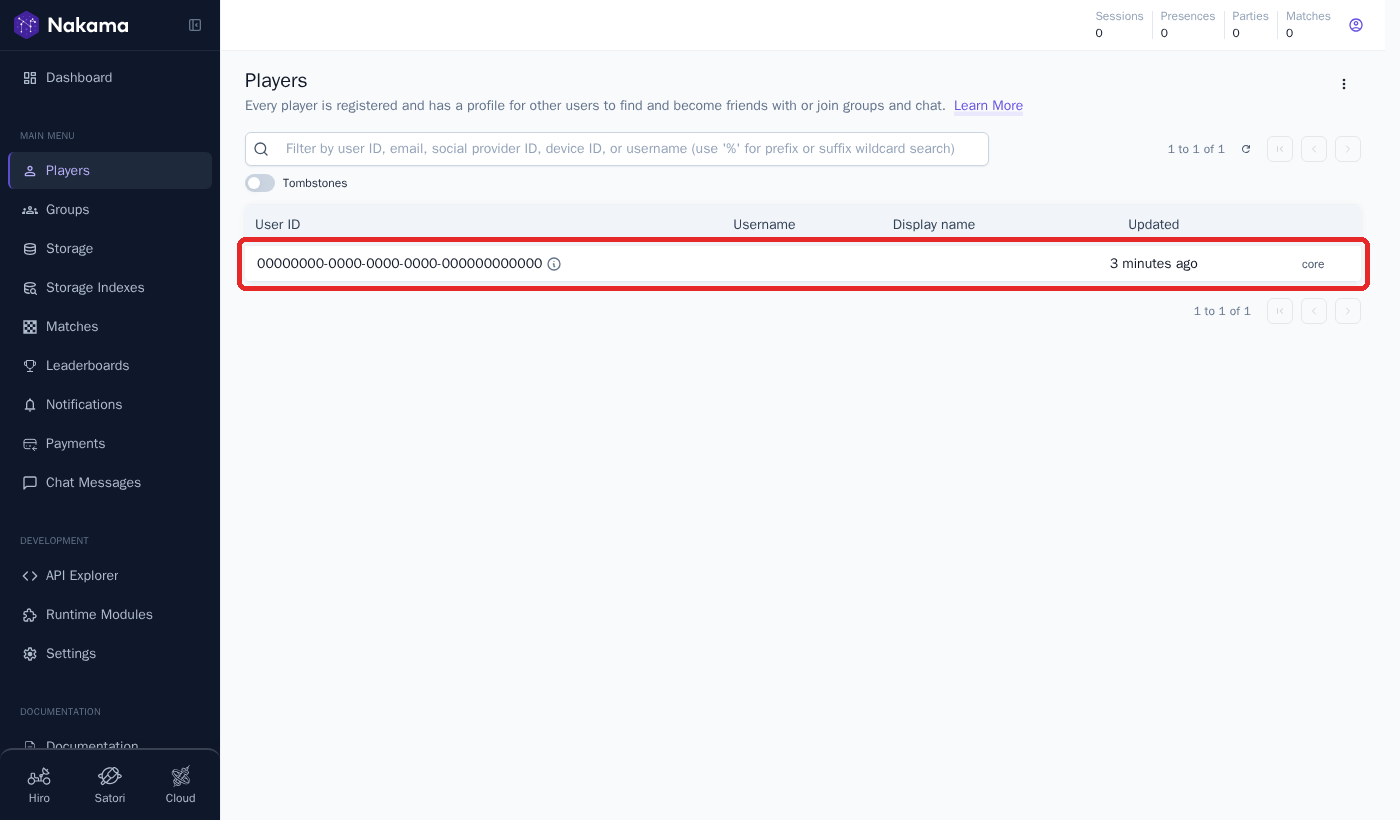
左のメニューのPlayersを開くと、00000000-…というユーザーが1人だけいます。これはNakamaがはじめから作っているシステム用のユーザーなので、さわらなくてOKです。
curlでユーザーを作る
Ubuntuで、次のコマンドを打ちます。Unityの代わりに、curl(コマンドでWebのサーバーに送るツール)でNakamaにつないで、ユーザーを作ります。
curl -s -u "defaultkey:" -X POST "http://localhost:7350/v2/account/authenticate/device?create=true&username=slime" \
  -H "Content-Type: application/json" -d '{"id":"test-device-0001"}'
{"created":true, "token":"eyJhbGciOi…", "refresh_token":"eyJhbGciOi…"}
defaultkey:Nakamaのサーバーキーの既定値。Unityからつなぐときも、これを使う(ログのWARNINGに出ていたsocket.server_key)authenticate/device:端末のID(ここではtest-device-0001)でログインする。create=trueなので、初めてのIDならユーザーを作る"created":trueなら新しく作られた。もう一度打つとcreatedが出なくなり(作っていない)、同じユーザーでログインし直す
Playersに出た
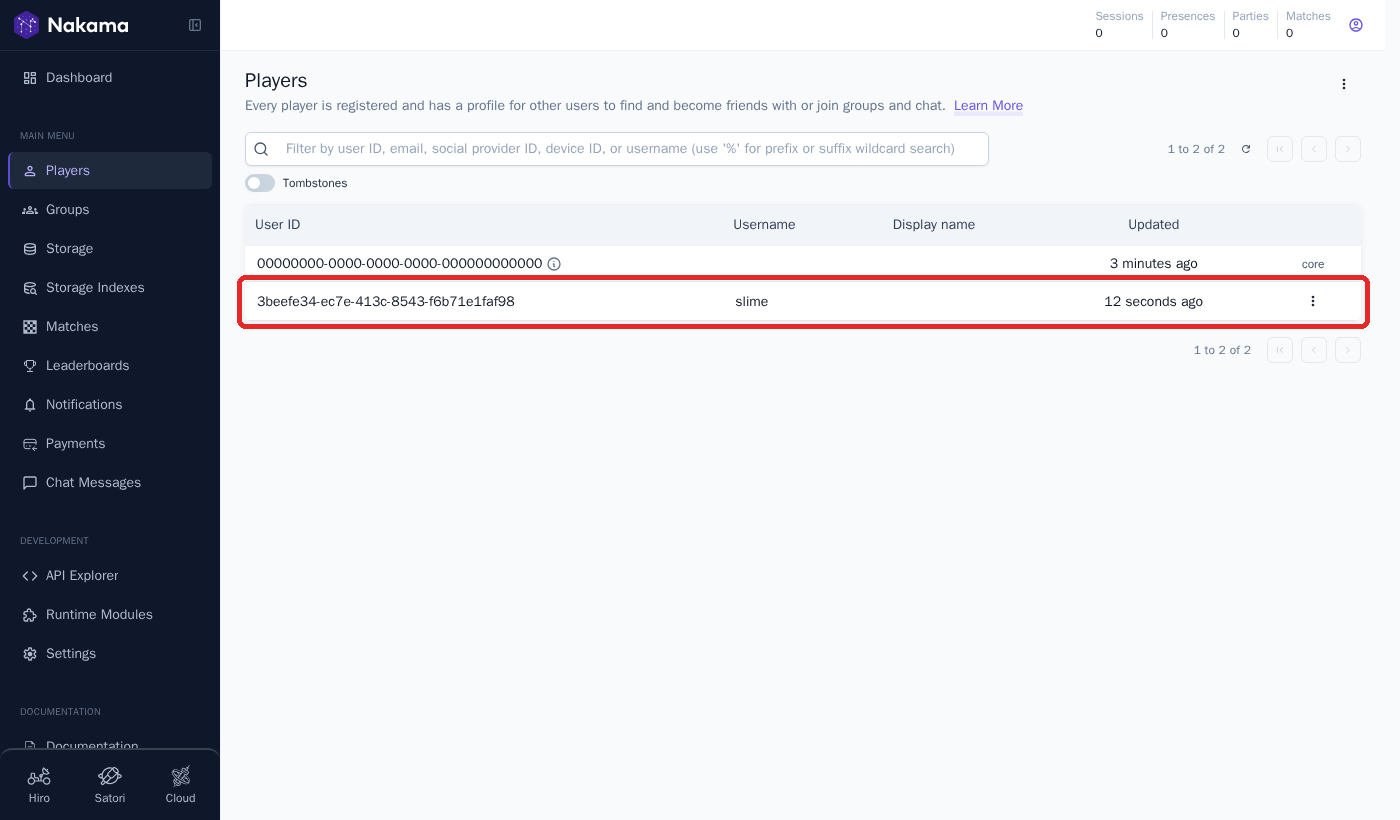
Consoleに戻って、Playersの右上の更新のボタンを押すと、Usernameがslimeのユーザーが増えています!
#3では、これと同じことをUnityのスクリプトからやります。ログインで返ってきたtoken(セッション)を使って、Nakamaとやりとりしていきます。
止める・消す
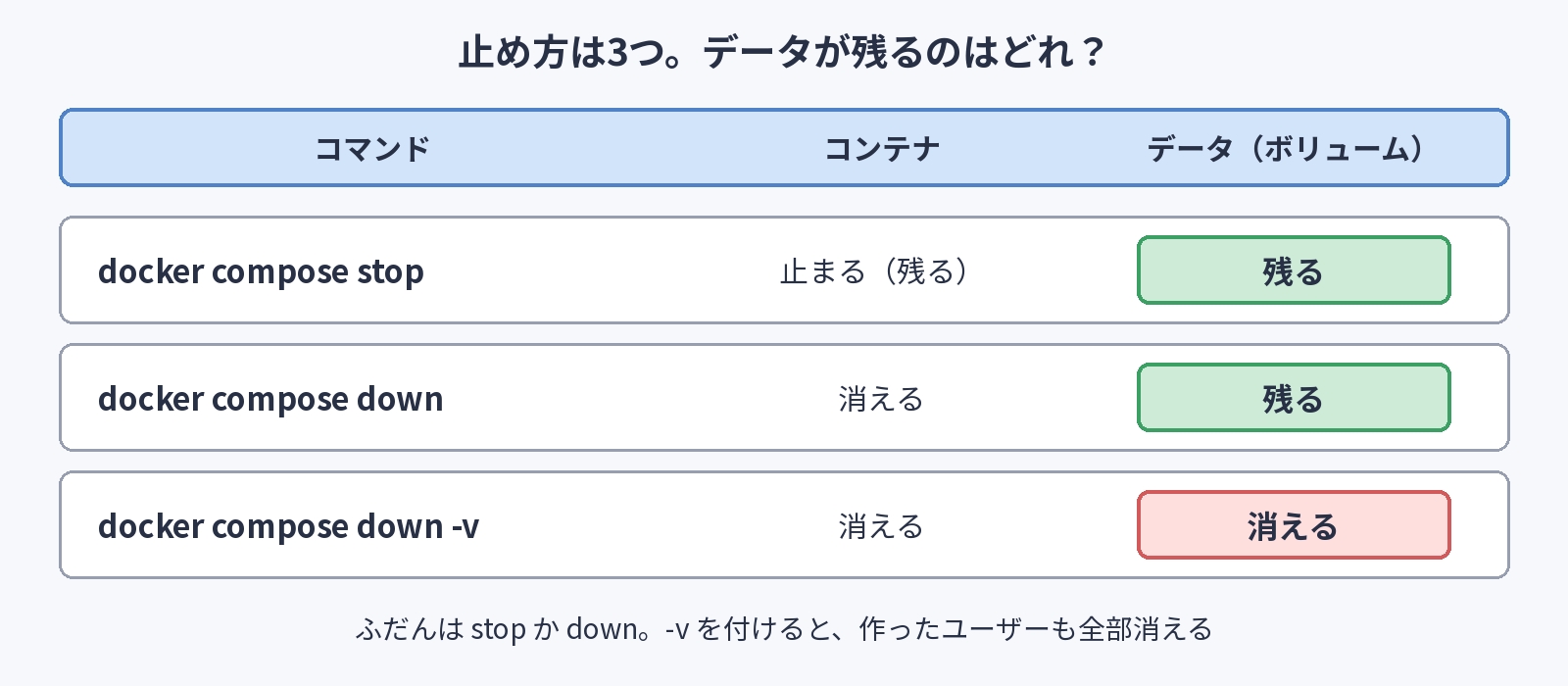
最後に、止め方を3つ見ておきます。どれもServerのフォルダで打ちます。
stop・start:止めるだけ
docker compose stop
docker compose start
コンテナを止めるだけです。startで、そのまま続きから動きます。
down・up:コンテナを作り直す
docker compose down
docker compose up -d
downはコンテナを消しますが、ボリューム(data)は残ります。もう一度up -dすると、さっき作ったslimeもちゃんとPlayersに残っています。docker-compose.ymlを書きかえたときは、up -dをし直せば新しい設定で作り直されます。
down -v:データごと消す
docker compose down -v
-vを付けると、ボリュームも消えます。作ったユーザーもチームも、全部消えて最初からになります。テストのデータをきれいにしたいときに使います。
フェアリー-v は「データも全部消す」の合図!#5でチームを作ったあとは、うっかり打たないようにね
今回の通信チェック
docker compose psで、nakamaとpostgresが2つとも(healthy)http://localhost:7351のConsoleに、admin / passwordでログイン出来た- ダッシュボードの
nakama1に緑のチェック - curlで作ったslimeが、Playersに出た
downしてup -dしても、slimeが残っていた
- サーバー:Nakama v3.42.0(heroiclabs/nakama:3.42.0)+ PostgreSQL 16.15
- Docker Engine 29.9.3・Docker Compose v5.7.0(WSL2のUbuntu 26.04.1 LTS)
- 作業するパソコン:Windows
次回は
次回は、いよいよUnityからNakamaにつなぎます!NakamaのUnity SDKを入れて、今回curlでやったログインをスクリプトで書き、ConsoleのSessionsの数が増えるところまでやりたいと思います。
コメント
コメント一覧 (1件)
[…] 前回:#2|NakamaをDockerで動かす:docker-compose.ymlとConsoleの使い方 […]