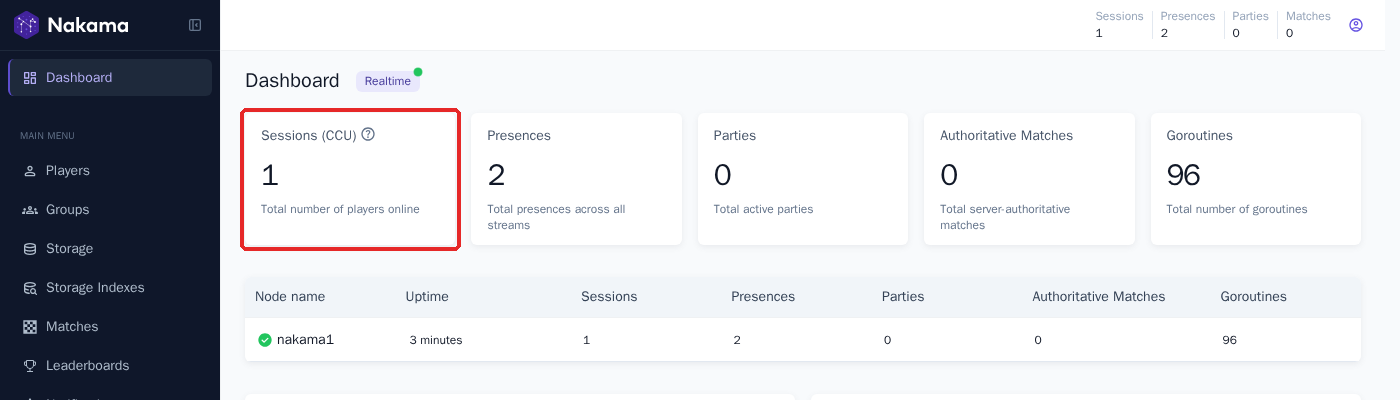
前回は、自分のパソコンのDockerでNakamaを動かして、管理画面(Console)が開くところまでやりました。今回は、いよいよUnityからNakamaにつなぎます!NakamaのUnity用のSDKを入れて、ログインして、ずっとつながったままの通り道(ソケット)を開くところまで。再生したら、ConsoleのSessionsが1に増えるのがゴールです。
今回やること
- Unityのプロジェクトを作る(PCのゲームとして)
- NakamaのUnity SDKを入れる
- スクリプトで、ログイン → セッションの保存 → ソケットの接続 をする
- 2回目からは、保存したセッションを使い回す(期限が切れていたら更新する)
- サーバーが止まっているときに、どうなるかも見ておく
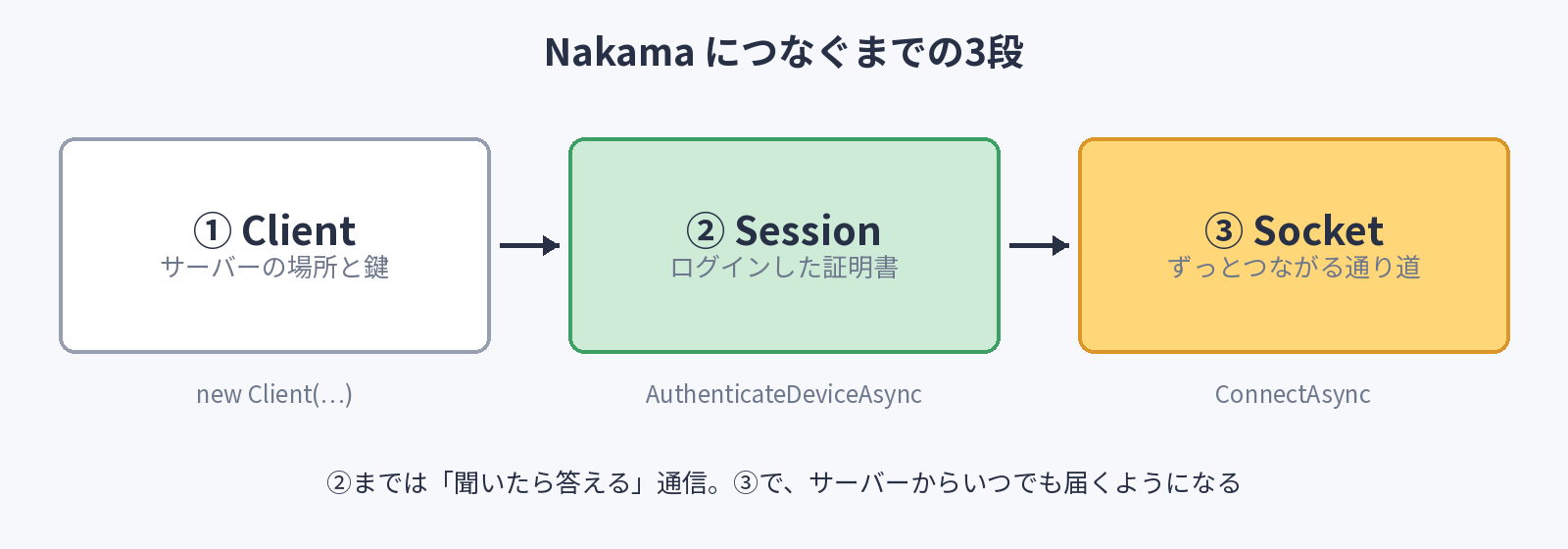
つなぐまでは、上の図の3段です。前回curlでやったログインが②、今回新しく出てくるのが③のソケットです。
準備:Nakamaを起動しておく
前回の最後にdocker compose down -vで消した人は、もう一度起動しておきます。UbuntuでServerのフォルダに移動して、次のコマンドを打ちます。
docker compose up -d
docker compose ps
nakamaとpostgresが2つとも(healthy)になっていればOKです。ブラウザでhttp://localhost:7351のConsoleも開いておくと、あとで確かめるときに便利です。
Unityのプロジェクトを作ろう
Universal 2Dで作る
Unity Hubで新しいプロジェクトを作ります。前回作ったunity-online-turnのフォルダの中に、Clientという名前で作ります。
- Unityのバージョン:6.3 LTS
- テンプレート:Universal 2D
- Project name:
Client - Location:
unity-online-turnのフォルダ
これで、unity-online-turnの中にClient(Unity)とServer(Nakama)が並びます。
PCのゲームとして作る
このシリーズは、Windows向けのPCゲームとして作ります。
- Game ビューの左上がSimulatorになっていたら、Gameに切り替える
- 解像度は**Full HD (1920×1080)**にする
- File > Build Profiles で、PlatformがWindowsになっていることを確かめる(新しいプロジェクトは最初からWindows)
NakamaのSDKを入れよう
Gitのアドレスから入れる
NakamaのUnity SDKは、Unity Registry(Unityの公式の一覧)には載っていません。GitHubのアドレスを指定して入れます。
- Window > Package Management > Package Manager を開く
- 左上の「+」から**Install package from git URL…**を選ぶ
- 次のアドレスを貼り付けて、Installを押す
https://github.com/heroiclabs/nakama-unity.git?path=/Packages/Nakama#v3.23.0
最後の#v3.23.0がバージョンです。付けないとその時の最新が入るので、記事と同じv3.23.0に固定しておきます。
入ったか確かめる
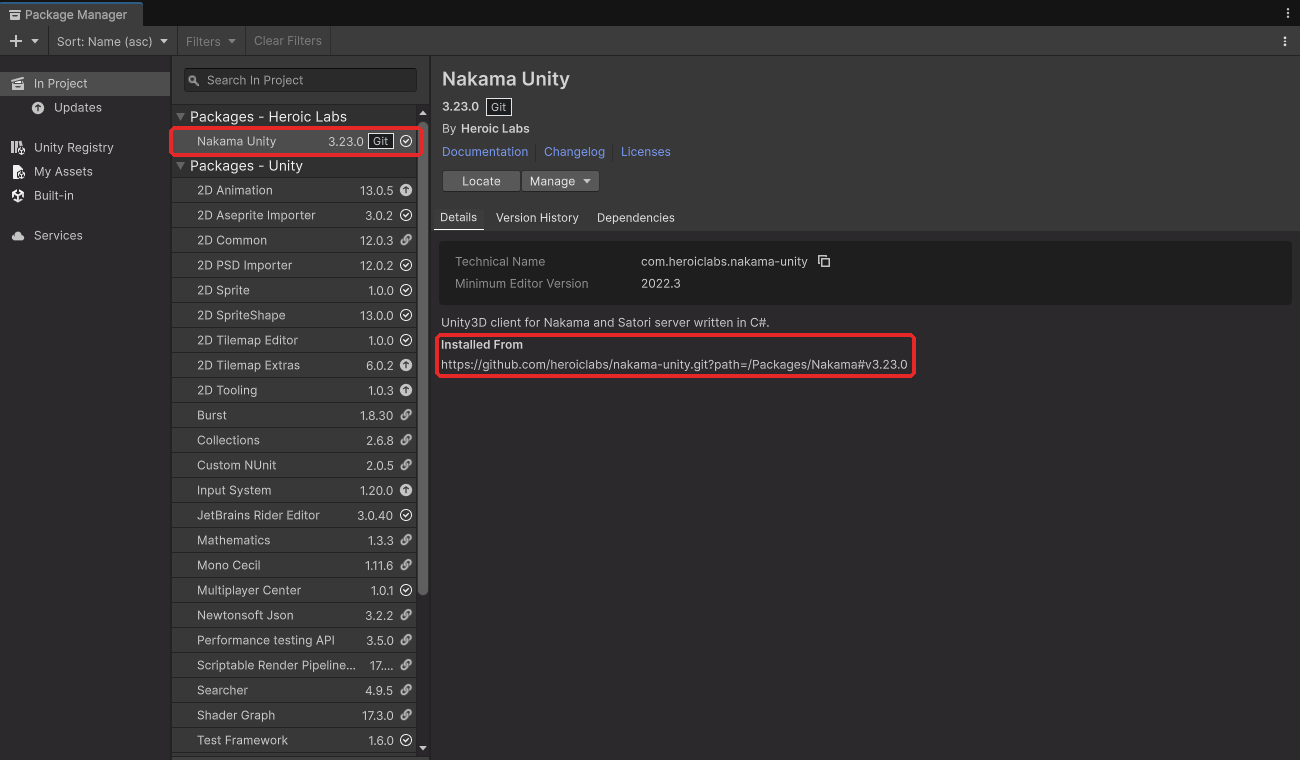
In Projectの一覧に、Nakama Unity 3.23.0が出ていればOKです。
Run In Backgroundをオンにしよう
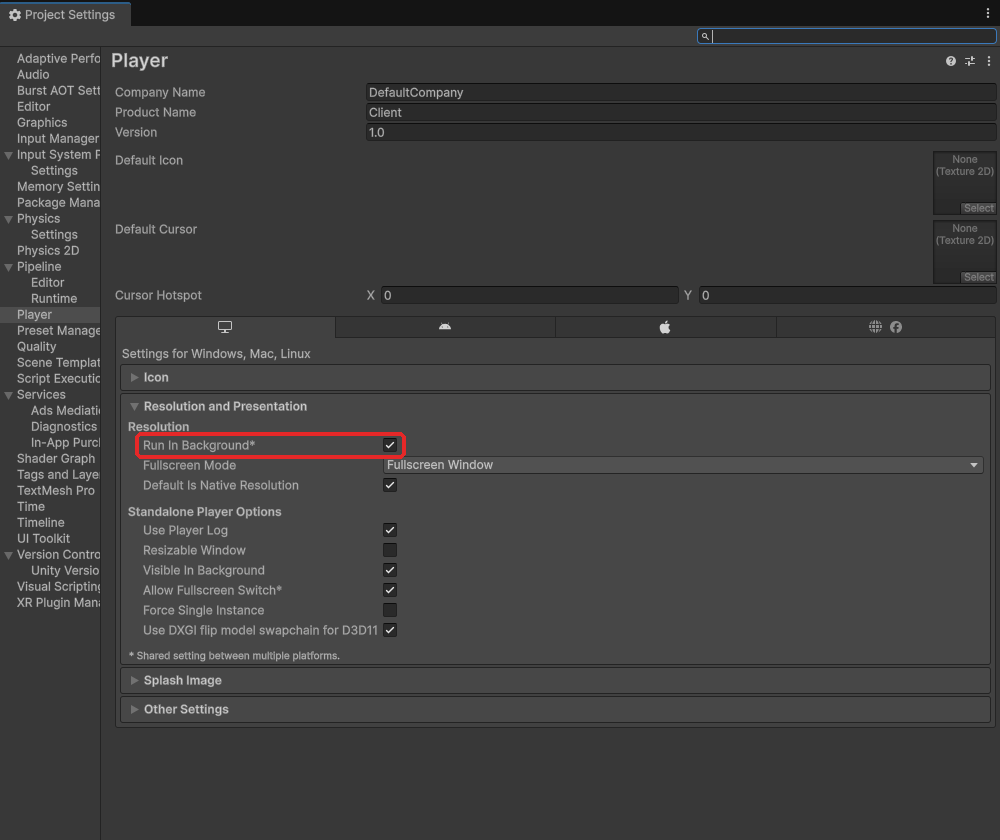
Edit > Project Settings > Player のResolution and Presentationにある、Run In Backgroundにチェックを入れます。
オフのままだと、ほかのウインドを触っている間、ゲームが止まってしまいます。オンラインのゲームでは、裏にいる間も通信が止まらないようにしておきたいので、オンにします。次回の4人で試すときにも必要です。
スクリプトを書こう
Assetsの中にScriptsフォルダを作り、NakamaConnection.csを作って、次のコードを書きます。
using System;
using System.Threading.Tasks;
using Nakama;
using UnityEngine;

// Nakama にログインして、ソケットをつなぐ
public class NakamaConnection : MonoBehaviour
{
    [SerializeField] private string scheme = "http";
    [SerializeField] private string host = "localhost";
    [SerializeField] private int port = 7350;
    [SerializeField] private string serverKey = "defaultkey";

    private const string AuthTokenKey = "nakama.authToken";
    private const string RefreshTokenKey = "nakama.refreshToken";

    private IClient client;
    private ISession session;
    private ISocket socket;

    private async void Start()
    {
        client = new Client(scheme, host, port, serverKey, UnityWebRequestAdapter.Instance);
        // 自動でセッションを更新したときも、新しいトークンを保存する
        client.ReceivedSessionUpdated += SaveSession;

        try
        {
            session = await LoginAsync();
            Debug.Log($"ログインしました:{session.Username}({session.UserId})");
            await ConnectSocketAsync();
        }
        catch (Exception e)
        {
            Debug.LogError($"Nakama につなげませんでした:{e.Message}");
        }
    }

    private async Task<ISession> LoginAsync()
    {
        string authToken = PlayerPrefs.GetString(AuthTokenKey, "");
        string refreshToken = PlayerPrefs.GetString(RefreshTokenKey, "");
        if (authToken != "")
        {
            ISession savedSession = Session.Restore(authToken, refreshToken);
            // 期限まで10秒も無ければ、切れているものとして扱う
            DateTime soon = DateTime.UtcNow.AddSeconds(10);
            if (!savedSession.HasExpired(soon))
            {
                Debug.Log("保存したセッションを使います");
                return savedSession;
            }
            if (!savedSession.HasRefreshExpired(soon))
            {
                try
                {
                    ISession refreshedSession = await client.SessionRefreshAsync(savedSession);
                    Debug.Log("セッションを更新しました");
                    SaveSession(refreshedSession);
                    return refreshedSession;
                }
                catch (ApiResponseException e)
                {
                    Debug.LogWarning($"セッションを更新出来ませんでした:{e.Message}");
                }
            }
        }

        string deviceId = SystemInfo.deviceUniqueIdentifier;
        ISession newSession = await client.AuthenticateDeviceAsync(deviceId);
        Debug.Log(newSession.Created ? "新しいユーザーを作りました" : "デバイスIDでログインしました");
        SaveSession(newSession);
        return newSession;
    }

    private void SaveSession(ISession savingSession)
    {
        PlayerPrefs.SetString(AuthTokenKey, savingSession.AuthToken);
        PlayerPrefs.SetString(RefreshTokenKey, savingSession.RefreshToken);
        PlayerPrefs.Save();
    }

    private async Task ConnectSocketAsync()
    {
        // useMainThread:受け取った処理を Unity のメインスレッドで呼ぶ
        socket = client.NewSocket(useMainThread: true);
        socket.Connected += () => Debug.Log("ソケットがつながりました");
        socket.Closed += reason => Debug.Log($"ソケットが切れました:{reason}");
        await socket.ConnectAsync(session, appearOnline: true);
    }

    private async void OnApplicationQuit()
    {
        if (socket != null)
        {
            await socket.CloseAsync();
        }
    }
}
少し長いので、上から順番に見ていきます。
① Client:サーバーの場所と鍵
client = new Client(scheme, host, port, serverKey, UnityWebRequestAdapter.Instance);
scheme・host・port:http://localhost:7350。前回、Windowsから開けたNakamaの入り口serverKey:前回のcurlでも使ったdefaultkey。本番では変える鍵なので、最終回でInspectorから差し替えられるように[SerializeField]にしていますUnityWebRequestAdapter.Instance:Unityの通信の仕組み(UnityWebRequest)を使って送る、という指定
Clientはまだサーバーにつないでいません。「どこに・どの鍵で」を覚えておく入れ物です。
② Session:ログインした証明書
string deviceId = SystemInfo.deviceUniqueIdentifier;
ISession newSession = await client.AuthenticateDeviceAsync(deviceId);
SystemInfo.deviceUniqueIdentifier:パソコンごとにちがうID。前回のcurlのtest-device-0001の代わりAuthenticateDeviceAsync:そのIDでログインする。初めてのIDなら、ユーザーを作ってからログインする- 返ってくる
ISessionが、ログインした証明書(セッション)。この先、Nakamaに何かを頼むときは、いつもこれを見せる
awaitは「サーバーから返事が来るまで待つ」です。待っている間もゲームは止まりません。async/awaitについては、待つ処理をすっきり書こう:async/awaitとAwaitable【Unityスタートガイド6-16】にまとめています。
同じパソコンなら、何回再生しても同じデバイスIDなので、同じユーザーになります。次回、1台のパソコンで4人を動かすときは、プレイヤーごとにIDを変えます。
③ Socket:ずっとつながる通り道
socket = client.NewSocket(useMainThread: true);
await socket.ConnectAsync(session, appearOnline: true);
②までの通信は、「聞いたら答える」だけです。サーバーから「あなたの番が来たよ」と知らせてもらうには、つながったままの通り道(ソケット)が要ります。順番やチームのメンバーの出入りは、この先ずっとソケットで受け取ります。
useMainThread: true:ソケットで受け取った処理を、Unityのメインスレッドで呼ぶ。書かないと別のスレッドで呼ばれるので、受け取ったときに画面(GameObject)を触るとエラーになるappearOnline: true:つないだら「オンライン」として見えるようにする(#6で使う)OnApplicationQuit:ゲームを終えるときに、ソケットを閉じる
async voidのStartとtry/catch
private async void Start()
{
    ...
    try
    {
        ...
    }
    catch (Exception e)
    {
        Debug.LogError($"Nakama につなげませんでした:{e.Message}");
    }
}
Startにasyncを付けると、中でawaitが使えます。async voidのメソッドで起きたエラーは、そのままだと見落としやすいので、try〜catchで受け止めて、Consoleに赤いエラーとして出します。
シーンに置いて、再生しよう
Nakamaのゲームオブジェクト
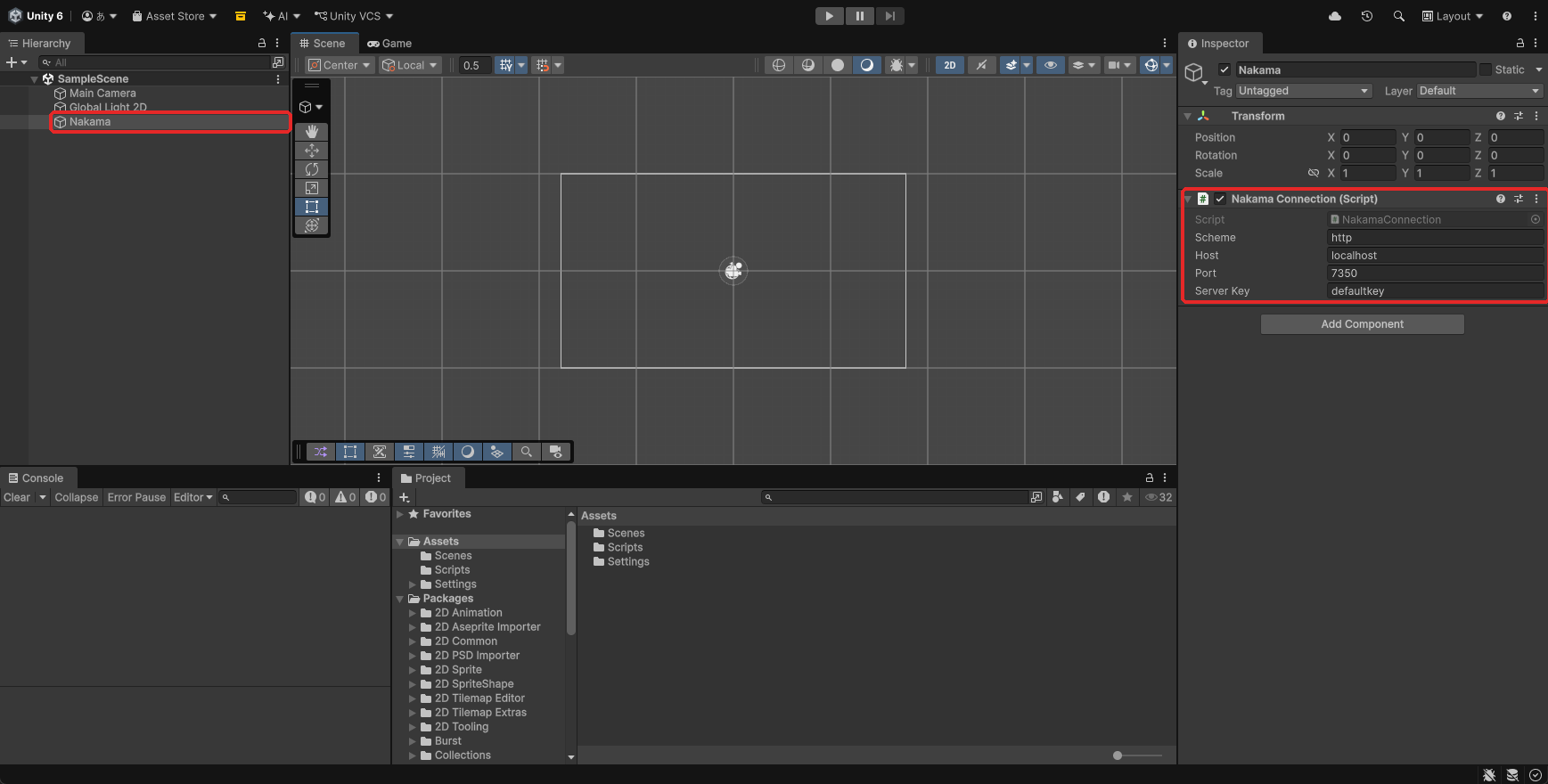
- Hierarchyの「+」 > Create Emptyで、空のゲームオブジェクトを作り、名前を
Nakamaにする - InspectorのAdd Componentから、
NakamaConnectionを付ける - Scheme・Host・Port・Server Keyが、コードに書いた値になっていることを確かめる
- シーンを保存する(Ctrl+S)
再生してみる
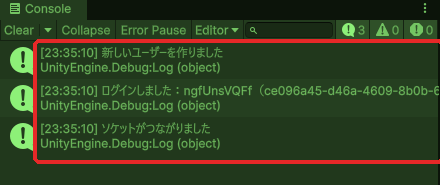
再生すると、Consoleに3行出ます。
新しいユーザーを作りました
ログインしました:ngfUnsVQFf(ce096a45-d46a-4609-8b0b-692d108e7fd0)
ソケットがつながりました
ユーザー名(ngfUnsVQFf)は、Nakamaが適当に付けた名前です。名前を付けるのは次回やります。
Consoleで確かめる
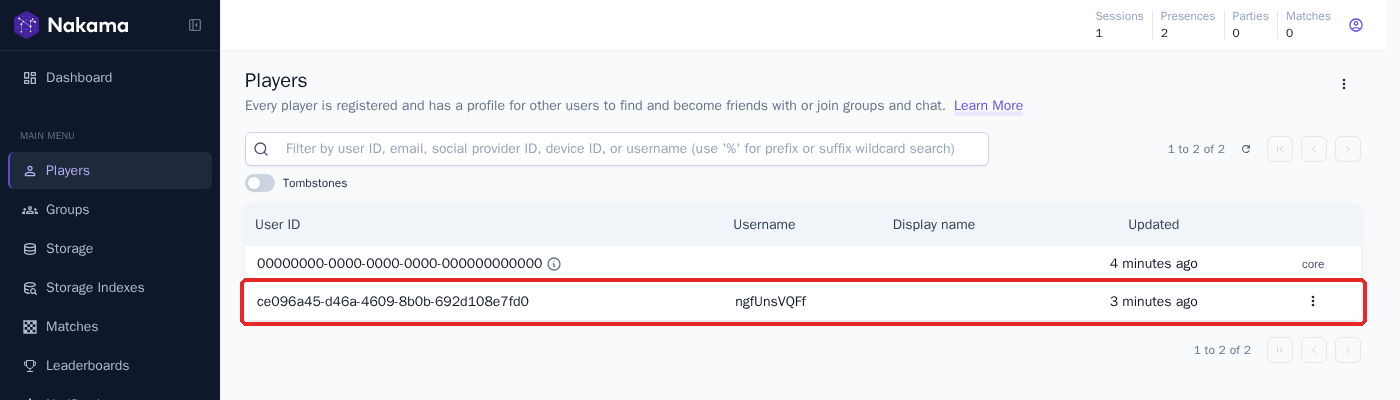
再生したまま、ブラウザのConsoleを見てみます。
- Players:Unityから作ったユーザーが増えている(ユーザー名がConsoleと同じ)
- Dashboard:Sessions(CCU)が1になっている(いちばん上の画像)。ソケットでつながっている人の数です
再生を止めると、Sessionsは0に戻ります。これで、UnityとNakamaがつながりました!
 スライム
つながりました!Consoleの数字が1になるの、ちょっと感動します!
 フェアリー
その1が、スライムちゃんよ。じゃあ、もう一度再生してみて。今度はConsoleの1行目が変わるから
セッションを保存して使い回そう
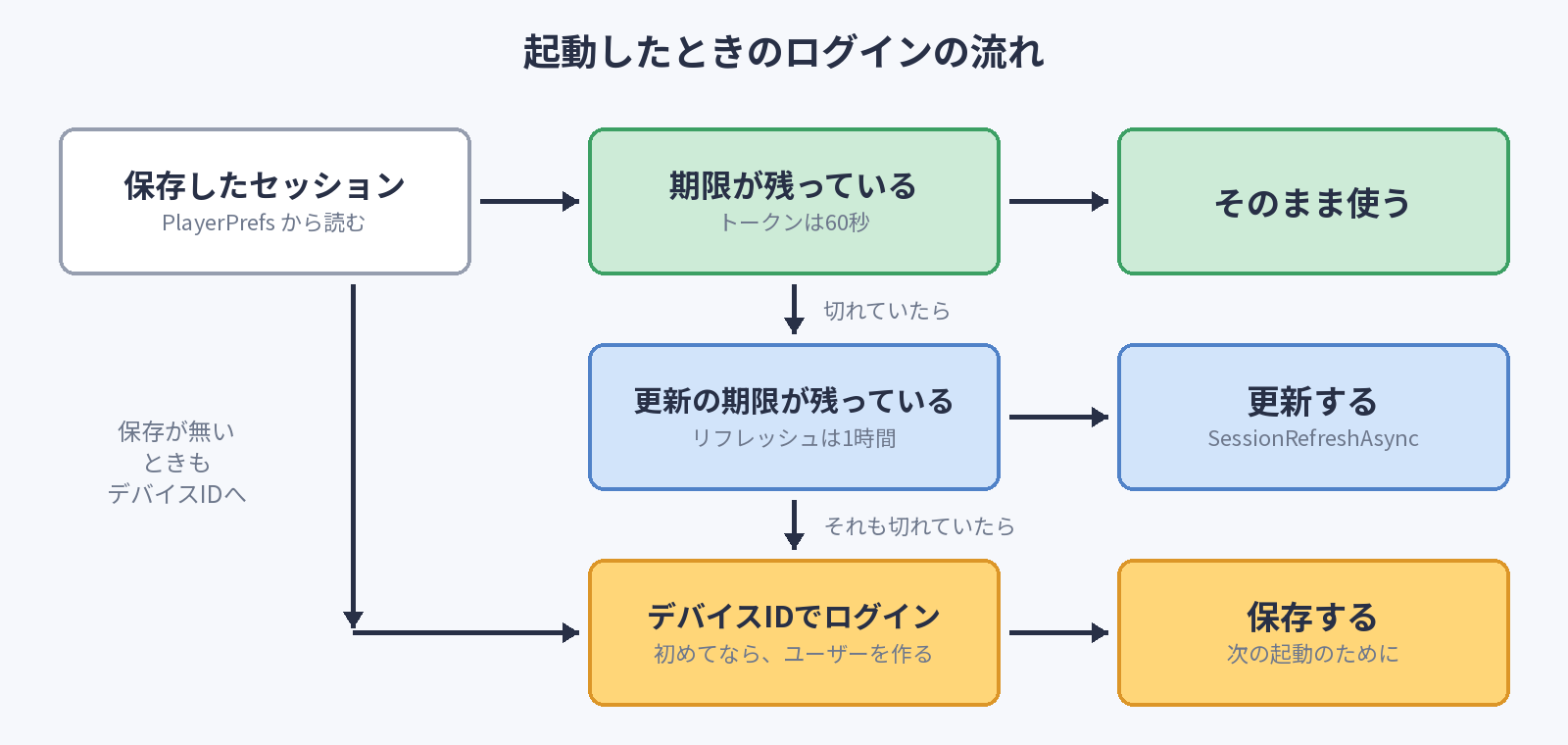
ログインするたびにデバイスIDで認証し直してもいいのですが、セッションを保存しておくと、次からはサーバーに聞かずにすぐ使えます。
2回目の再生
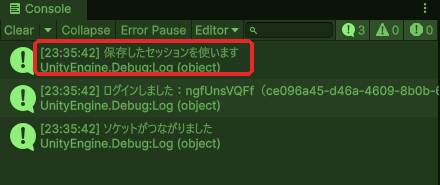
すぐにもう一度再生すると、1行目が「保存したセッションを使います」に変わります。ユーザーIDは1回目と同じです。
- セッションは、
PlayerPrefsに2つのトークン(AuthTokenとRefreshToken)として保存している Session.Restoreで、保存した文字からセッションを作り直す- PlayerPrefsについては、データを保存しよう:PlayerPrefsとJSON【Unityスタートガイド12-6】にまとめています
期限が切れたら更新する
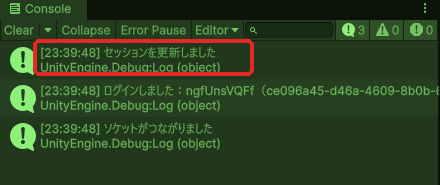
1分以上待ってから再生すると、今度は「セッションを更新しました」になります。
セッションには期限があります。Nakamaの初期設定では次のとおりです。
| トークン | 期限 | 切れたら |
|---|---|---|
| AuthToken(セッション) | 60秒 | RefreshTokenで更新する |
| RefreshToken | 1時間 | デバイスIDでログインし直す |
60秒はとても短いですが、更新はSessionRefreshAsyncで一瞬なので、困ることはありません。再生中に期限が切れたあとでNakamaに何かを頼むときも、Clientが先に自動で更新してくれます(AutoRefreshSession、最初からオン)。そのときに新しいトークンを保存するのが、client.ReceivedSessionUpdated += SaveSession;の1行です。
1時間以上たってから起動したときは、RefreshTokenも切れているので、デバイスIDでログインし直します(「デバイスIDでログインしました」と出ます)。同じデバイスIDなので、ユーザーは前と同じです。
サーバーが止まっていたら?
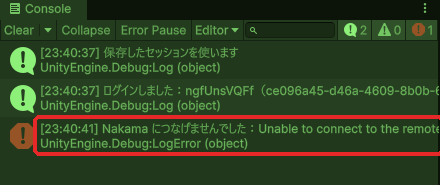
試しに、Ubuntuでdocker compose stopしてから再生してみます。少し待つと、Consoleに赤いエラーが出ます。
- 保存したセッションが使えるときは、ソケットの接続で「Unable to connect to the remote server」
- ログインからやり直すときは、何回か送り直したあとで「Exceeded max retry attempts.」(数十秒かかります)
どちらもcatchで受け止めているので、ゲームが止まることはありません。今はDebug.LogErrorで出すだけですが、本当のゲームなら「サーバーにつながりません」の画面を出すところです。確かめたら、docker compose startでNakamaを戻しておきます。
フェアリーサーバーが落ちても、ゲームの方は落ちない。オンラインのゲームでは、ここが大事なのよ
今回の通信チェック
- Package ManagerにNakama Unity 3.23.0が入った
- 再生すると「新しいユーザーを作りました」→「ソケットがつながりました」
- ConsoleのPlayersにユーザーが増え、DashboardのSessionsが1になった
- すぐに再生し直すと「保存したセッションを使います」、1分以上たつと「セッションを更新しました」
- Nakamaを止めて再生すると、赤いエラーが出て、ゲームは止まらない
- Unityのバージョン:6.3 LTS(6000.3.22f1)
- テンプレート:Universal 2D(Windows向け、Game ビューは Full HD)
- Nakama Unity SDK:v3.23.0
- サーバー:Nakama v3.42.0(WSL2のDocker Engine)
次回は
次回は、1台のパソコンで4人を動かせるように、Unity 6のMultiplayer Play Modeを入れます。今のままだと4人とも同じデバイスIDで同じユーザーになってしまうので、プレイヤーごとに別の人としてログインして、名前も付けたいと思います。
コメント
コメント一覧 (1件)
[…] 前回:#3|UnityからNakamaにつなぐ:ログイン・セッション・ソケット […]