前回は、UnityからNakamaにログインして、ソケットをつなぐところまでやりました。でも、オンラインのゲームは1人では試せません。今回は、Unity 6のMultiplayer Play Modeを使って、1台のパソコンで4人を同時に動かします。ただ動かすだけだと、4人とも同じ人になってしまうので、プレイヤーごとに別の人としてログインして、名前も付けるところまでやります。
今回やること
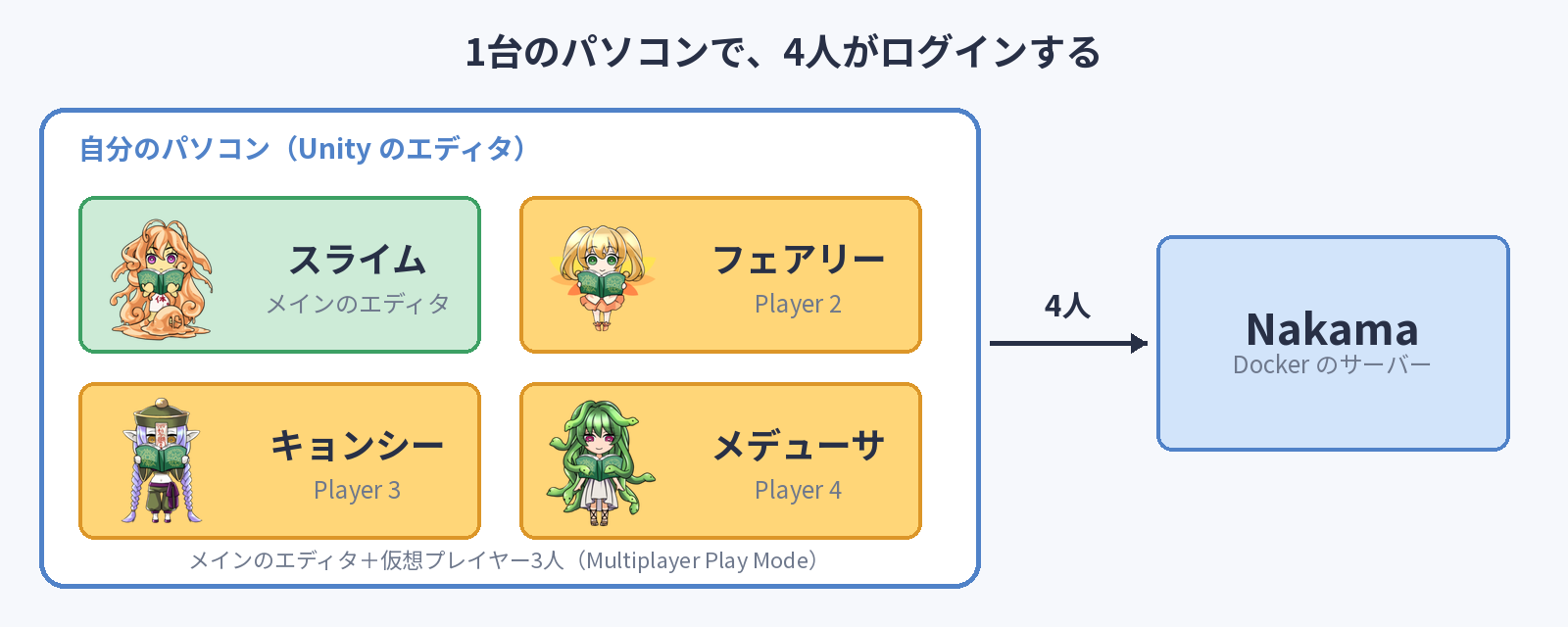
- Multiplayer Play Modeを入れて、仮想プレイヤーを3人足す
- #3のコードのまま4人で再生して、何が起きるか見る
- プレイヤーごとに、デバイスIDと保存するセッションを分ける
- タグで、4人に名前(表示名)を付ける
Nakamaは、前回と同じようにdocker compose up -dで起動しておきます。Unityのプロジェクトも、前回のClientをそのまま使います。
Multiplayer Play Modeを入れよう
Package Managerから入れる
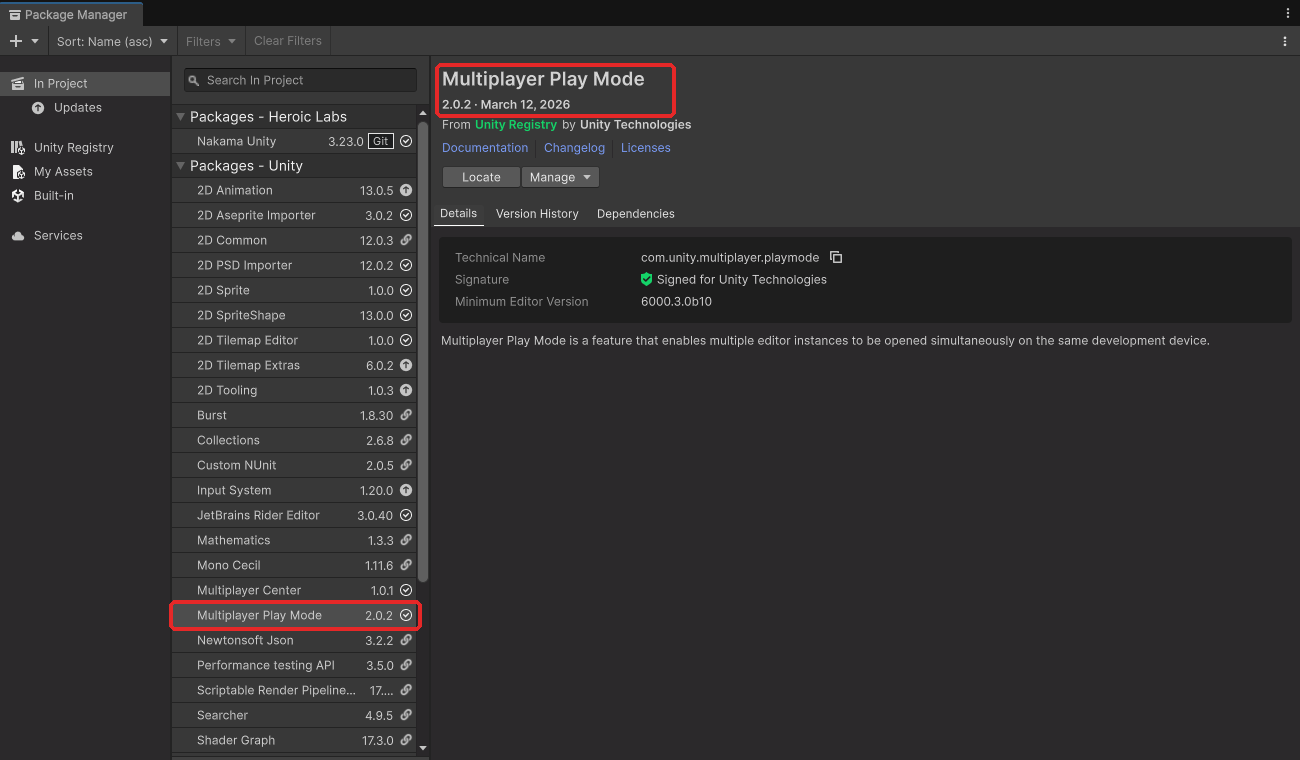
Multiplayer Play Modeは、Unityの公式のパッケージです。
- Window > Package Management > Package Manager を開く
- 左のUnity Registryを選ぶ
- 一覧からMultiplayer Play Modeを選んで、Installを押す
Unity 6.3 LTSでは、バージョン2.0.2が入りました。入ると、In Projectの一覧に出てきます。
メニューが出ないときは、Unityを開き直す
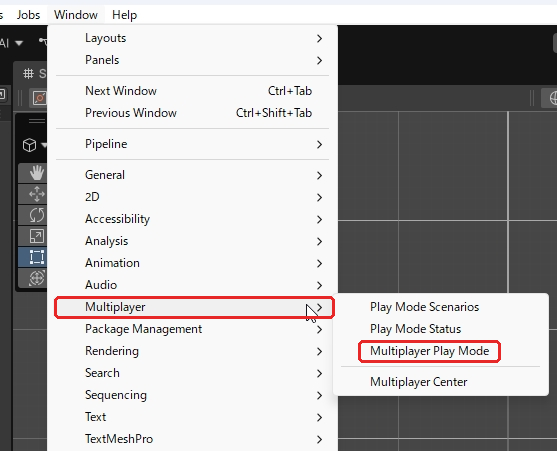
入れたら、Window > Multiplayer > Multiplayer Play Modeを開きます。
自分の環境では、入れた直後はWindow > Multiplayerの中にMultiplayer Centerしかなく、Unityを開き直したらメニューが出ました。見当たらないときは、いったんUnityを閉じて開き直してください。
仮想プレイヤーを3人足そう
Multiplayer Play Modeの窓
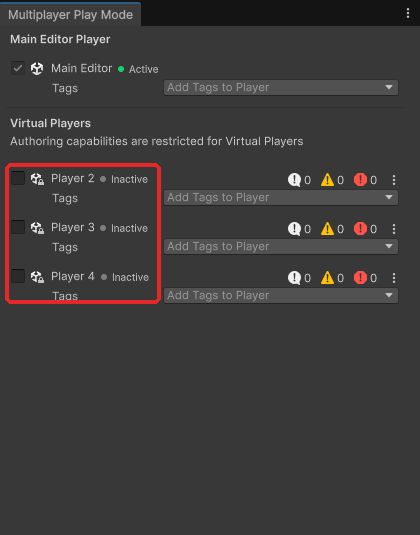
窓には、4人のプレイヤーが並んでいます。
- Main Editor:いつも使っているエディタ。これが1人目
- Player 2〜4:仮想プレイヤー。チェックを入れると、もう1つのエディタが立ち上がって、2人目〜4人目になる
仮想プレイヤーは最大3人なので、メインのエディタと合わせて4人まで試せます。このシリーズのテストは、いつもこの4人でやります。
チェックを入れる
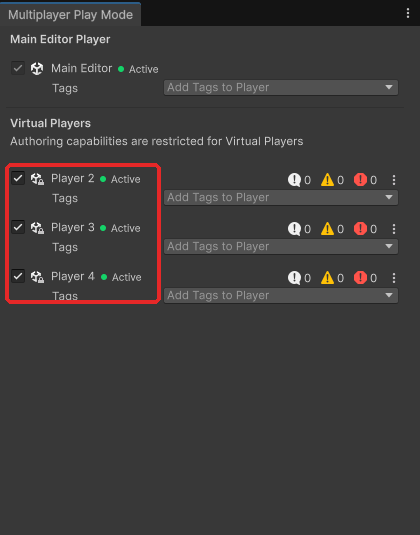
Player 2〜4にチェックを入れます。少し待つと、それぞれの窓が開いてActiveになります。
- 仮想プレイヤーの窓は、Game ビューとConsoleだけの小さなエディタ
- シーンやスクリプトは、メインのエディタと同じものを使う(直すのはメインのエディタで)
- 仮想プレイヤーの中身は、プロジェクトの
Library/VPフォルダに作られる
仮想プレイヤーは、1人ずつUnityのエディタを立ち上げるのと同じなので、メモリをかなり使います。重いときは、使わないプレイヤーのチェックを外しておきます。
4人で再生してみよう
再生ボタンは1つだけ
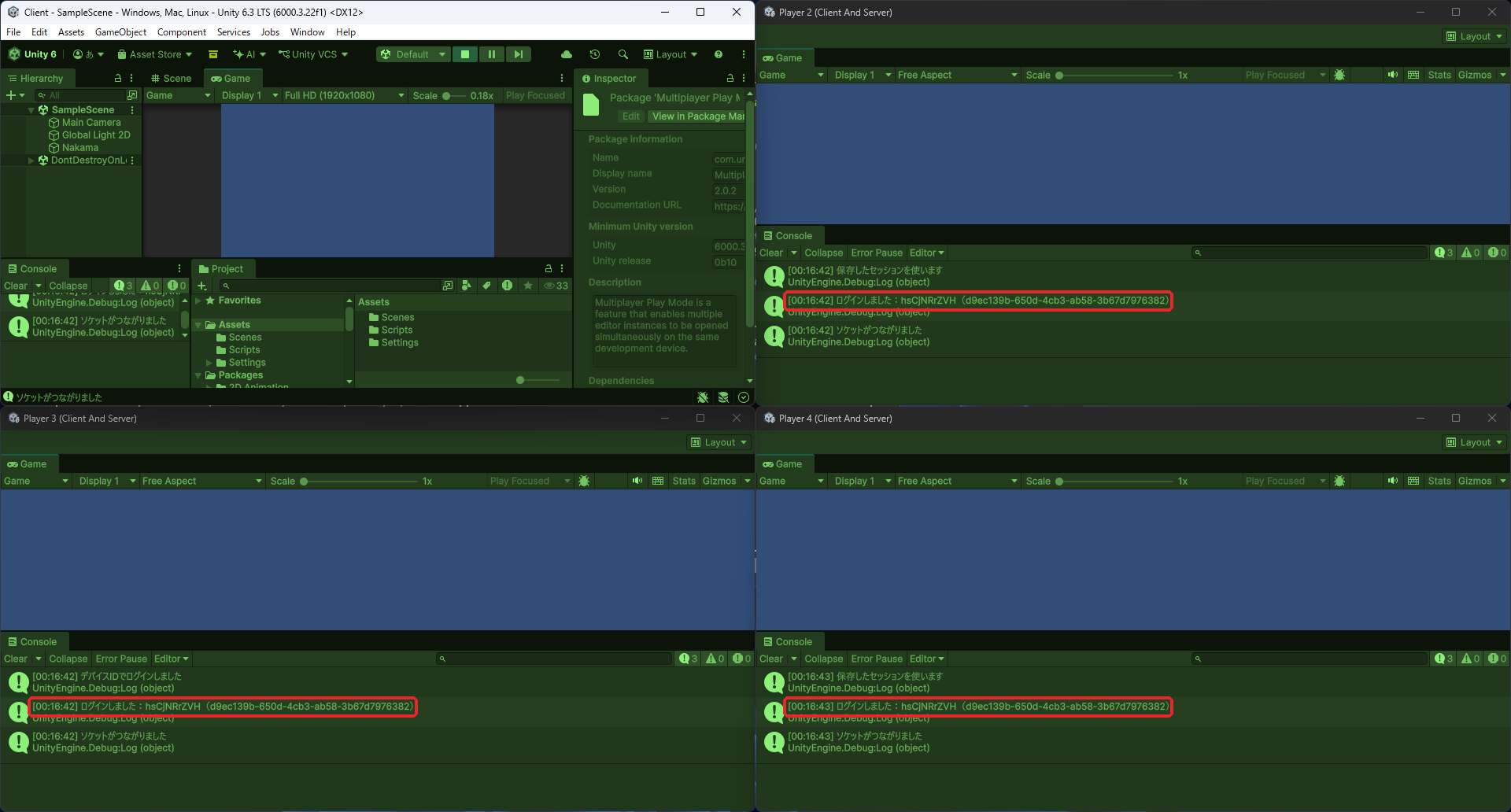
メインのエディタで再生ボタンを押すと、仮想プレイヤーも一緒に再生されます。止めるときも、メインのエディタの停止ボタン1つで全員止まります。
まずは、前回のコードのまま再生してみます。仮想プレイヤーのConsoleを見ると・・・
保存したセッションを使います
ログインしました:hsCjNRrZVH(d9ec139b-650d-4cb3-ab58-3b67d7976382)
ソケットがつながりました
4人とも同じユーザー(hsCjNRrZVH)になってしまいました。しかも、あとから起動したプレイヤーは「保存したセッションを使います」と、ほかのプレイヤーが保存したセッションを使っています。
Consoleでも、ユーザーは1人
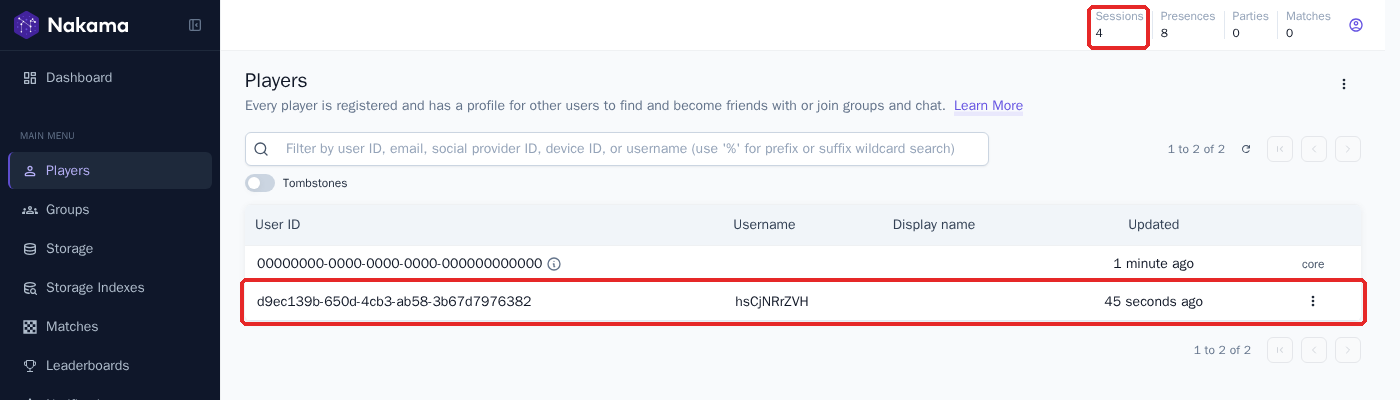
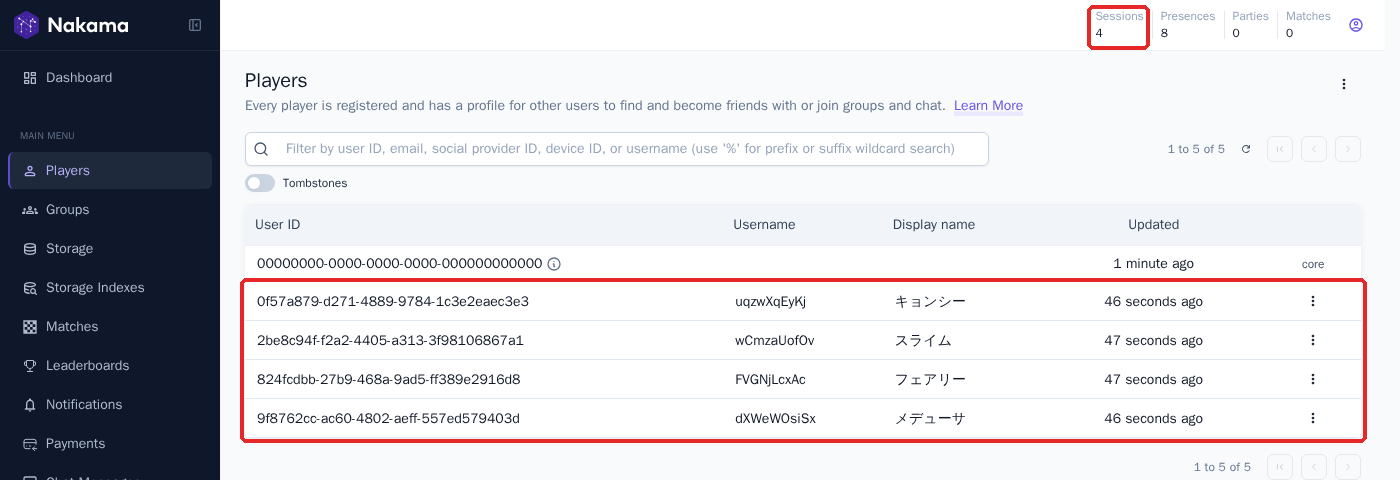
NakamaのConsoleを見ると、つながっている数(Sessions)は4なのに、Playersには1人しかいません。同じ人が4回ログインしている状態です。
 スライム
4人で遊ぶつもりが、ぼく1人で4つのコントローラーを持ってるみたいになっちゃった・・・
 フェアリー
これだと、チームを分けることも、順番をまわすことも出来ないわね。原因は2つあるの
どうして同じ人になるの?
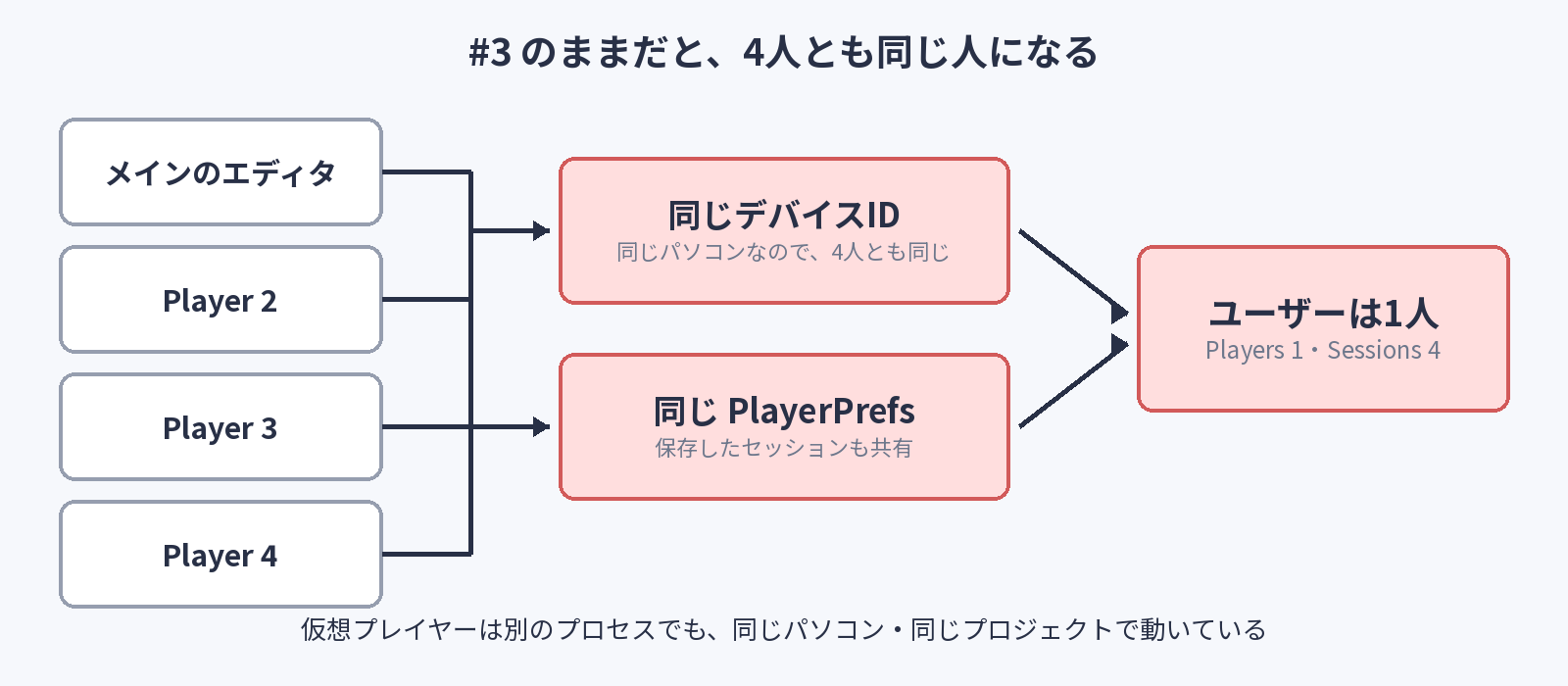
- 同じデバイスID:
SystemInfo.deviceUniqueIdentifierはパソコンごとのIDなので、同じパソコンの4人は同じIDになる。前回の最後に書いたとおりです - 同じPlayerPrefs:エディタのPlayerPrefsは、会社名とプロダクト名ごとに1か所に保存される。仮想プレイヤーも同じプロジェクトなので、PlayerPrefsを共有している
なので、プレイヤーごとに「デバイスID」と「PlayerPrefsのキー」の2つを分ければ、4人を別の人に出来ます。
プレイヤーごとに別の人にしよう
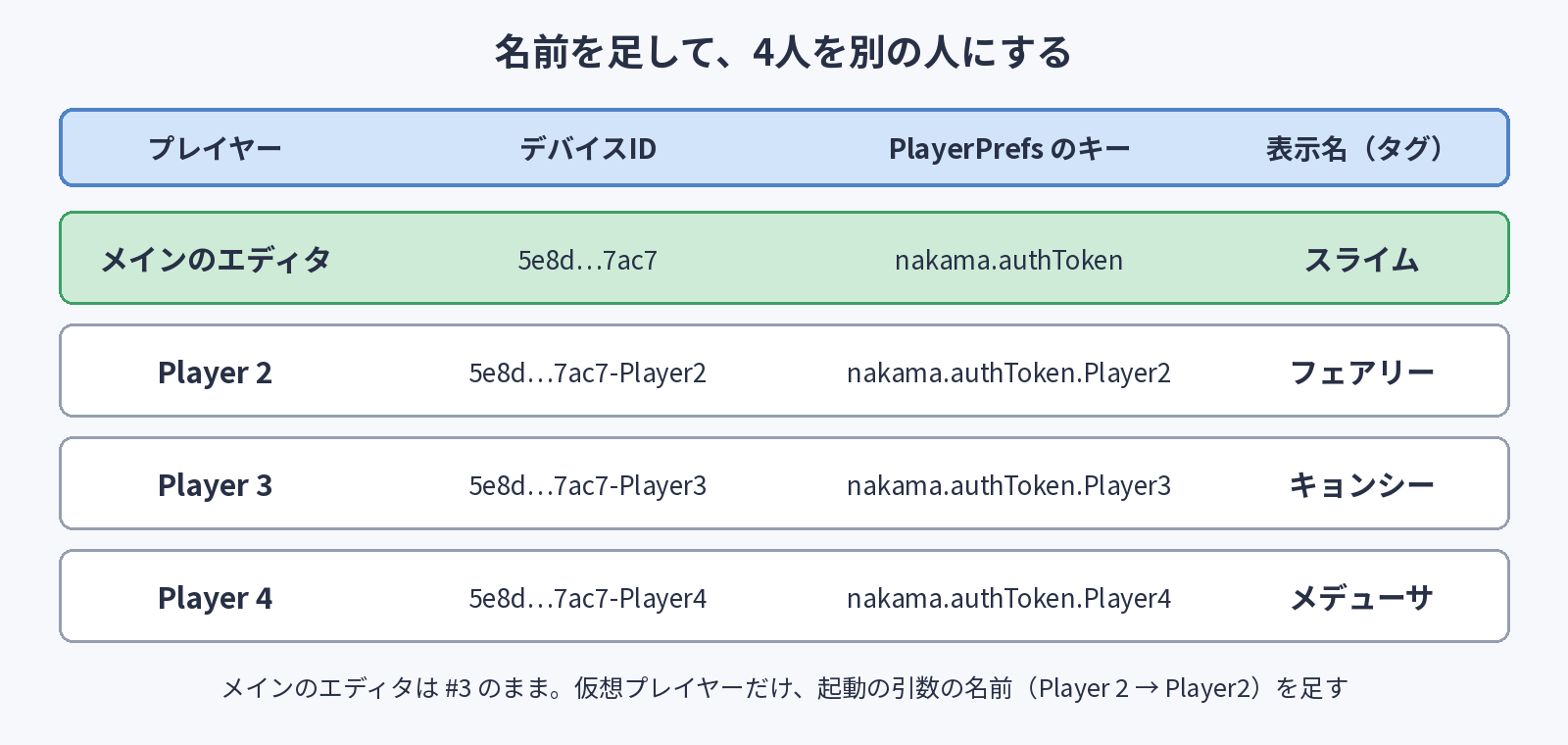
NakamaConnection.csを、次のように直します。前回から変わったのは、playerNameまわりと、最後の名前を付ける処理です。
using System;
using System.Threading.Tasks;
using Nakama;
using Unity.Multiplayer.PlayMode;
using UnityEngine;

// Nakama にログインして、ソケットをつなぐ
public class NakamaConnection : MonoBehaviour
{
    [SerializeField] private string scheme = "http";
    [SerializeField] private string host = "localhost";
    [SerializeField] private int port = 7350;
    [SerializeField] private string serverKey = "defaultkey";

    private const string AuthTokenKey = "nakama.authToken";
    private const string RefreshTokenKey = "nakama.refreshToken";

    private IClient client;
    private ISession session;
    private ISocket socket;
    // Multiplayer Play Mode の仮想プレイヤーの名前(Player2〜4)。メインのエディタとビルドしたゲームは空
    private string playerName;

    private async void Start()
    {
        playerName = GetVirtualPlayerName();
        client = new Client(scheme, host, port, serverKey, UnityWebRequestAdapter.Instance);
        // 自動でセッションを更新したときも、新しいトークンを保存する
        client.ReceivedSessionUpdated += SaveSession;

        try
        {
            session = await LoginAsync();
            Debug.Log($"ログインしました:{session.Username}({session.UserId})");
            await SetDisplayNameAsync();
            await ConnectSocketAsync();
        }
        catch (Exception e)
        {
            Debug.LogError($"Nakama につなげませんでした:{e.Message}");
        }
    }

    private static string GetVirtualPlayerName()
    {
        // 仮想プレイヤーは「-name "Player 2"」のような引数で起動される
        string[] args = Environment.GetCommandLineArgs();
        int index = Array.IndexOf(args, "-name");
        if (index < 0 || index + 1 >= args.Length)
        {
            return "";
        }
        // デバイスIDに空白は使えないので「Player2」にする
        return args[index + 1].Replace(" ", "");
    }

    // PlayerPrefs は仮想プレイヤーも同じものを使うので、キーに名前を付けて分ける
    private string PrefsKey(string key)
    {
        if (playerName == "")
        {
            return key;
        }
        return $"{key}.{playerName}";
    }

    private async Task<ISession> LoginAsync()
    {
        string authToken = PlayerPrefs.GetString(PrefsKey(AuthTokenKey), "");
        string refreshToken = PlayerPrefs.GetString(PrefsKey(RefreshTokenKey), "");
        if (authToken != "")
        {
            ISession savedSession = Session.Restore(authToken, refreshToken);
            // 期限まで10秒も無ければ、切れているものとして扱う
            DateTime soon = DateTime.UtcNow.AddSeconds(10);
            if (!savedSession.HasExpired(soon))
            {
                Debug.Log("保存したセッションを使います");
                return savedSession;
            }
            if (!savedSession.HasRefreshExpired(soon))
            {
                try
                {
                    ISession refreshedSession = await client.SessionRefreshAsync(savedSession);
                    Debug.Log("セッションを更新しました");
                    SaveSession(refreshedSession);
                    return refreshedSession;
                }
                catch (ApiResponseException e)
                {
                    Debug.LogWarning($"セッションを更新出来ませんでした:{e.Message}");
                }
            }
        }

        string deviceId = SystemInfo.deviceUniqueIdentifier;
        if (playerName != "")
        {
            // 仮想プレイヤーは同じパソコンなので、デバイスIDに名前を足して別の人にする
            deviceId += "-" + playerName;
        }
        ISession newSession = await client.AuthenticateDeviceAsync(deviceId);
        Debug.Log(newSession.Created ? "新しいユーザーを作りました" : "デバイスIDでログインしました");
        SaveSession(newSession);
        return newSession;
    }

    private void SaveSession(ISession savingSession)
    {
        PlayerPrefs.SetString(PrefsKey(AuthTokenKey), savingSession.AuthToken);
        PlayerPrefs.SetString(PrefsKey(RefreshTokenKey), savingSession.RefreshToken);
        PlayerPrefs.Save();
    }

    // Multiplayer Play Mode のタグを、表示する名前にする(テスト用)
    private async Task SetDisplayNameAsync()
    {
        if (CurrentPlayer.Tags.Count == 0)
        {
            return;
        }
        string displayName = CurrentPlayer.Tags[0];
        await client.UpdateAccountAsync(session, username: null, displayName: displayName);
        Debug.Log($"名前を「{displayName}」にしました");
    }

    private async Task ConnectSocketAsync()
    {
        // useMainThread:受け取った処理を Unity のメインスレッドで呼ぶ
        socket = client.NewSocket(useMainThread: true);
        socket.Connected += () => Debug.Log("ソケットがつながりました");
        socket.Closed += reason => Debug.Log($"ソケットが切れました:{reason}");
        await socket.ConnectAsync(session, appearOnline: true);
    }

    private async void OnApplicationQuit()
    {
        if (socket != null)
        {
            await socket.CloseAsync();
        }
    }
}
どのプレイヤーかを知る
private static string GetVirtualPlayerName()
{
    // 仮想プレイヤーは「-name "Player 2"」のような引数で起動される
    string[] args = Environment.GetCommandLineArgs();
    int index = Array.IndexOf(args, "-name");
    ...
    return args[index + 1].Replace(" ", "");
}
仮想プレイヤーは、メインのエディタが-name "Player 2"のような引数を付けて起動しています。Environment.GetCommandLineArgs()で起動の引数を全部もらい、-nameの次にある文字を名前にします。
- メインのエディタや、ビルドしたゲームには
-nameが無いので、空の文字("")になる - 空のときは、#3と同じ動きになる。なので、メインのエディタは前回のユーザーのまま
名前には空白が入っています(Player 2)。そのままデバイスIDに足すと、Nakamaに「Device ID invalid, no spaces or control characters allowed.」と断られて、ログイン出来ませんでした。デバイスIDに空白は使えないので、Replace(" ", "")でPlayer2にしています。
デバイスIDに名前を足す
string deviceId = SystemInfo.deviceUniqueIdentifier;
if (playerName != "")
{
    deviceId += "-" + playerName;
}
Player 2なら、デバイスIDの後ろに-Player2が付きます。Nakamaから見ると、4つのちがう機械からログインしてきたことになるので、4人が別々のユーザーになります。
PlayerPrefsのキーも分ける
private string PrefsKey(string key)
{
    if (playerName == "")
    {
        return key;
    }
    return $"{key}.{playerName}";
}
セッションを保存するキーにも、名前を足します。Player 2はnakama.authToken.Player2に保存するので、ほかのプレイヤーのセッションを読むことは無くなります。読むところ(LoginAsync)と書くところ(SaveSession)の両方で、PrefsKeyを通します。
PlayerPrefsについては、データを保存しよう:PlayerPrefsとJSON【Unityスタートガイド12-6】にまとめています。
名前を付けよう
Nakamaが付けるユーザー名(hsCjNRrZVHなど)では、誰が誰だか分かりません。テストのときに見分けられるように、Multiplayer Play Modeのタグで名前を付けます。
タグを作る
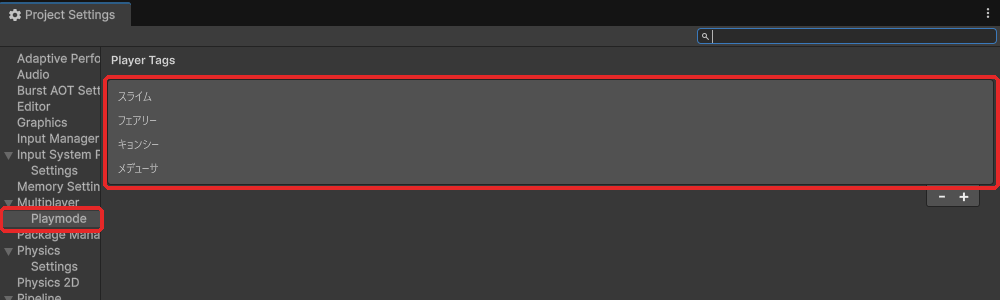
- Edit > Project Settings > Multiplayer > Playmodeを開く
- Player Tagsの「+」で、タグを4つ作る
自分は、スライム・フェアリー・キョンシー・メデューサにしました。名前は何でも大丈夫です。
プレイヤーにタグを付ける
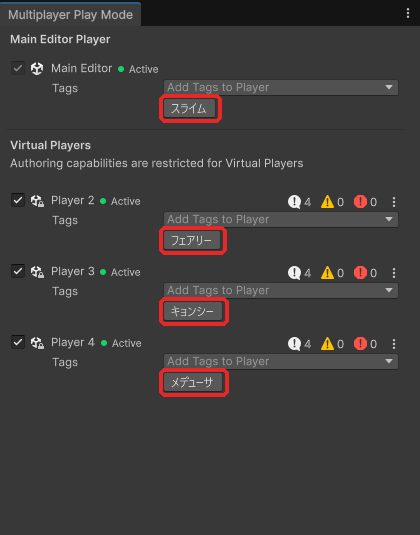
Multiplayer Play Modeの窓に戻って、それぞれのAdd Tags to Playerから、タグを1つずつ選びます。
- Main Editor:スライム
- Player 2:フェアリー
- Player 3:キョンシー
- Player 4:メデューサ
仮想プレイヤーの窓のタイトルにも、[フェアリー]のようにタグが出ます。
タグを表示名にする
private async Task SetDisplayNameAsync()
{
    if (CurrentPlayer.Tags.Count == 0)
    {
        return;
    }
    string displayName = CurrentPlayer.Tags[0];
    await client.UpdateAccountAsync(session, username: null, displayName: displayName);
    ...
}
CurrentPlayer.Tags:今のプレイヤーに付いているタグ(using Unity.Multiplayer.PlayMode;が要る)。タグが無ければ何もしないUpdateAccountAsync:ログインしているユーザーの情報を書き換える。usernameをnullにすると、ユーザー名は変えずに**表示名(Display name)**だけ変わる
ユーザー名はNakamaの中で1つしか無い名前(ほかの人と同じには出来ない)、表示名は画面に出すための名前(同じでもいい)です。チームの一覧や順番の表示には、表示名を使っていきます。
4人でログインしよう
初めての再生
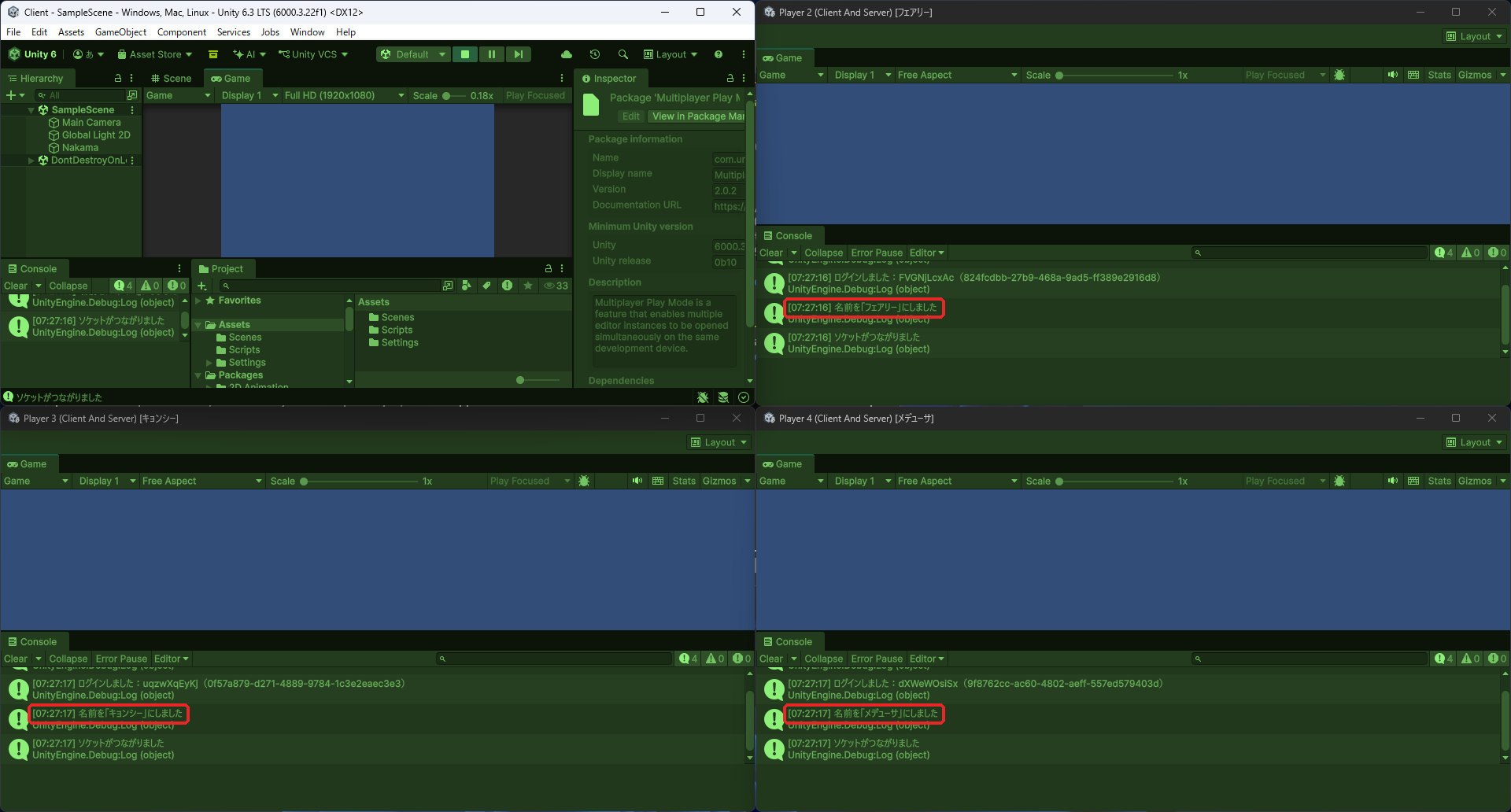
もう一度、メインのエディタで再生します。仮想プレイヤーのConsoleは、次のようになります(Player 2の例)。
新しいユーザーを作りました
ログインしました:FVGNjLcxAc(824fcdbb-27b9-468a-9ad5-ff389e2916d8)
名前を「フェアリー」にしました
ソケットがつながりました
仮想プレイヤーは、デバイスIDが新しくなったので「新しいユーザーを作りました」になります。4人のユーザー名が、全部ちがうものになりました。
Consoleで確かめる
再生したまま、NakamaのConsoleを見ます。
- Players:4人が並び、Display nameにタグの名前が入っている
- Sessions:4(4人ともソケットでつながっている)
前回まで使っていたメインのエディタのユーザーは、そのままスライムになります。
スライムやった!フェアリーもキョンシーもメデューサも、ちゃんと別の人になりました!
2回目の再生
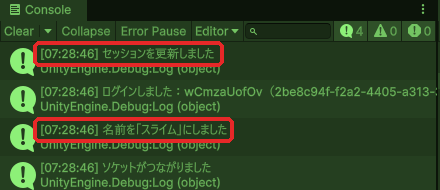
1分以上たってから、もう一度再生してみました。メインのエディタも仮想プレイヤーも、自分のキーに保存したセッションを使って「セッションを更新しました」になり、ユーザーIDは1回目と同じでした。すぐに再生し直したときは「保存したセッションを使います」になります。
名前は毎回UpdateAccountAsyncで付け直しているので、タグを変えれば次の再生で表示名も変わります。
本当のゲームでは、名前はプレイヤーが入力するものです。今回のタグの名前は、4人を見分けるためのテスト用です。名前を入力する画面は、ゲームを作るときに足します。
今回の通信チェック
- Package ManagerにMultiplayer Play Mode 2.0.2が入った
- Multiplayer Play Modeの窓で、Player 2〜4がActiveになった
- #3のコードのままだと、4人とも同じユーザーになった(Sessions 4・Players 1)
- 直したら、4人が別のユーザーでログインし、Display nameにタグの名前が入った
- 2回目の再生では、それぞれが自分の保存したセッションを使った
- Unityのバージョン:6.3 LTS(6000.3.22f1)
- テンプレート:Universal 2D(Windows向け、Game ビューは Full HD)
- Multiplayer Play Mode:2.0.2
- Nakama Unity SDK:v3.23.0
- サーバー:Nakama v3.42.0(WSL2のDocker Engine)
フェアリーこれで、いつでも4人で試せるようになったわね。次は、この4人をチームに分けるわよ
次回は
次回は、NakamaのGroupを使って、チームを作ります。スライムとフェアリー、キョンシーとメデューサの2チームに分かれて、チームのメンバーの一覧を出すところまでやりたいと思います。
コメント
コメント一覧 (1件)
[…] 前回:#4|Multiplayer Play Modeで4人を動かす:1台のパソコンでオンラインのテスト […]