この記事で学べること
- トランスフォームコンポーネントの役割と重要性
- Position(位置)、Rotation(回転)、Scale(大きさ)の詳細
- ローカル座標とワールド座標の違い
- 親子関係がトランスフォームに与える影響
- シーンビューでのトランスフォーム操作ツール
前提知識
トランスフォームコンポーネントとは?必ず付いているコンポーネント
トランスフォーム(Transform)コンポーネントは、Unityのすべてのゲームオブジェクトに自動的に付与される最も基本的なコンポーネントです。このコンポーネントがないゲームオブジェクトは存在しません。
トランスフォームの役割
トランスフォームはゲームオブジェクトの「存在の仕方」を定義します:
- どこにいるか(Position)
- どの方向を向いているか(Rotation)
- どのくらいの大きさか(Scale)
なぜ重要なのか
- すべての3D/2D表現の基礎: ゲーム内のあらゆるオブジェクトの位置・向き・サイズを決定
- 親子関係の基盤: オブジェクト間の階層構造を構築
- アニメーションの基礎: 移動・回転・拡大縮小アニメーションのすべてがトランスフォームに基づく
Position(位置):オブジェクトの場所を決める
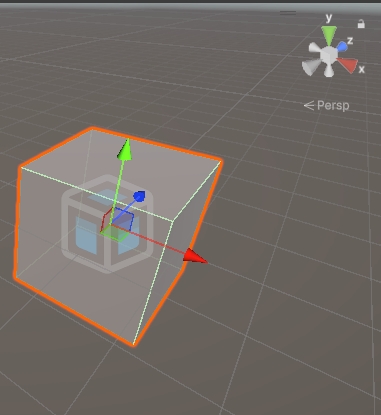
Positionはゲームオブジェクトの座標位置を表します。3D空間ではX/Y/Zの3つの値を持ちます。
座標系の基本
Unityでは左手座標系を使用しています:
- X軸: 右方向が正(赤色)
- Y軸: 上方向が正(緑色)
- Z軸: 前方向が正(青色)
Positionの設定方法
Inspectorでの直接入力
Position X: 5.0, Y: 2.0, Z: -3.0
シーンビューでのドラッグ操作
- 移動ツール(Wキー)でギズモをドラッグ
- 各軸の矢印を個別に操作可能
実践例:オブジェクトの配置
手順1: 新しいCubeを作成
Hierarchyで右クリック>3D Object>Cube
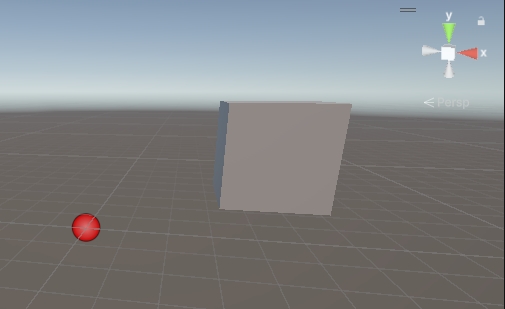
手順2: Positionを変更
InspectorのTransformコンポーネントで:
- X: 2, Y: 1, Z: 0
Rotation(回転):オブジェクトの向きを決める
Rotationはゲームオブジェクトの回転状態を表します。Unityではオイラー角(Euler Angles)を使用します。
回転の単位
- 度数法(Degrees):一周が360°(マイナスの値や、360を超える値も入れられます)
- 各軸の意味:
- X軸回転(Pitch):前後方向の傾き(おじぎ)
- Y軸回転(Yaw):左右方向の向き(首を横に振る)
- Z軸回転(Roll):左右への傾き(首をかしげる)
Rotationの設定例
Rotation X: 0°, Y: 45°, Z: 0°
この場合、Y軸を中心に45°回転します。
回転の注意点
ジンバルロック(Gimbal Lock)
- オイラー角の限界:ある軸が他の軸と平行になると回転が制限される
- Inspectorで値を入れたときにも起こります(Xを90にしてY/Zを動かすと、同じ向きに回ってしまう)
- スクリプトで回転させるときは、クォータニオン(Quaternion)を使うと避けられます
 フェアリー
フェアリーXを90°傾けた状態で、Y/Zを回転させるとなんとなく分かるかも
実践例:オブジェクトの回転
手順1: Cubeを選択
手順2: Rotationを変更
Inspectorで:
- Y: 45
Scale(大きさ):オブジェクトのサイズを決める
Scaleはゲームオブジェクトの拡大縮小率を表します。通常は1.0が標準サイズです。
Scaleの設定
Scale X: 2.0, Y: 1.0, Z: 1.0
この場合、X方向に2倍拡大されます。
スケールの特徴
- 1.0: 標準サイズ
- 0.5: 半分のサイズ
- 2.0: 2倍のサイズ
- 負の値: 反転(裏返し)
実践例:オブジェクトの拡大縮小
手順1: Cubeを選択
手順2: Scaleを変更
Inspectorで:
- X: 2, Y: 0.5, Z: 1
ローカル座標とワールド座標の違い
Unityには2つの座標系が存在します。これらの違いを理解することは非常に重要です。
ワールド座標(World Space)
- 絶対座標: シーンの原点(0,0,0)を基準とした座標
- Globalな位置: 親子関係に関係なく、シーン全体での絶対位置
- transform.position: ワールド座標での位置
ローカル座標(Local Space)
- 相対座標: 親オブジェクトを基準とした座標
- Relativeな位置: 親の位置・回転・スケールからの相対値
- transform.localPosition: ローカル座標での位置
座標系の違いを理解する
実践例:親子関係での座標
- 空のゲームオブジェクト(Parent)を作成
- HierarchyでParentを右クリック>3D Object>Cube(Parentの子として作られます)
- Parentを移動(X: 5, Y: 0, Z: 0)
- CubeのlocalPositionは(0,0,0)のまま
この場合:
- Cubeのワールド座標: (5, 0, 0)
- Cubeのローカル座標: (0, 0, 0)
InspectorのPositionに表示されるのはローカル座標(親から見た位置)です。そのため、子のCubeを選ぶとPositionは(0, 0, 0)のままに見えます。
親子関係とトランスフォームの継承
親子関係はトランスフォームに大きな影響を与えます。
親子関係の効果
位置の継承
- 親が回転も拡大もしていなければ、子のワールド位置 = 親のワールド位置 + 子のローカル位置
- 親が回転・拡大していると、子のローカル位置もその分だけ回転・拡大されてから足されます
回転の継承
- 親が回転すると、子は親を中心にして一緒に回転します
- 子のRotationに入っている値は「親から見た向き」なので、ワールドでの向きは親の回転と組み合わさった結果になります(単純な足し算にはなりません)
スケールの継承
- 親を2倍にすると、子も2倍の大きさで表示されます(子のScaleの値は1のまま)
実践例:キャラクターの腕
ロボットキャラクターの腕を例に:
- 体(親):Position (0, 1, 0)
- 腕(子):localPosition (1, 0, 0)
- 結果:腕のワールド位置は (1, 1, 0)
トランスフォームの操作ツール
シーンビューでは、トランスフォームを視覚的に操作できるツールが用意されています。
基本のツール
- Handツール(Q):視点移動専用
- Moveツール(W):位置の変更
- Rotateツール(E):回転の変更
- Scaleツール(R):大きさの変更
- Rectツール(T):四角形での編集(2DやUI向け)
- Transformツール(Y):移動・回転・大きさをまとめて操作
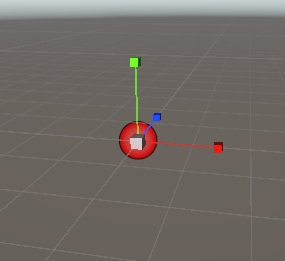
ここではMove・Rotate・Scaleの見た目だけ紹介します。詳しい使い方やスナップは4-2の記事で説明します。
各ツールの使い方
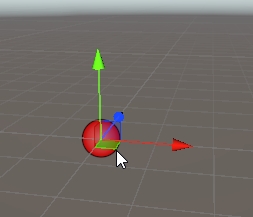
Moveツールの詳細
- 赤/緑/青の矢印: 各軸方向への移動
- 赤/緑/青の四角:2つの軸の方向にまとめて移動(XY/YZ/ZXの平面の上で動く)
Rotateツールの詳細
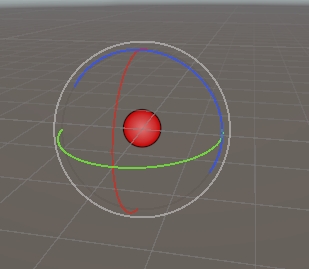
- 赤/緑/青の円: 各軸周りの回転
- 外側の円: 視点に垂直な面での回転
Scaleツールの詳細
- 赤/緑/青の立方体: 各軸方向へのスケール
- 中央の立方体: 全軸同時スケール
便利なオプション
Pivot/Centerの切り替え
- Pivot:オブジェクトの原点(TransformのPositionの位置)
- Center:選択したオブジェクト全体の見た目の中心
Local/Globalの切り替え
- Local: ローカル座標系での操作
- Global: ワールド座標系での操作
注意点やヒント
 スライム
スライム2Dの場合はスケールを反転させることはちょくちょくある
スケールの負の値について
Scaleに負の値を設定すると、オブジェクトが反転します。どれか1つの軸を-1にすると、鏡に映したように反転しますが、法線(面の向き)が逆転するため、シェーダーで問題が発生する場合があります。
Rotationが360を超えることがある
プログラムで回転を累積させる場合、オイラー角は360°を超える値になることがあります。見た目上は同じでも、数値としては異なる状態になります。
親子関係の最適化
複雑な親子関係はパフォーマンスに影響を与えます。特に動的に動くオブジェクトの階層は浅く保つことを推奨します。
よくあるエラーと対処法
エラー1: オブジェクトが意図しない位置に移動する
- 原因: ローカル座標とワールド座標の違いを理解していない
- 対処法: 目的に応じてtransform.position(ワールド)またはtransform.localPosition(ローカル)を使用
エラー2: 回転が意図した方向と逆になる
- 原因: 座標系の回転方向の理解不足(右手系 vs 左手系)
- 対処法: Unityの左手座標系を確認(Y軸が上、Z軸が前)
エラー3: Scaleが0になるとオブジェクトが見えなくなる
- 原因: Scaleのいずれかの軸が0になった
- 対処法: InspectorでScaleを確認、0になった軸を0.01以上に設定
まとめ
トランスフォームコンポーネントはUnityの基礎となる重要なコンポーネントです:
- Position: X/Y/Z座標による位置指定
- Rotation: オイラー角による回転指定
- Scale: 各軸方向への拡大縮小
- 座標系: ワールド座標とローカル座標の理解が重要
- 親子関係: トランスフォームの継承がオブジェクトの挙動を決定
これらの概念をマスターすることで、3D空間でのオブジェクト操作が自由自在になります。
フェアリー迷ったら、空のオブジェクトを親にしてCubeを子にして、親を動かしたり回したりしてみてね!数字の変わり方を見るのが一番わかりやすいよ
次のステップ
トランスフォームの基本を理解したら、次はオブジェクトの見た目を作るためのコンポーネントについて学びましょう:
また、物理演算を追加するためのコンポーネントについては:
コメント