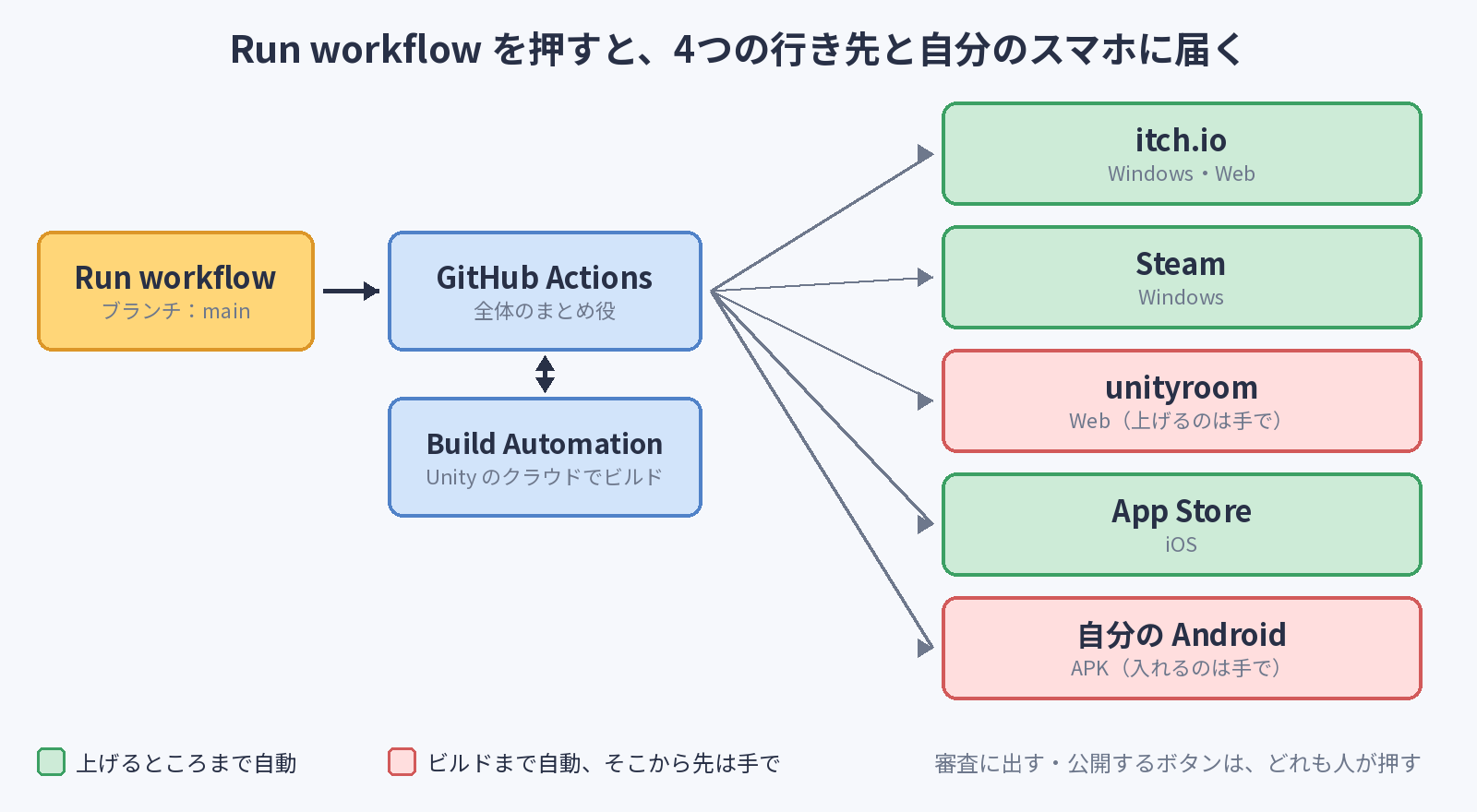
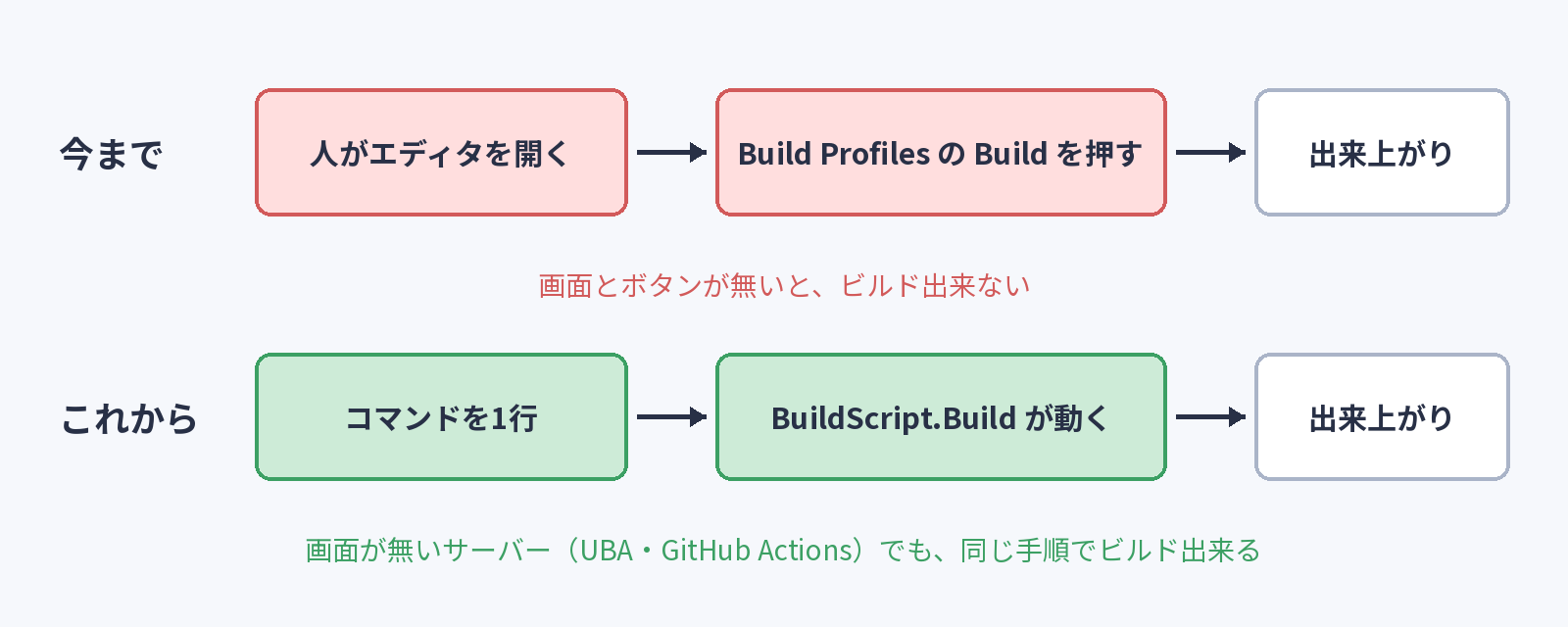
ゲームが完成した!あとはストアに出すだけ!・・・のはずが、気づいたら何か月もそのまま。最近は「AIがあれば何でも作れる」と言われますし、コードを書くのはずいぶん楽になりました。でも、ストアの登録・署名・審査・待ち期間は、AIに聞いても代わりにやってはくれません。このシリーズでは、絶対に完成させるゲーム制作で作った「星ふる夜の庭」を、itch.io・Steam・unityroom・App Storeに本当に出します。そして、2回目からのリリースは、ボタンを押せばビルドからストアへのアップロードまで進む仕組みを作っていきたいと思います!
どんなシリーズなの?
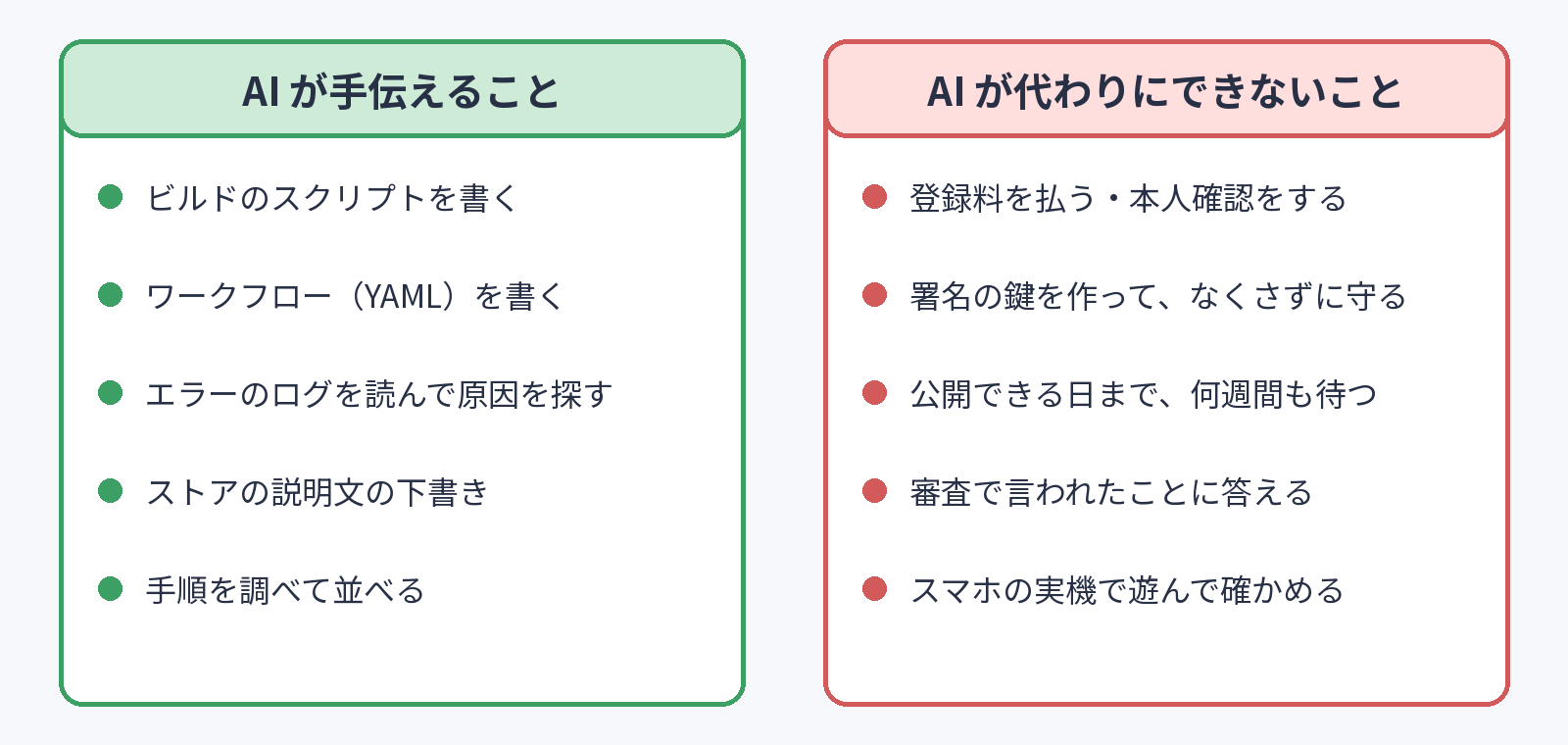
- スクリプトやワークフローは、AIにどんどん手伝ってもらう
- そのかわり、AIが代わりにできない「お金・鍵・人・待ち時間」を、先に片付けていく
- ビルドはUnityのクラウド(Unity Build Automation)、まとめ役はGitHub Actions。Macを持っていなくても、iOSのビルドと署名まで出来ます
- ストアに上げるところまでは自動。審査に出すボタンと、公開するボタンは、自分で押す
- 自動に出来なかったところ(unityroomのアップロードなど)も、正直に書いていく
 スライム
AIに聞いたら、「ビルドして、ストアにアップロードするだけです」って言われました!1日で終わりますよね?
 フェアリー
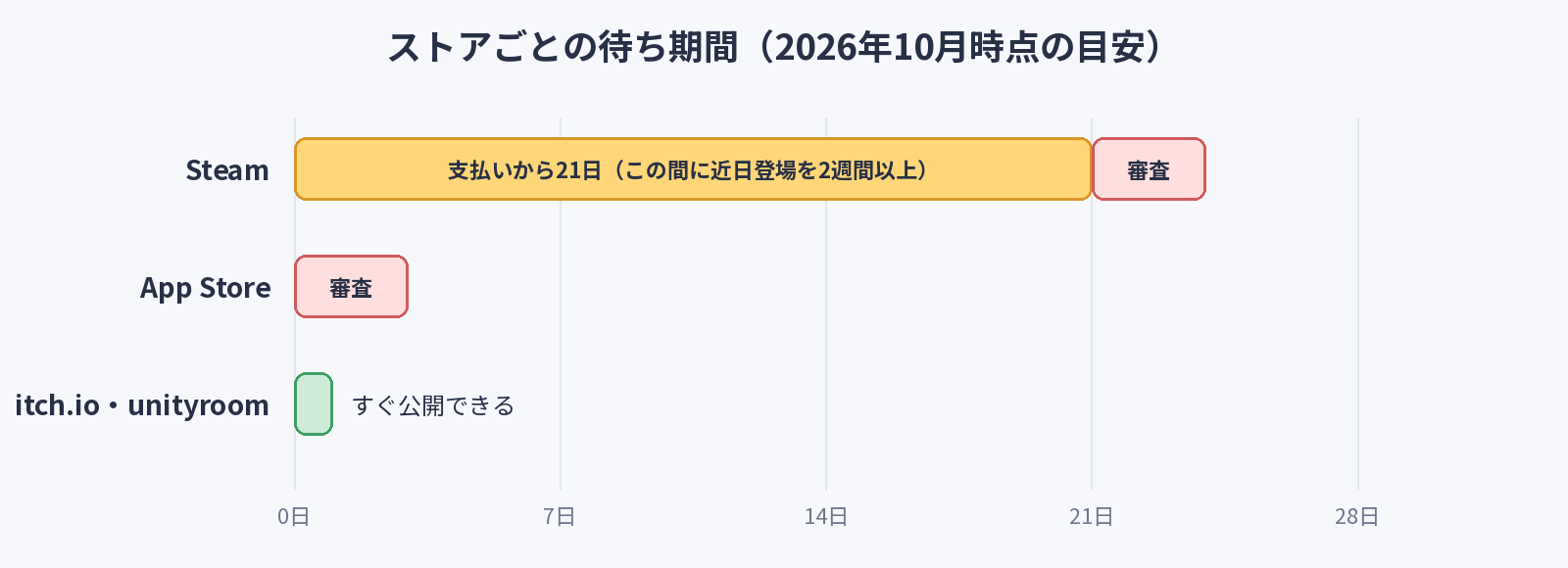
その「だけ」の中に、登録料とか、鍵とか、21日間の待ちとかが、ぜーんぶ入ってるの・・・。だから、待つものは先に申し込んで、待っている間に仕組みを作るの!
どこに出すの?
| 行き先 | 出すもの | 登録の費用 | 主な待ち期間 |
|---|---|---|---|
| itch.io | Windows・Web | 無料 | なし |
| unityroom | Web | 無料 | なし |
| Steam | Windows | 1本ごとに100ドル | 支払いから21日、近日登場のページを2週間以上、審査 |
| App Store | iOS | 年に99ドル | 審査 |
- Androidは、Google Playには出さずに、ビルドしたAPKを自分のスマホで遊べるところまでやります
- 料金や待ち期間は、2026年10〜11月時点の情報です。申し込む前に、公式のページも見てください
- App Store には、2026年11月9日に審査が通りました:星ふる夜の庭(App Store)
このシリーズの対象
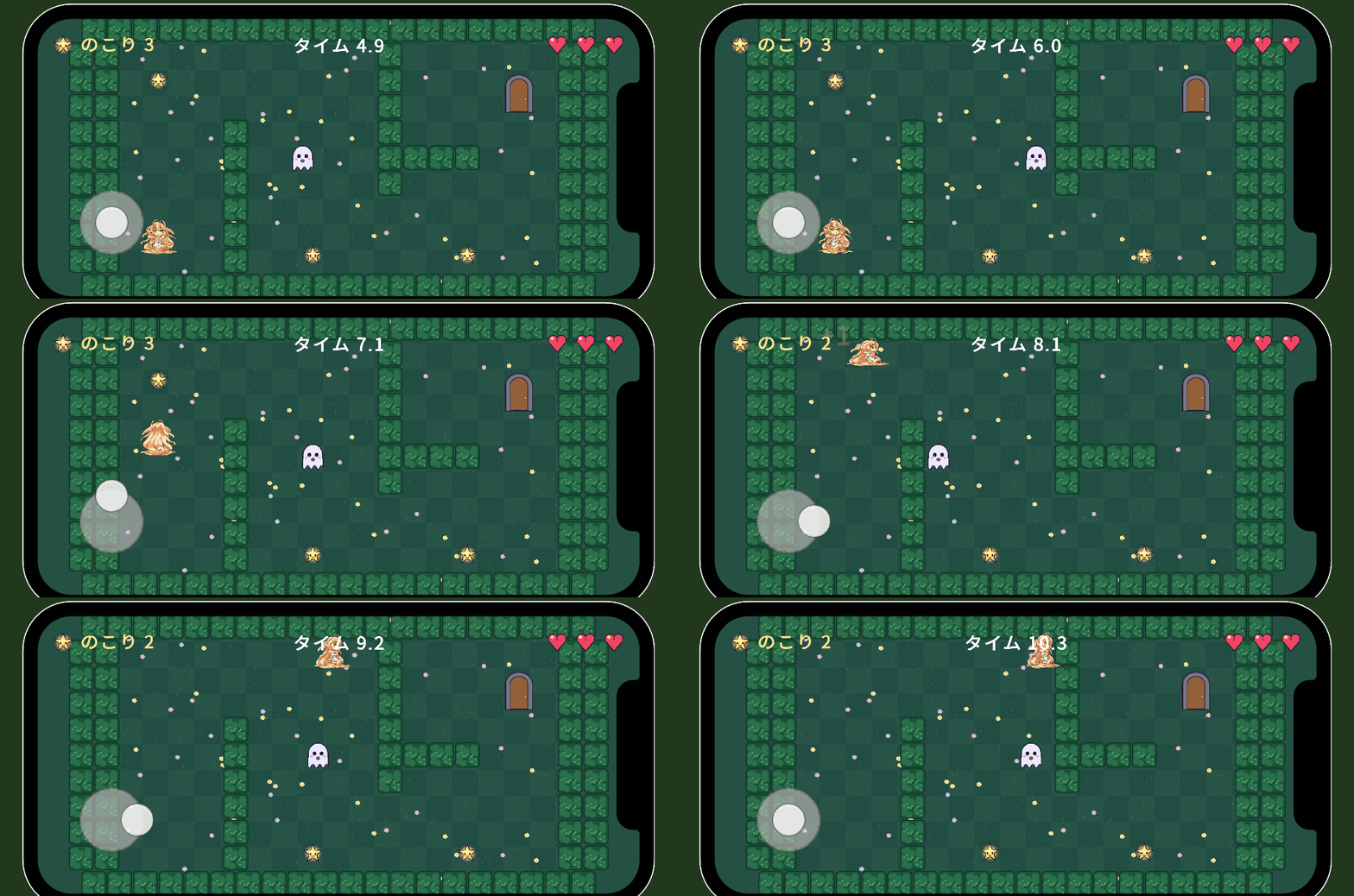
- ゲームは完成したのに、ストアに出すところで止まっている人
- 毎回ビルドして、zipにして、アップロードして・・・を手でやるのが面倒になってきた人
- Macを持っていないけれど、iPhoneで遊べるようにしたい人
- 絶対に完成させるゲーム制作を作り終えて、次は「出す」をやってみたい人
題材は星ふる夜の庭ですが、自分のゲームでも同じように進められます。最終回では、ほかのゲームに仕組みを持っていく方法もまとめています。
プロジェクトの環境
- Unityのバージョン:Unity 6.3 LTS
- 題材:星ふる夜の庭(絶対に完成させるゲーム制作 #10まで作ったもの)
- 作業するパソコン:Windows(Macは使いません)
- ビルド:Unity Build Automation(UBA)。Windows・Web・Android・iOS
- まとめ役:GitHub Actions(privateのリポジトリ)
- ゲームごとに変わる値:release.json(ゲームの名前・ファイル名・バージョンなど)
このシリーズで学べること
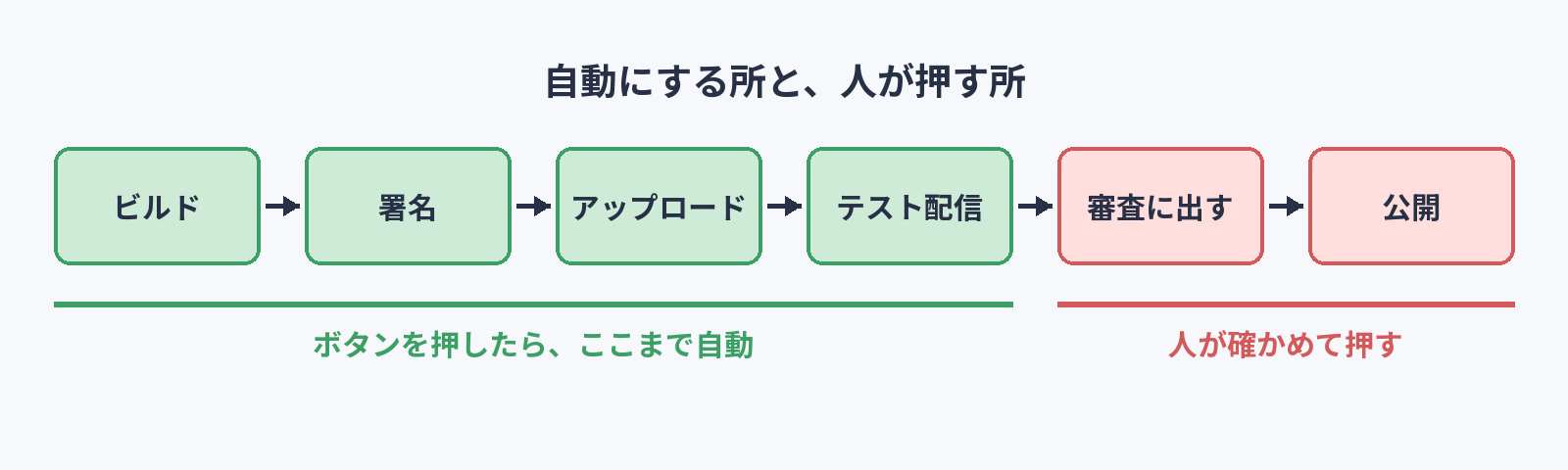
自動にできること
- コマンドでビルドする:BuildScriptで、エディタのボタンを押さずにビルドする
- クラウドでビルドする:UBAで、Windows・Web・Android・iOSをビルドする(iOSの署名まで)
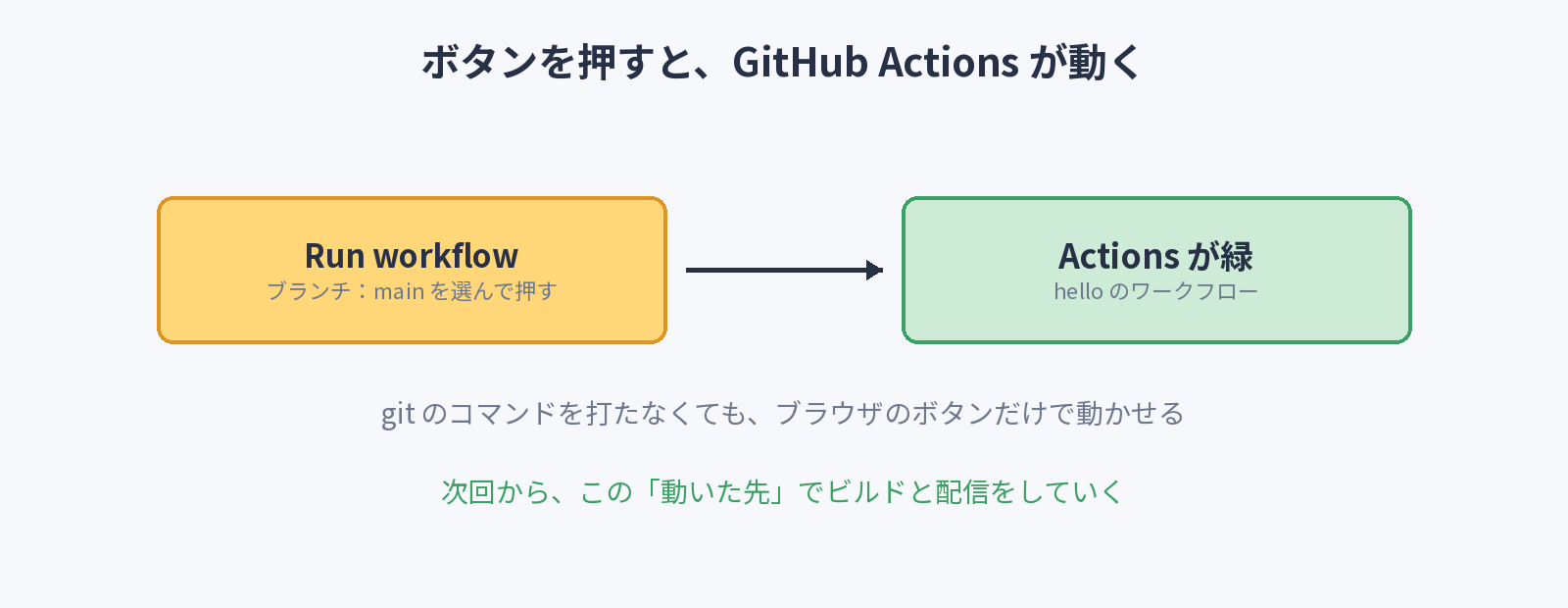
- ボタンでワークフローを動かす:GitHub ActionsのRun workflowから、UBAのビルドを始めて、出来たものを受け取る
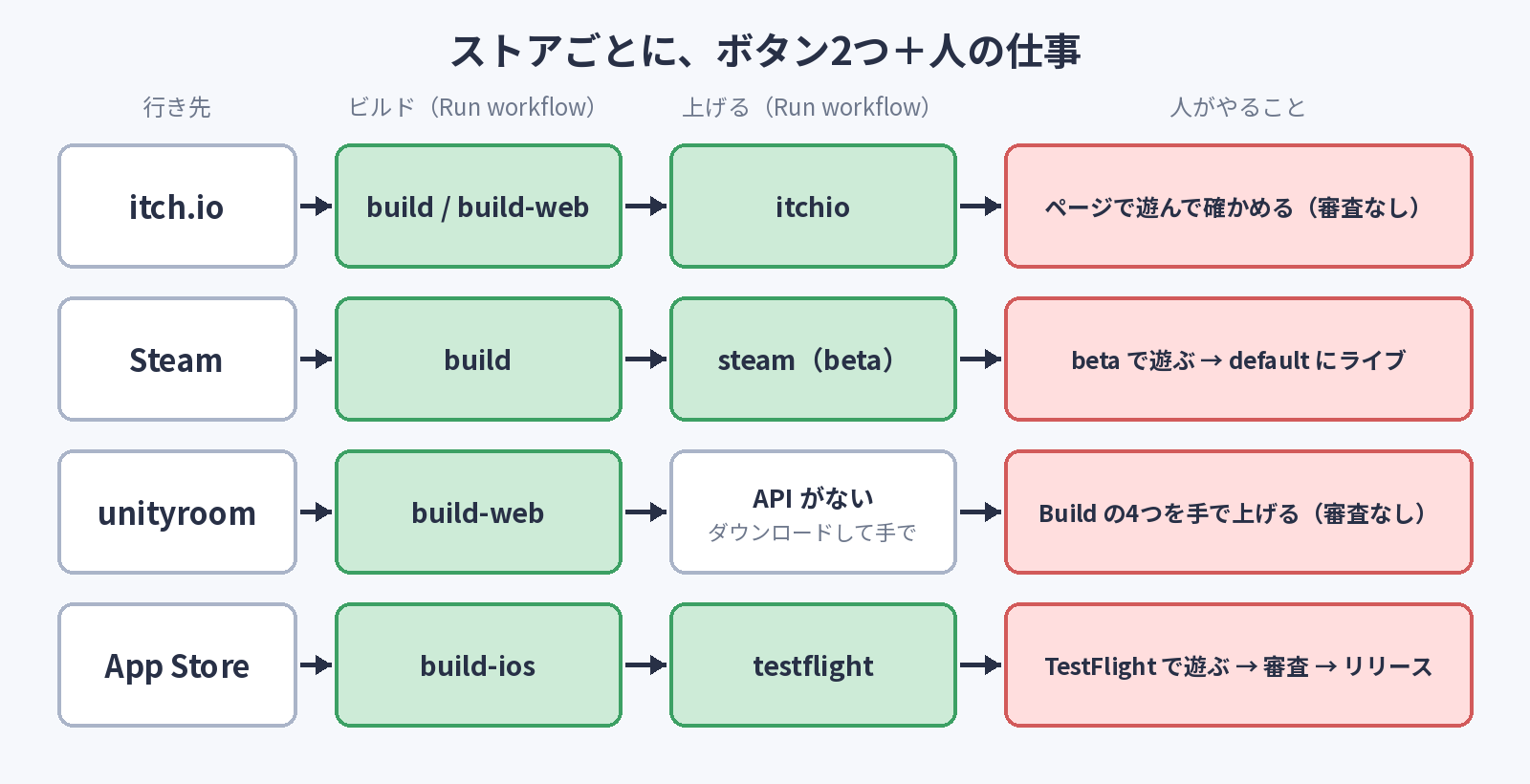
- ストアに上げる:itch.io(butler)、Steamのbetaブランチ(steamcmd)、TestFlight(altool)
人がやること
- ストアへの登録・支払い・本人確認、署名の証明書と鍵を守ること
- ストアのページ作り、審査に出す・公開するボタン
- unityroomへのアップロード(APIがないので手で)
- 証明書やトークンなど、期限が来るものの更新
ビルドにかかるお金も、実際の分数で計算しています。星ふる夜の庭なら、UBAとGitHub Actionsは無料の分の中で収まりました(#6)。
目次
全14回は、5つに分かれています。待ち期間があるものは、#1で先に申し込んでおくのがおすすめです。
| 回 | 分かれ目 | やること |
|---|---|---|
| #1〜#2 | 準備 | リリースまでの地図と申し込み、スマホで遊べるように |
| #3〜#7 | ビルドの仕組み | BuildScript、GitHub、UBA、お金の話、ActionsからUBAを動かす |
| #8〜#10 | PCとWeb | itch.io、Steam、Web版とunityroom |
| #11〜#13 | スマホ | AndroidのAPK、iOSの準備、TestFlight |
| #14 | まとめ | ほかのゲームに持っていく、ストアごとのリリースの手順 |
#1 完成したのにリリースできない理由とリリースまでの地図
- AIが手伝えること・手伝えないことを分ける
- 4つの行き先ごとに、費用と待ち期間を並べる
- Steam・App Storeの、待ち期間があるものを先に申し込む。ゲームの名前と識別子を決める
#2 スマホで遊べるようにしよう(最小限)
- 画面を横向きに固定する
- On-Screen Stickで、画面にスティックを出す(PCでは出さない)
#3 ビルドを1か所から:BuildScriptを作ろう
- エディタのボタンを押さずに、コマンドでビルドするBuildScript
- ゲームごとの値をrelease.jsonにまとめる。batchmodeでビルドしてみる
#4 GitHubに置こう:ボタンでワークフローを動かす
- privateのリポジトリを作って、上げるもの・上げないものを分ける
- はじめてのGitHub Actions。Secretsの入れ方と、Run workflowのボタン
#5 Unity Build Automationでクラウドビルドしよう
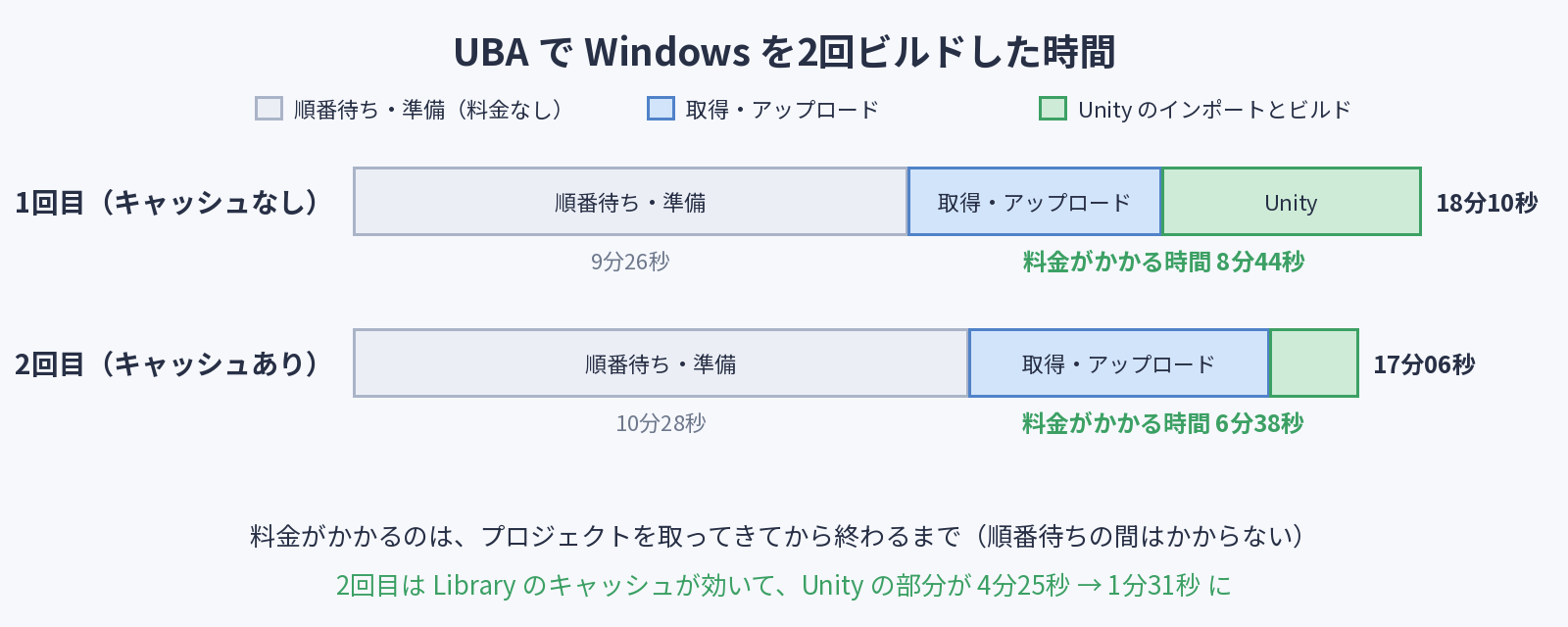
- UBAにプロジェクトとGitHubをつなぐ
- Windowsのビルドターゲットを作って、クラウドでビルドする。何分かかったかを測る
#6 お金の話:無料の分でどこまで、課金でどこまで
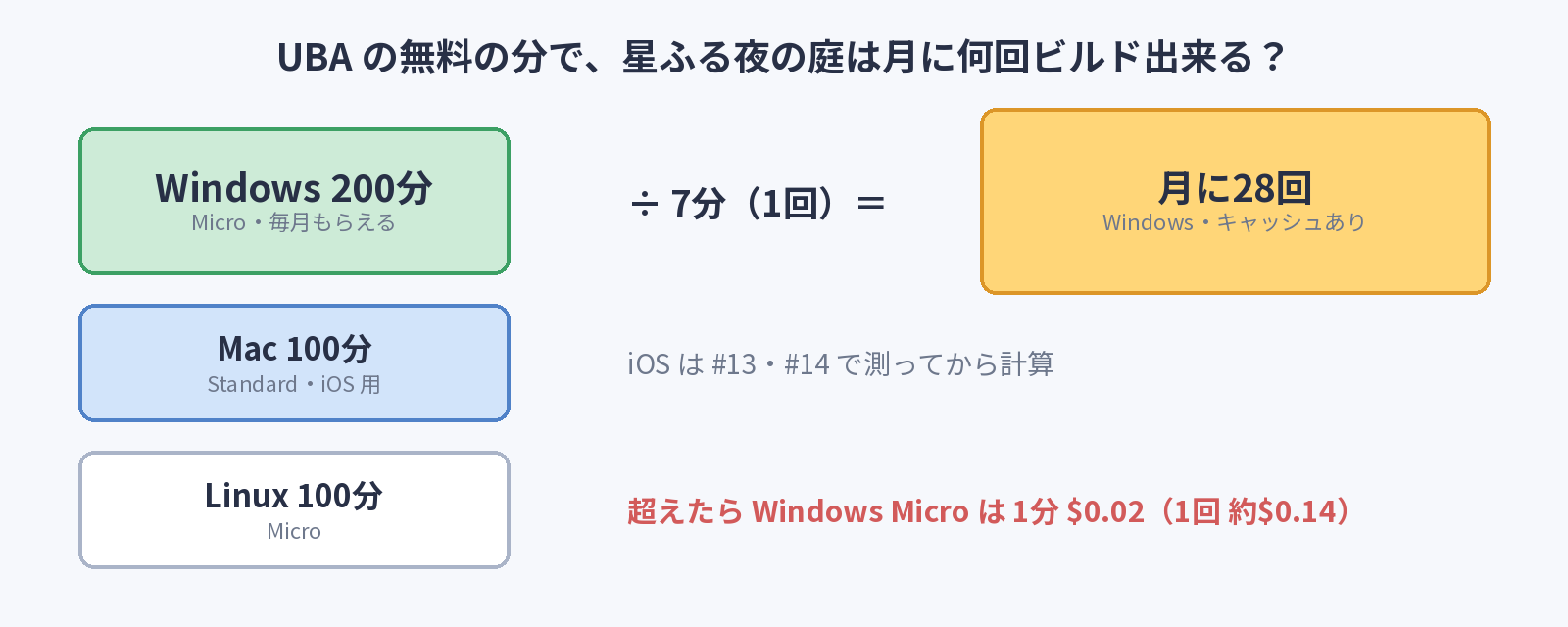
- UBAの無料の分数と、超えたときの料金
- GitHub Actionsだけで作った場合との比べ。ビルドの時間を減らすコツ
#7 GitHub ActionsからUBAを動かそう
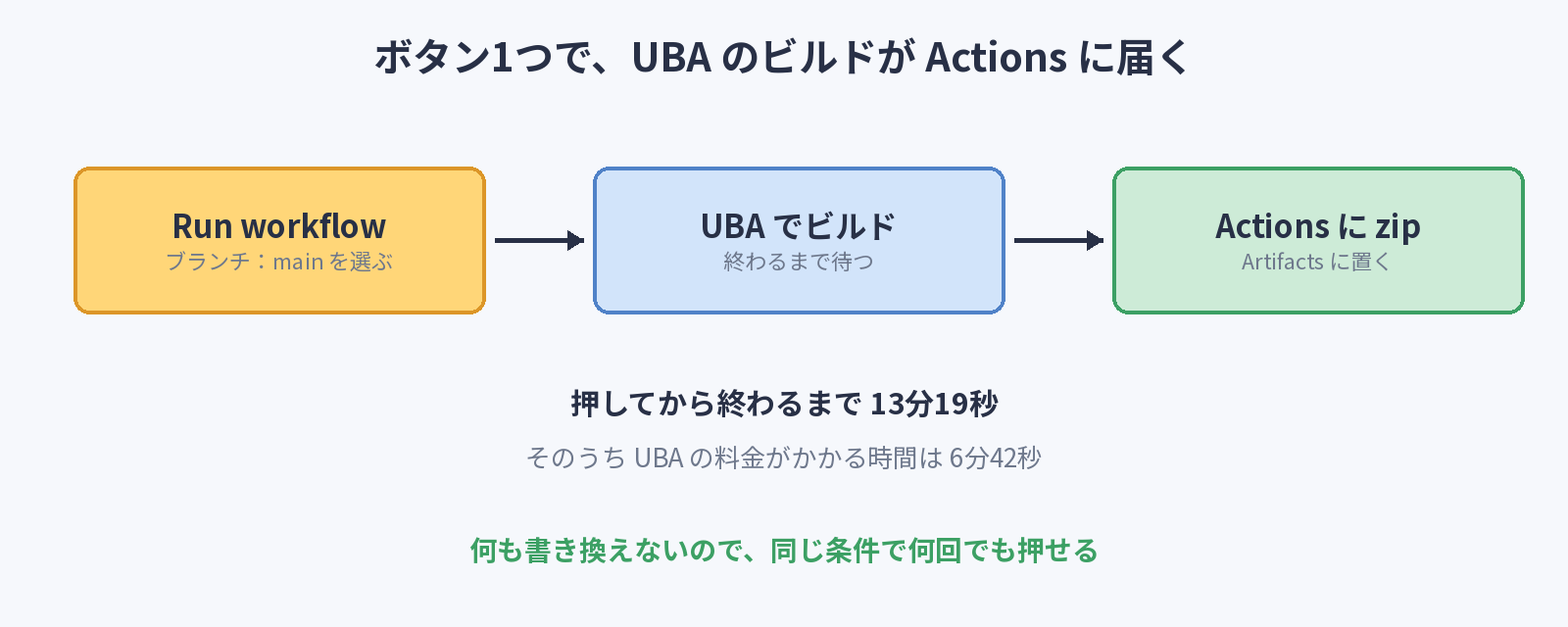
- UBAのサービスアカウントのキーをSecretsに入れる
- buildのワークフロー:Run workflowで、UBAのビルドが終わるのを待って、zipを受け取る
#8 itch.ioに自動で出そう
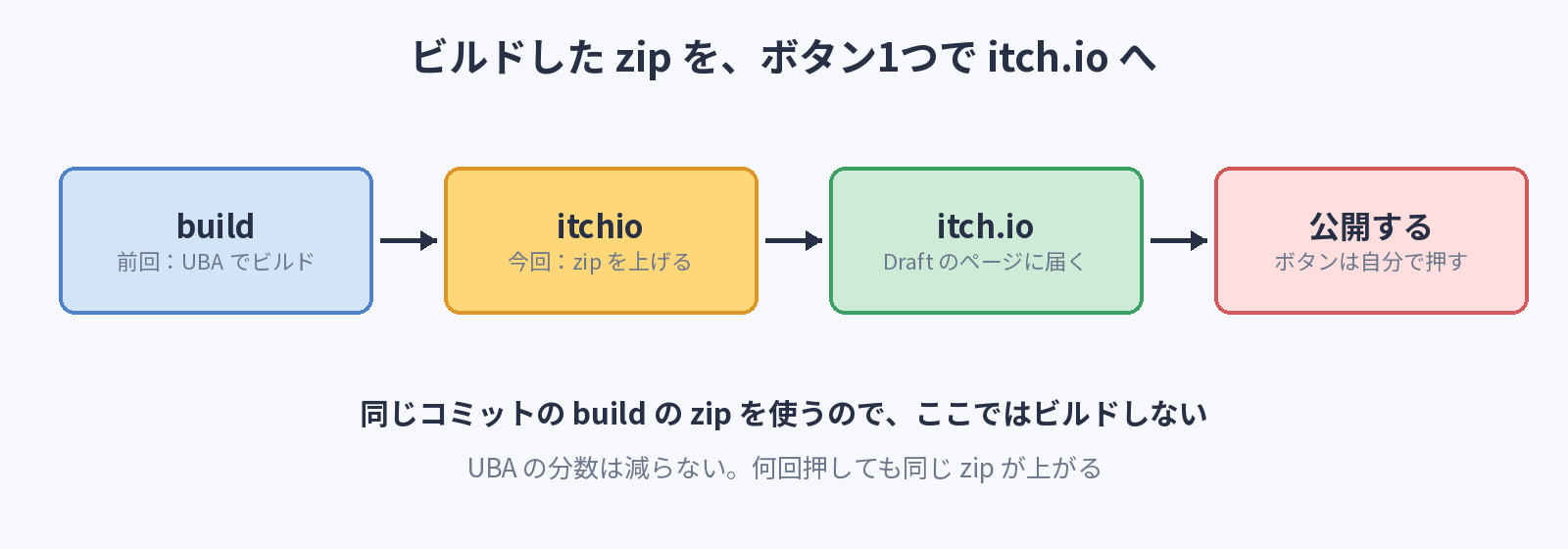
- itch.ioのページとbutlerのAPIキーを用意する
- itchioのワークフローで、buildのzipをitch.ioへ。公開のボタンは自分で押す
#9 Steamに自動で出そう
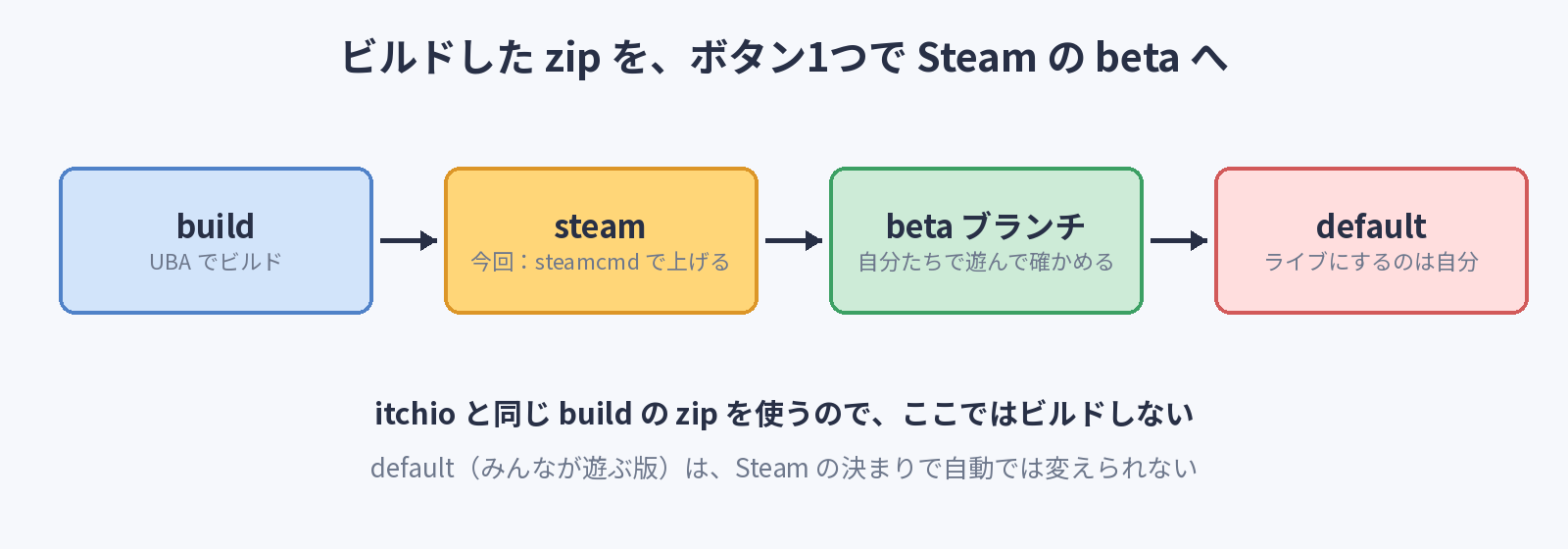
- betaブランチと、ビルドを上げる専用のアカウントを作る
- steamのワークフローで、betaブランチへ。defaultに出すのは自分
#10 Web版を自動で出そう
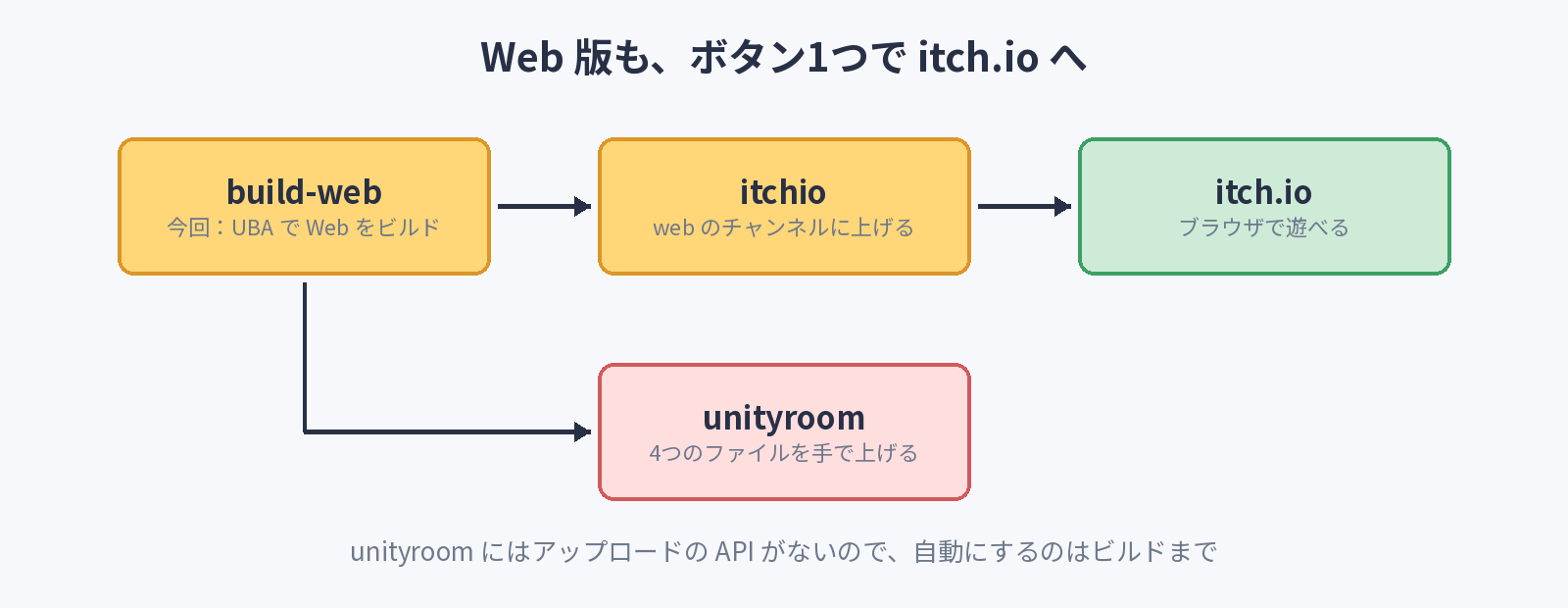
- build-webのワークフローで、Webをビルドする
- itch.ioではブラウザで遊べるように。unityroomは手で上げる
#11 AndroidはボタンでAPKを作って自分のスマホで遊ぼう
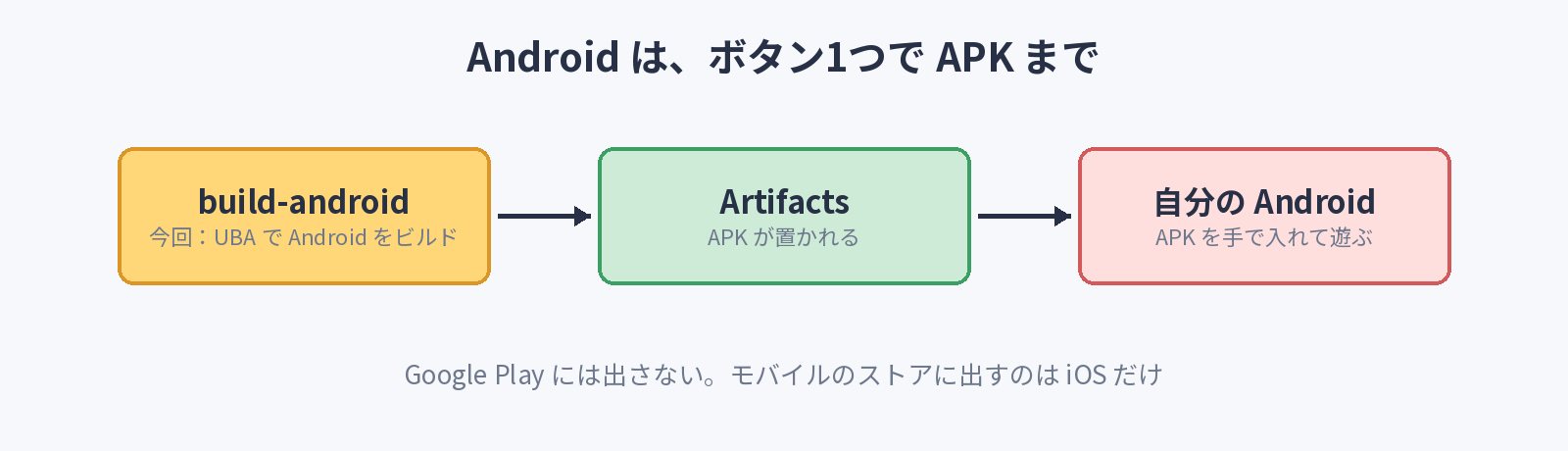
- BuildScriptでAPKにして、build-androidのワークフローを作る
- 出来たAPKを、自分のスマホに入れて遊ぶ
#12 iOSの準備:Macがなくても証明書を作ろう
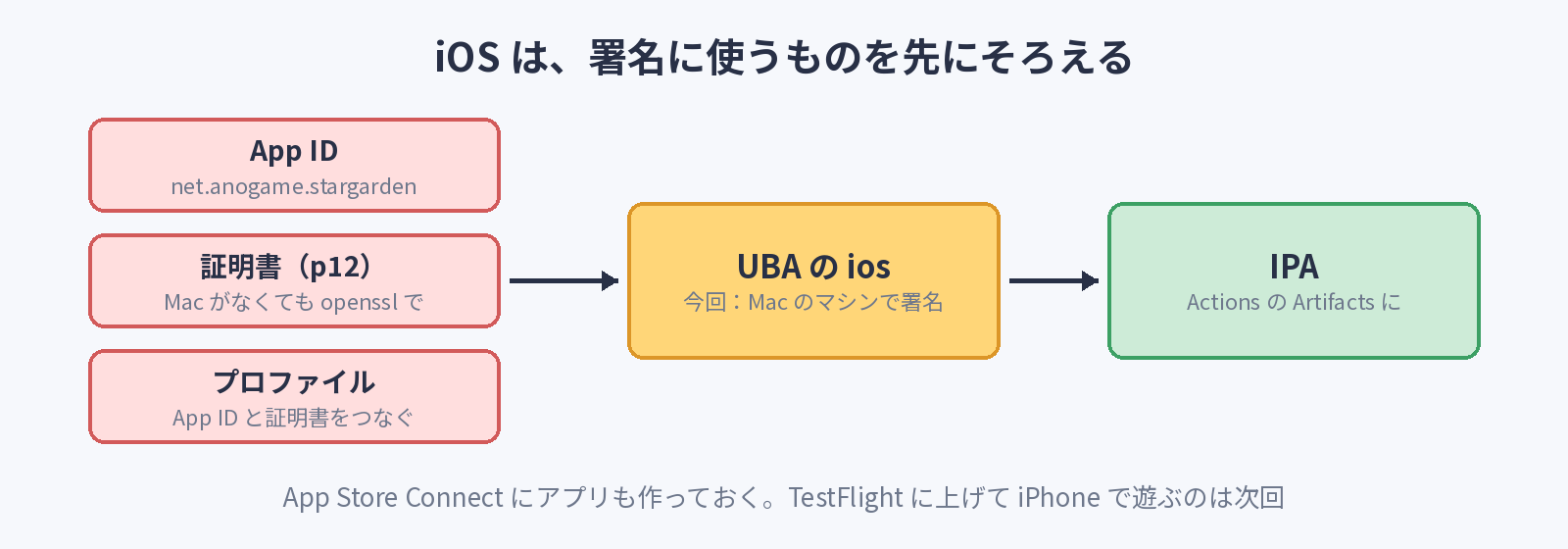
- Windowsで、署名の証明書(p12)とプロビジョニングプロファイルを作る
- UBAのiOSのターゲットと、build-iosのワークフロー
#13 iOSを自動で出そう:TestFlightで自分のiPhoneへ
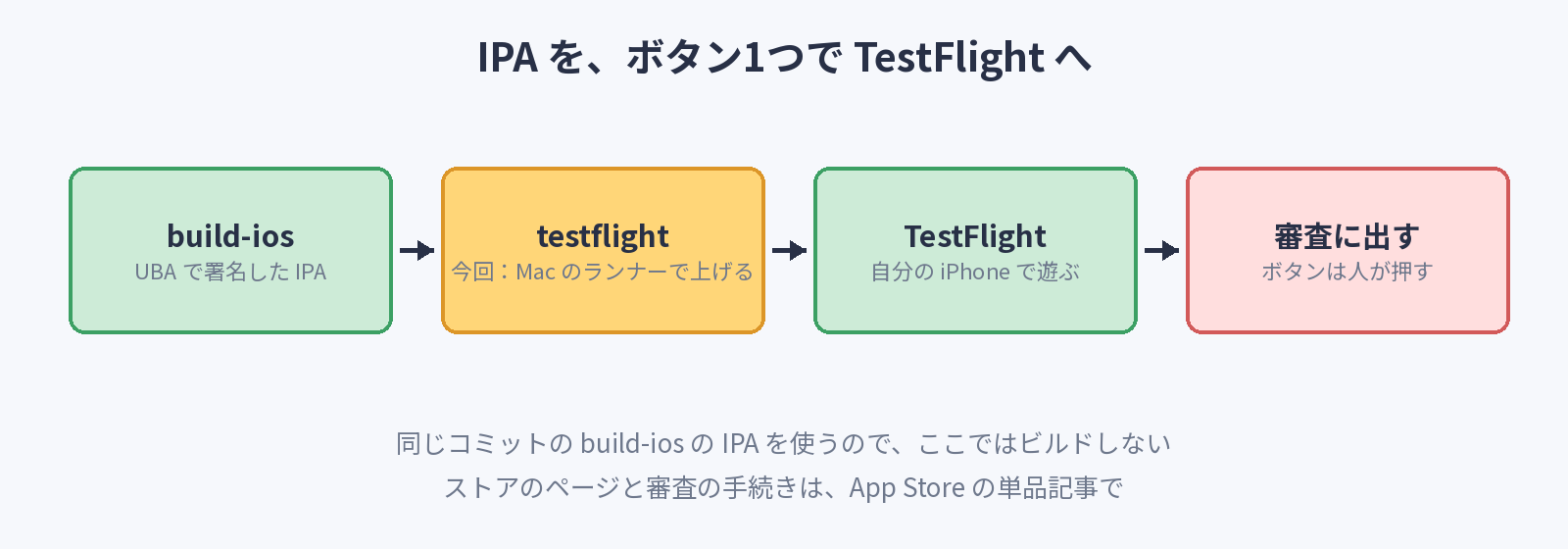
- App Store ConnectのAPIキーを作る。ビルド番号はUBAから受け取る
- testflightのワークフローで、TestFlightへ。審査に出すのは自分
#14 ほかのゲームにも持っていこう:ストアごとのリリースの手順
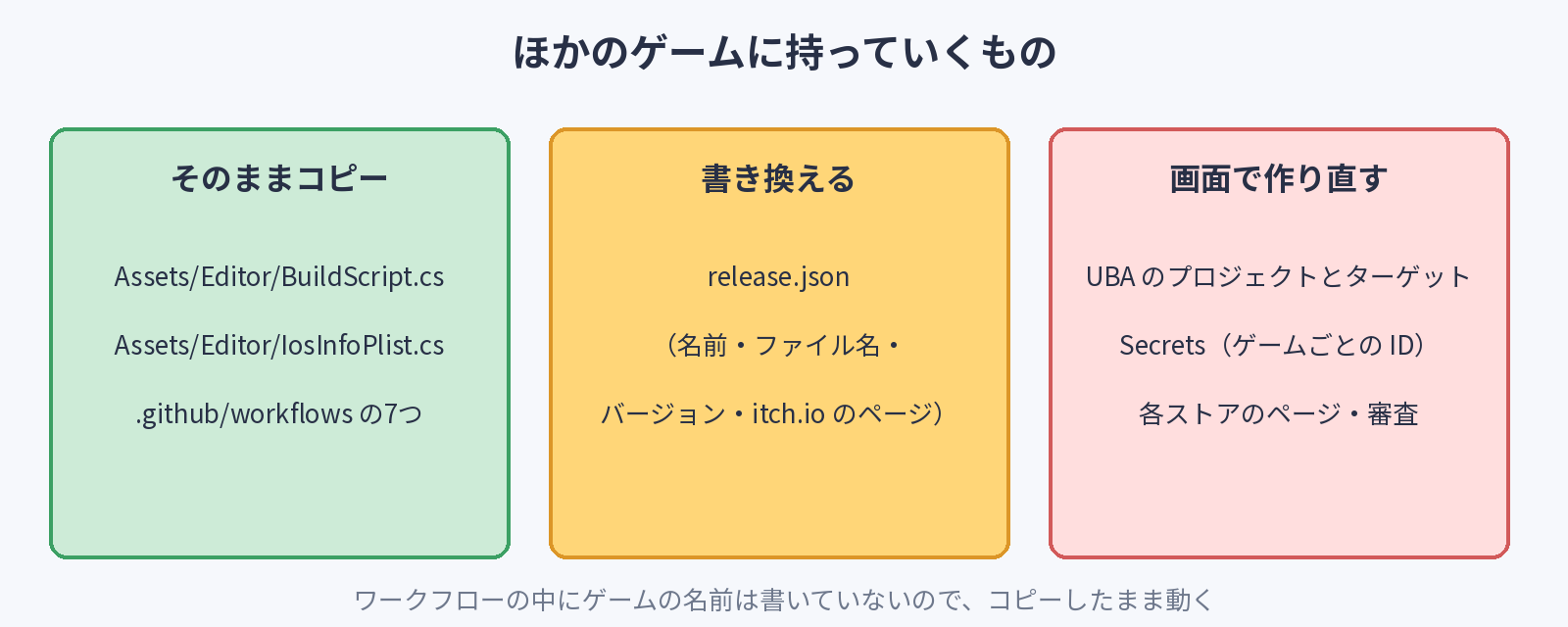
- ワークフローからゲームの名前を追い出して、ほかのゲームにコピーする
- ストアごとの「最初の1回だけ」と「リリースのたびに」の手順、期限が来るもの
ストアの手続きの記事
Steam と App Store は、ストアの画面での手続きが長いので、シリーズとは別の記事にしています。シリーズの各回からもリンクしています。
Steamで初めてゲームを公開する手順!アプリの作成からリリースまで(Steamworks)
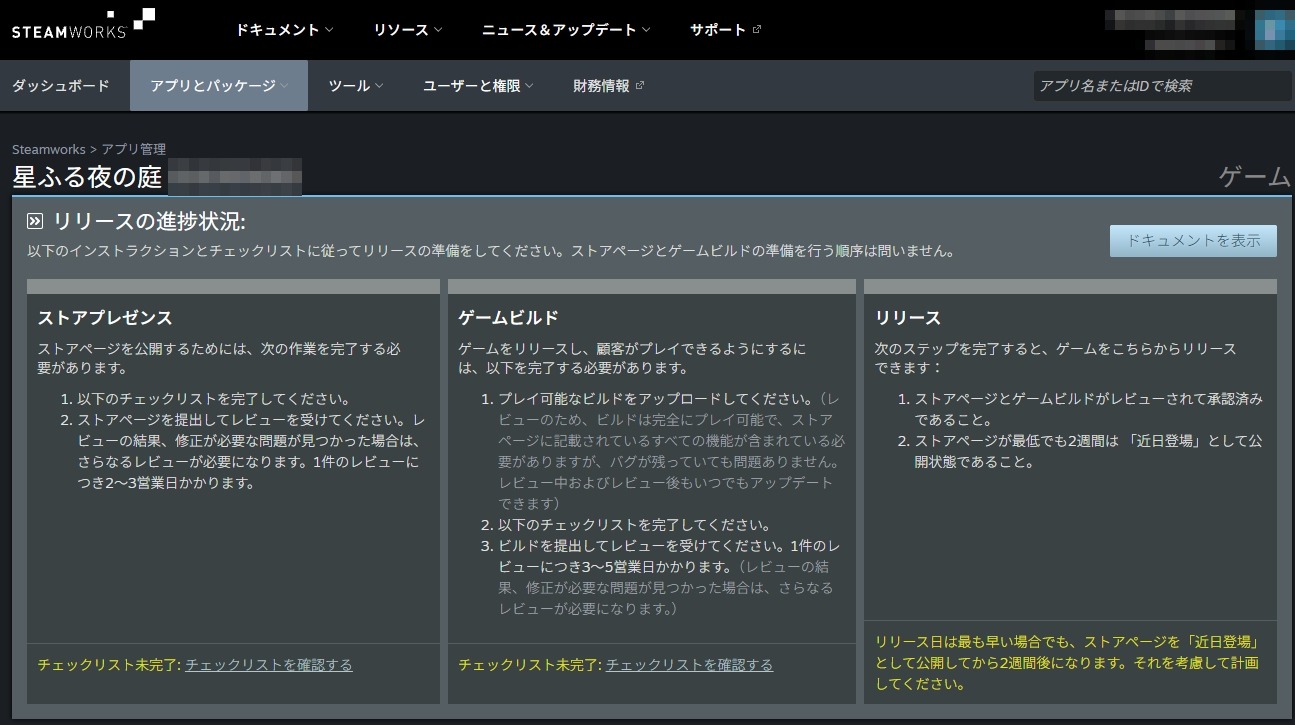
- App IDの作成から、ストアページ・ビルドの審査、リリースまで
App Storeで初めてアプリを公開する手順!Apple Developerの登録からリリースまで
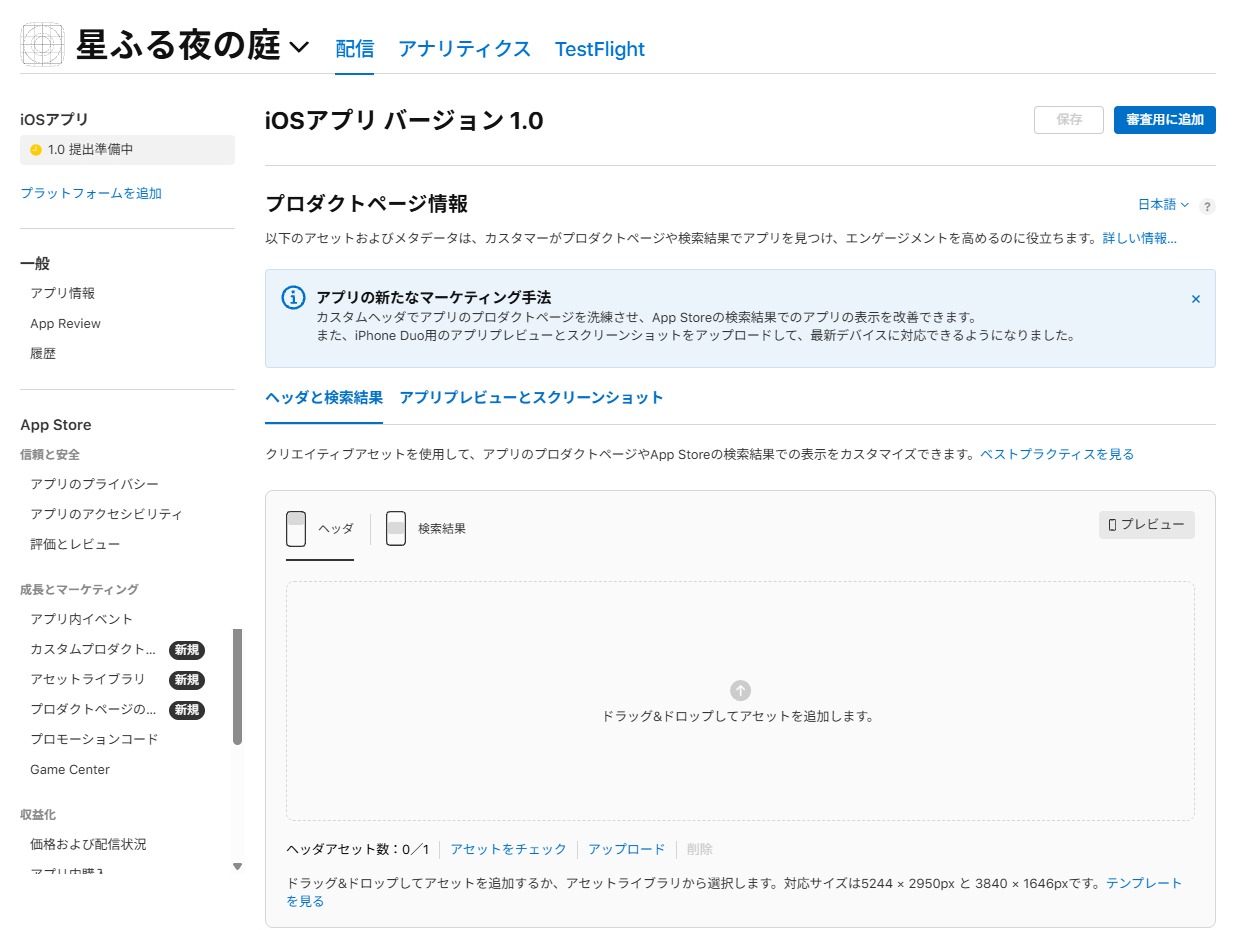
- Apple Developer Programの登録から、App IDの登録、App Store Connectのアプリ、審査への提出まで
準備するもの

- Unity 6.3 LTS がインストールされたWindowsのPC
- 完成したゲームのプロジェクト(星ふる夜の庭か、自分のゲーム)
- アカウント
- GitHub(無料。privateのリポジトリを使います)
- Unity(UBAは毎月の無料の分の中で使えます)
- itch.io・unityroom(無料)
- Steamworks(App IDは1本ごとに100ドル)
- Apple Developer Program(年に99ドル)
- 動作を確かめるスマホ:iPhone(TestFlight)、Android(APK)。持っている方だけでもOKです
SteamとApp Storeは、申し込んでから公開できるまでに待ち期間があります。シリーズを読み終えてから申し込むと、そこからさらに待つことになるので、#1の「最初に申し込んでおくもの」だけは先に済ませておくのがおすすめです。
作り終えたら
14回やり終えると、release.jsonのバージョンを上げて、Actionsの画面で「ビルドする」と「ストアに上げる」のRun workflowを押すだけで、それぞれのストアに新しい版が届くようになります。一度作った仕組みは、次のゲームではコピーしてすぐ使えます。2本目からは、ストアのページを作るところから始められます。
App Storeの審査とSteamの公開が終わったら、番外編で「リリースしました」の報告をする予定です。
スライム次のゲームは、完成したらすぐ出せますね!
ほかのシリーズ
- 絶対に完成させるゲーム制作(このシリーズの題材。全10回)
- ペット育成ゲームの作り方(UIとデータ中心)
- ヴァンサバ風ゲームの作り方(アクション)
- デッキ構築カードゲームの作り方(ターン制のカードバトル)
- ターン制RPGの作り方(コマンドバトルと育成。全27回)
- Unityスタートガイド 目次