- Unityスタートガイド(全68本)
- エンディングからゲーム制作を始めるのは間違っているだろうか(1本完成させる・全10回)
- ペット育成ゲームの作り方(全8回)
- ヴァンサバ風ゲームの作り方(全11回)
- デッキ構築カードゲームの作り方(全16回)
- ターン制RPGの作り方(全27回)
- AIを使ったのに俺のゲームがこんなにリリースできないわけがない(ストアに出す・全14回)
- やはり俺のターンがまわってこないのはまちがっている。(オンライン対戦・全13回)
エンディングからゲーム制作を始めるのは間違っているだろうか#10|Webで公開して、遊んでもらおう
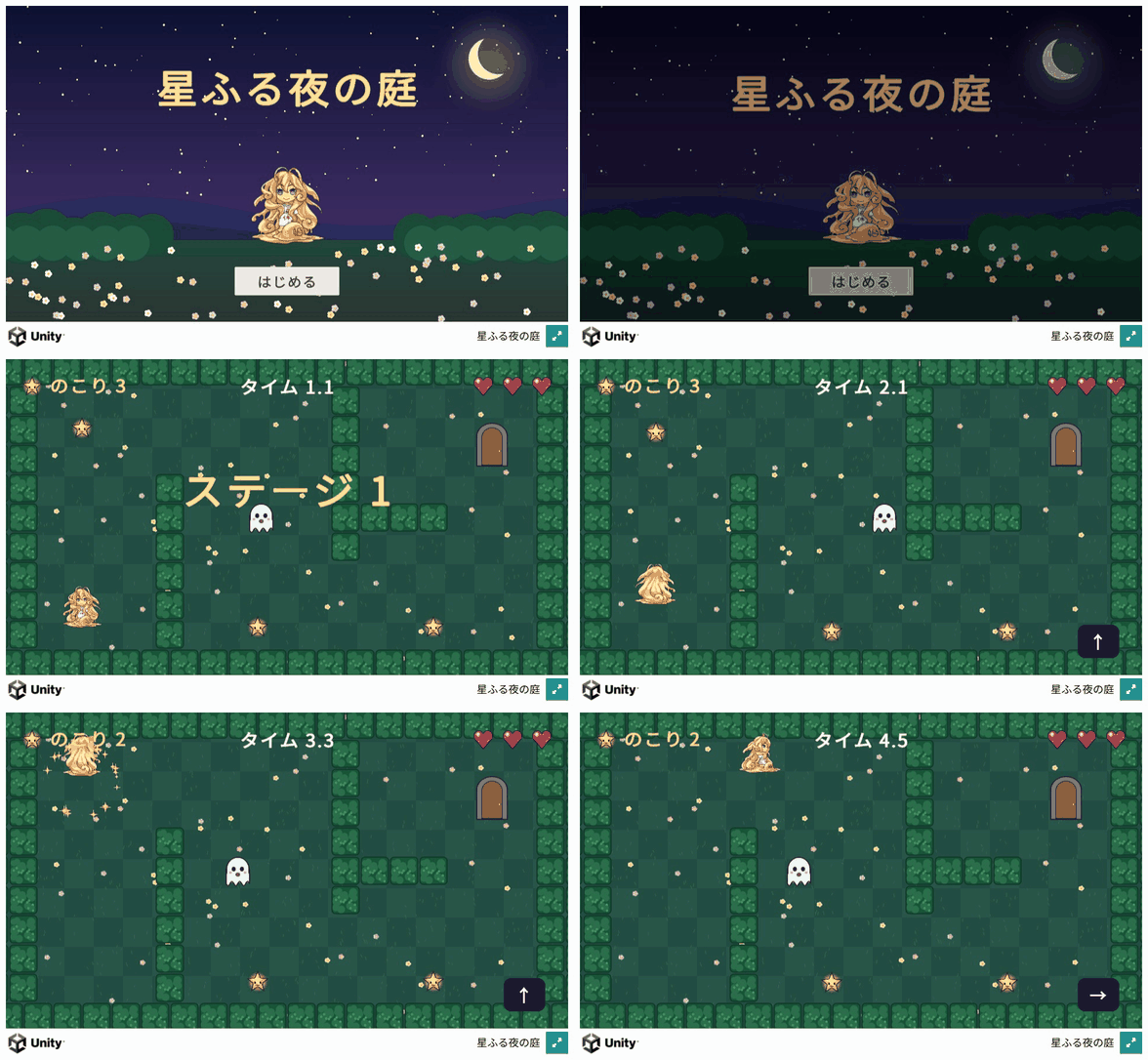
前回で、音と暗転が付いて、ゲームはすっかり完成しました。でも、今のゲームは自分のパソコンの中にしかありません。せっかく作ったので、だれかに遊んでもらいたいですよね!最終回の今回は、ゲームをWeb向けにビルドして、unityroomで公開します。URLを送るだけで、友だちや家族がブラウザで遊べるようになりますよ。
- シリーズの目次:エンディングからゲーム制作を始めるのは間違っているだろうか(絶対に完成させるゲーム制作)
- 前回:#9 音と画面の切り替えで仕上げよう
目次
今回作るもの
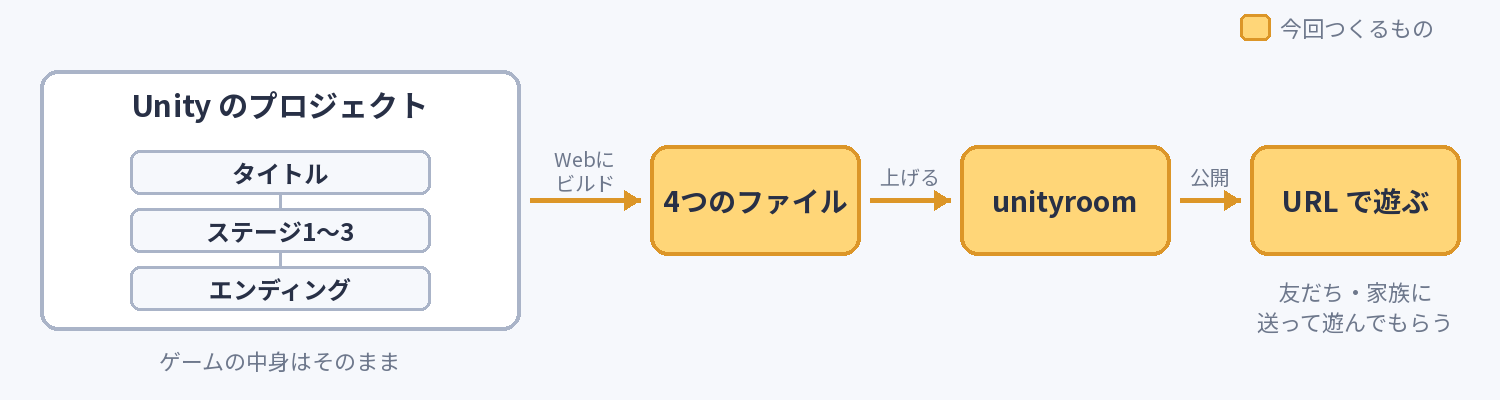
今回は、ゲームの中身は変えません。スクリプトも書きません。ビルドの行き先をWindowsからWebに変えて、出来たファイルをunityroomに上げるだけです。
- Web向けにビルドする(画面の大きさと、圧縮の設定)
- 自分のパソコンのブラウザで遊んでみる
- unityroomにゲームを登録して、ファイルを上げる
- URLを送って、遊んでもらう
unityroomは、Unityで作ったゲームを無料で公開できる日本のサイトです。公開しない人も、「自分のパソコンで遊んでみよう」までやれば、ブラウザで遊べるゲームの完成です。
Webにビルドしよう
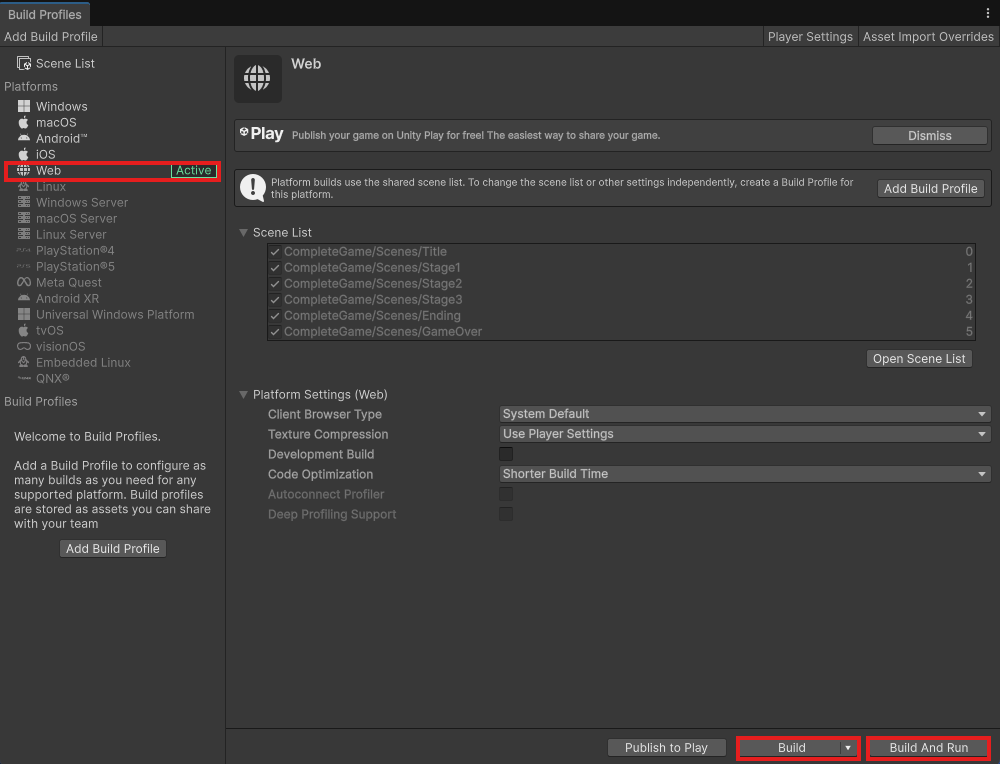
まずは、ビルドの行き先をWebに切り替えます。
- File>Build Profilesを開く
- 左の一覧でWebを選んで、右下のSwitch Platformを押す
- 切り替えには少し時間がかかります。Webの行にActiveと出たら完了
これまでのWindowsのビルドと同じく、Scene Listの6つのシーンが、そのままWebのビルドにも入ります。
Webを選んだときに、モジュールが入っていないという表示が出てSwitch Platformが押せない場合は、Webのビルドに使うモジュールが入っていません。Unity Hubのインストールの画面で、6.3の歯車>モジュールを加えるからWeb Build Supportを入れて、Unityを開き直してください。
画面の大きさを決めよう
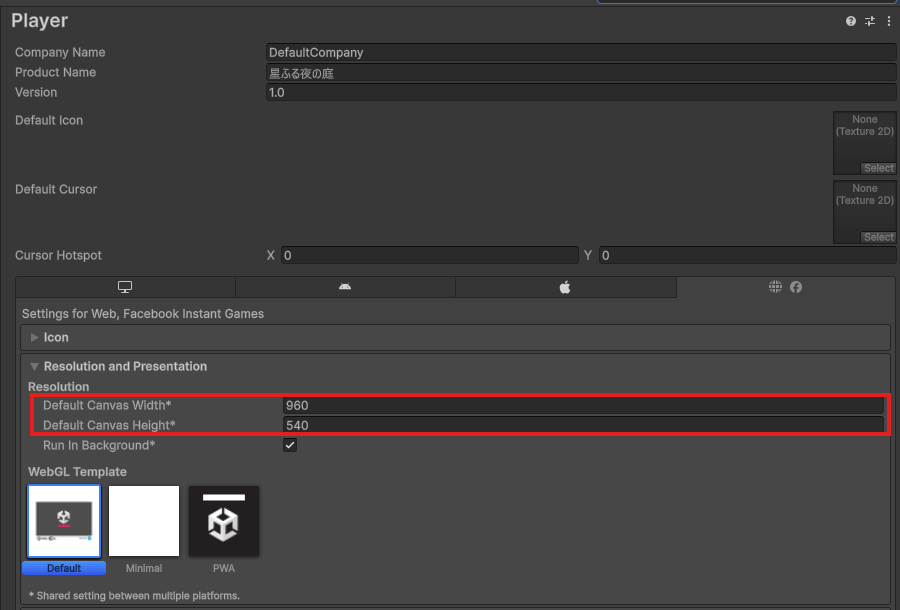
Build Profilesの右上のPlayer Settingsを押すと、Project SettingsのPlayerが開きます。下のタブで、地球儀のアイコン(Web)を選びます。
- Resolution and Presentationを開く
- Default Canvas Width:960
- Default Canvas Height:540
ブラウザの中で、ゲームを表示する大きさです。unityroomで最初に決まっている表示の大きさ(960×540)に合わせました。
ゲームは1920×1080で作ってきましたが、#1でCanvasのScale With Screen Sizeにしてあるので、960×540の小さい画面でも、文字やボタンは同じ並びのまま縮んで表示されます。
圧縮の設定をしよう
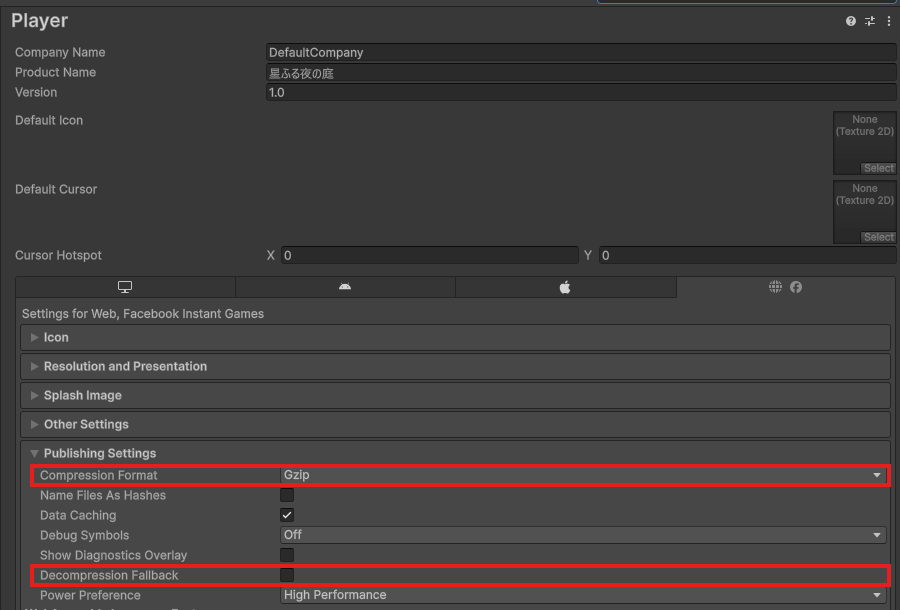
同じWebのタブで、Publishing Settingsを開きます。
- Compression Format:Gzip(最初はBrotli)
- Decompression Fallback:チェックを外したまま
Webのビルドは、ダウンロードの時間を短くするために、ファイルを圧縮して出力します。unityroomの案内では、圧縮の形式をGzipにすることになっています。
ビルドしよう
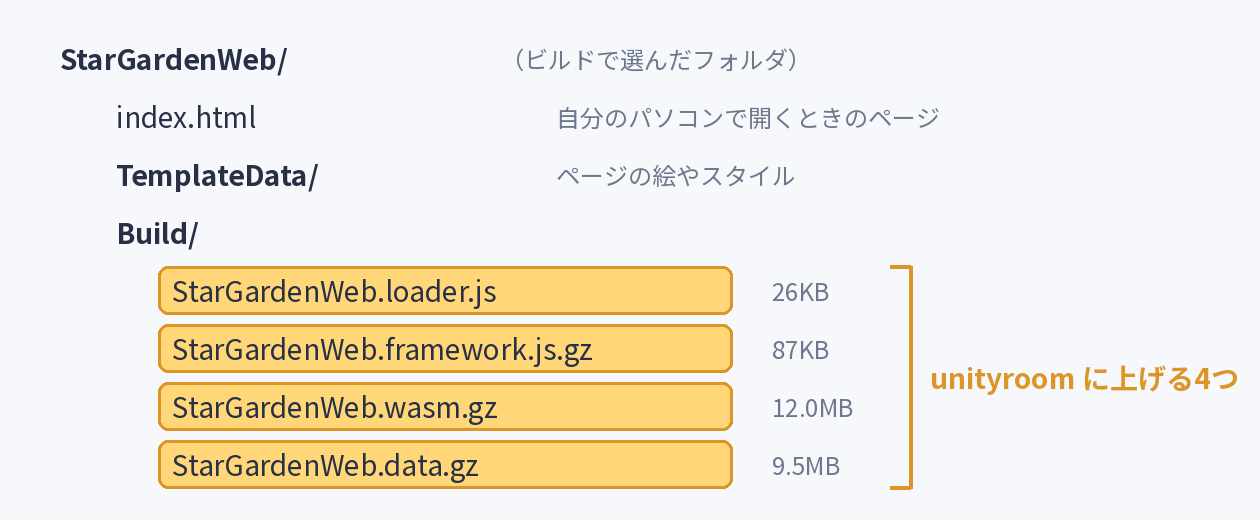
開いているシーンを保存(Ctrl+S)してから、Build ProfilesのBuildを押します。
- 保存先は、これまでのWindowsのビルドとは別のフォルダにする(例:
Buildフォルダの中にStarGardenWebを作って選ぶ) - Webのビルドは、Windowsより時間がかかります(自分のパソコンでは約6分でした)
出来たフォルダの中のBuildフォルダに、4つのファイルが入ります。unityroomに上げるのは、この4つです。index.htmlとTemplateDataは、自分のパソコンでページとして開くときに使います。
自分のパソコンで遊んでみよう
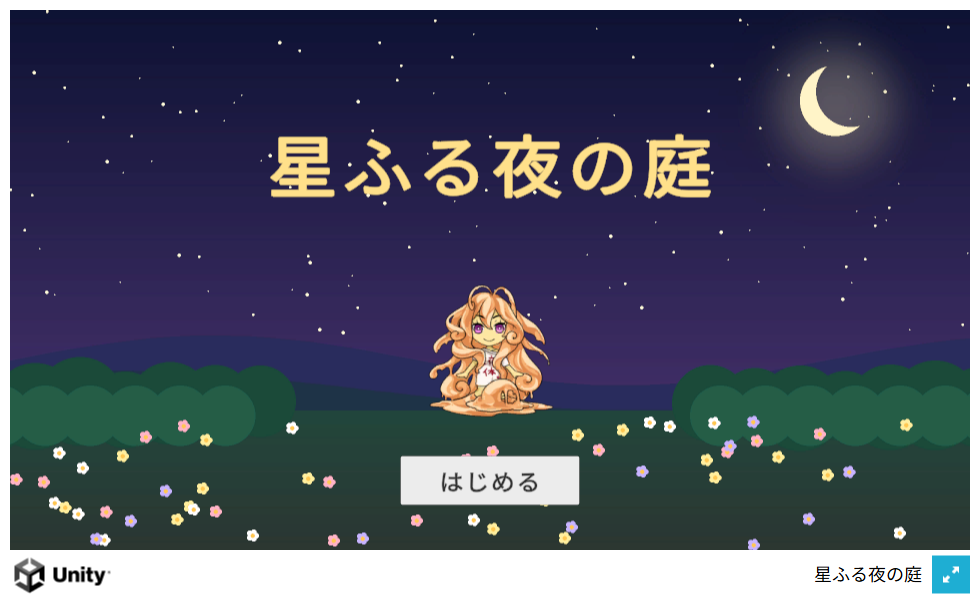
公開する前に、自分のパソコンのブラウザで遊んでみます。Build ProfilesのBuild And Runを押して、さっきと同じStarGardenWebフォルダを選びます。ビルドが終わると、ブラウザが開いてゲームが始まります。
Build And Runは、Unityが自分のパソコンの中に小さなサーバーを用意して、http://localhost:(数字)/のアドレスでページを開いてくれます。index.htmlをダブルクリックして開いても、ゲームは動きません。ブラウザで確かめるときは、Build And Runを使ってください。
ブラウザは、ページを開いただけでは音を鳴らさないきまりになっています。タイトルのBGMは、1回クリックするか、キーを押したところから鳴り始めます。Unityのエディタや.exeでは最初から鳴っていたので、こわれたわけではありません。
いちばん速いタイムの記録(#7のPlayerPrefs)は、ブラウザの中に保存されます。エディタや.exeの記録とは別になるので、ブラウザで最初に遊んだときは、どんなタイムでも新記録になります。
 スライム
いつものブラウザの中で、わたしが歩いてます!なんだか、ほんもののゲームみたいです!
unityroomで公開しよう
いよいよ公開です。unityroomを開いて、アカウントを作ってログインします(ログインの方法は、unityroomの画面の案内に従ってください)。
ここから先はunityroomの画面です。項目の名前や並びは、unityroomの更新で変わることがあります。違っていたら、unityroomのヘルプ(ゲームの投稿のしかた)も見てみてください。
ゲームを登録しよう
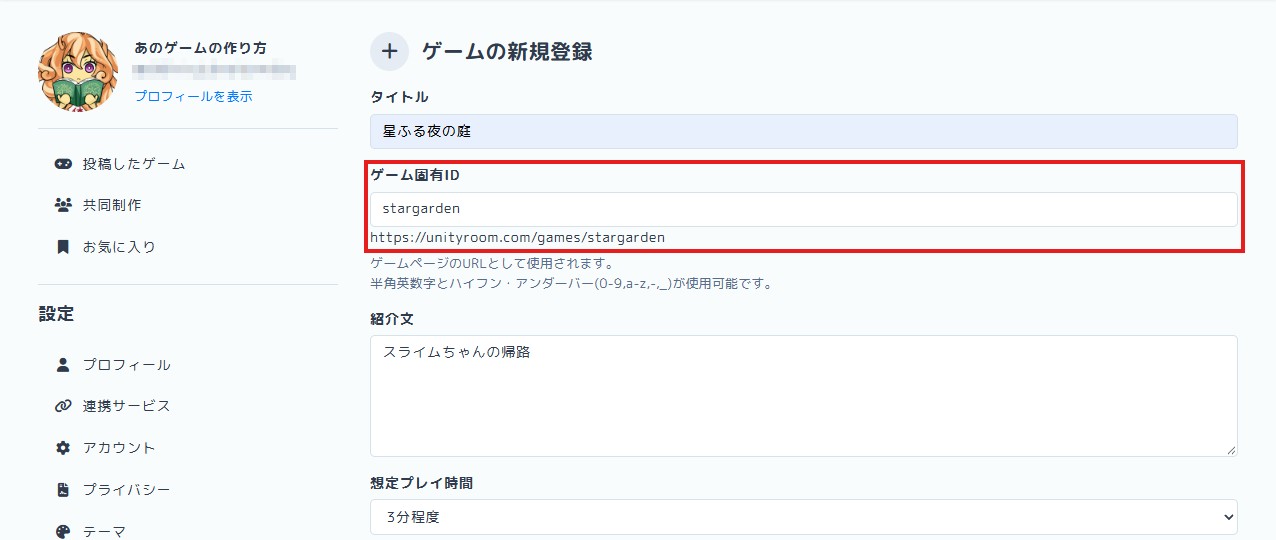
unityroomで、新しいゲームを登録します。
| 項目 | 入れるもの |
|---|---|
| タイトル | 星ふる夜の庭 |
| ゲーム固有ID | 半角英数字のID(例:star-garden) |
| 紹介文 | どんなゲームか(例:星を全部集めて、扉からおうちに帰ろう) |
| 想定プレイ時間 | 1〜3分ぐらい |
ゲーム固有IDは、ゲームのページのURLの一部になります。あとから「その他」の画面で変えることも出来ますが、変えるとゲームのページのURLも変わります。URLを人に送る前に、打ち間違いがないか見ておきましょう。ほかの人と同じIDは使えないので、自分だけのIDにしてください。
ビルドのファイルを上げよう
ゲームの編集画面で、WebGLの設定をしてから、ビルドのファイルを上げます。
- Unityのバージョン:6000.3(Unity 6.3)
- 表示サイズ:960×540(Default Canvas Widthと同じ)
- 操作方法:矢印キー(WASD)で移動、Enterでボタンを押す、など
- ビルドしたフォルダの中のBuildフォルダから、4つのファイルを上げる
上げ終わったら、unityroomのページの上で、そのまま遊んでみてください。
公開の設定をしよう
最後に、公開の設定を選びます。
- 限定公開:URLを知っている人だけが遊べる
- 一般公開:unityroomのトップページや検索にも出る
はじめは限定公開にして、まずは身近な人にURLを送ってみるのがおすすめです。遊んでもらって直したいところを直したら、一般公開にしましょう。
完成チェック
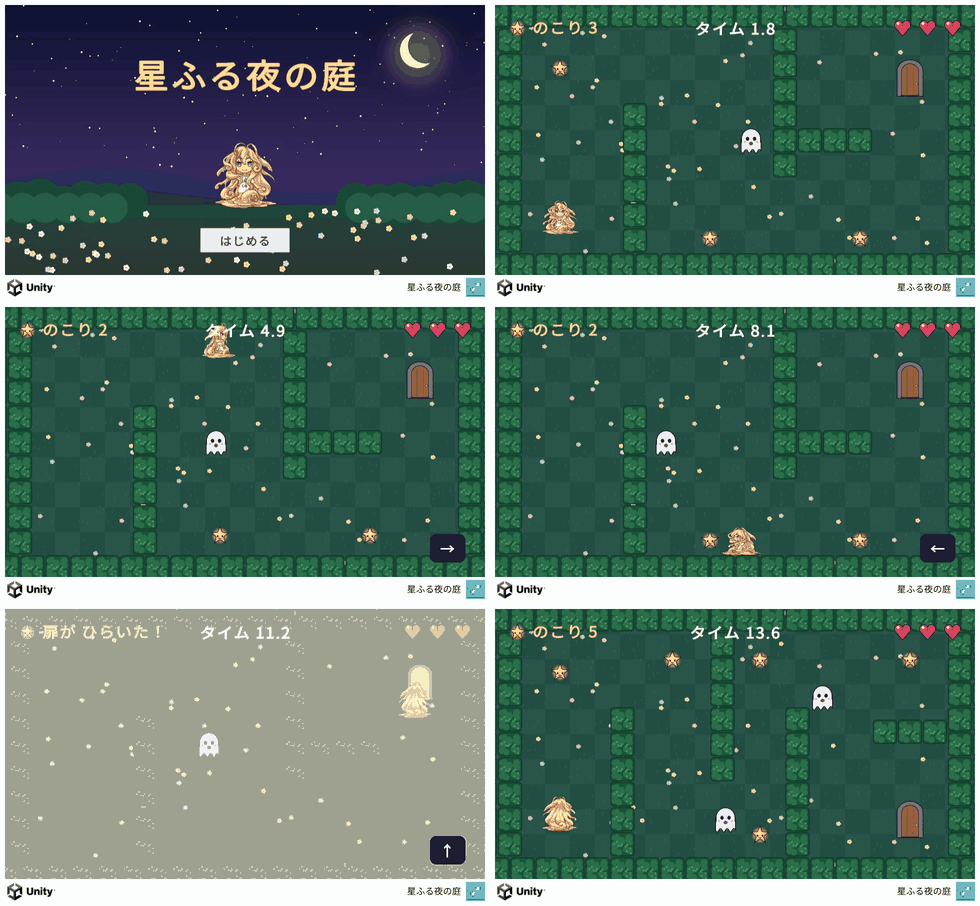
unityroomのURLを開いて、通しで遊びます。
- ゲームの画面に、タイトルの文字・スライムちゃん・「はじめる」が出る
- クリックかキーを押したあと、BGMと効果音が鳴る
- ステージ1〜3を通して、エンディングまで遊べる。おばけに3回当たると、ゲームオーバーになる
- 「タイトルへ」でタイトルに戻って、もう一度遊べる
- 同じURLを、ほかのパソコンのブラウザで開いても遊べる
ゲームはキーボードで動かすので、スマホのブラウザでは遊べません。パソコンで遊んでもらってください。
URLで遊んでもらえるようになったら、最終回も完成です!
遊んでもらったら
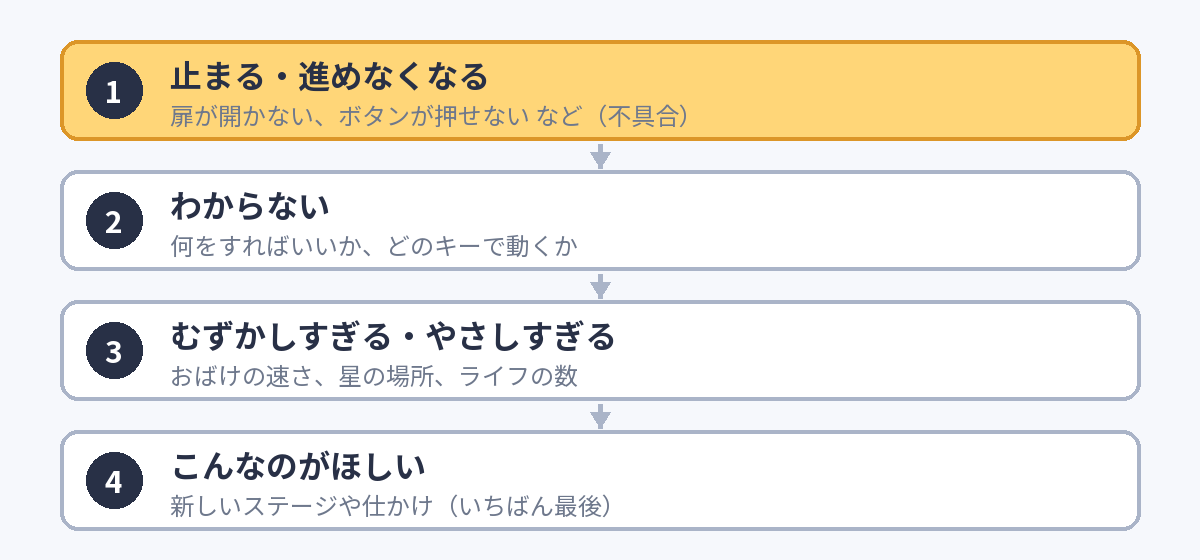
URLを送ったら、できれば遊んでいるところを、となりで見せてもらいましょう。説明をしないで、だまって見ていると、どこで迷うのか、どこでつまずくのかがよく分かります。
感想は、ぜんぶメモしておきます。直すときは、上の図の順番がおすすめです。
- ゲームが止まる・進めなくなる不具合を、いちばん先に直す
- 次に、何をすればいいか分からないところ(タイトルに操作方法を出す、など)
- むずかしさの調整は、そのあと。新しいものを足すのは、いちばん最後
直したら、もう一度Webでビルドして、unityroomに同じように4つのファイルを上げ直します。URLは変わりません。古いままに見えるときは、ブラウザの再読み込み(Ctrl+F5)を試してください。
シリーズのまとめ
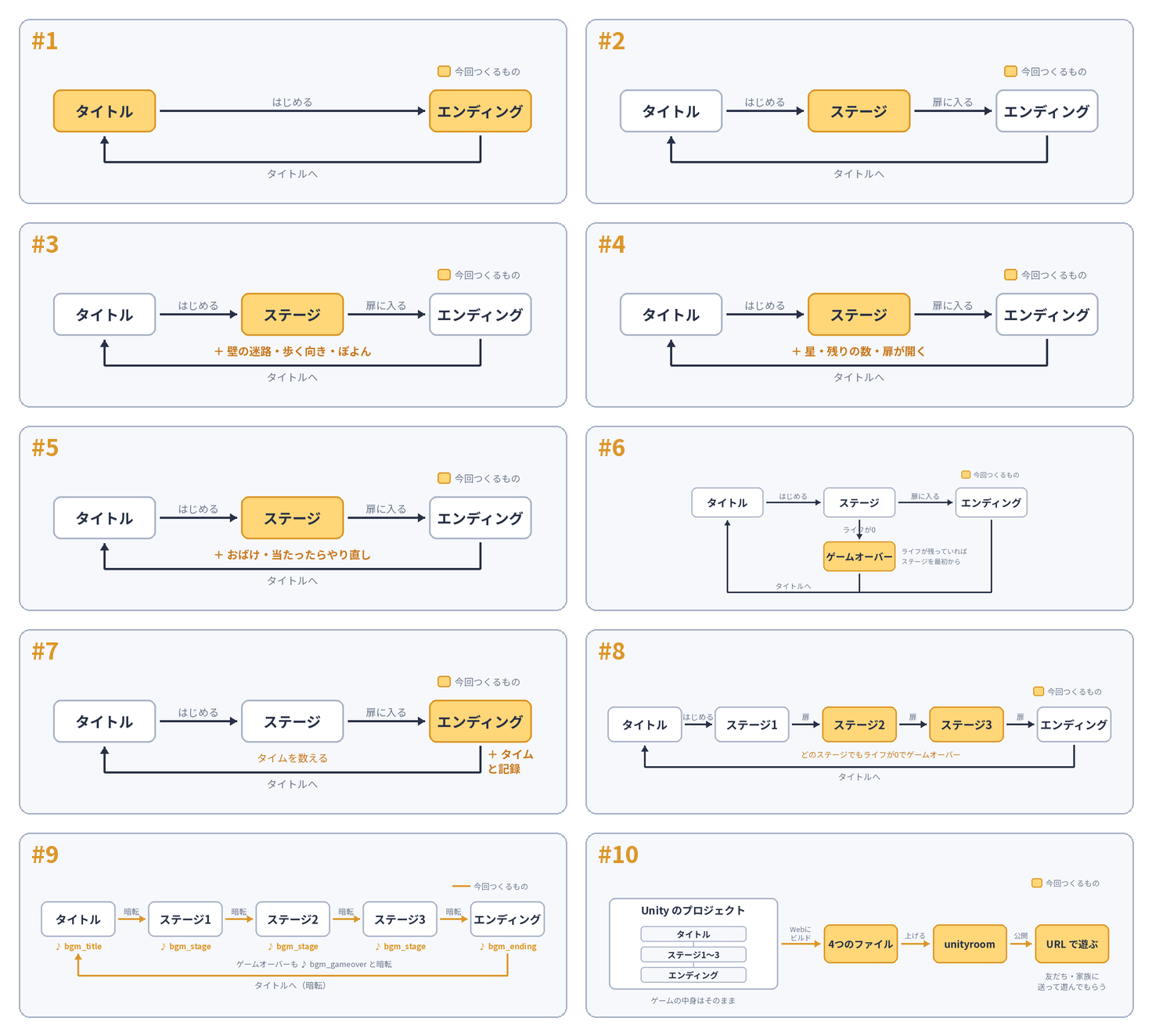
10回の「今回作るもの」の図を並べてみました。#1では、タイトルとエンディングの2つの箱だけでした。それでも、ビルドして.exeで遊べる「完成したゲーム」でしたね。
このシリーズでは、毎回、ゲームを完成させてから次へ進みました。作る順番は、次のとおりです。
- 始まりと終わり(#1:タイトルとエンディング)
- 遊びの核(#2〜#5:動いて、扉に入る。壁・星・おばけ)
- 中身を増やす(#6〜#8:ライフ、タイムと記録、ステージを3つに)
- 演出で仕上げる(#9:音と暗転)
- 公開する(#10)
どの回でやめても、手元には遊べるゲームが1本ありました。この「いつでも完成している」作り方なら、途中で止まっても、ゲームは完成したままです。
次にやってみること
- ステージを4つ、5つと増やす(Stage3を複製して、扉の行き先をつなぐ)
- おばけの動き方を変える(ぐるっと回る、スライムちゃんを追いかける など)
- 絵や音を、自分で作ったものに差し替える(同じファイル名・同じ大きさで入れ替えるだけ)
- 次のゲームも、まず「タイトルとエンディング」から作ってみる
あとがき
全10回、おつかれさまでした!最終回は、Webにビルドして、unityroomで公開しました。自分で作ったゲームを、だれかに遊んでもらうところまでたどり着けたら、このシリーズの目標は達成です。
ゲームづくりで一番むずかしいのは、最後まで作りきることだと思います。毎回「完成」してから進む作り方は、慣れた人はあまりやりませんが、完成のイメージをつかむにはぴったりです。次のゲームも、ぜひタイトルとエンディングから作ってみてください。
スライムフェアリーさん、友だちがわたしのゲームで遊んでくれました!タイム、わたしより速かったです・・・。
 フェアリー
遊んでもらえたら、もう立派なゲーム作りだね!次は、どんなゲームを完成させようか?
コメント
コメント一覧 (2件)
[…] 題材のゲーム:絶対に完成させるゲーム制作#10|Webで公開して、遊んでもらおう […]
[…] 最初の1回だけ(絶対に完成させるゲーム制作 #10) […]