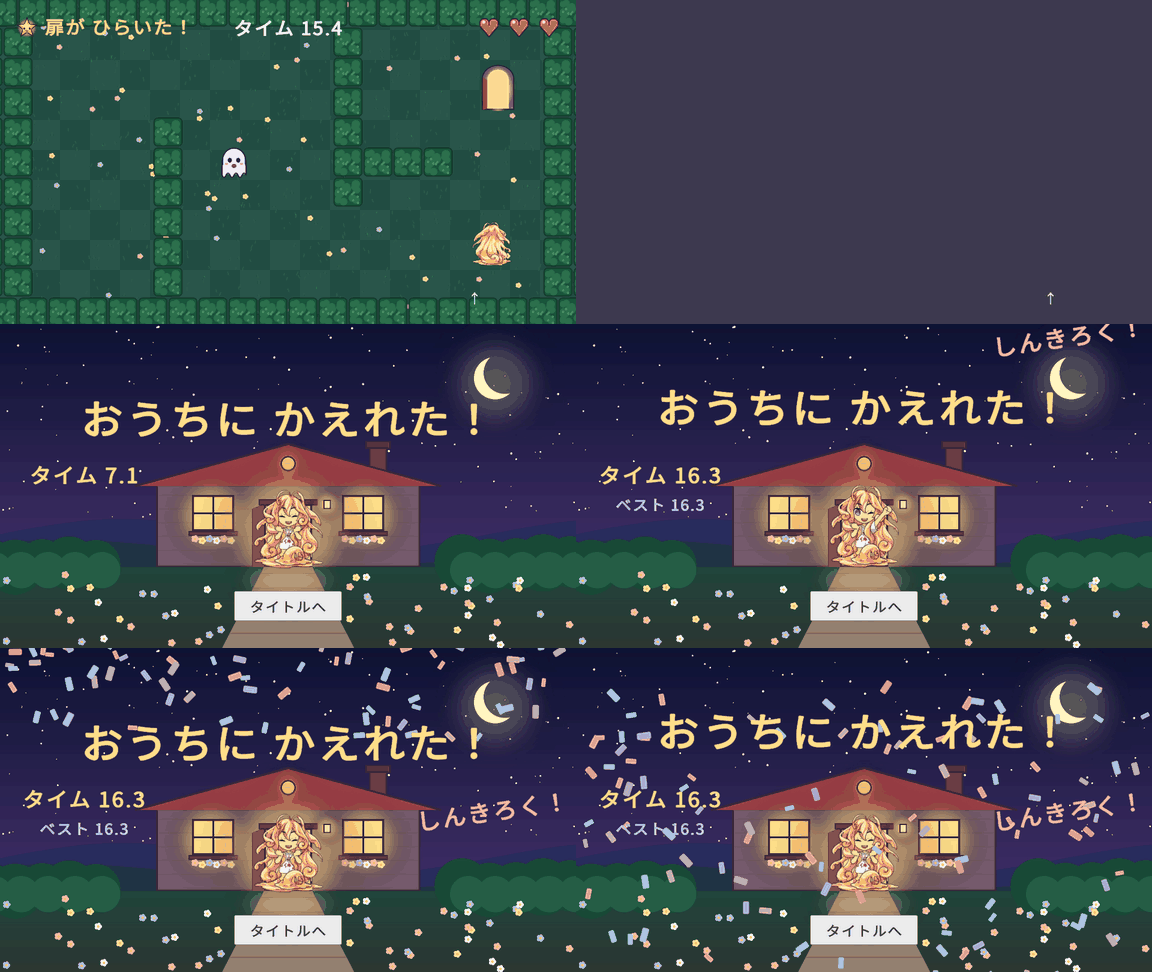
前回は、ライフとゲームオーバーを作って、ゲームの終わり方が2つになりました。でも、クリアしたあとのエンディングは、毎回同じ画面です。せっかく上手に帰れても、それが分からないのはもったいないですよね・・・。今回は、クリアまでのタイムを計って、エンディングで結果を見せます。いちばん速い記録も保存して、更新したら紙ふぶきでお祝いしますよ!
- シリーズの目次:絶対に完成させるゲーム制作
- 前回:#6 ライフとゲームオーバー
今回作るもの
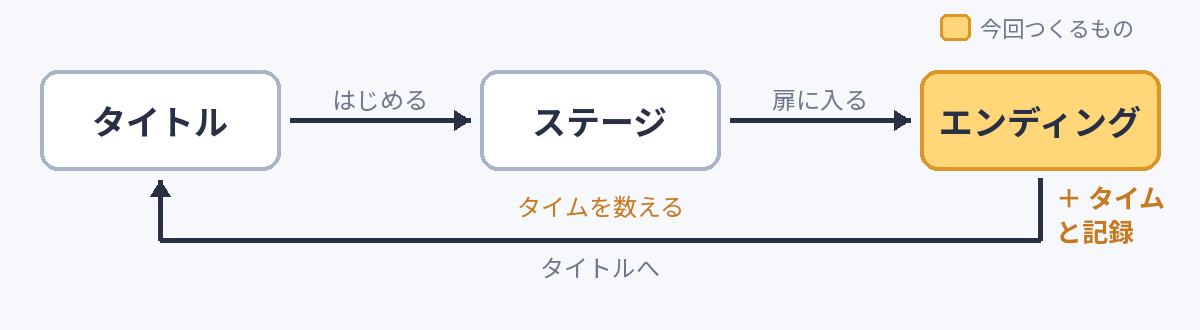
ゲームの流れは前回と同じです。今回は、ステージでタイムを数えて、エンディングで結果を出すところを足します。
- ステージの上のまん中に、タイムを表示する。おばけに当たってやり直しても、続きから数える
- 扉に入ったら、タイムを止める
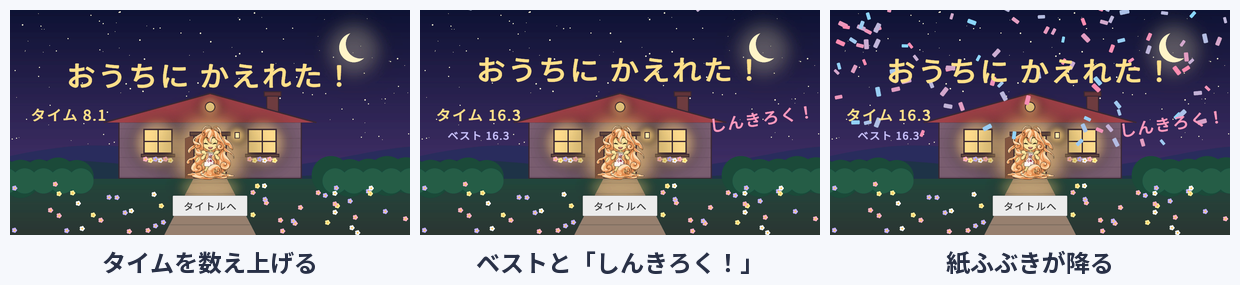
- エンディングで、タイムを0から数え上げて表示する。その下に、いちばん速い記録(ベスト)
- ベストを更新したら、「しんきろく!」の文字が落ちてきて、紙ふぶきが降る
作るスクリプトは2つ、前に作ったスクリプトを2つ書きかえます。
| スクリプト | 役割 | 付ける場所 |
|---|---|---|
| GameRecord(#6で作ったもの) | タイムも残しておく | どこにも付けない(static) |
| StageTimer | タイムを数えて表示する | ステージのタイムの文字 |
| Door(#4で書きかえたもの) | 入ったらタイムを止める | 扉のゲームオブジェクト |
| ResultView | 結果を数え上げて表示する。ベストを保存する | エンディングの Result |
タイムを数えよう
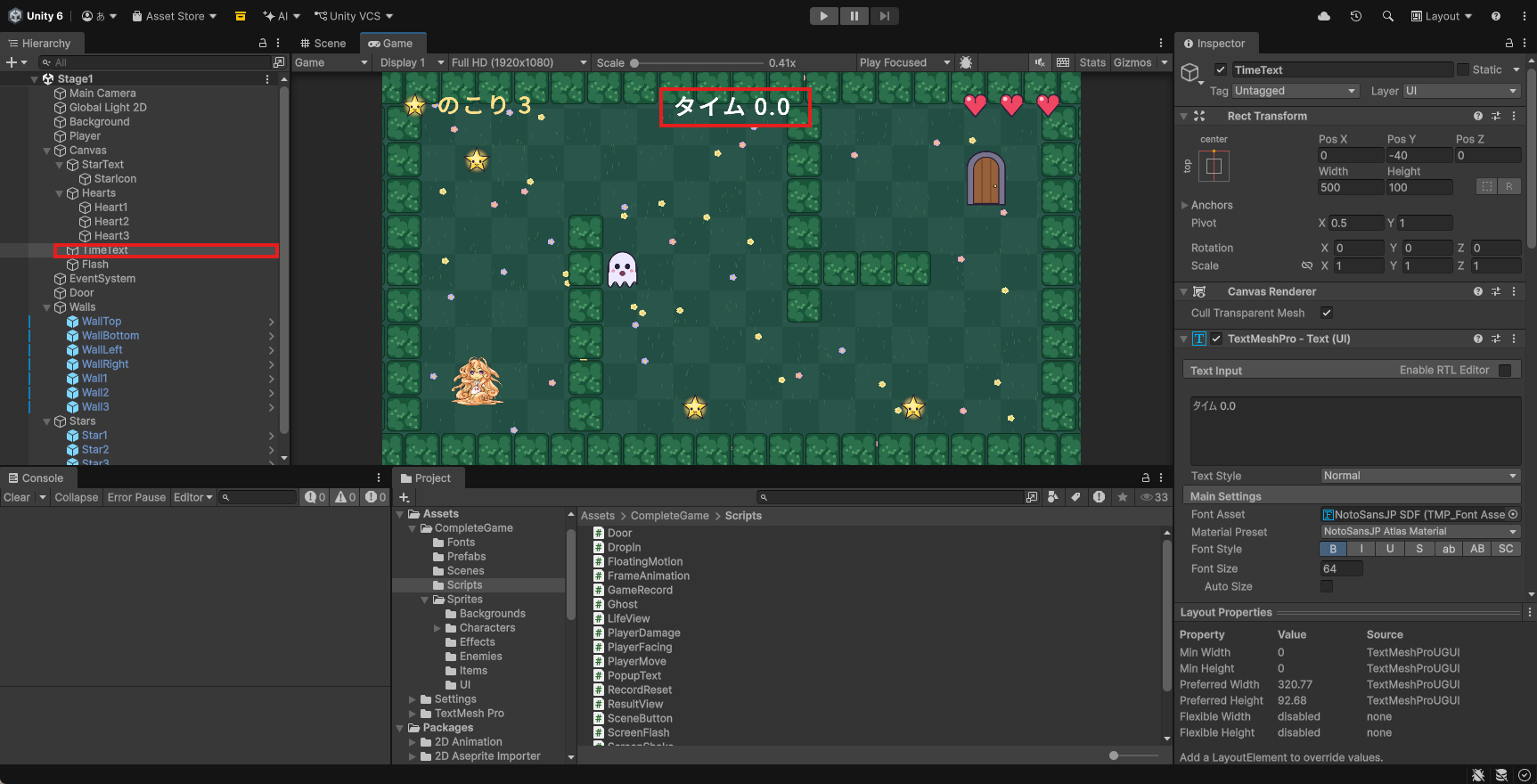
Stage1シーンを開いて、画面の上のまん中にタイムの文字を置きます。
- Canvasを右クリック>UI (Canvas)>Text – TextMeshProで、名前をTimeTextにする
- アンカーを上のまん中(top-center)にして、Pivotを(0.5, 1)、Pos X:0、Pos Y:-40、Width:500、Height:100
- テキストを「タイム 0.0」、Font Size:64、Font StyleのB(太字)、Alignmentをまん中、色は白のまま
- Raycast Targetのチェックを外す
- Flashを、Canvasの子の一番下にドラッグし直す(光るときに、タイムより手前にするため)
GameRecordにタイムを足そう
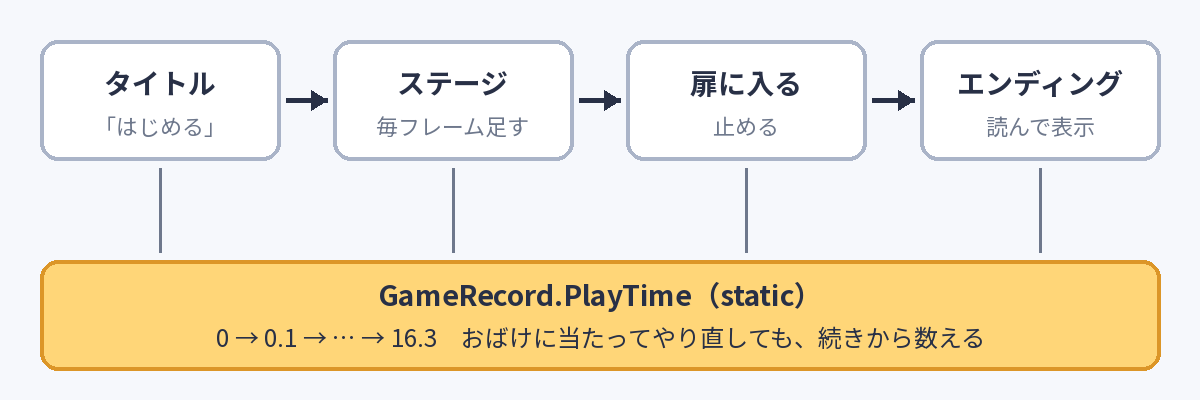
タイムは、ステージで数えて、エンディングで表示します。シーンをまたぐので、#6でライフを置いたGameRecordに、タイムも置きます。
// シーンをまたいで残しておく記録(ライフ・タイム)。static なので、シーンを読み込み直しても消えない
public static class GameRecord
{
    public const int MaxLife = 3; // 最初のライフ

    public static int Life = MaxLife; // 今のライフ
    public static float PlayTime;     // 「はじめる」からのタイム(秒)

    // ゲームを最初から始めるときに、記録を元に戻す
    public static void Reset()
    {
        Life = MaxLife;
        PlayTime = 0f;
    }
}
public static float PlayTime- 「はじめる」を押してからのタイム(秒)。小数で数えるので
floatにしている
- 「はじめる」を押してからのタイム(秒)。小数で数えるので
PlayTime = 0f- 「はじめる」で呼ばれる
Resetの中で、ライフと一緒に0に戻す。#6でStartButtonに付けたRecordResetがそのまま使えるので、ボタンの設定は変えなくてOK
- 「はじめる」で呼ばれる
シーンを読み込み直してもタイムが残るので、おばけに当たってやり直しても、タイムは続きから数えます。何回もやり直すと、そのぶんタイムが遅くなる仕組みです。
StageTimerを作ろう
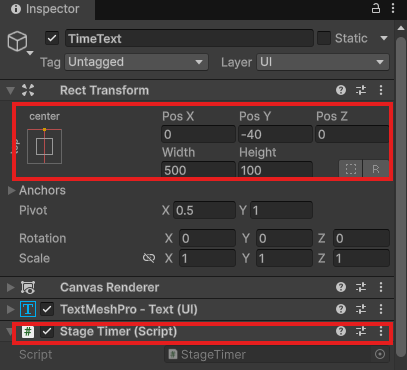
ScriptsフォルダにStageTimerを作ります。
using TMPro;
using UnityEngine;

// タイムを数えて表示する。GameRecord に足していくので、やり直しても続きから数える
public class StageTimer : MonoBehaviour
{
    private TMP_Text timeText;
    private bool isCounting = true; // 数えているか

    private void Start()
    {
        timeText = GetComponent<TMP_Text>();
        UpdateText();
    }

    private void Update()
    {
        if (!isCounting)
        {
            return;
        }
        GameRecord.PlayTime += Time.deltaTime;
        UpdateText();
    }

    // タイムを止める(扉に入ったときに呼ぶ)
    public void StopTimer()
    {
        isCounting = false;
    }

    private void UpdateText()
    {
        timeText.text = $"タイム {GameRecord.PlayTime:F1}";
    }
}
GameRecord.PlayTime += Time.deltaTimeTime.deltaTimeは、前のフレームからたった時間(秒)。毎フレーム足していくと、ちょうど経った秒数になります
{GameRecord.PlayTime:F1}:F1は「小数点以下を1けたで表示する」という書き方。16.2843…なら「16.3」になる
isCountingfalseになったら、Updateで何もしない。扉に入ったときにStopTimerで止める
TimeTextにStageTimerを付けます。Titleシーンから再生して「はじめる」を押すと、タイムが増えていきます。
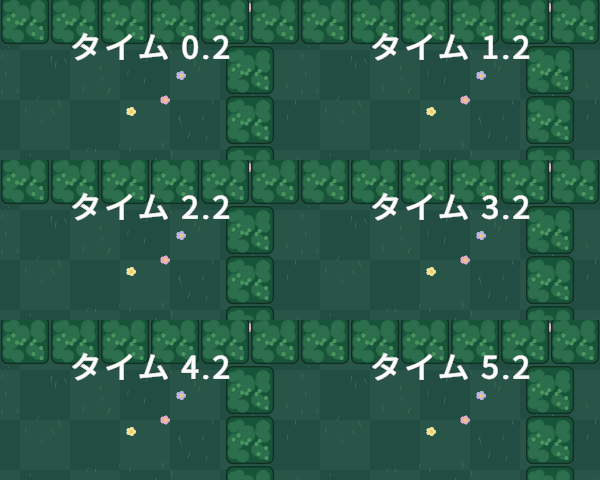
UIの文字をスクリプトから書きかえる方法は、9-4 スクリプトからUIを更新しようでも紹介しています。
扉に入ったら止めよう
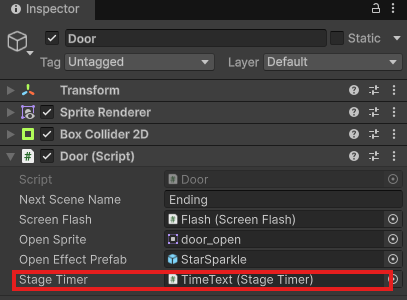
このままだと、扉に入ったあと、画面が暗くなるあいだもタイムが進んでしまいます。#4で書きかえたスクリプトのDoorに、タイムを止める処理を足します。変えるのは2か所です。
1つ目は、上の[SerializeField]の並びに、タイマーを足します。
[SerializeField] private StageTimer stageTimer; // 入ったらタイムを止める
2つ目は、OnTriggerStay2Dのplayer.Stop();の下に、1行足します。
        isEntered = true;
        player.Stop();
        stageTimer.StopTimer();
        screenFlash.FlashAndLoad(nextSceneName);
扉のゲームオブジェクト(Door)を選んで、スクリプトのDoorのStage Timerの欄に、HierarchyのTimeTextをドラッグします。
エンディングに結果を出そう
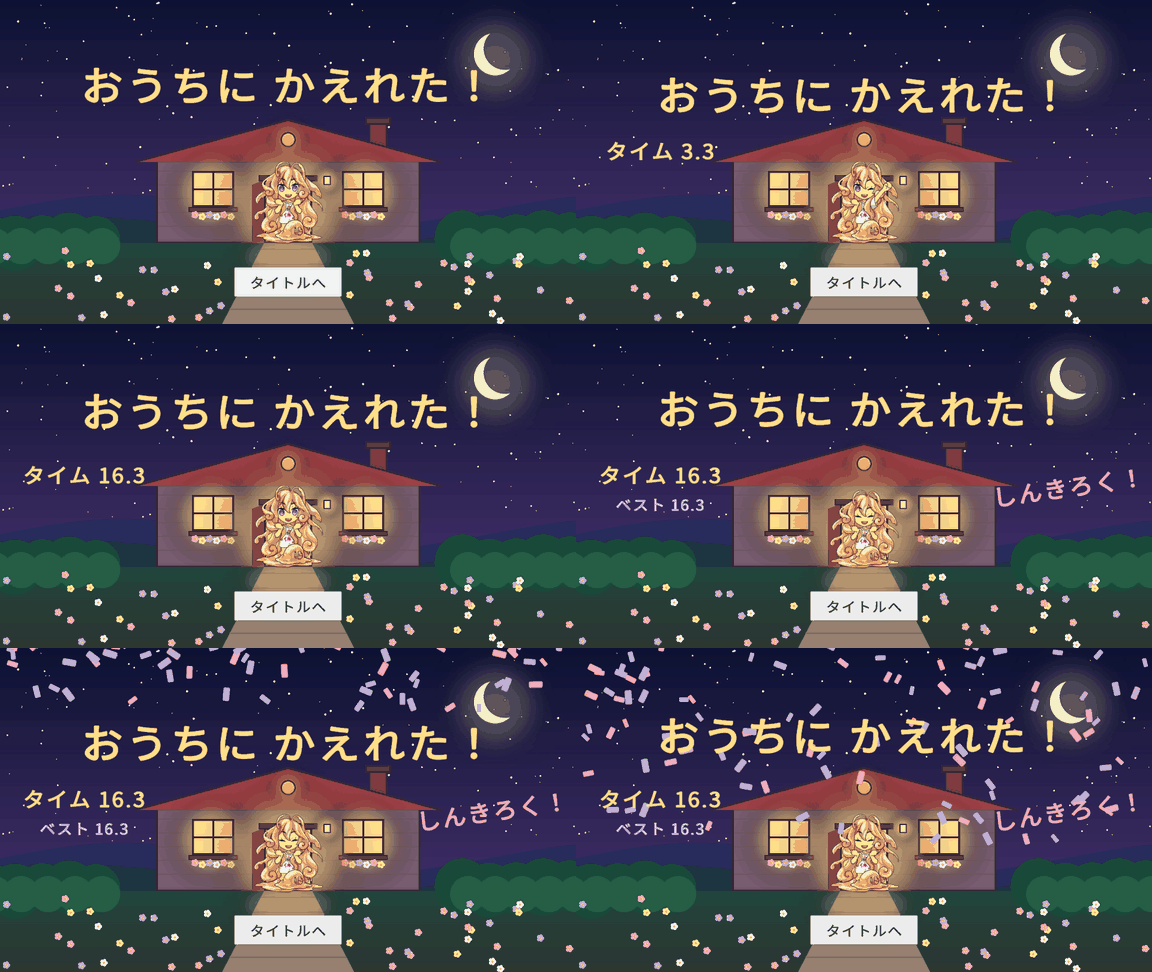
次は、エンディングに結果を出します。まずは、文字と紙ふぶきを置いてから、最後にそれを動かすスクリプトを作ります。
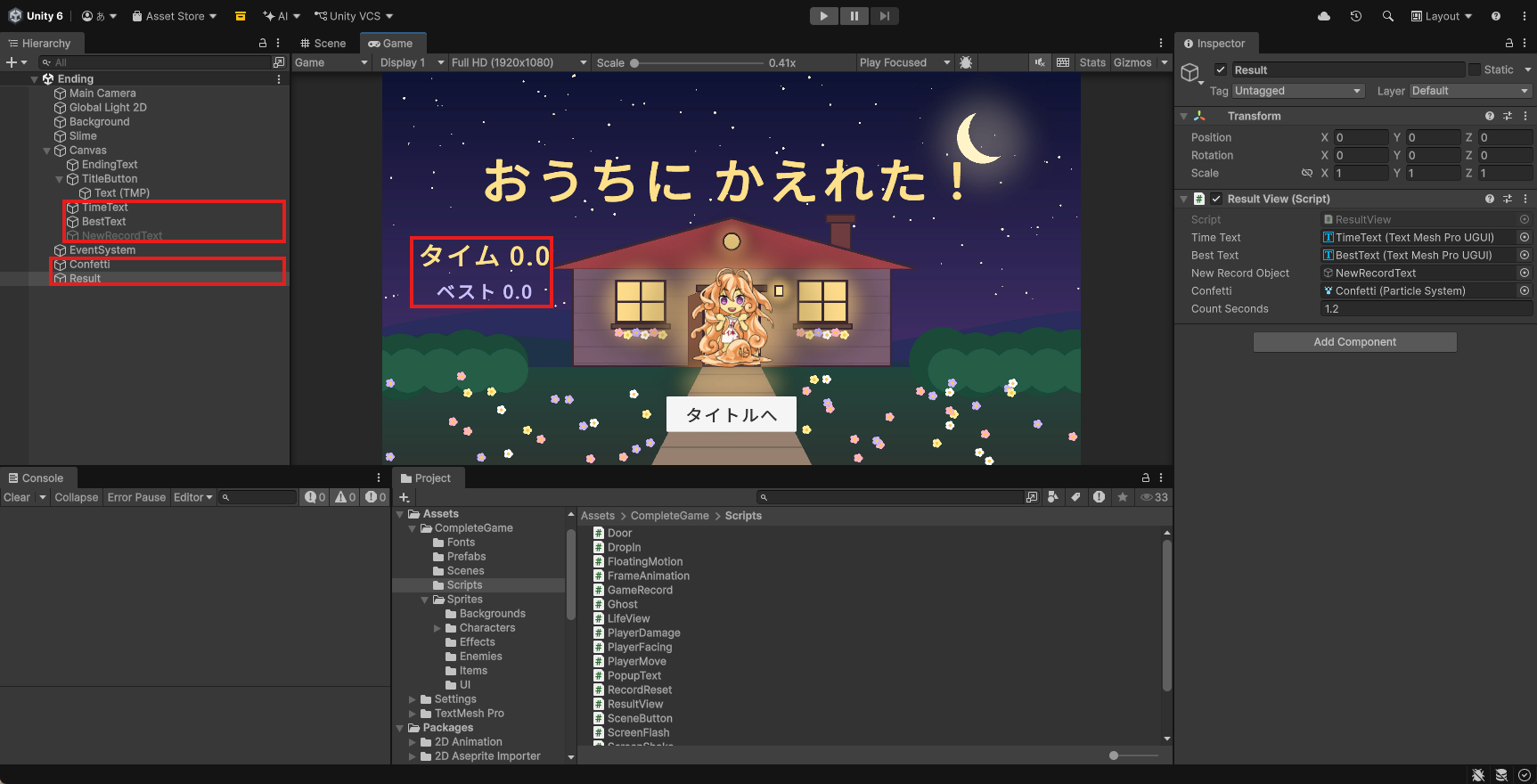
結果の文字を置こう
Endingシーンを開いて、Canvasの子に文字を3つ作ります。どれもCanvasを右クリック>UI (Canvas)>Text – TextMeshProで作り、アンカーはまん中のまま、Font StyleをB(太字)、Alignmentをまん中、Raycast Targetのチェックを外します。
| 名前 | テキスト | Pos X・Pos Y | Width・Height | Font Size | 色 |
|---|---|---|---|---|---|
| TimeText | タイム 0.0 | -680・40 | 520・100 | 72 | #FFE08A(黄色) |
| BestText | ベスト 0.0 | -680・-60 | 520・80 | 52 | #C8C0FF(薄紫) |
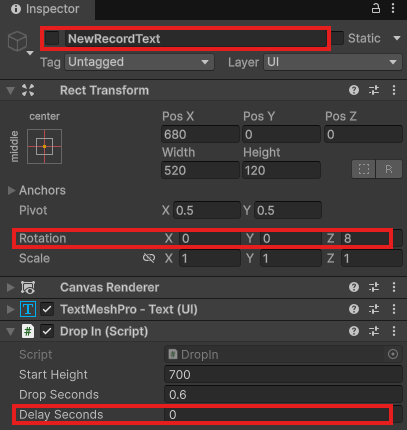
| NewRecordText | しんきろく! | 680・0 | 520・120 | 80 | #FF9AC0(ピンク) |
- NewRecordTextは、RotationのZを8にして、少しななめにする
- NewRecordTextに、#6で作ったDropInを付けて、Delay Secondsを0にする
- NewRecordTextのInspectorで、いちばん上の名前の左のチェックを外して、最初は非表示にしておく
テキストに入れた「0.0」は、置く場所を確かめるための仮の文字です。再生すると、スクリプトで書きかえます。
DropInは、Startで落ちる動きを始めます。Startは、ゲームオブジェクトが初めて表示されたときに呼ばれるので、最初は非表示にしておいたNewRecordTextを、新記録のときに表示すると、そのタイミングで上から落ちてきます。#6のスクリプトを、そのまま使い回せました。
紙ふぶきを作ろう
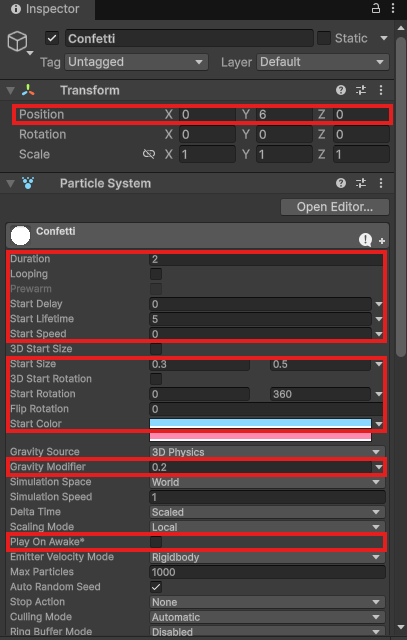
紙ふぶきは、#4のキラキラと同じParticle Systemで作ります。キラキラは1か所からはじけましたが、今回は画面の上のはしから、ひらひら降らせます。
- Hierarchyで右クリック>Effects>Particle System、名前をConfettiにする
- TransformのPositionを(0, 6, 0)(画面の上の外)、Rotationを(0, 0, 0)にする
- Particle Systemのメインの欄(Confettiと書かれた欄)
- Duration:2、Looping:チェックを外す
- Start Lifetime:5、Start Speed:0
- Start Size:Random Between Two Constantsにして、0.3と0.5
- Start Rotation:Random Between Two Constantsにして、0と360
- Start Color:右の▼からRandom Between Two Colorsにして、#8AD8FF(水色)と#FF8AB0(ピンク)
- Gravity Modifier:0.2
- Simulation Space:World
- Play On Awake:チェックを外す
- Emission:Rate over Timeを50
- Shape:ShapeをBox、Scaleを(19, 1, 1)(画面の横はばいっぱい)
- Rotation over Lifetimeにチェックを入れて、Angular VelocityをRandom Between Two Constantsにして、90と360
- Texture Sheet Animationにチェックを入れて、ModeをSprites、Spriteに
Sprites/Effectsのfx_confettiを入れる - RendererのOrder in Layer:5(スライムちゃんより手前)
Start Speedを0にして、Gravity Modifierで落とすのがポイントです。重力を小さくかけると、紙ふぶきがゆっくり落ちていきます。Rotation over Lifetimeで回しながら落とすと、ひらひらして見えます。
Play On Awakeにチェックが入ったままだと、エンディングが始まったとたんに紙ふぶきが降ってしまい、新記録でなくても、毎回お祝いになってしまいます。紙ふぶきは、スクリプトからPlay()で降らせます。
ResultViewを作ろう
ScriptsフォルダにResultViewを作ります。
using System.Collections;
using TMPro;
using UnityEngine;

// エンディングで、タイムを数え上げて表示する。いちばん速い記録を保存して、新記録なら紙ふぶき
public class ResultView : MonoBehaviour
{
    private const string BestTimeKey = "BestTime"; // PlayerPrefs に保存するときの名前

    [SerializeField] private TMP_Text timeText;          // 今回のタイム
    [SerializeField] private TMP_Text bestText;          // いちばん速い記録
    [SerializeField] private GameObject newRecordObject; // 「しんきろく!」の文字
    [SerializeField] private ParticleSystem confetti;    // 紙ふぶき
    [SerializeField] private float countSeconds = 1.2f;  // 数え上げにかける時間

    private void Start()
    {
        timeText.text = "";
        bestText.text = "";
        StartCoroutine(ShowRoutine());
    }

    private IEnumerator ShowRoutine()
    {
        float playTime = GameRecord.PlayTime;
        // 記録がまだ無いか、今回のほうが速ければ新記録
        bool isNewRecord = !PlayerPrefs.HasKey(BestTimeKey) || playTime < PlayerPrefs.GetFloat(BestTimeKey);
        if (isNewRecord)
        {
            PlayerPrefs.SetFloat(BestTimeKey, playTime);
            PlayerPrefs.Save();
        }
        float bestTime = PlayerPrefs.GetFloat(BestTimeKey);

        yield return new WaitForSeconds(0.8f);
        // 0 から今回のタイムまで、数を増やしながら表示する
        float time = 0f;
        while (time < countSeconds)
        {
            time += Time.deltaTime;
            float shownTime = Mathf.Lerp(0f, playTime, time / countSeconds);
            timeText.text = $"タイム {shownTime:F1}";
            yield return null;
        }
        timeText.text = $"タイム {playTime:F1}";

        yield return new WaitForSeconds(0.4f);
        bestText.text = $"ベスト {bestTime:F1}";
        if (isNewRecord)
        {
            newRecordObject.SetActive(true);
            confetti.Play();
        }
    }
}
PlayerPrefs- 数や文字を、ゲームを終了しても消えないように保存する仕組み。
SetFloatで保存、GetFloatで読み出し、HasKeyで「もう保存してあるか」を確かめる。staticの変数はゲームを閉じると消えますが、PlayerPrefsは次に起動しても残ります
- 数や文字を、ゲームを終了しても消えないように保存する仕組み。
isNewRecord- まだ記録が無い(はじめてのクリア)か、今回のタイムがベストより小さければ新記録。そのときだけ保存し直す
Mathf.Lerp(0f, playTime, time / countSeconds)- 0から今回のタイムまでを、1.2秒かけて少しずつ増やして表示する。いきなり数字を出すより、数え上がるほうが「結果が出た!」感じになる
newRecordObject.SetActive(true)とconfetti.Play()- 新記録のときだけ、「しんきろく!」を表示して、紙ふぶきを降らせる
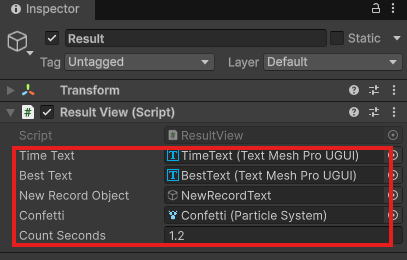
Hierarchyで右クリック>Create EmptyでResultを作り、ResultViewを付けて欄を入れます。
- Time Text:TimeText、Best Text:BestText
- New Record Object:NewRecordText、Confetti:Confetti
PlayerPrefsのくわしい使い方は、12-6 データを保存しよう:PlayerPrefsとJSONで紹介しています。
 スライム
数字がくるくる増えて、最後に「しんきろく!」って落ちてくると、うれしくなりますね!
完成チェック
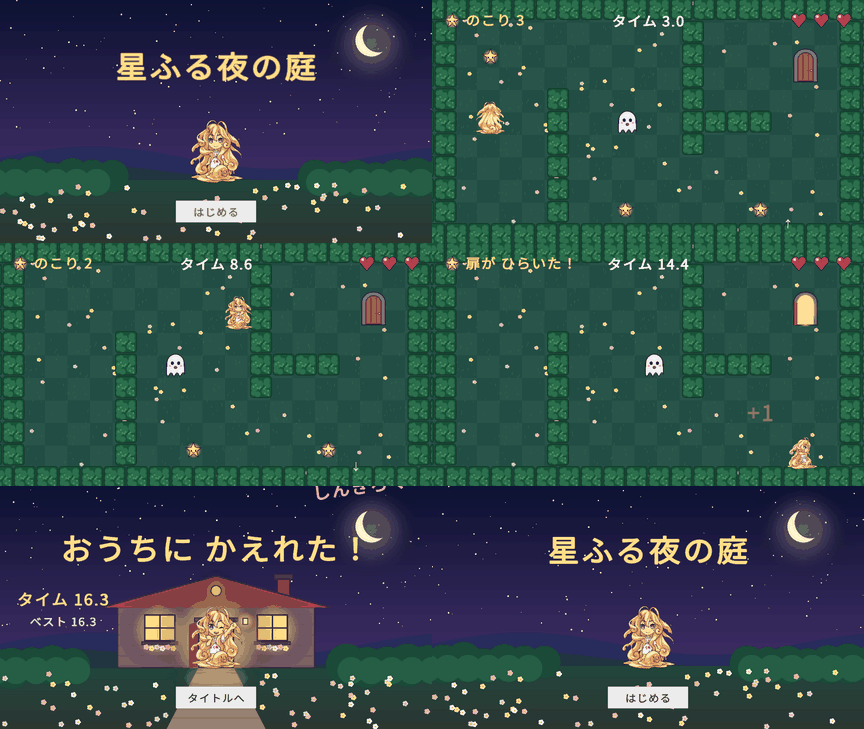
Titleシーンを開いて再生し、最初から最後まで通して遊びます。
- ステージの上のまん中で、タイムが増えていく。おばけに当たってやり直しても、0に戻らずに続きから
- 扉に入ると、タイムが止まる
- エンディングで、タイムが数え上がり、ベストが出る。はじめてのクリアは「しんきろく!」と紙ふぶき
- もう一度遊んで、わざとゆっくり帰ると、ベストはそのままで、「しんきろく!」も紙ふぶきも出ない
- 3回当たると、前回と同じようにゲームオーバーになる
上のGIFは、記録を消してからの、はじめてのクリアです。2回目より速く帰れたら、また紙ふぶきが降ります。タイトルからエンディングまで遊べて、結果まで見られたら、今回も完成です!
ビルドして遊ぼう
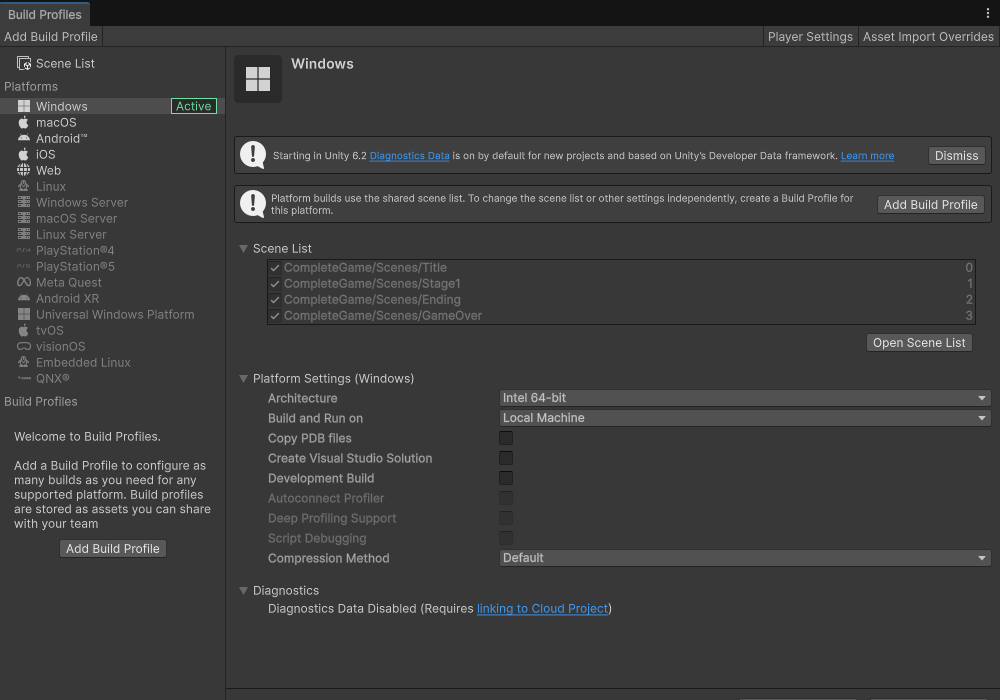
今回も、ビルドして.exeで遊びます。シーンは増えていないので、Scene Listはそのままです。
- 開いているシーンを保存(Ctrl+S)してから、File>Build Profilesを開いてBuild
- 前回と同じ
Build/StarGardenのフォルダを選ぶ(上書きしてOK) - 出来たStarGarden.exeで、2回続けて遊んで、ベストが残るのを確かめる。いったん閉じて起動し直しても、ベストは残っている
エディタで遊んだときと.exeで遊んだときでは、PlayerPrefsの保存される場所が別々です。そのため、.exeで最初にクリアしたときは、エディタで出したベストとは関係なく、「しんきろく!」になります。
あとがき
今回は、タイムを計って、エンディングで結果を見せました。シーンをまたぐ数は#6のstaticのGameRecordに、ゲームを閉じても残したい記録はPlayerPrefsに、と置き場所を分けています。数え上げと紙ふぶきが付くだけで、エンディングが「ごほうびの画面」になりましたね。
次回は、ステージを3つに増やします。Stage1を複製して作り替え、ステージの始めに名前を出しますよ!
スライムフェアリーさん、16.3秒でした!もっと速く帰れるでしょうか?
 フェアリー
星を取る順番を変えたら、まだ縮まりそうだね!次はステージが3つになるから、合計のタイムで勝負しよう!
コメント
コメント一覧 (1件)
[…] 前回:#7 タイムを計って、エンディングで結果を出そう […]