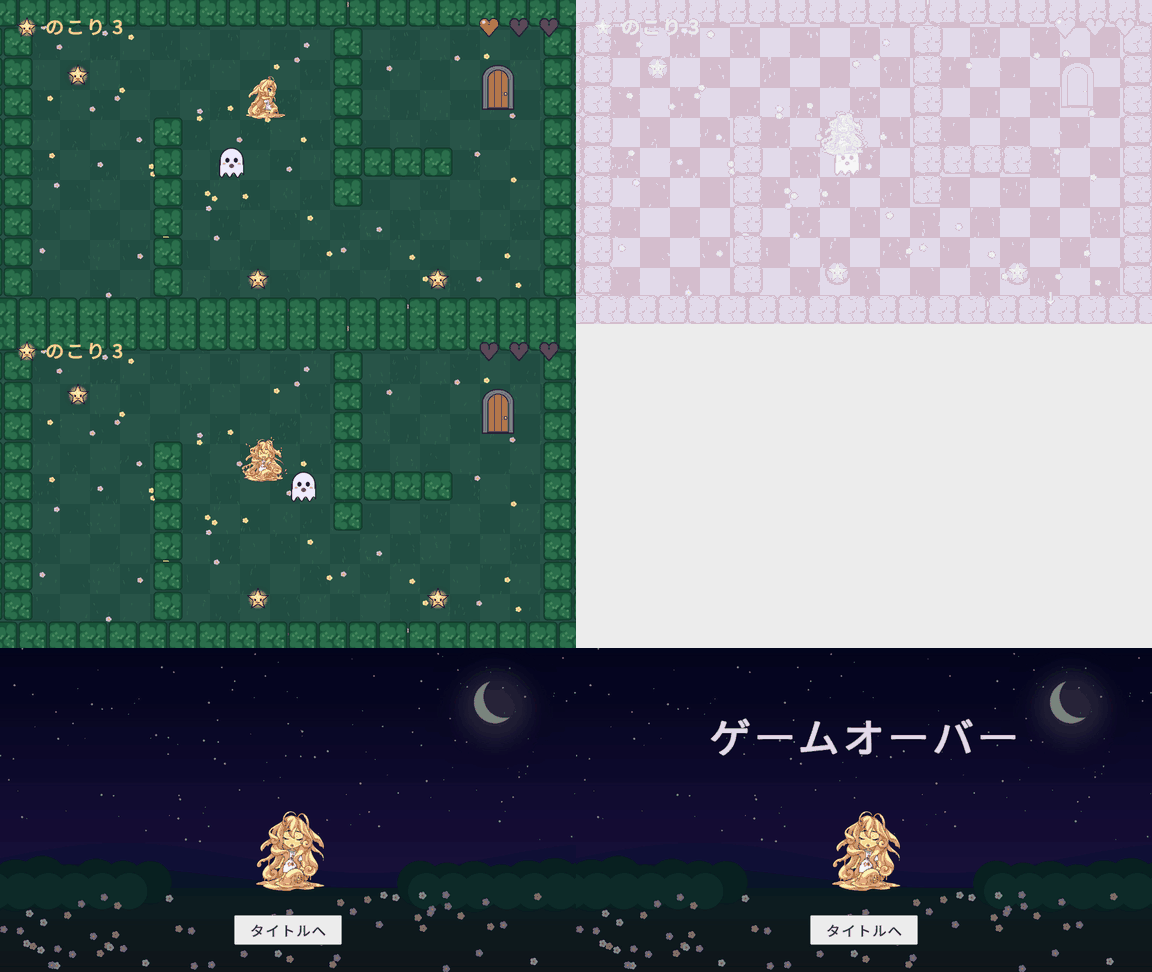
前回は、おばけに当たるとステージの最初からやり直すようにしました。でも、何回当たってもやり直せるので、ちょっと緊張感が足りません・・・。今回は、スライムちゃんにライフを3つ持たせます。当たるたびにハートが1つ割れて、全部なくなったらゲームオーバー。ゲームの終わり方が、クリアとゲームオーバーの2つになりますよ!
- シリーズの目次:絶対に完成させるゲーム制作
- 前回:#5 おばけをよけよう
今回作るもの
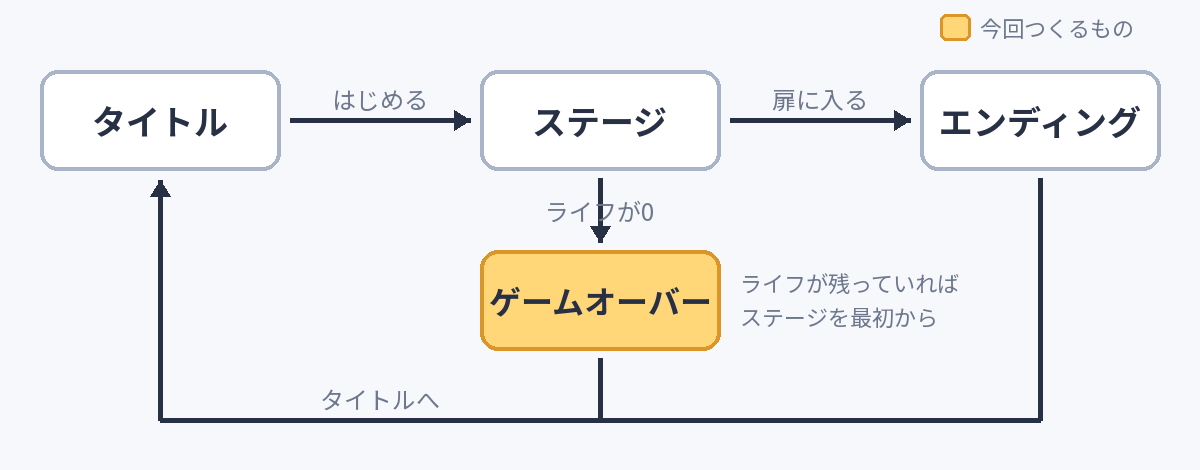
今回は、ゲームの流れにゲームオーバーという分かれ道が増えます。
- 画面の右上に、ハートを3つ表示する
- おばけに当たると、ハートが1つふくらんで割れる。残っていれば、ステージの最初から
- ハートが0になったら、ゲームオーバーのシーンへ。文字が上から落ちてきて、「タイトルへ」でタイトルに戻る
- 「はじめる」を押すと、ハートが3つに戻る
作るスクリプトは4つ、前回のスクリプトを1つ書きかえます。
| スクリプト | 役割 | 付ける場所 |
|---|---|---|
| GameRecord | シーンをまたいでライフを残しておく | どこにも付けない(static) |
| RecordReset | 「はじめる」で、ライフを3に戻す | タイトルの「はじめる」ボタン |
| LifeView | ハートを表示する。減ったら割る | 右上のハート |
| DropIn | 文字を上から落として、はねさせる | ゲームオーバーの文字 |
| PlayerDamage(#5で作ったもの) | 当たったらライフを減らす。0ならゲームオーバーへ | スライムちゃん(Player) |
シーンをまたいで数を残そう
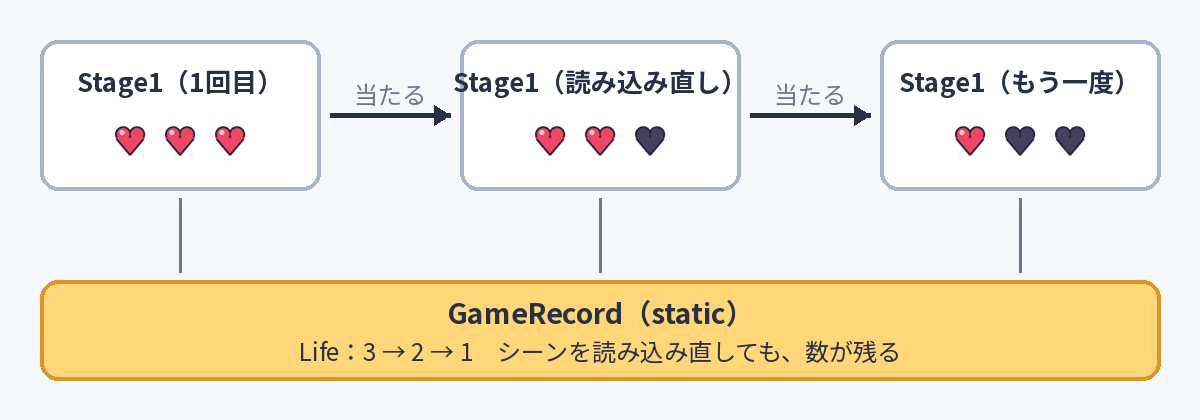
前回、やり直しは「シーンを読み込み直すだけ」で出来ました。シーンを読み込み直すと、置いてあるものが全部最初の状態に戻るからです。でも、ライフまで3に戻ってしまっては困りますよね。
そこで、ライフだけはstatic(スタティック)の変数に置きます。static の変数は、シーンを読み込み直しても消えずに残ります。
GameRecordを作ろう
Scriptsフォルダで右クリック>Create>MonoBehaviour ScriptでGameRecordを作り、中身を全部書きかえます。
// シーンをまたいで残しておく記録(ライフなど)。static なので、シーンを読み込み直しても消えない
public static class GameRecord
{
    public const int MaxLife = 3; // 最初のライフ

    public static int Life = MaxLife; // 今のライフ

    // ゲームを最初から始めるときに、記録を元に戻す
    public static void Reset()
    {
        Life = MaxLife;
    }
}
public static class- ゲームオブジェクトに付けないクラス。
MonoBehaviourを継承しないので、using UnityEngine;もいらない
- ゲームオブジェクトに付けないクラス。
public static int Life- どのスクリプトからも
GameRecord.Lifeで読み書き出来る。シーンをまたいでも、ゲームを終了するまで残る
- どのスクリプトからも
const int MaxLife = 3constは、あとから変わらない数。最初のライフを3にしている
シーンをまたいでデータを持ち越す方法は、8-1 シーンの基本とゲーム構成の考え方でも紹介しています。
「はじめる」でライフを戻そう
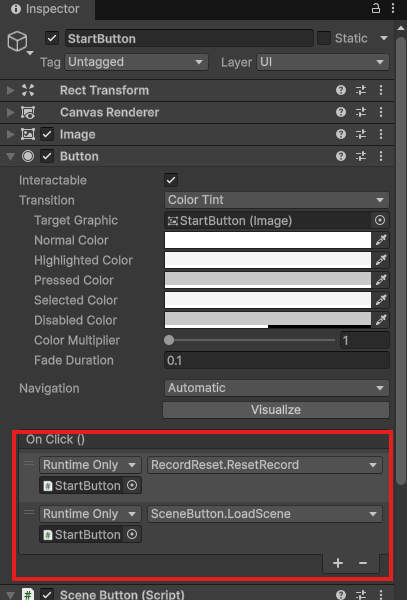
static の変数は、ゲームを終了するまで残ります。つまり、ゲームオーバーになってタイトルに戻っても、ライフは0のままです。そこで、「はじめる」を押したときに3に戻します。
ScriptsフォルダにRecordResetを作ります。
using UnityEngine;

// 「はじめる」ボタンに付けて、押したときに記録(ライフなど)を最初の状態に戻す
public class RecordReset : MonoBehaviour
{
    public void ResetRecord()
    {
        GameRecord.Reset();
    }
}
Titleシーンを開いて、StartButtonに付けます。
- StartButtonにRecordResetを付ける
- ButtonのOn Click ()の+を押して、1つ増やす
- 増えた欄にStartButtonをドラッグして、関数をRecordReset>ResetRecordにする
- 欄の左はしの=をドラッグして、ResetRecordを上(LoadSceneより先)にする
On Click ()に入れた関数は、上から順に呼ばれます。先にライフを3に戻してから、シーンを切り替えるようにしておきます。1つのボタンで2つのことをしたいときは、こうして欄を増やすだけでOKです。
Universal 2Dテンプレートで作ったプロジェクトは、再生を速くするために、最初から再生を止めてもstaticの変数が元に戻らない設定(Project Settings>EditorのEnter Play Mode Settingsで、スクリプトを読み込み直さない)になっています。そのため、Stage1から直接再生すると、前に遊んだときのライフのまま始まることがあります。ライフを確かめるときは、Titleシーンから再生して「はじめる」を押しましょう。
ハートを表示しよう
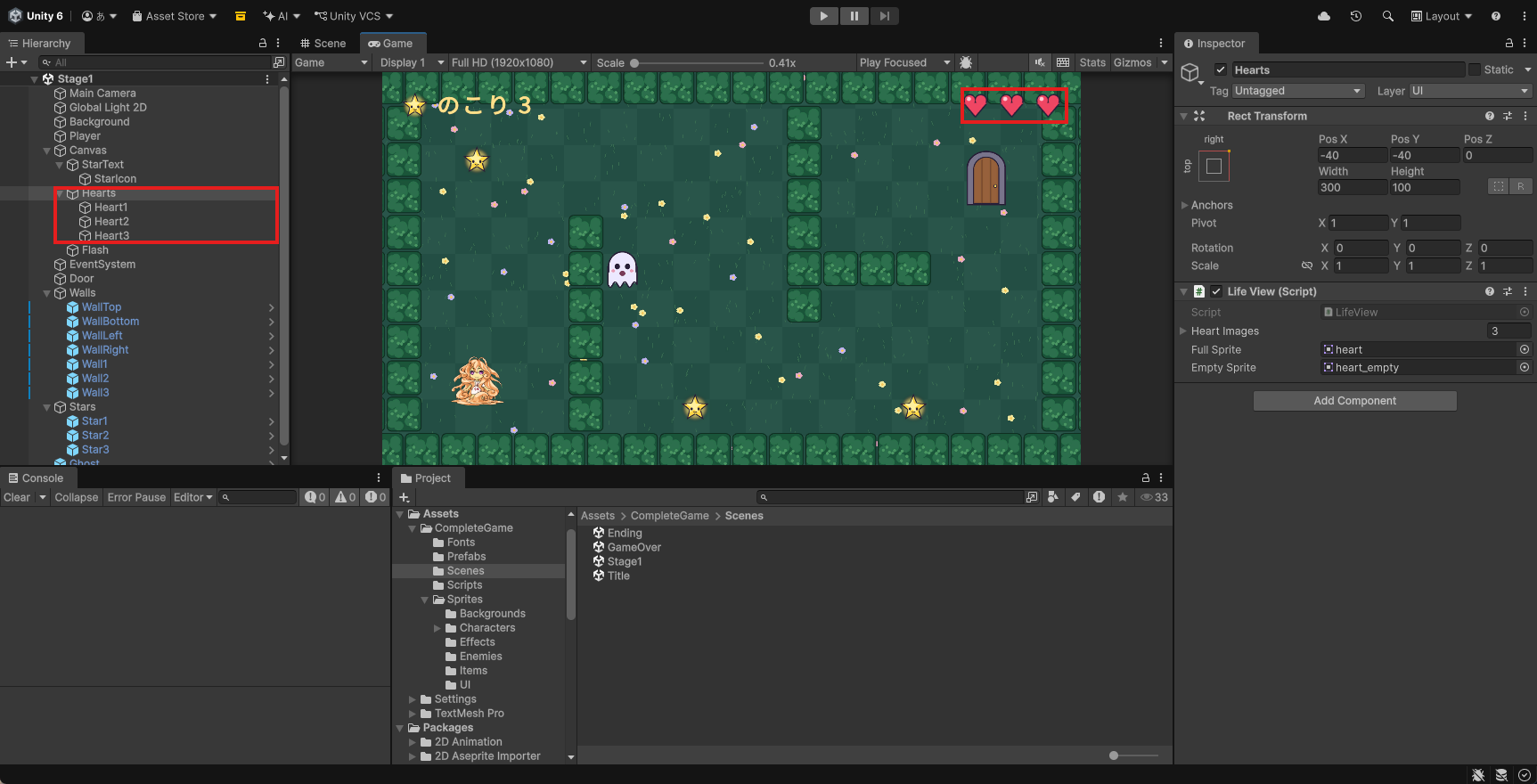
Stage1シーンを開いて、画面の右上にハートを3つ並べます。
- Canvasを右クリック>Create Emptyで、名前をHeartsにする
- アンカーを右上(top-right)にして、Pivotを(1, 1)、Pos X:-40、Pos Y:-40、Width:300、Height:100
- Heartsを右クリック>UI (Canvas)>Imageで、名前をHeart1にする
- アンカーを左のまん中にして、Pos X:50、Pos Y:0、Width・Height:88
- Source Imageに
Sprites/UIのheartを入れる、Raycast Targetのチェックを外す
- Heart1をCtrl+Dで2つ複製して、名前をHeart2・Heart3に。Pos Xを150・250にする
- Flashを、Canvasの子の一番下にドラッグし直す(ハートより手前に光らせるため)
LifeViewを作ろう
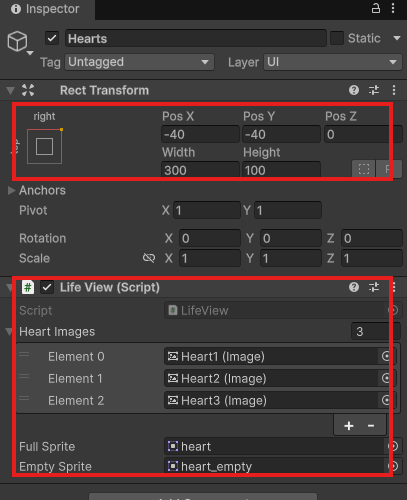
ScriptsフォルダにLifeViewを作ります。
using System.Collections;
using UnityEngine;
using UnityEngine.UI;

// 残りのライフを、ハートの絵で表示する。減ったときは、ハートをふくらませてから割る
public class LifeView : MonoBehaviour
{
    [SerializeField] private Image[] heartImages; // 左から順に並べたハート
    [SerializeField] private Sprite fullSprite;   // 残っているハート
    [SerializeField] private Sprite emptySprite;  // なくなったハート

    private void Start()
    {
        // シーンの始めは、演出なしで今のライフを表示する
        for (int i = 0; i < heartImages.Length; i++)
        {
            if (i < GameRecord.Life)
            {
                heartImages[i].sprite = fullSprite;
            }
            else
            {
                heartImages[i].sprite = emptySprite;
            }
        }
    }

    // ライフが1つ減ったときに呼ぶ(GameRecord.Life を減らしたあと)
    public void Break()
    {
        Image heart = heartImages[GameRecord.Life]; // なくなったハート
        StartCoroutine(BreakRoutine(heart));
    }

    private IEnumerator BreakRoutine(Image heart)
    {
        Transform heartTransform = heart.transform;
        // 0.15秒で、1.6倍にふくらむ
        float time = 0f;
        while (time < 0.15f)
        {
            time += Time.deltaTime;
            heartTransform.localScale = Vector3.one * Mathf.Lerp(1f, 1.6f, time / 0.15f);
            yield return null;
        }
        // 空のハートに替えて、左右にふるえながら元の大きさに戻る
        heart.sprite = emptySprite;
        time = 0f;
        while (time < 0.4f)
        {
            time += Time.deltaTime;
            float rate = time / 0.4f;
            heartTransform.localScale = Vector3.one * Mathf.Lerp(1.6f, 1f, rate);
            heartTransform.localRotation = Quaternion.Euler(0f, 0f, Mathf.Sin(time * 60f) * 20f * (1f - rate));
            yield return null;
        }
        heartTransform.localScale = Vector3.one;
        heartTransform.localRotation = Quaternion.identity;
    }
}
Startのループ- ライフの数までは
fullSprite(赤いハート)、それより右はemptySprite(空のハート)にする。シーンの始めは、割れる演出なしで今の数をそのまま出します
- ライフの数までは
heartImages[GameRecord.Life]- ライフを減らしたあとに呼ぶので、ライフが3→2になったら
heartImages[2](3つ目のハート)が、なくなったハート
- ライフを減らしたあとに呼ぶので、ライフが3→2になったら
BreakRoutine- ふくらんでから空のハートに替え、
Mathf.Sinで左右にふるわせながら元の大きさに戻す。ふるえは(1f - rate)でだんだん小さくなる
- ふくらんでから空のハートに替え、
HeartsにLifeViewを付けて、欄を入れます。
- Heart Images:Heart1・Heart2・Heart3を、この順にドラッグ
- Full Sprite:heart、Empty Sprite:heart_empty
PlayerDamageを書きかえよう
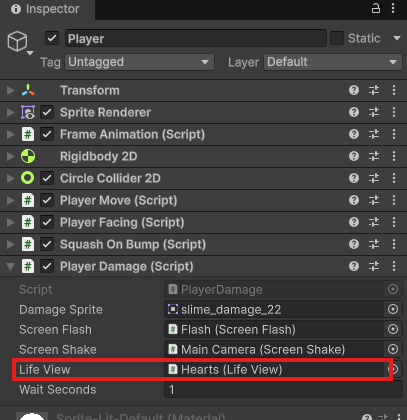
#5で作ったPlayerDamageに、ライフを減らす処理を足します。変えるのは2か所です。
1つ目は、上の[SerializeField]の並びに、ハートの表示を足します。
[SerializeField] private LifeView lifeView; // ハートの表示
2つ目は、HitRoutineのscreenShake.Shake();から下を、次のように書きかえます。
        screenShake.Shake();
        GameRecord.Life--;
        lifeView.Break();
        yield return new WaitForSeconds(waitSeconds);
        if (GameRecord.Life > 0)
        {
            // 今のシーンを読み込み直して、最初からやり直す
            screenFlash.FlashAndLoad(SceneManager.GetActiveScene().name);
        }
        else
        {
            screenFlash.FlashAndLoad("GameOver");
        }
    }
GameRecord.Life--- ライフを1つ減らす。staticなので、このあとシーンを読み込み直しても、減った数のまま
if (GameRecord.Life > 0)- 残っていればステージの最初から、0ならゲームオーバーのシーンへ。切り替えは、どちらも#2のFlashAndLoad(白く光ってから暗くなる)を使い回す
PlayerのPlayer DamageのLife Viewの欄に、HierarchyのHeartsをドラッグします。
Life Viewの欄が空のままだと、おばけに当たったところでエラーになり、やり直しもゲームオーバーも起きずに止まってしまいます。当たったのに動かないときは、Consoleを見てみましょう。
Titleシーンから再生して、わざとおばけに当たってみましょう。右上のハートが1つ、ポンとふくらんで割れます。

 スライム
ハートが割れると、ドキッとしますね・・・。あと2回しか当たれません!
ゲームオーバーのシーンを作ろう
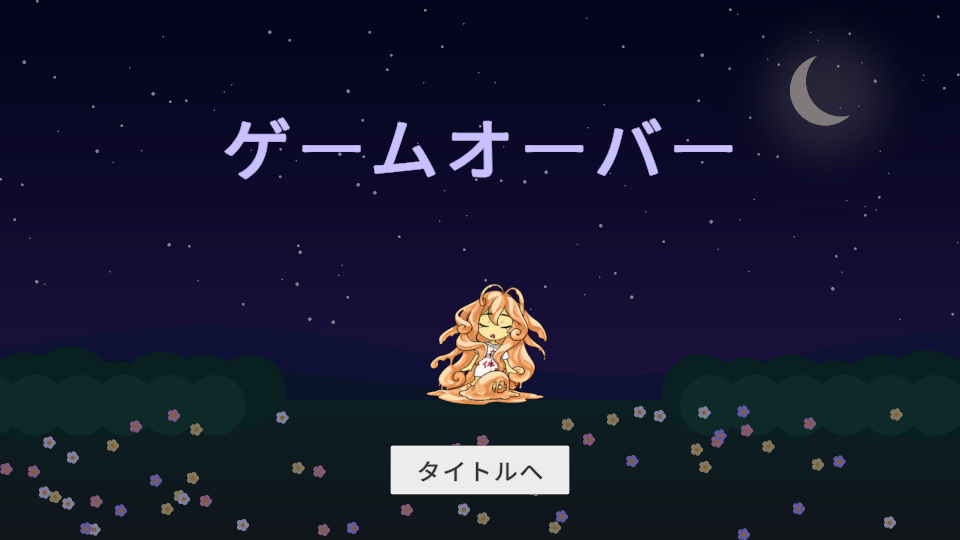
ゲームオーバーのシーンは、エンディングを複製して作ります。#1でエンディングを作ったときと同じ流れです。
- ProjectウインドでEndingシーンを選んでCtrl+D、名前をGameOverにして開く
- 背景:BackgroundのSpriteをbg_night_garden(タイトルと同じ夜の庭)にして、Colorを#8080A0(少し暗く)にする
- 文字:EndingTextの名前をGameOverTextにして、テキストを「ゲームオーバー」、色を#C8C0FF(薄紫)に
- スライムちゃん:SlimeのFrame AnimationのFramesを、slime_sleep_01、slime_sleep_02、slime_sleep_03、slime_sleep_02にする(Seconds Per Frameは0.45のまま)
- 「タイトルへ」のボタンは、そのままでOK
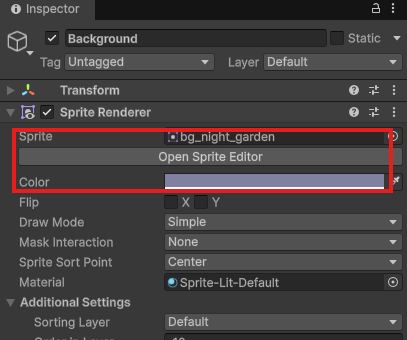
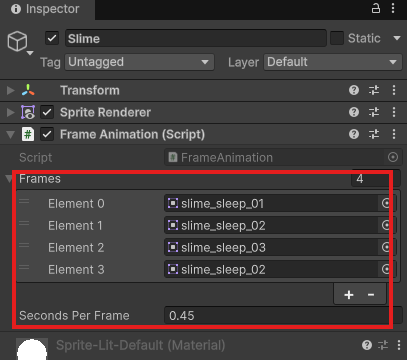
背景にColorをかけると、絵の色にその色が掛け合わされて、暗くなります。おうちの見えない、さみしい夜の庭にすることで、「帰れなかった」が伝わる画面になります。
最後に、File>Build ProfilesのScene Listに、ProjectウインドからGameOverシーンをドラッグして足します(3番目)。FlashAndLoad("GameOver")で切り替えられるのは、Scene Listに入っているシーンだけです。
文字を上から落とそう
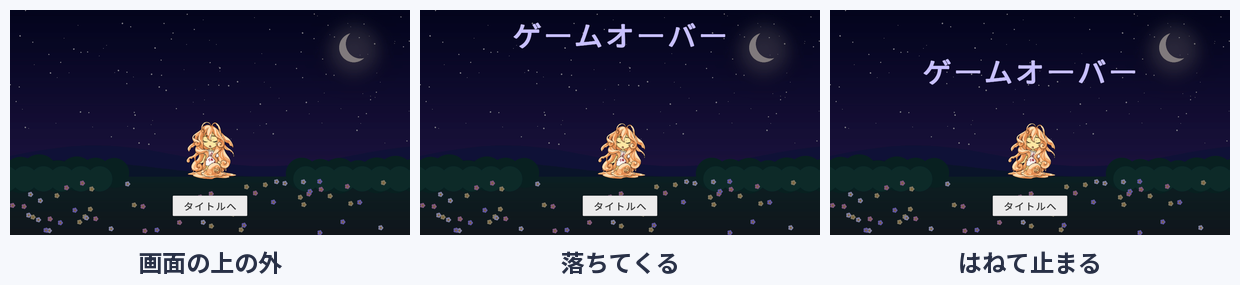
ゲームオーバーの文字は、上からドスンと落としてみます。ScriptsフォルダにDropInを作ります。
using System.Collections;
using UnityEngine;

// UI を上から落として、置いた位置で小さくはねさせる
public class DropIn : MonoBehaviour
{
    [SerializeField] private float startHeight = 700f;  // どれだけ上から落とすか(ピクセル)
    [SerializeField] private float dropSeconds = 0.6f;  // 落ちてくる時間
    [SerializeField] private float delaySeconds = 0.3f; // 落ち始めるまでの時間

    private RectTransform rectTransform;
    private Vector2 endPosition;

    private void Start()
    {
        rectTransform = GetComponent<RectTransform>();
        endPosition = rectTransform.anchoredPosition;
        rectTransform.anchoredPosition = endPosition + Vector2.up * startHeight; // 最初は画面の上の外
        StartCoroutine(DropRoutine());
    }

    private IEnumerator DropRoutine()
    {
        yield return new WaitForSeconds(delaySeconds);
        float time = 0f;
        while (time < dropSeconds)
        {
            time += Time.deltaTime;
            float rate = Mathf.Min(time / dropSeconds, 1f);
            // 落ちる高さ:はじめはゆっくり、だんだん速く(rate の2乗)
            float height = startHeight * (1f - rate * rate);
            rectTransform.anchoredPosition = endPosition + Vector2.up * height;
            yield return null;
        }
        // 着いたら、小さく2回はねる
        float[] bounceHeights = { 40f, 12f };
        foreach (float bounceHeight in bounceHeights)
        {
            time = 0f;
            while (time < 0.2f)
            {
                time += Time.deltaTime;
                float height = bounceHeight * Mathf.Sin(Mathf.Min(time / 0.2f, 1f) * Mathf.PI);
                rectTransform.anchoredPosition = endPosition + Vector2.up * height;
                yield return null;
            }
        }
        rectTransform.anchoredPosition = endPosition;
    }
}
endPosition- Inspectorで置いた位置を、着地する場所として覚えておく。最初は、そこから700ピクセル上(画面の外)に動かす
1f - rate * raterateは0から1へ進む割合。2乗すると、はじめはゆっくり、終わりほど速く進むので、本当に落ちてくるような動きになる
Mathf.Sin(… * Mathf.PI)- 0→1→0と山なりに変わる数。これで、上にはねて戻る。1回目は40、2回目は12と、だんだん小さくはねる
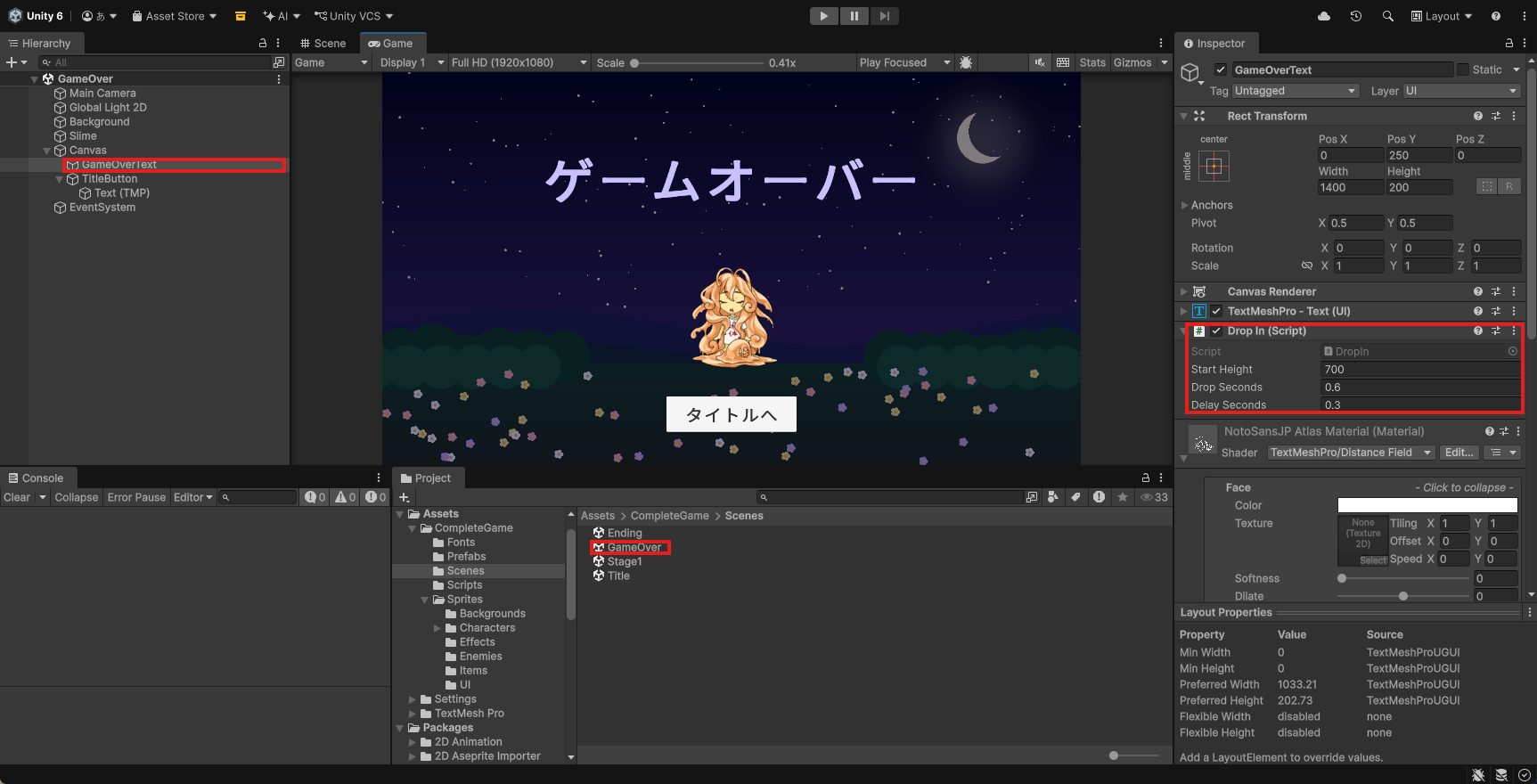
GameOverTextに付いているFloating Motionを外して(右上の︙>Remove Component)、代わりにDropInを付けます。
完成チェック

Titleシーンを開いて再生し、2つの終わり方を両方とも通して遊びます。
- ステージの右上にハートが3つ。おばけに当たると、ハートが1つふくらんで割れ、最初からやり直し(ハートは減ったまま)
- 3回当たると、ゲームオーバーの画面へ。文字が上から落ちてきて、スライムちゃんが目を閉じている
- 「タイトルへ」→「はじめる」で、ハートが3つに戻っている
- おばけをよけて星を3つ集め、扉に入ると、エンディングへ(前回までと同じ)
上のGIFは、ゲームオーバーまでの通しです。クリアの通しは、前回と同じように星を集めて扉に入れば確かめられます。どちらの終わり方からも、タイトルに戻ってもう一度遊べることを確かめたら、今回も完成です!
ビルドして遊ぼう
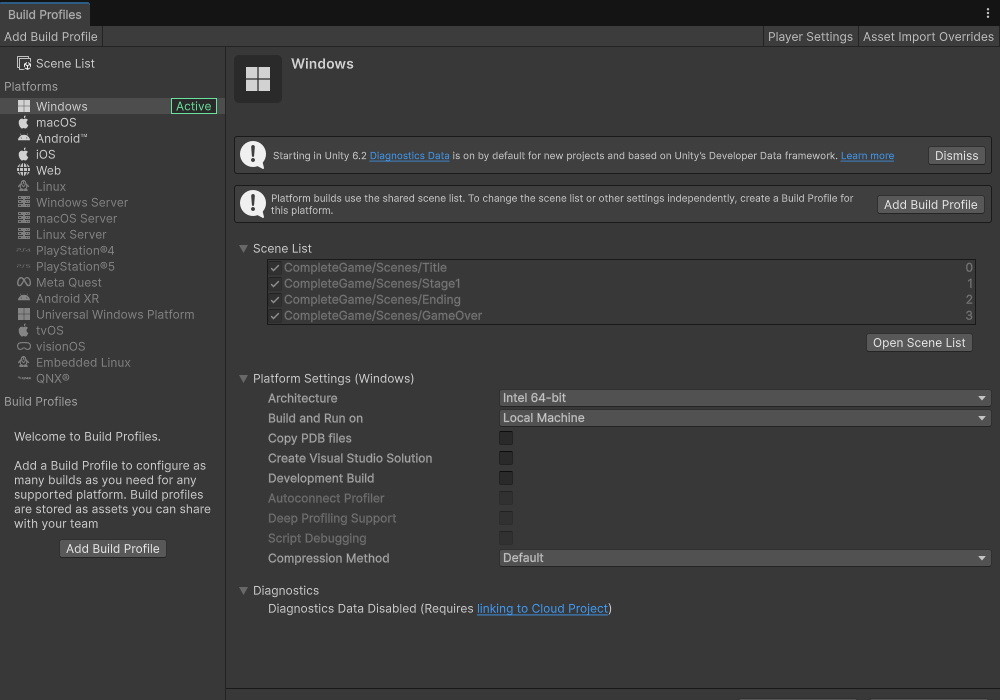
今回も、ビルドして.exeで遊びます。
- 開いているシーンを保存(Ctrl+S)してから、File>Build Profilesを開いて、Scene ListにGameOverが入っているのを確かめてBuild
- 前回と同じ
Build/StarGardenのフォルダを選ぶ(上書きしてOK) - 出来たStarGarden.exeで、ゲームオーバーとクリアの両方を遊んでみる
あとがき
今回は、ライフとゲームオーバーを作りました。staticのGameRecordに置いた数は、シーンを読み込み直しても残ります。「シーンごと作り直す」「数だけは残す」を使い分けると、やり直しとライフが、どちらも少ないコードで書けました。
次回は、クリアまでのタイムを計って、エンディングで結果を見せます。いちばん速い記録も保存して、何回も遊びたくなる仕組みを作りますよ!
スライムゲームオーバーの画面、ちょっとさみしいですね・・・。もう一回がんばります!
 フェアリー
その「もう一回」が出来るのが、ちゃんと完成したゲームのいいところだよ!次はタイムを計って、記録に挑戦しようね!
コメント
コメント一覧 (1件)
[…] 前回:#6 ライフとゲームオーバー […]