- Unityスタートガイド(全68本)
- エンディングからゲーム制作を始めるのは間違っているだろうか(1本完成させる・全10回)
- ペット育成ゲームの作り方(全8回)
- ヴァンサバ風ゲームの作り方(全11回)
- デッキ構築カードゲームの作り方(全16回)
- ターン制RPGの作り方(全27回)
- AIを使ったのに俺のゲームがこんなにリリースできないわけがない(ストアに出す・全14回)
- やはり俺のターンがまわってこないのはまちがっている。(オンライン対戦・全13回)
エンディングからゲーム制作を始めるのは間違っているだろうか#8|ステージを3つにしよう
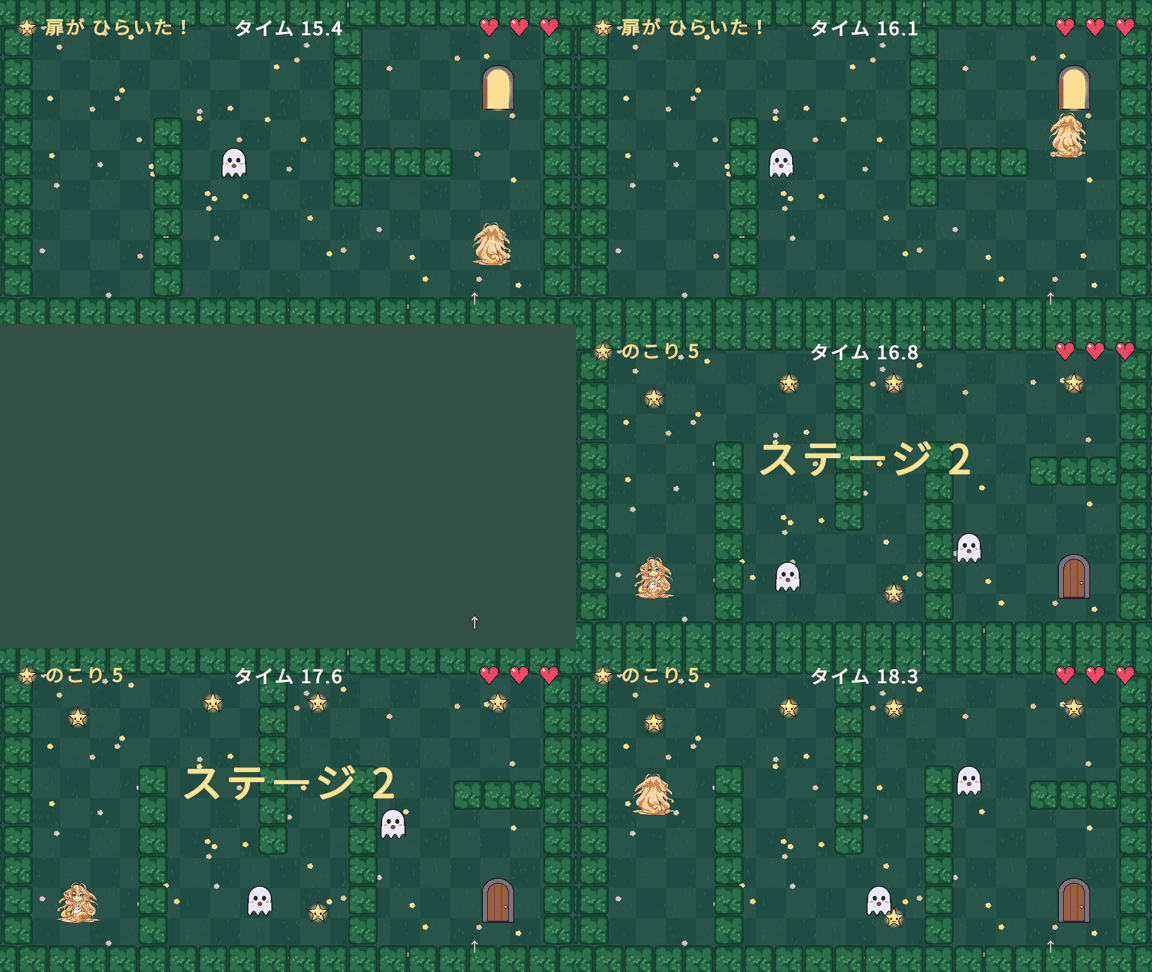
前回は、タイムを計って、エンディングで結果を出しました。でも、ステージが1つだけだと、20秒もかからずにクリアできてしまいます。せっかくタイムを競えるようになったのに、ちょっと物足りないですよね・・・。今回は、ステージを3つに増やします。Stage1を複製して作り替えるだけなので、新しく作るスクリプトは1つだけ。ステージの始めには、名前が大きく出るようにしますよ!
- シリーズの目次:エンディングからゲーム制作を始めるのは間違っているだろうか(絶対に完成させるゲーム制作)
- 前回:#7 タイムを計って、エンディングで結果を出そう
目次
今回作るもの
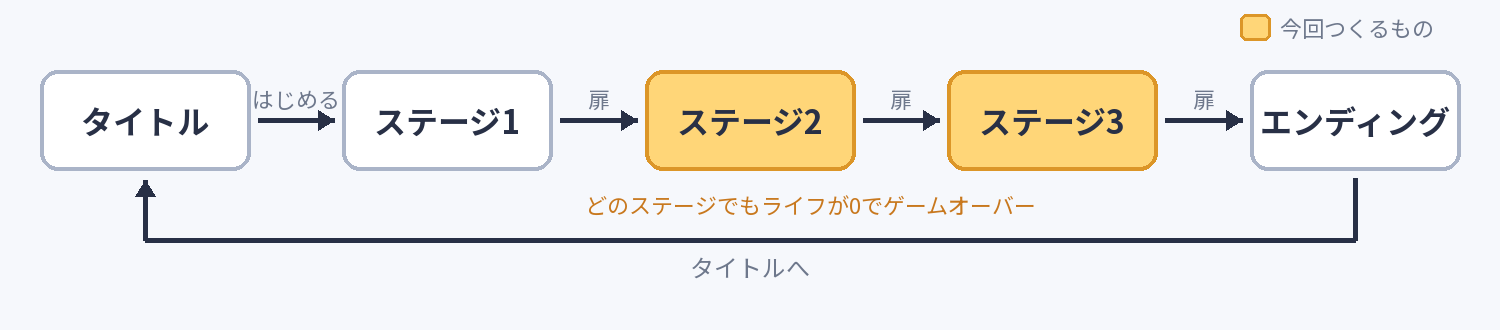
今回は、ステージ1とエンディングの間に、ステージ2とステージ3をはさみます。
- ステージの始めに、「ステージ 1」のような名前を大きく出して、少ししたら消す
- Stage1シーンを複製して、Stage2・Stage3を作る
- 扉の行き先を、次のステージに変える
- ステージ2・3は、壁・星・おばけの置き方を変えて、だんだんむずかしくする
作るスクリプトは1つです。ほかは、これまでに作ったスクリプトがそのまま使えます。
| スクリプト | 役割 | 付ける場所 |
|---|---|---|
| StageTitle | ステージの名前を出して、消す | ステージの名前の文字 |
| Door(#4で書きかえたもの) | 書きかえない。Inspectorで行き先だけ変える | 扉のゲームオブジェクト |
ライフとタイムは、#6・#7でGameRecordに置いたので、ステージが変わっても続きから数えます。エンディングに出るタイムは、3つのステージの合計になります。
ステージの名前を出そう
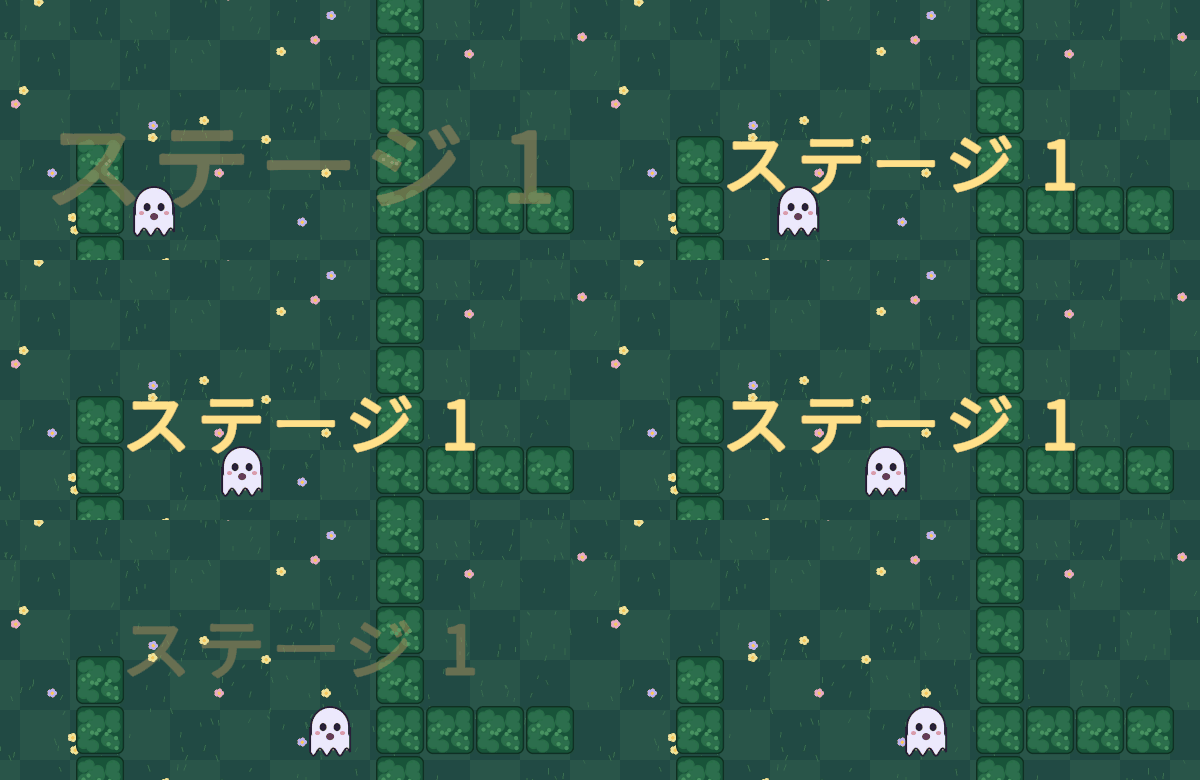
ステージが3つになると、今どこを遊んでいるのか分かるようにしたいですね。そこで、ステージの始めに名前を大きく出して、少ししたら消します。先にStage1で作っておくと、このあと複製したときに、ステージ2・3にもそのまま付いてきます。
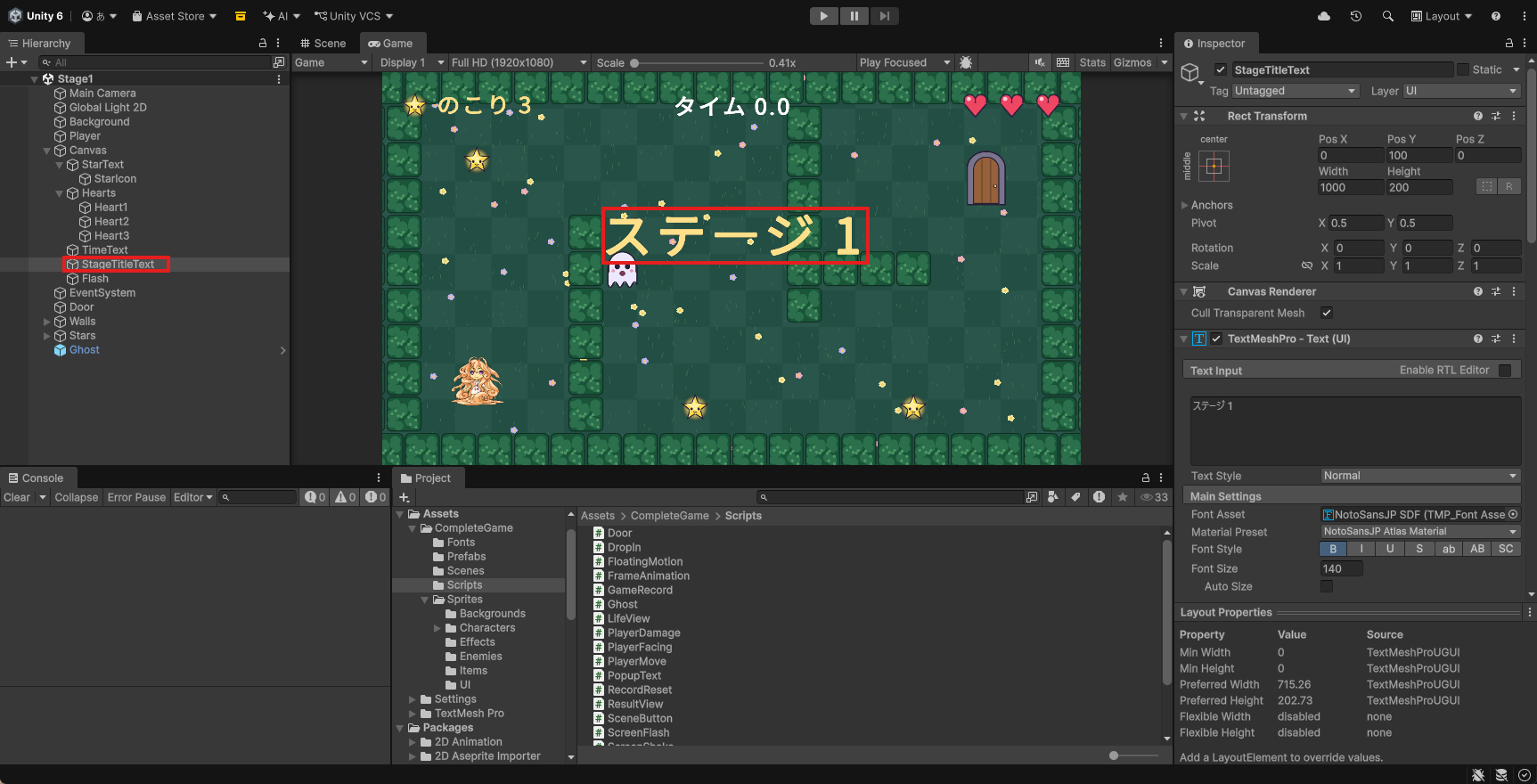
Stage1シーンを開いて、Canvasの子に文字を作ります。
- Canvasを右クリック>UI (Canvas)>Text – TextMeshProで、名前をStageTitleTextにする
- アンカーはまん中のまま、Pos X:0、Pos Y:100、Width:1000、Height:200
- テキストを「ステージ 1」、Font Size:140、Font StyleのB(太字)、Alignmentをまん中
- 色を#FFE08A(黄色)にして、Raycast Targetのチェックを外す
- Flashを、Canvasの子の一番下にドラッグし直す(光るときに、ステージの名前より手前にするため)
StageTitleを作ろう
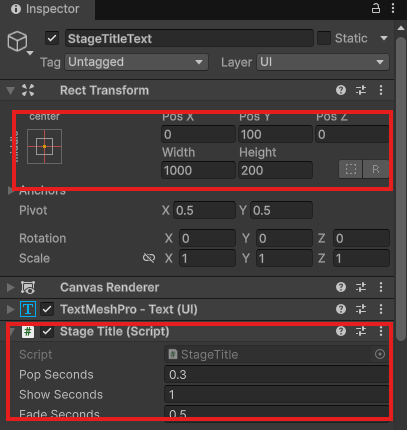
ScriptsフォルダにStageTitleを作ります。
using System.Collections;
using TMPro;
using UnityEngine;

// ステージの始めに、ステージの名前を大きく出して、少し待ってから消す
public class StageTitle : MonoBehaviour
{
    [SerializeField] private float popSeconds = 0.3f;  // 大きいところから縮んで出てくる時間
    [SerializeField] private float showSeconds = 1f;   // 出しておく時間
    [SerializeField] private float fadeSeconds = 0.5f; // 上に動きながら消える時間

    private TMP_Text titleText;
    private RectTransform rectTransform;

    private void Start()
    {
        titleText = GetComponent<TMP_Text>();
        rectTransform = GetComponent<RectTransform>();
        StartCoroutine(ShowRoutine());
    }

    private IEnumerator ShowRoutine()
    {
        Vector2 startPosition = rectTransform.anchoredPosition;
        Color color = titleText.color;

        // 1.5倍の大きさから、透明 → はっきり に変えながら縮める
        float time = 0f;
        while (time < popSeconds)
        {
            time += Time.deltaTime;
            float rate = Mathf.Min(time / popSeconds, 1f);
            transform.localScale = Vector3.one * Mathf.Lerp(1.5f, 1f, rate);
            color.a = rate;
            titleText.color = color;
            yield return null;
        }

        yield return new WaitForSeconds(showSeconds);

        // 上に動かしながら、だんだん透明にする
        time = 0f;
        while (time < fadeSeconds)
        {
            time += Time.deltaTime;
            float rate = Mathf.Min(time / fadeSeconds, 1f);
            rectTransform.anchoredPosition = startPosition + Vector2.up * (80f * rate);
            color.a = 1f - rate;
            titleText.color = color;
            yield return null;
        }
        gameObject.SetActive(false);
    }
}
Mathf.Lerp(1.5f, 1f, rate)rateが0から1に増えるあいだに、大きさを1.5倍から1倍に縮める。同時にcolor.a(色の透明度)を0から1にして、大きく薄いところから、ぎゅっと縮みながら出てくるように見せる
Color color = titleText.color;- 色を変数に入れて、
aだけ変えてからtitleText.colorに戻す。インスペクターで決めた黄色はそのままで、透明度だけが変わる
- 色を変数に入れて、
gameObject.SetActive(false)- 消え終わったら、文字を非表示にする
StageTitleTextにStageTitleを付けます。Titleシーンから再生して「はじめる」を押すと、ステージの始めに「ステージ 1」が出て消えます。
文字の色のaを変えると、色はそのままで、透けぐあいだけを変えられます。0で見えなくなり、1でくっきり。#2で作ったScreenFlashでも、同じようにColorのaで光らせたり暗くしたりしていました。
ステージを3つにしよう
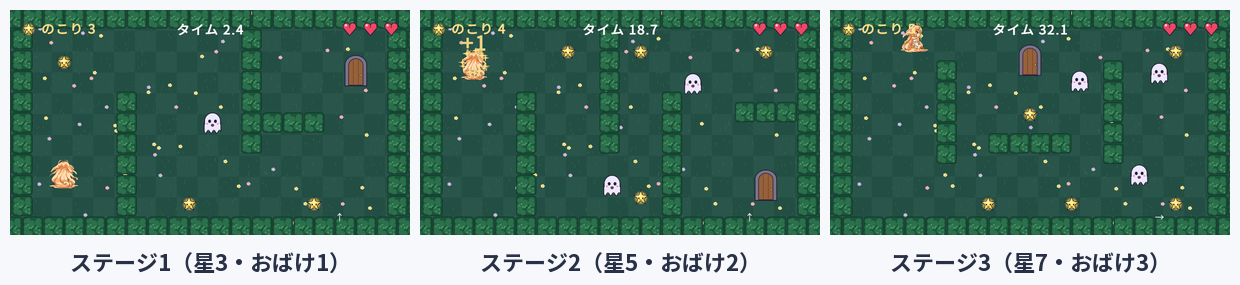
いよいよ、ステージを増やします。上の図のように、ステージ2は迷路を広く、ステージ3はおばけの間をすりぬけるステージにします。
ステージを複製しよう

まずは、Stage1シーンを丸ごと複製します。シーンには、スライムちゃん・壁・星・おばけ・扉・ハート・タイム・ステージの名前が全部入っているので、複製すれば、遊べるステージがそのまま1つ増えます。
- Stage1シーンを保存(Ctrl+S)しておく
- ProjectウインドでStage1シーンを選んでCtrl+Dを2回。名前をStage2・Stage3にする
- File>Build ProfilesのScene Listに、ProjectウインドからStage2・Stage3をドラッグして、Stage1の下(2番・3番)に入れる
Scene Listに入れ忘れると、扉に入っても次のステージに切り替わらず、Consoleにエラーが出ます。シーンを増やしたら、Scene Listにも足すのを忘れずに。
扉の行き先を変えよう
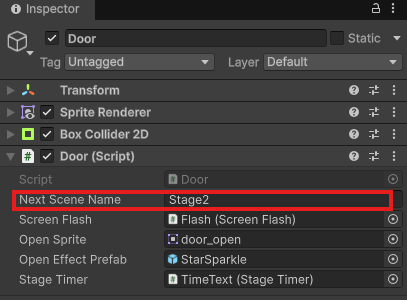
今は、どのステージの扉も、行き先がEndingのままです。スクリプトのDoorには、#2で作ったときから、行き先のシーンの名前を入れるNext Scene Nameの欄があります。スクリプトは書きかえずに、この欄だけ変えます。
| シーン | 扉のゲームオブジェクト(Door)のNext Scene Name |
|---|---|
| Stage1 | Stage2 |
| Stage2 | Stage3 |
| Stage3 | Ending(そのまま) |
シーンごとに開いて、扉のゲームオブジェクト(Door)を選んで書きかえ、保存(Ctrl+S)します。行き先を文字で変えられるようにしておいたので、同じスクリプトのまま、扉を次々につなげられます。
ステージ2を作り替えよう
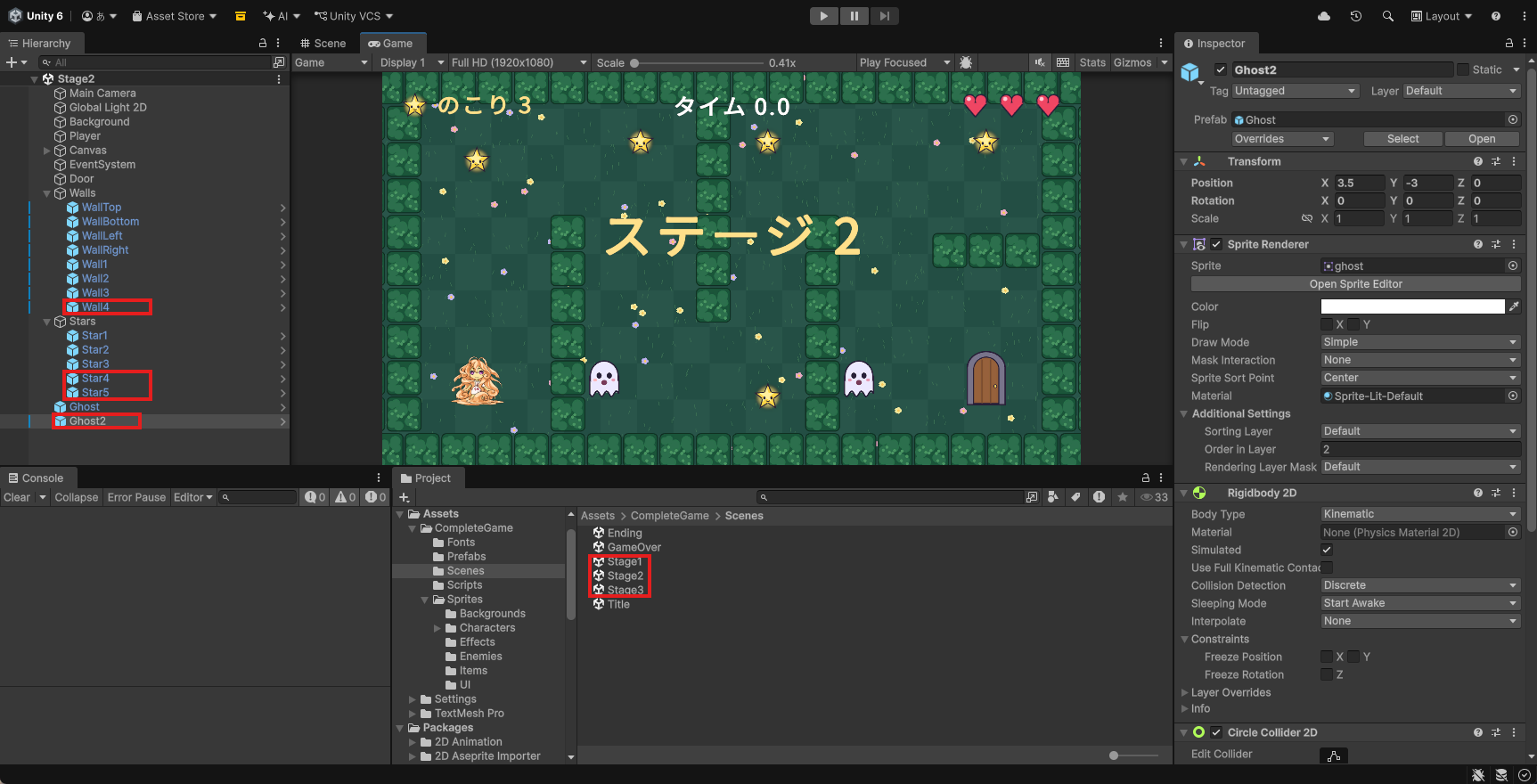
Stage2シーンを開いて、置き方を変えます。まずは、StageTitleTextのテキストを「ステージ 2」にします。
壁は、Wallsの子のWall3をCtrl+Dで複製して、名前をWall4にします。そのあと、下の表のとおりに、Positionと、Sprite RendererのSizeを変えます。
| 名前 | Position | Size |
|---|---|---|
| Wall1 | -4.5, -1.5 | 1, 6 |
| Wall2 | -0.5, 1.5 | 1, 6 |
| Wall3 | 2.5, -1.5 | 1, 6 |
| Wall4(足したもの) | 7, 0.5 | 3, 1 |
星は、Starsの子のStar3をCtrl+Dで2つ複製して、名前をStar4・Star5にします。扉のゲームオブジェクト(Door)も動かします。
| 名前 | Position |
|---|---|
| Star1 | -7, 3 |
| Star2 | -2.5, 3.5 |
| Star3 | 1, -3.5 |
| Star4(足したもの) | 1, 3.5 |
| Star5(足したもの) | 7, 3.5 |
| Door | 7, -3 |
星の数は、#4で作ったStarCounterが、始めに数えてくれます。星を増やしても、「のこり 5」と正しく出るので、スクリプトは書きかえなくてOKです。
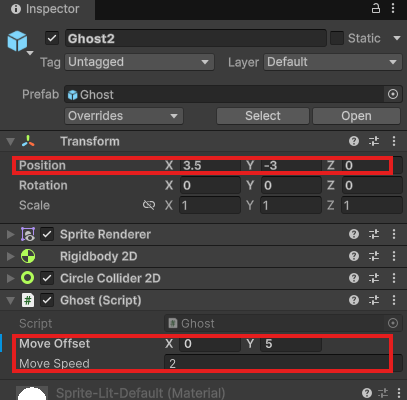
おばけは、GhostをCtrl+Dで複製して、名前をGhost2にします。Ghost2は、Move Offsetを(0, 5)にして、左右ではなく上下に行ったり来たりさせます。
| 名前 | Position | Move Offset | Move Speed |
|---|---|---|---|
| Ghost | -3.5, -3 | 4, 0 | 2 |
| Ghost2(足したもの) | 3.5, -3 | 0, 5 | 2 |
GhostもStarもWallも、#3〜#5で作ったプレハブです。Hierarchyで変えた値は、そのゲームオブジェクトだけの変更(Overrides)になり、Inspectorでは太字で表示されます。プレハブのOverridesについては、7-2 プレハブの編集と全体への反映で紹介しています。
 スライム
右上の行き止まりにも、星が1つ置いてありますね。取りに行ってから、戻ってこないと!
ステージ3を作り替えよう
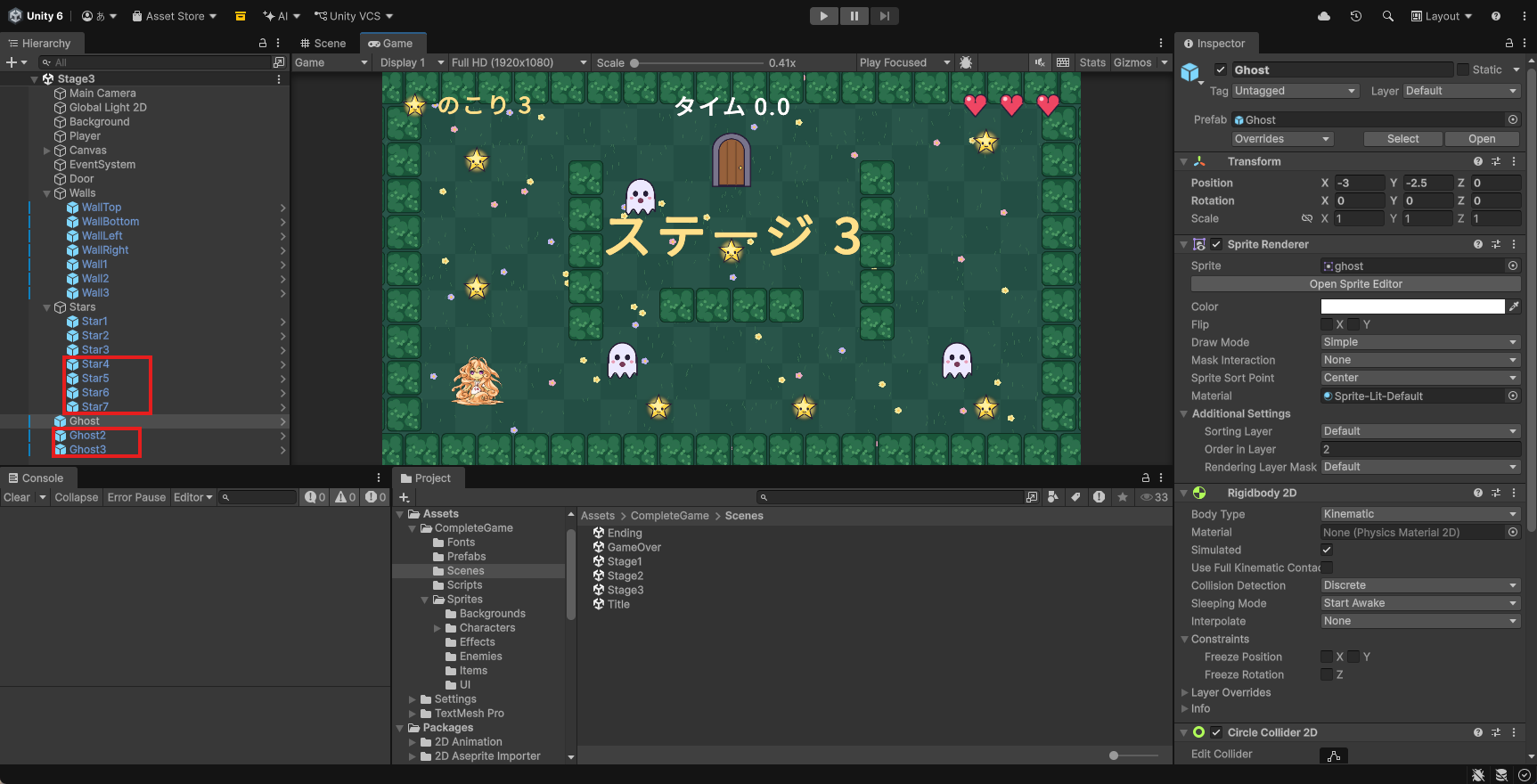
最後のステージ3は、壁を減らして、おばけを3体にします。Stage3シーンを開いて、StageTitleTextのテキストを「ステージ 3」にします。
壁は、Wall1〜Wall3の3つのまま、置き方だけ変えます。
| 名前 | Position | Size |
|---|---|---|
| Wall1 | -4, 0.5 | 1, 5 |
| Wall2 | 4, 0.5 | 1, 5 |
| Wall3 | 0, -1 | 4, 1 |
星は、Star3をCtrl+Dで4つ複製して、Star4〜Star7にします。扉は、上のまん中に動かします。
| 名前 | Position |
|---|---|
| Star1 | -7, 3 |
| Star2 | -7, -0.5 |
| Star3 | -2, -3.8 |
| Star4(足したもの) | 2, -3.8 |
| Star5(足したもの) | 7, -3.8 |
| Star6(足したもの) | 7, 3.5 |
| Star7(足したもの) | 0, 0.5 |
| Door | 0, 3 |
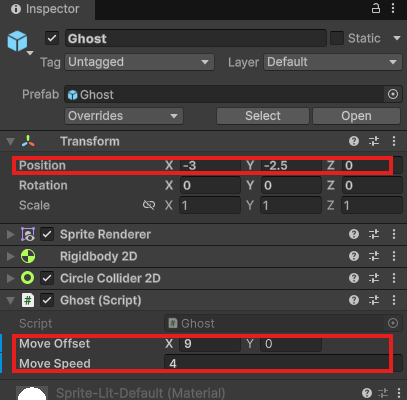
おばけは、Ghostを2つ複製して、Ghost2・Ghost3にします。1体目のGhostは、Move Speedを4にして、画面の下を速く行き来させます。
| 名前 | Position | Move Offset | Move Speed |
|---|---|---|---|
| Ghost | -3, -2.5 | 9, 0 | 4 |
| Ghost2(足したもの) | 6.2, -2.5 | 0, 5 | 2 |
| Ghost3(足したもの) | -2.5, 2 | 5, 0 | 2 |
Ghost3は、扉のすぐ下を左右に行き来します。最後の星を取って扉が開いても、おばけが通りすぎるのを待ってから入らないと、当たってしまいます。
置き方を自分で変えてみよう
表の数は一例です。星を取る順番を考えながら、壁や星を動かしてみてください。
- 星が壁に重なっていないか(重なっていると取れない)
- スライムちゃんが通れるはばがあるか(1.5マスぐらいあると安心)
- スライムちゃんが始まる場所(-7, -3)のすぐ近くに、おばけを置かない
完成チェック

Titleシーンを開いて再生し、3つのステージを通して遊びます。
- 各ステージの始めに、「ステージ 1」「ステージ 2」「ステージ 3」が出て消える
- 星を全部集めて扉に入ると、次のステージに進む。ステージ3の扉でエンディング
- タイムとライフは、ステージが変わっても続きから。おばけに当たると、そのステージの最初からやり直す
- エンディングに、3つのステージの合計のタイムが出る
- どのステージでも、3回当たるとゲームオーバー
上のGIFは、記録を消してから、ミスなしで通したときです。タイトルからエンディングまで、3つのステージを通して遊べたら、今回も完成です!
ビルドして遊ぼう
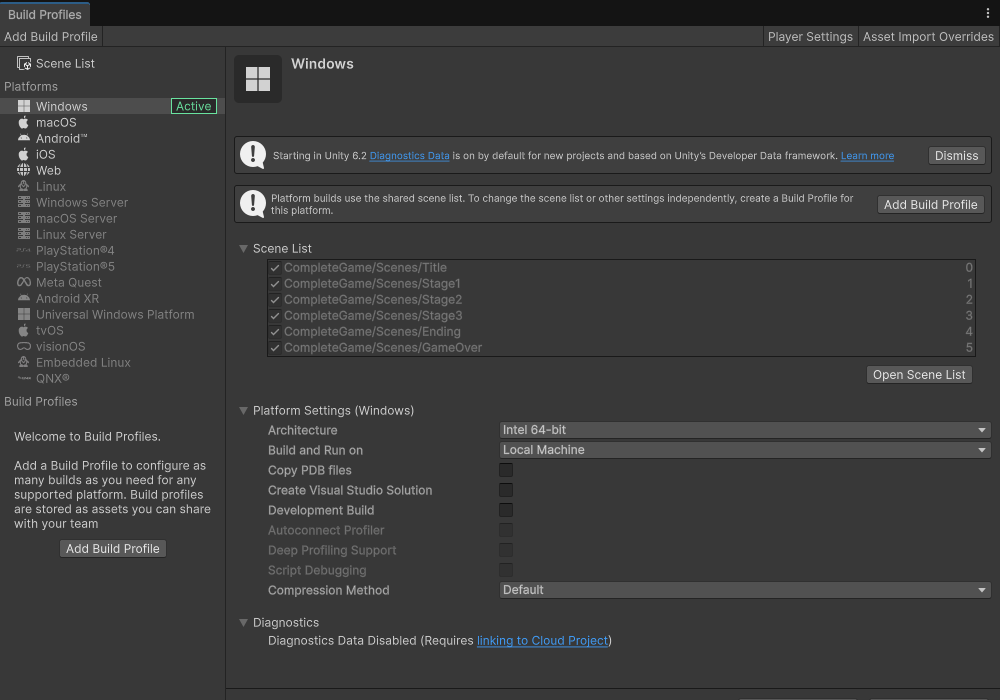
今回も、ビルドして.exeで遊びます。
- 開いているシーンを保存(Ctrl+S)してから、File>Build Profilesを開く
- Scene Listに、Stage2・Stage3を合わせた6つが入っているのを確かめてBuild
- 前回と同じ
Build/StarGardenのフォルダを選ぶ(上書きしてOK) - 出来たStarGarden.exeで、3つのステージを通して遊ぶ
シーンの名前は、Next Scene Nameに1文字もちがわずに書く必要があります。.exeで扉に入っても先に進まないときは、Scene Listに入っているかと、名前のつづり(Stage2の「2」が全角になっていないかなど)を確かめてください。
シーンの作り方や切り替え方は、8-2 シーンの作成と管理でも紹介しています。
あとがき
今回は、Stage1を複製して、ステージを3つに増やしました。新しく書いたのはステージの名前を出すStageTitleだけで、扉の行き先も、星の数も、ライフやタイムも、これまでに作った仕組みがそのまま使えました。最初に「完成した形」を作っておいたから、中身を増やすのがかんたんになっていますね。
次回は、効果音とBGMを付けて、画面の切り替えもなめらかにします。いよいよ仕上げですよ!
スライムフェアリーさん、3つ通して41.8秒でした!ステージ3の扉の前のおばけが、ドキドキしますね。
 フェアリー
おばけが通りすぎるのを待つのも、作戦のうちだね!次は音が付くから、星を取ったときがもっと気持ちよくなるよ!
コメント
コメント一覧 (1件)
[…] 前回:#8 ステージを3つにしよう […]