この記事で学べること
- Unityエディタの再生モードの基本的な使い方
- Play(再生)/Pause(一時停止)/Step(ステップ実行)ボタンの役割
- 再生中の画面の見方と確認ポイント
- ゲームのテストに欠かせない基本操作
前提知識
この記事は、以下の記事の内容を理解していることを前提としています:
- Unityエディタの全体像と各ウィンドウの役割:エディタの基本的な画面構成
- シーンビューでオブジェクトを配置しよう:シーンの編集方法
再生モードとは?
Unityの再生モードとは、エディタ上で作成中のゲームを実際に動かしてテストできる機能です。「Play Mode」とも呼ばれ、ゲーム開発において最も重要な機能の一つです。
再生モードに切り替えることで、以下のようなことが可能になります:
- ゲームオブジェクトがスクリプト通りに動くかどうか確認できる
- 物理演算(重力や衝突)が正しく動作するかテストできる
- UI要素が正しく表示・動作するか検証できる
再生ボタンの使い方
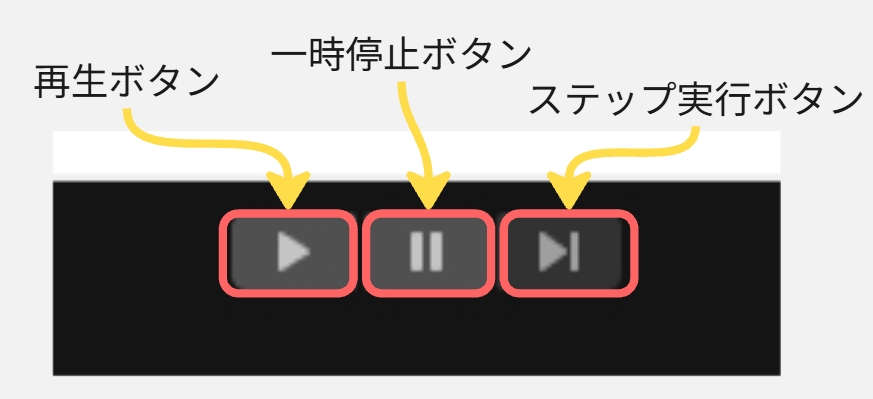
Unityエディタの上部中央に、3つのボタンがあります。これらが再生モードを操作するボタンです。
Playボタン(再生)
一番左の三角形のボタンがPlayボタンです。これをクリックすると、現在のシーンが再生モードに入ります。
操作手順:
- Unityエディタの上部にある「▶」ボタンをクリック(ショートカット:Ctrl+P、Macの場合はCmd+P)
- ボタンが青く光り、エディタ全体の色が少し変わって再生モードに入る
- シーン内のゲームオブジェクトが動き始める
再生中のエディタの色は、Preferencesで好きな色に変えられます(5-2の記事で説明します)。
ポイント:
- 再生モード中は、ゲームビューがプレイヤーの視点になります
- シーンビューでは、ゲームオブジェクトの動きを3D空間で確認できます
Pauseボタン(一時停止)
中央の二本の縦棒のボタンがPauseボタンです。再生中にクリックすると、ゲームの時間を一時停止できます。
操作手順:
- 再生モード中に「⏸」ボタンをクリック(ショートカット:Ctrl+Shift+P、Macの場合はCmd+Shift+P)
- ゲームの時間が止まり、全ての動きが停止する
- もう一度クリックすると、停止したところから再開
一時停止中でも、シーンビューを動かしたり、Inspectorで値を確認したりできます。
便利な使い方:
- 高速で動くオブジェクトの位置をじっくり確認したいとき
- 特定のタイミングで画面を停止させて検証したいとき
Stepボタン(ステップ実行)
一番右の、三角と縦棒が並んだボタン(▶|)がStepボタンです。一フレームずつゲームを進めることができます。
操作手順:
- Pauseボタンで停止した状態で「▶|」ボタンをクリック(ショートカット:Ctrl+Alt+P、Macの場合はCmd+Option+P)
- ゲームが一フレームだけ進む
- もう一度クリックすると、さらに一フレーム進む
便利な使い方:
- 高速なアニメーションの各フレームをゆっくり確認したいとき
- 物理演算の動作を細かく検証したいとき
再生中の画面の見方
再生モードに入ると、エディタの見た目が少し変わります。これらの変化を理解することで、より効果的なテストが可能になります。
ゲームビューの確認
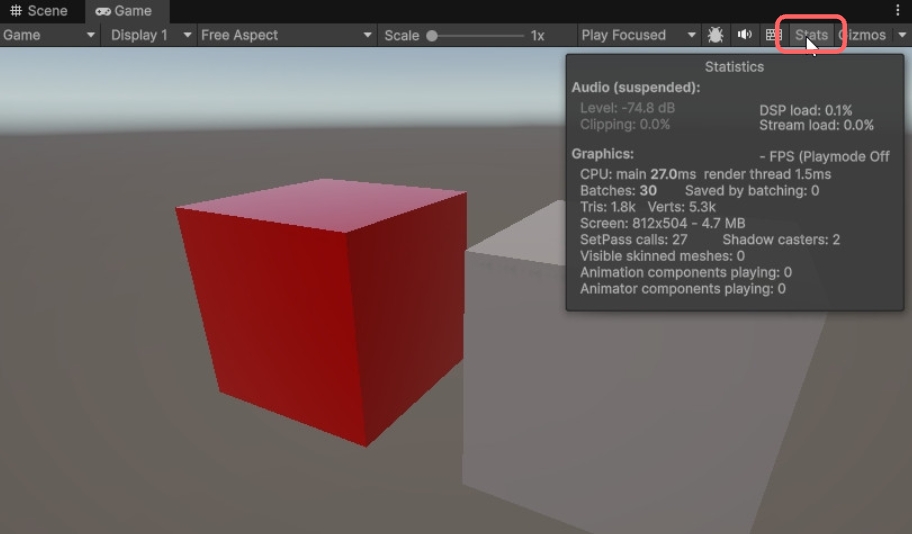
ゲームビュー上部のStatsボタンを押すと、ゲームビューの右上に動作の情報が表示されます:
- FPS:1秒間に何回画面を描き直しているか(数字が大きいほどなめらか)
- CPU main:1フレームの処理にかかった時間
- Batches / Tris / Verts:描画の回数や、表示しているポリゴンの数
最初は「FPSがあまり低くなっていないか」だけ見ればOKです。
シーンビューの確認
シーンビューでは以下の確認が可能です:
- ゲームオブジェクトの実際の動き
- カメラの位置と向き
- ライトの効果
- 物理演算の動作(当たり判定など)
コンソールウィンドウの確認
再生中に発生したログやエラーメッセージが表示されます。
再生モードの終了方法
再生モードを終了するには:
- 再生中にもう一度Playボタン(▶)をクリック
- または、Ctrl+P(Macの場合はCmd+P)をもう一度押す
重要な注意点:
再生モードを終了すると、エディタの色が元に戻ります。このとき、再生中に変更した設定値などは全てリセットされます。
 スライム
スライム再生したまま設定をいじって、止めたら全部元に戻った・・・
 フェアリー
フェアリー再生モードあるある!なぜ戻るのか、どうすれば残せるのかは、次の5-2の記事で説明するよ
再生モードはゲーム開発の要です。ちょっとした変更を加えるたびに再生して確認するクセをつけましょう。
よくあるエラーと対処法
エラー: 再生モードに入っても何も動かない
- 原因:動かすためのスクリプトや、Rigidbody(重力で落ちる)などが付いていない
- 対処法:
- 動かしたいオブジェクトに、スクリプトやRigidbodyが付いているか確認する
- Consoleにエラーが出ていないか確認する(赤いエラーがあると、スクリプトが動きません)
- スクリプトの書き方は、第6章で説明します
エラー: 再生モードから抜けられない
- 原因:スクリプトの中で、終わらない繰り返し(無限ループ)が起きていて、Unity全体が固まっている
- 対処法:
- タスクマネージャー(Windows)やアクティビティモニタ(Mac)から、Unityを強制終了する
- 強制終了すると保存していない変更は消えるので、再生する前にCtrl+Sで保存するクセをつけておきましょう
まとめ
この記事では、Unityエディタの再生モードについて学びました:
- Play/Pause/Stepの3つのボタンの使い方
- 再生中の画面の見方と確認ポイント
- 再生モードの重要性と基本的な操作方法
再生モードを使いこなすことで、作成中のゲームを何度もテストし、改善することができます。ゲーム開発の基本となる機能なので、ぜひ積極的に活用してください。
次のステップ
再生モードの使い方をマスターしたら、次は以下の記事がおすすめです:
- 【超重要】再生中と編集中の違いを理解する – 再生モード中の注意点
- デバッグの基本:ログとエラーの見方 – エラーの確認方法
- Unityスタートガイド 目次
再生モードを活用して、どんどんゲームを作っていきましょう!
コメント
コメント一覧 (2件)
[…] 再生モードでゲームをテストしよう – 再生モードの基本的な使い方 […]
[…] 再生モードでゲームをテストしよう:再生モードの基本操作 […]