この記事で学べること
- 再生モードと編集モードの根本的な違い
- なぜ再生中の変更が保存されないのか
- 再生中に調整した設定を保存する方法
- エディタの色が変わる理由と確認方法
- 初心者が陥りやすい再生モードの落とし穴
前提知識
この記事は、以下の記事の内容を理解していることを前提としています:
- 再生モードでゲームをテストしよう – 再生モードの基本的な使い方
再生モードと編集モードの違い
Unityには大きく分けて2つの動作モードがあります。「Edit Mode(編集モード)」と「Play Mode(再生モード)」です。この2つのモードの違いを理解することは、Unity開発において非常に重要です。
編集モード(Edit Mode)
- 通常の開発時:シーンを編集・保存できる状態
- エディタの色:通常の色(デフォルトではグレー系)
- 変更の扱い:変更が保存され、プロジェクトに反映される
- 目的:ゲームの設計・開発・設定変更
再生モード(Play Mode)
- ゲーム実行時:作成中のゲームを実際に動かしてテストできる状態
- エディタの色:少し色が変わる(再生中だとわかるように)
- 変更の扱い:変更が一時的で、再生終了時にリセットされる
- 目的:ゲームのテスト・動作確認
なぜ再生中の変更が保存されないのか?
この仕様は、Unityの設計思想に基づいています。
Unityの考え方
- テストと開発の分離
- 再生モードは「テスト」のためのモード、編集モードは「開発」のためのモード
- テスト中に変えた設定を、本当に残してよいかは自分で決める
- 安全性の確保
- テスト中に試しに変えた値や、ゲームの中で壊れたオブジェクトが、そのまま残らない
- 気軽に試せる
- 再生を止めれば元に戻るので、いろいろな値を思い切って試せる
再生中に調整した設定を保存する方法
再生中に見つけた良い設定を保存したい場合、いくつかの方法があります。
方法1: Copy Componentを使う
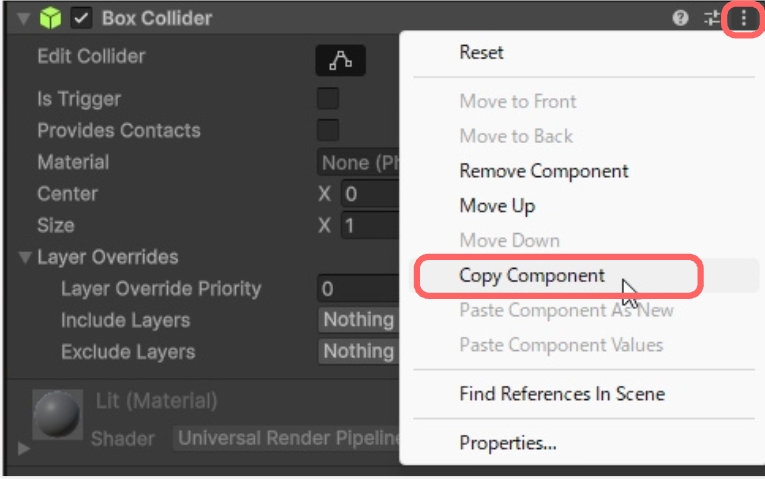
手順:
1. 再生モード中に、調整したコンポーネントの右上にある「⋮」をクリック
2. 「Copy Component」を選択して値をコピー
3. 再生モードを終了
4. 同じコンポーネントの「⋮」から「Paste Component Values」を選択
5. 値が適用される(最後にCtrl+Sでシーンを保存)
ポイント:
- コンポーネント全体の値をまとめてコピーできる
- 自分で作ったスクリプトのInspectorに出ている値も、同じようにコピーできる
方法2: 値をメモして手動入力
複雑な値でない場合は、以下のように対応できます:
- 再生中に良い値が見つかったら、その値をメモ
- 再生モードを終了
- インスペクターで値を手動入力
方法3: ゲームオブジェクトごとコピーする
コンポーネントが多い場合や、再生中に配置を調整した場合は、ゲームオブジェクトごと持ち帰る方法もあります。
- 再生モード中に、Hierarchyで調整したゲームオブジェクトを選んでCtrl+C(Macの場合はCmd+C)
- 再生モードを終了
- Hierarchyで何もないところを選んでCtrl+V
- 貼り付けたオブジェクトが調整後の状態なので、元のオブジェクトと入れ替える
元のオブジェクトを消す前に、名前や親子関係が同じになっているかを確認しましょう。
エディタカラーの変更設定
再生モード中、エディタ全体の色が変わるのは、モードの違いを視覚的にわかりやすくするためです。
デフォルトの色設定
- 編集モード:通常の色調
- 再生モード:青みがかった色(Play Modeを示す)
色の変更方法
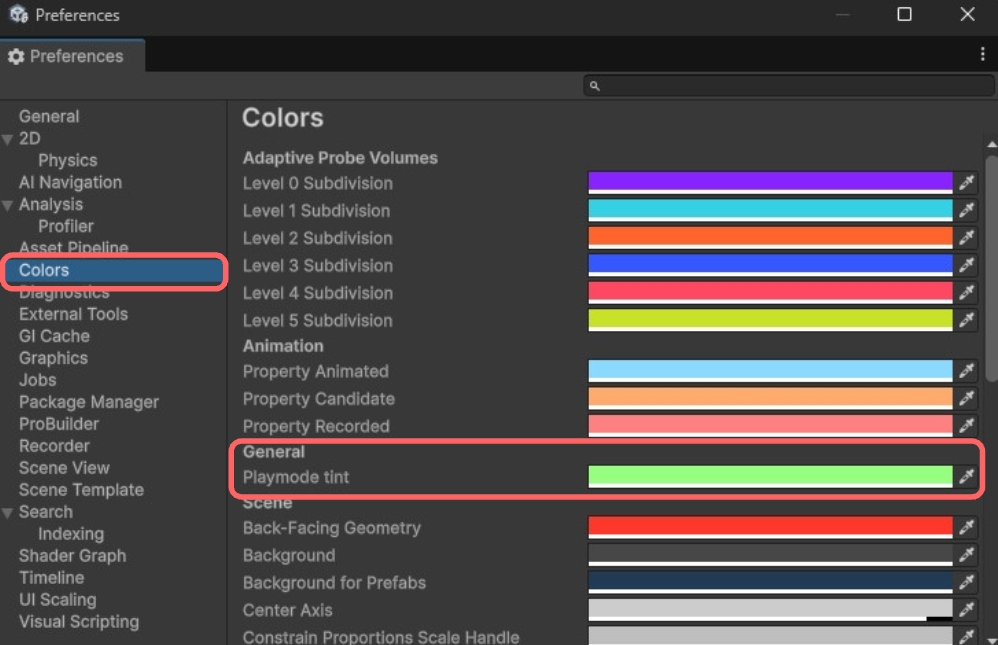
手順:
- Edit>Preferencesを開く(Macの場合はUnity>Settings)
- 左側のリストから「Colors」を選択
- 「Playmode tint」の色を変更
- 再生して確認!
カスタマイズのヒント:
- 色を濃くすると、よりはっきりとモードの違いがわかる
- 色弱の方は、コントラストの強い色を選ぶと良い
 フェアリー
フェアリー真っ暗とかにするとまじで何も見えなくなるので注意!困ったらUse Defaultsとかで元に戻しましょう
初心者が陥りやすい落とし穴
 スライム
スライム再生中に一生懸命調整したのに、止めたら全部元に戻った・・・
フェアリーUnity初心者なら誰でも一度はハマるやつ!調整するときは「再生中かどうか」を確認して、残したい値はCopy Componentで持ち帰ろうね
再生中に値を変えるのは「お試し」だと割り切って、決まった値は編集モードで入れ直すのが基本です。
よくあるエラーと対処法
問題: 再生中に調整した設定が消えてしまう
- 原因: 再生モード中の変更は一時的で、再生終了時にリセットされる仕様
- 対処法:
- Copy Componentで値を持ち帰る
- ゲームオブジェクトごとコピーして、再生後に貼り付ける
- 少ない値ならメモして、再生を止めてから入力する
問題: どのモードで作業しているかわからなくなる
- 原因: エディタの色変化に気づいていない
- 対処法:
- Playmode tintの色をより目立つ色に変更する
- エディタ上部の「▶」ボタンが青く光っていないか確認する(光っていたら再生中)
問題: テスト中にシーンを壊してしまう
- 原因: 再生中にゲームオブジェクトを誤って削除・移動してしまう
- 対処法:
- 再生前にシーンを保存しておく(Ctrl+S)
- オブジェクトの配置などの大事な変更は、再生を止めてから行う
まとめ
この記事では、Unityの再生モードと編集モードの重要な違いについて学びました:
- 再生モード:テスト専用、一時的な変更
- 編集モード:開発専用、保存される変更
- Copy Component:再生中の設定を保存する方法
- Playmode tint:モードの違いを視覚的に確認
この違いを理解することで、効率的な開発ワークフローが身につきます。特にCopy Componentは、ゲーム開発中に何度も使う重要なテクニックです。
次のステップ
再生モードと編集モードの違いを理解したら、次は以下の記事がおすすめです:
- デバッグの基本:ログとエラーの見方 – エラーの確認と対処法
- Unityスタートガイド 目次
再生モードの特性を活かして、快適なゲーム開発を進めていきましょう!
コメント