Unity開発を始めるには、まず「UnityHub」というツールを使ってUnityをインストールします。この記事では、UnityHubのダウンロードから、Unityエディタのインストールまでを順番に説明していきます!
この記事で学べること
- UnityHubとは何か、なぜ必要なのかが分かる
- UnityHubをダウンロードしてインストールできる
- Unityアカウントを作成し、ライセンスを選択できる
- 自分に合ったUnityエディタのバージョンを選んでインストールできる
- インストール時のよくあるエラーと対処法が分かる
前提知識
この記事は、Unity開発の一番最初のステップです。前提知識は必要ありません!
ただし、以下の環境が必要です:
- Windows、Mac、またはLinuxのパソコン
- インターネット接続
- 10GB以上の空きディスク容量(推奨:20GB以上)
UnityHubとは?
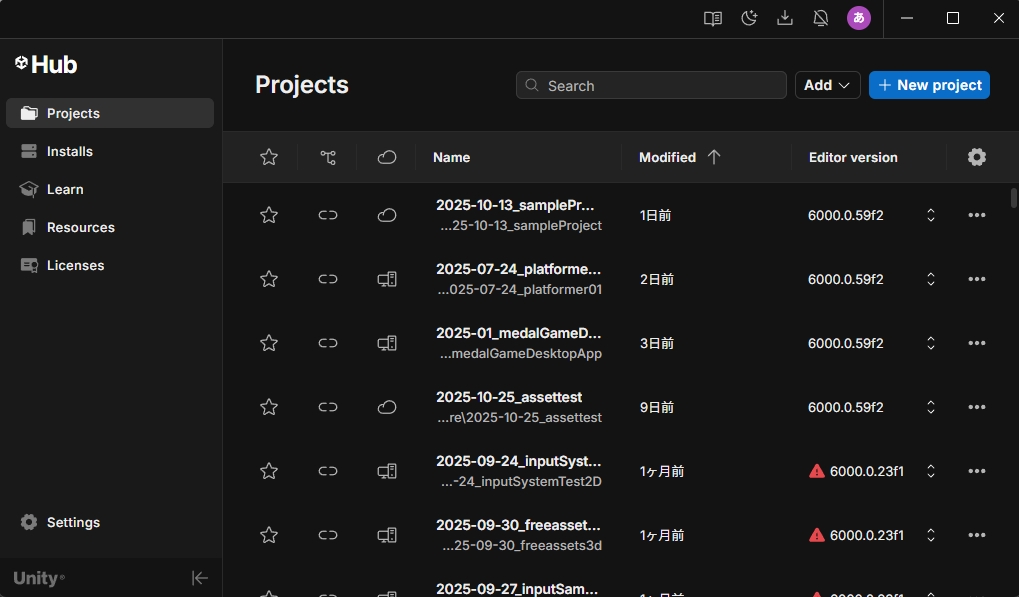
UnityHub(ユニティハブ) は、Unityのバージョン管理やプロジェクト管理を行うための公式ツールです。
 スライム
スライムUnityHubは「Unityの管理ツール」です!複数のUnityバージョンを簡単に切り替えたり、プロジェクトを一覧で管理できるので、必ずインストールしましょう。
UnityHubでできること
- 複数のUnityバージョンを管理:プロジェクトごとに異なるバージョンを使い分けられます
- プロジェクトの一覧表示:すべてのUnityプロジェクトを一箇所で管理できます
- 簡単なインストール:Unityエディタや追加モジュールを簡単にインストールできます
- ライセンス管理:Unityのライセンス認証を一元管理できます
必要なシステムスペック
Unityを快適に使うには、以下のスペックを推奨します:
Windows
- OS:Windows 10 / 11(64bit)
- CPU:x64(SSE2対応)のプロセッサ
- メモリ:最低8GB(推奨:16GB以上)
- GPU:DirectX 11または12対応のグラフィックカード
Mac
- OS:macOS 12(Monterey)以降
- CPU:Intel、またはApple Silicon(M1以降)
- メモリ:最低8GB(推奨:16GB以上)
細かい条件はUnityのバージョンごとに変わるので、気になる人は公式マニュアルの「System requirements」を確認してください。
ディスク容量
- UnityHub:約200MB
- Unityエディタ:約5-10GB(バージョンやモジュールによる)
- プロジェクトファイル用:10GB以上の空き容量を推奨
UnityHubのダウンロードとインストール
UnityHubをインストールしたあと、最初の起動でUnityアカウントへのサインインを求められることが多いです。この記事では「UnityHubのインストール → アカウントの作成・サインイン」の順に説明するので、すでにアカウントを持っている人はそのままサインインしてください。
1. UnityHubをダウンロードする
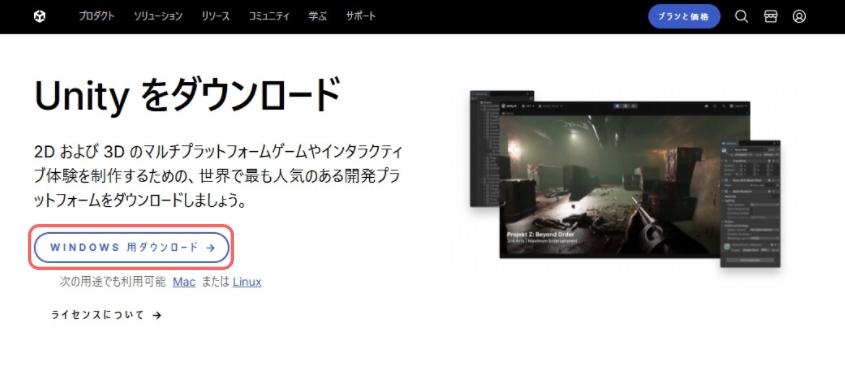
まず、UnityHubをダウンロードしましょう。
- Unity公式サイトにアクセス
- 「Download Unity Hub」をクリック
- 使用しているOSに合わせたインストーラーが選ばれます
- Windows:
.exeファイル - Mac:
.dmgファイル
- ダウンロードを待つ
 スライム
スライムダウンロードページで「Download Unity Hub」ボタンが見つからない場合は、ページを下にスクロールしてみてください!
2. UnityHubをインストールする
ダウンロードしたファイルを開いてインストールします。
Windowsの場合
- ダウンロードした
.exeファイルをダブルクリック - ユーザーアカウント制御が表示されたら「はい」をクリック
- インストールウィザードに従って進む
- 「I accept the terms of the License Agreement」にチェック
- 「Install」をクリック
- インストール完了を待つ
- 「Finish」をクリック
Macの場合
- ダウンロードした
.dmgファイルをダブルクリック - UnityHub.appをアプリケーションフォルダにドラッグ&ドロップ
- Launchpadまたはアプリケーションフォルダから「Unity Hub」を起動
3. UnityHubを起動する
インストールが完了したら、UnityHubを起動しましょう。
- Windows:スタートメニューから「Unity Hub」を検索して起動
- Mac:Launchpadまたはアプリケーションフォルダから起動
初回起動時は、ライセンス規約への同意画面が表示される場合があります。内容を確認して「Agree」(同意する)をクリックしてください。
 フェアリー
フェアリーUnityHubはバージョンによって画面が少しずつ変わります。最初の起動で「おすすめのUnityをインストールしますか?」と聞かれることもあるので、そのときはLTS版かどうかを確認してから進めてね
Unityアカウントの作成
UnityHubを起動したら、次はUnityアカウントを作成します。場合によってはすでに作成済みのアカウントを利用してください。
アカウントが必要な理由
Unityを使うには、Unityアカウントが必要です。アカウントを作成することで:
- Unityエディタを使用できるようになります
- 無料のPersonalライセンスを取得できます
- Asset Store(アセットストア:素材やツールのマーケット)を利用できます
アカウント作成手順
- UnityHubの右上「サインイン」をクリック
- まだアカウントを持っていない場合は「create one」(アカウント作成)をクリック
- 必要な情報を入力
- メールアドレス
- パスワード(8文字以上、大文字・小文字・数字を含む)
- ユーザー名
- フルネーム
- メール認証
- 登録したメールアドレスに認証メールが届きます
- メール内の「Verify your email」リンクをクリック
- サインイン
- UnityHubに戻り、作成したアカウントでサインイン
フェアリーメール認証を忘れずに!認証が完了しないとUnityを使い始められません。メールが届かない場合は、迷惑メールフォルダも確認してみてください。
ライセンスの選択
Unityには複数のライセンスタイプがあります。初心者の方は無料の「Personal」ライセンスで十分です!
ライセンスタイプの比較
| ライセンス | 価格 | 対象 | 条件 |
|---|---|---|---|
| Personal | 無料 | 個人・趣味・小規模の開発 | 直近12か月の売上と資金調達の合計が20万ドル未満 |
| Student | 無料 | 学生 | 教育機関に所属している必要あり |
| Pro | 有料(年額) | 仕事・チームでの開発 | 売上の条件なし |
以前あった「Plus」は現在はなくなっています。料金は変わることがあるので、有料プランを検討するときは公式の料金ページを確認してください。
Personalライセンスの取得手順
- UnityHubの左下の歯車アイコン(Settings)をクリック
- 「Licenses」を選択
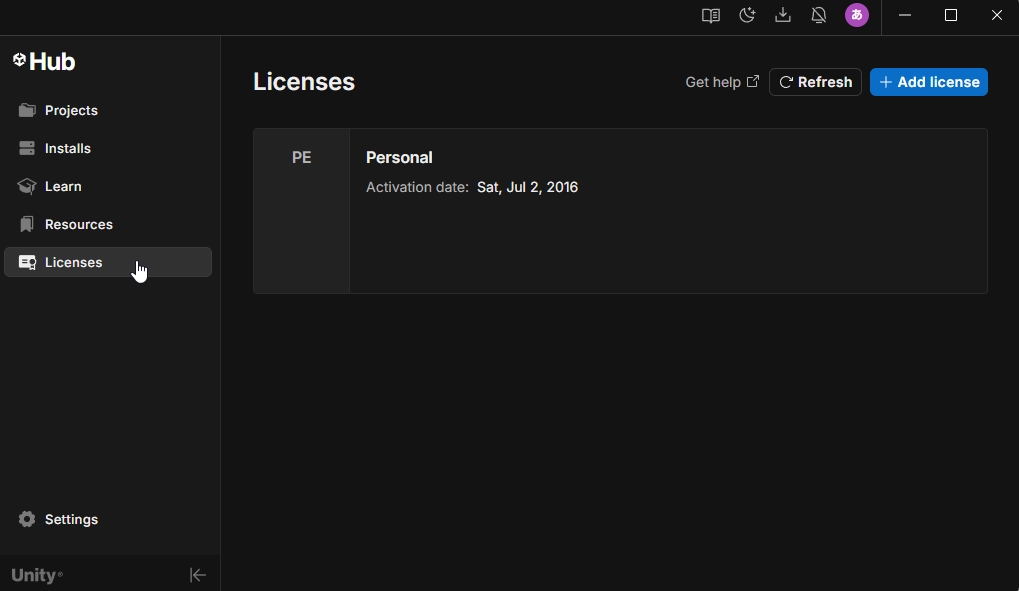
- 「Add」(追加)ボタンをクリック
- 「Get a free personal license」を選択
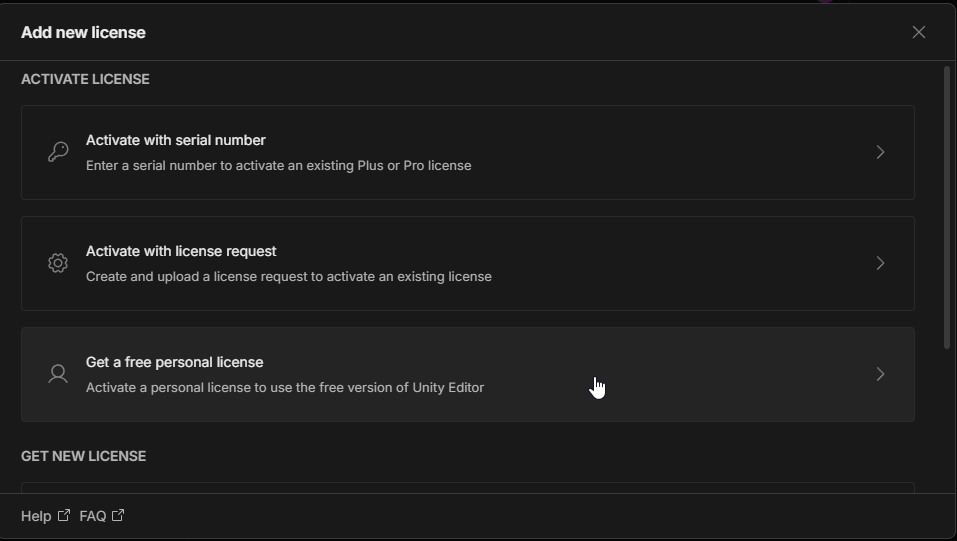
- 利用規約に同意
- 内容を確認して「Agree and get personal edition license」をクリック
- ライセンスが追加されたことを確認
- Licensesの一覧に「Personal」と表示されればOKです
サインインしただけでPersonalライセンスが自動で追加されていることもあります。その場合は、この手順は飛ばしてOKです。
フェアリー趣味や勉強で使う場合は、Personalライセンスで問題ありません。将来、作ったゲームで年間20万ドル以上稼げるようになったら、有料ライセンスへの切り替えを考えましょう!
Unityエディタのインストール
いよいよUnityエディタ本体をインストールします!
バージョンの選び方
Unityには複数のバージョンがあり、どれを選ぶか迷うかもしれません。初心者の方には必ずLTS(長期サポート版)を選ぶことを強くおすすめします!
LTS(長期サポート版)とは?
LTS = Long Term Support(長期サポート) のことで、以下のメリットがあります:
- ✅ 安定性が高い:十分にテストされており、バグが少ない
- ✅ 長期間サポート:リリースから2年間、不具合の修正が続く
- ✅ 学習に最適:途中でバージョンを変更する必要がない
- ✅ トラブルが少ない:初心者でも安心して使える
この講座で使用するバージョン
Unity 6.3 LTS
- 記事作成時点で最新のLTSバージョン(2025年12月リリース)
- バージョン番号は
6000.3.XXのような形(XXの部分は、不具合の修正が出るたびに増えていきます) - 同じ6000.3の中なら、数字が大きい(新しい)ものを選べばOK
Update版(6.4、6.5など)について
- LTSの間に出る、新しい機能をいち早く試せるバージョン
- 次のバージョンが出るとサポートが終わるので、長く使うプロジェクトには向かない
- 初心者には非推奨:学習よりもトラブル対応に時間を取られる可能性あり
スライム必ずLTS版を選びましょう! この講座ではUnity 6.3 LTSを使います。Update版は新しい機能を試したい人向けなので、初心者のうちは避けてくださいね。
フェアリーもし使っているバージョンに不具合や注意が出ても、UnityHubなら新しいバージョンに簡単に入れ替えられるよ!
インストール手順
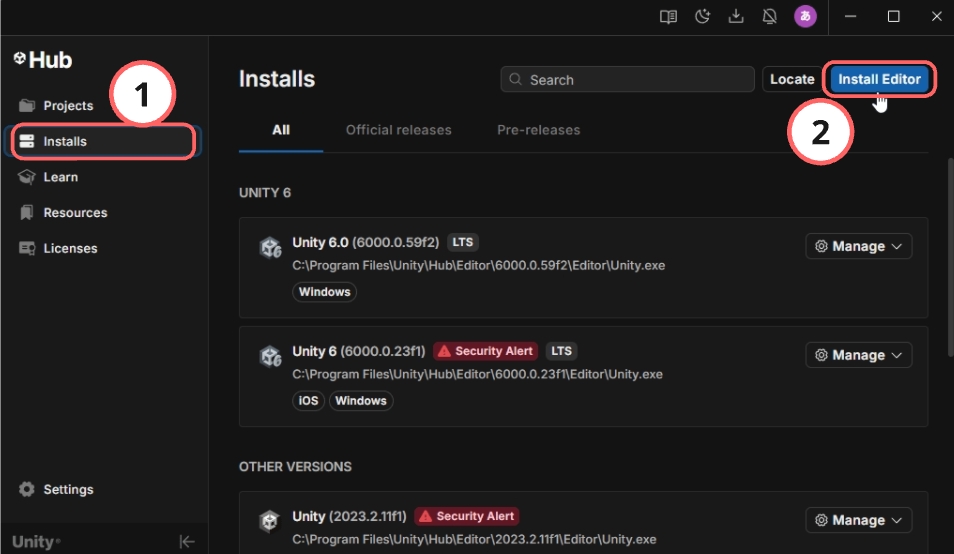
- UnityHubの左メニューから「Installs」を選択
- 「Install Editor」(エディタをインストール)ボタンをクリック
- バージョンを選択
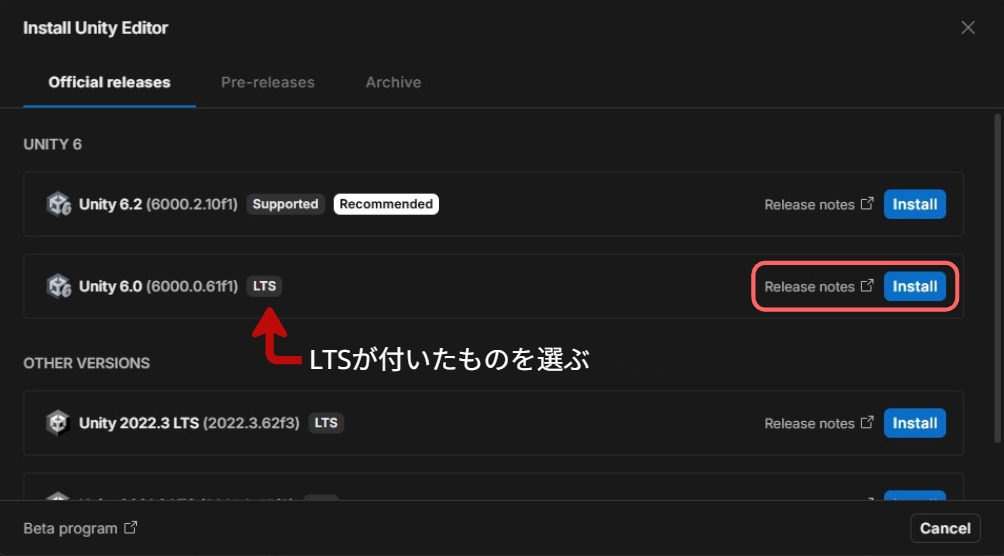
- 「Official releases」の一覧から「Unity 6.3」を探します
- LTSと表示されているバージョンを選択してください(例:「6000.3.XX LTS」)
- 見つけたら「Install」をクリック
- モジュールを選択
- 次の画面で、追加でインストールするモジュールを選択できます
推奨モジュールの選び方
初回インストール時は、以下のモジュールを選択することをおすすめします:
コードエディタについて
Unity用のスクリプト編集には、Visual Studio Code(VS Code) の使用をおすすめします!
- ✅ 軽量で高速:起動が早く、動作がサクサク
- ✅ 無料で高機能:プロも使う強力なエディタ
- ✅ 拡張機能が豊富:Unity開発に便利なプラグインがたくさん
- ✅ クロスプラットフォーム:Windows、Mac、Linuxすべてで使える
そのため、モジュール選択時にはVisual Studio Communityのチェックを外してOKです。VS Codeは後から別途インストールします(1-3の記事で説明します)。
スライムVSCodeの使用が不安な場合はチェックを入れたままでも大丈夫です。
おすすめモジュール
- ✅ Documentation:オフラインドキュメント(推奨)
- ✅ 日本語言語パック:Unityエディタを日本語化(任意)
フェアリー日本語化に関しては好みの範疇。よくあるWeb情報は英語のものが多いのである程度Unityに慣れたら英語版に切り替えれるといいね
プラットフォーム別(必要に応じて)
- 自分のPCと同じOS向けのビルド:Windows用・Mac用の基本のビルド機能は最初から入っています
- 一覧に出てくる「Windows Build Support (IL2CPP)」などのIL2CPP版は、最初は外してOK
- Android Build Support:Androidアプリを作る場合
- iOS Build Support:iOSアプリを作る場合(Macのみ)
- Web Build Support:ブラウザで動くゲームを作る場合(以前の名前はWebGL)
スライム最初は基本モジュール(PC向けのもの)だけでOKです!後から必要になったモジュールは、いつでも追加できます。特にスマホアプリを作る予定がない場合は、Android/iOS Build Supportは後回しでも大丈夫です。
モジュールを選んだら、インストールを進めます。
- 「Continue」をクリック
- 利用規約に同意
- 「I have read and agree…」にチェック
- 「Install」をクリック
- インストールを待つ
- ダウンロードとインストールには15分〜1時間程度かかります
- インターネット速度やモジュール数によって変わります
- 進行状況バーで進捗を確認できます
- インストール完了
- 「Installs」画面にインストールしたUnityバージョンが表示されます
インストール完了後の確認
スライムインストールが完了したら、正しく動作するか確認しましょう。
1. バージョンの確認
UnityHubの「Installs」タブに、インストールしたUnityのバージョンが表示されていることを確認します。
- バージョン番号(例:6000.3.XX LTS)
- インストール場所
- LTSマークが表示されていることを確認
2. テストプロジェクトの作成(任意)
動作確認のため、簡単なテストプロジェクトを作ってみるのもおすすめです(次の記事で詳しく説明します)。
よくあるエラーと対処法
エラー1:「インストールに失敗しました」
原因:
- ディスク容量が不足している
- インターネット接続が不安定
- セキュリティソフトがブロックしている
対処法:
1. ディスク容量を確認し、10GB以上の空きを確保
2. インターネット接続を確認
3. セキュリティソフトを一時的に無効化してみる
4. UnityHubを管理者権限で実行してみる(Windows)
エラー2:「ライセンス認証に失敗しました」
原因:
- インターネット接続がない
- Unityアカウントのメール認証が完了していない
対処法:
1. インターネット接続を確認
2. Unityアカウントのメール認証を完了する
3. UnityHubから一度サインアウトして、再度サインイン
エラー3:「モジュールのインストールに失敗」
原因:
- ディスク容量不足
- インターネット接続の問題
対処法:
1. ディスク容量を確認(各モジュールに1-5GB必要)
2. 失敗したモジュールのみ後から追加することも可能
3. コードエディタ(VS Code)は別途インストールできるので、ここでは不要です
エラー4:ダウンロードが途中で止まる
原因:
- インターネット接続が不安定
- ファイアウォールやプロキシの設定
対処法:
1. インストールをキャンセルして再試行
2. より安定したネットワークに接続
3. 企業や学校のネットワークの場合、IT管理者に確認
4. UnityHubの設定でプロキシを設定(必要な場合)
フェアリーダウンロード中にエラーが出た場合は、慌てずにもう一度試してみましょう。UnityHubは途中から再開できるので、最初からやり直す必要はありません。
トラブルシューティング:インストール場所を変更したい
デフォルトでは、UnityはCドライブにインストールされます。別のドライブにインストールしたい場合:
インストール前の変更
- UnityHubの左下の歯車アイコン(Settings)を開く
- 「Installs」を選択
- 「Installs location」でインストール先を変更
既にインストール済みの場合
残念ながら、インストール後の移動は複雑です。アンインストールして別の場所に再インストールすることをおすすめします。
まとめ
この記事では、Unity開発の最初のステップとして、UnityHubとUnityエディタのインストール方法を学びました。
学んだこと:
- UnityHubは、Unityのバージョンとプロジェクトを管理するツール
- Unityアカウントを作成し、無料のPersonalライセンスを取得できる
- 初心者には必ずLTS版を選ぶこと!(安定性が高く学習に最適)
- この講座ではUnity 6.3 LTS(6000.3.XX)を使用する
- スクリプト編集には軽量で高機能なVS Codeがおすすめ
- 必要なモジュールを選んでインストールできる
- よくあるエラーと対処法
お疲れ様でした!Unityのインストールが完了したら、いよいよゲーム開発の準備が整いました。次は実際にプロジェクトを作ってみましょう!
次のステップ
Unityのインストールが完了したら、次は新しいプロジェクトを作成しましょう:
- プロジェクトを作る時のテンプレート選択について:どのテンプレートを選ぶべきか学べます
- VS Codeの導入とUnityとの連携:スクリプトを書くためのエディタを準備します
その他の関連記事:
- Unityスタートガイド 目次:すべての記事一覧に戻る
コメント