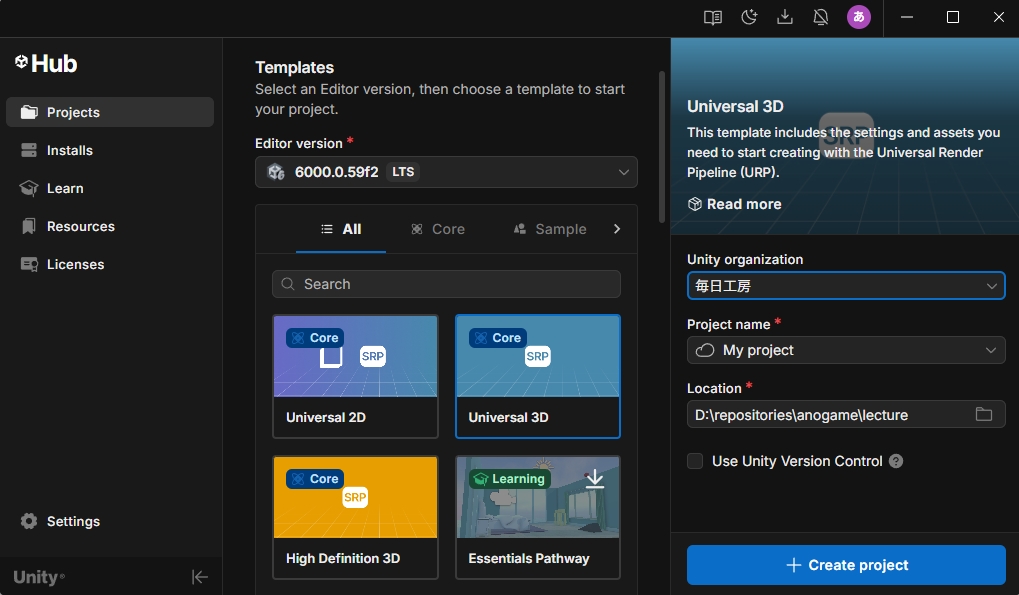
Unityでゲームを作るときは、必ず「プロジェクト」を作ってから始めます。そのとき最初に選ぶのがテンプレート。たくさん並んでいて迷いますが、実は最初は2つだけ覚えればOKです!今回はUnityHubからプロジェクトを作る流れと、テンプレートの選び方をご紹介します。
この記事で学べること
- UnityHubからプロジェクトを作る流れ
- 新規作成画面の各項目の意味
- テンプレート(Universal 2D / Universal 3D など)の違いと選び方
- プロジェクト名と保存場所の決め方
- プロジェクトを作った後の画面とフォルダ
前提知識
- UnityHubを使ったUnityのインストール
- UnityHubとUnity 6.3 LTSがインストール出来ている
先に知っておきたいUnityHubのバージョン違い
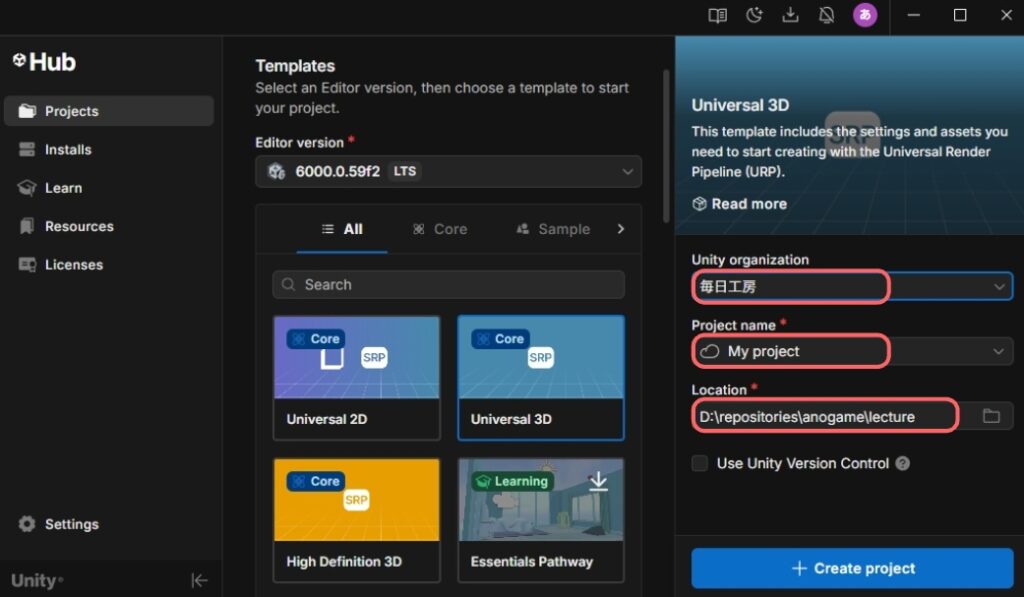
UnityHubは頻繁にアップデートされていて、バージョンによって画面がかなり変わります。たとえば次の画像はUnityHubがバージョン3.0.0になったころのものです。
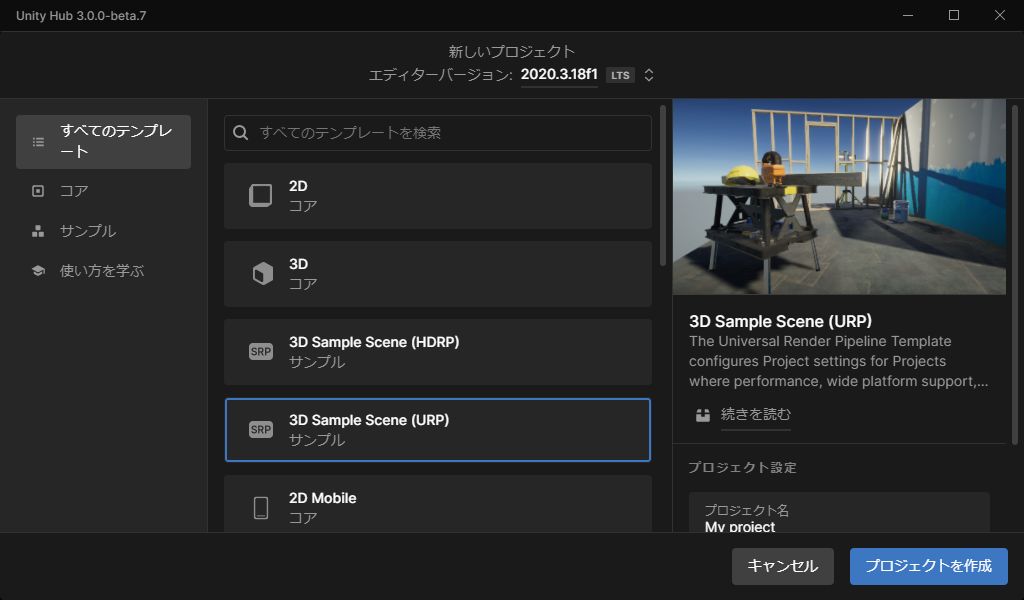
続いてこちらは、執筆時点で使っているバージョン3.14.1の同じような画面です。全然違うんよ・・・
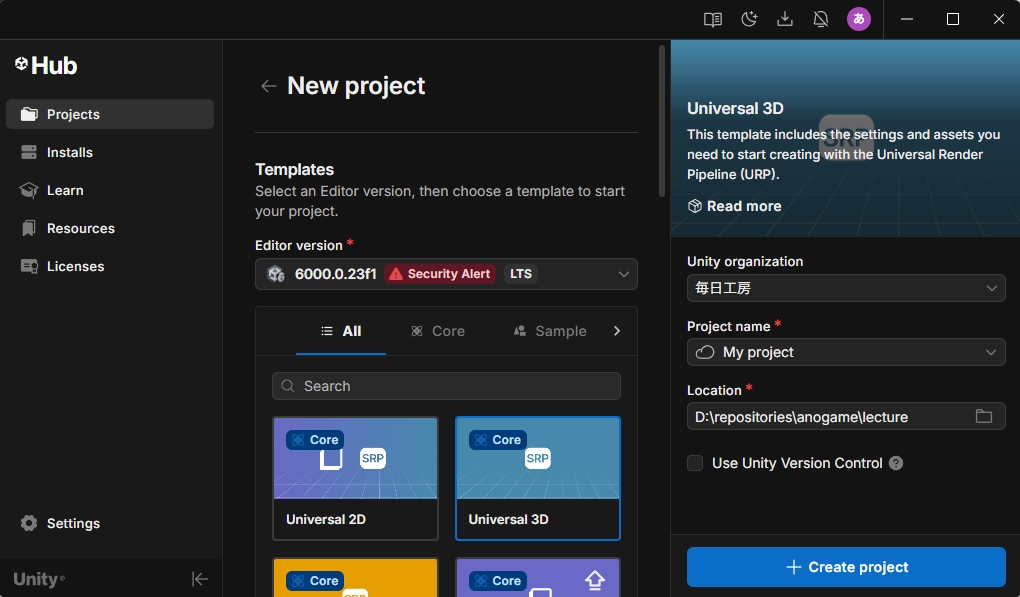
と言っても、変わるのはボタンの位置や見た目が中心で、やることは基本的に同じです。みなさんの画面と違う場合は「だいたい同じ意味のボタンはどれかな?」と探しながら進めてください。
プロジェクトを作ってみよう
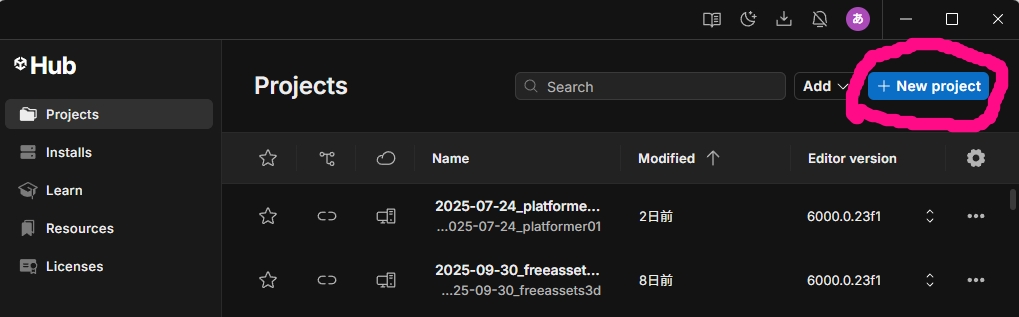
新規作成ボタンを押す
- UnityHubを起動して、左メニューのProjectsを選択
- 右上の「New project」ボタンをクリック
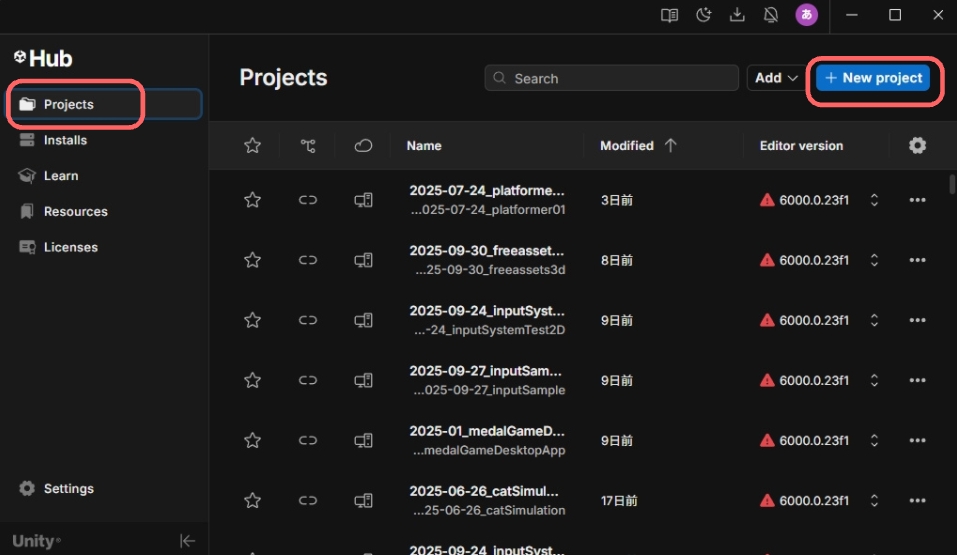
新規作成画面の項目
新規作成の画面では、下図の番号の項目を指定します。
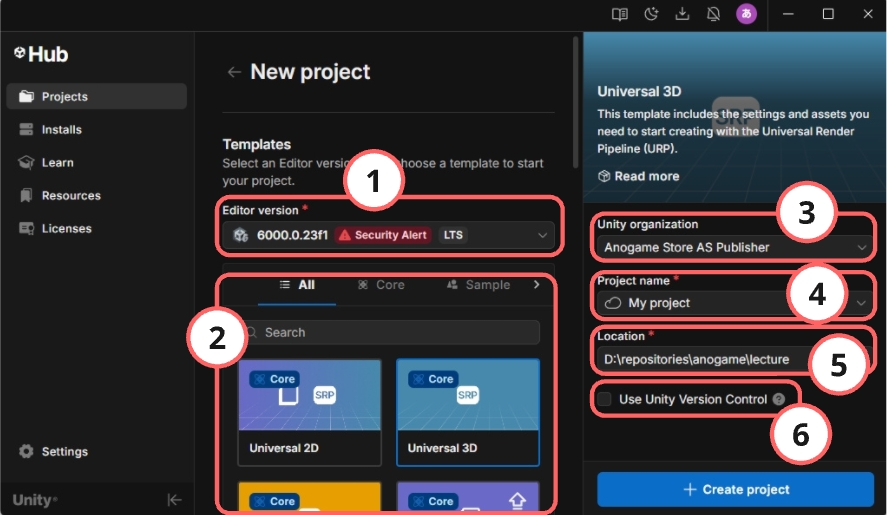
- ゲーム制作に使うUnityのバージョン
- この講座ではUnity 6.3 LTS(6000.3.XX)を選びます
- Security Alertなどが表示されている場合は、新しいバージョンに上げておくのがオススメです
- テンプレート
- 次の「テンプレートの選び方」で説明します
- 組織(Organization)
- アカウントを作ったときに一緒に作られたものを選べばOK
- あとから変更も出来るので、始めたばかりのうちは気にしなくて大丈夫です
- プロジェクト名
- 何のゲームか後から分かる名前にします
- 保存先
- プロジェクトを保存するフォルダを指定します
- 指定したフォルダの中に、プロジェクト名のフォルダが作られます
- Unity Cloudへの接続・Version Controlを使うかどうか
- はじめはチェックを外した状態でOK
入力が終わったら「Create project」ボタンを押すと、プロジェクトが作られてUnityエディタが開きます。
 スライム
スライムUnity Hubのバージョンによっては、項目の並び順や名前が少し違うことがあります
プロジェクト名の付け方
- 英語で書く(日本語も使えますが、トラブルの元になるので避けましょう)
- 何のゲームか分かる名前にする(例:MyFirstGame、SpaceShooter)
- スペースは避けて、MyFirstGame のように単語の頭を大文字にするか、My_First_Game のようにアンダースコアでつなぐ
保存場所の選び方
- パスに日本語やスペースが入らない場所にする(例:C:\UnityProjects)
- OneDriveやGoogle Driveなどのクラウド同期フォルダの中は避ける
- 同期のたびにファイルが書き換わって、エラーの原因になります
- 十分な空き容量がある場所を選ぶ(最低10GB以上)
テンプレートの選び方
テンプレートはたくさんありますが、基本的には2つだけ選べばOKです。
- 2Dゲームのときは Universal 2D
- 3Dゲームのときは Universal 3D
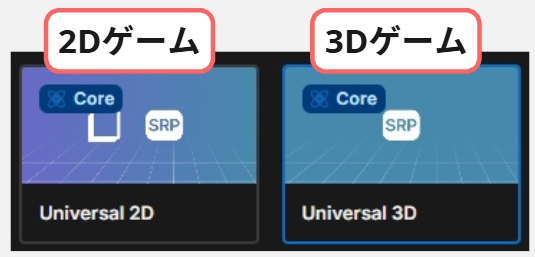
この講座でも、基本的にこの2つを使います。
「Universal」ってなに?
Universalというのは、画面を描画する仕組み(レンダーパイプライン)の名前のようなものです。Unityには主に次の3つがあります。
| レンダーパイプライン | テンプレートの例 | 特徴 | 初心者へのオススメ |
|---|---|---|---|
| Universal Render Pipeline(URP) | Universal 2D / Universal 3D | 現在の主流。PCからスマホまで幅広く動く | ★★★★★ |
| High Definition Render Pipeline(HDRP) | High Definition 3D | PC・コンソール向けの高品質な表現。スマホでは使えない | ★☆☆☆☆ |
| Built-In Render Pipeline | 3D (Built-In Render Pipeline) など | 以前の標準。新しい機能はURP側に追加されているので、新しく始めるなら避けよう | ★★☆☆☆ |
 フェアリー
フェアリーネットの古い記事はBuilt-Inが前提のことも多いです。マテリアルの設定など、URPと画面が違うところがあるので注意してね
テンプレートを選ぶときのポイント
- 2Dか3Dかは最初に決める
- 2Dのテンプレートから3Dのゲームを作ることも出来ますが、設定ファイルがいろいろ違います。間違えた場合は最初から作り直した方が速いぐらいです
- ゲームのサンプルが入ったテンプレートは、慣れてから
- 一覧にはサンプルゲーム入りのテンプレートもありますが、最初は何も入っていないCoreのテンプレート(Universal 2D / 3D)から作るのがオススメです
- HDRPは、高品質なPCゲームを作りたくなったら
- 最初から選ぶと設定が多くて大変です
スライム迷ったらUniversalを選んでおけばOK。後から変えるのは大変なので、2Dか3Dかだけはよく考えて選びましょう
プロジェクトを作った後の画面
プロジェクトを作ると、Unityエディタが起動します。初めて見る画面に戸惑わないように、ざっくり見ておきましょう。
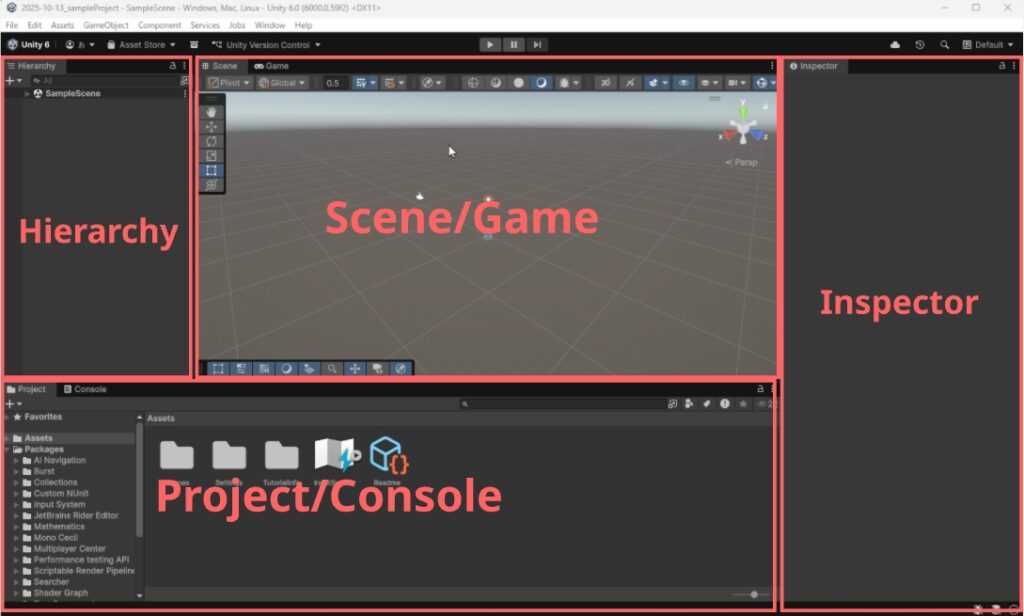
- シーンビュー:ゲームの世界を編集する画面(カメラやライトが最初から置かれています)
- ゲームビュー:ゲームを実行したときの見た目(シーンビューとタブで切り替え)
- ヒエラルキー:シーンの中にあるオブジェクトの一覧
- インスペクター:選んだオブジェクトの詳しい設定
- プロジェクトウィンドウ:画像やスクリプトなど、素材(アセット)の一覧
それぞれの画面は、第2章で1つずつ詳しく説明します。
プロジェクトのフォルダ
プロジェクトを作ると、保存先に次のようなフォルダが作られます。
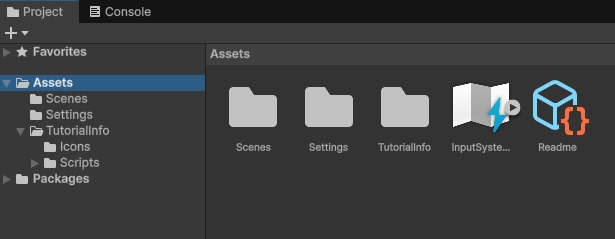
- Assets:自分で作ったり追加したりする素材が入る場所。基本的にはここだけ触ります
- Packages:使っているパッケージの一覧
- ProjectSettings:プロジェクト全体の設定
- Library / Logs / UserSettings:Unityが自動で作るフォルダ
- Libraryは消しても次に開いたときに作り直されます(その分、開くのに時間がかかります)
UnityHubの覚えておきたい設定
UnityHubの設定は、左下の歯車マーク(Settings)から開けます。
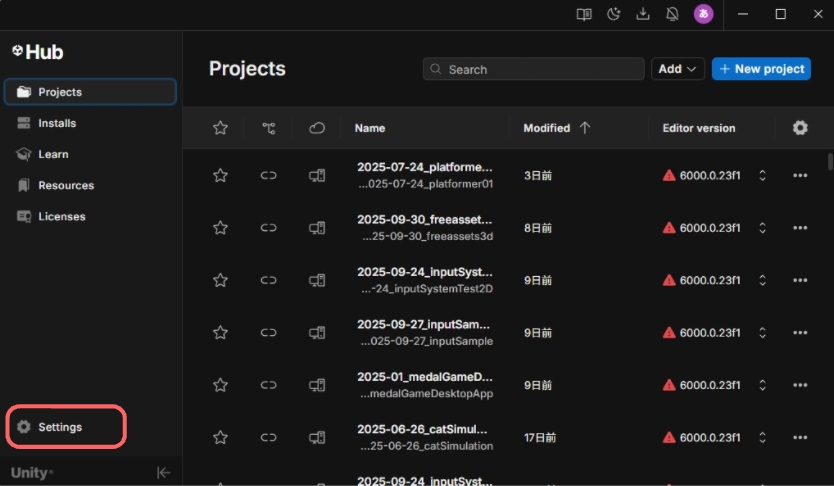
プロジェクトの保存先を固定する
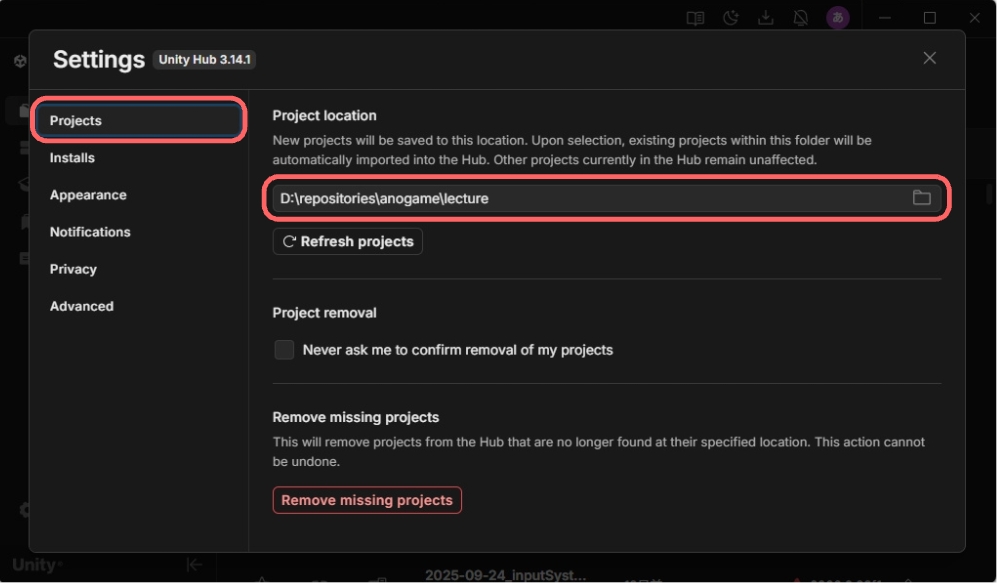
新しくプロジェクトを作るたびに保存先を選び直すのは大変です。いつも使うフォルダがあるなら、最初に表示される保存先を変えておきましょう。
- Settings>Projects>Project locationで変更
注意点とヒント
テンプレートは後から変えにくい
作ったプロジェクトのテンプレート(レンダーパイプライン)を後から変えるのは大変です。
- レンダーパイプラインの設定の切り替え
- マテリアルやシェーダーの設定し直し
- ライトの設定の見直し
作り始めてすぐなら、作り直した方が早いです。
プロジェクト名を変えたいとき
- Unityエディタを閉じる
- エクスプローラー(Macならファインダー)でフォルダ名を変更する
- UnityHubのProjectsで「Add」から、名前を変えたフォルダを登録し直す
よくある質問
Q:間違ったテンプレートを選んでしまったら?
作ったばかりなら、プロジェクトを作り直すのがオススメです。UnityHubの一覧から消すだけではフォルダは残るので、不要ならフォルダも削除してください。
Q:Built-InとURPの違いがよく分からない
Built-Inは「昔からの」描画の仕組み、URPは「今の主流の」仕組みと考えてOKです。新しく始めるならURPを選びましょう。
Q:2Dゲームでも3Dテンプレートを使える?
使えないことはないですが、オススメしません。2DならUniversal 2Dの方が、最初から2D向けの設定になっていて作業が楽です。
まとめ
- プロジェクトはUnityHubの「New project」から作る
- 2DゲームならUniversal 2D、3DゲームならUniversal 3Dを選べばOK
- プロジェクト名は英語、保存先は日本語やクラウド同期フォルダを避ける
- テンプレートは後から変えにくいので、2Dか3Dかはよく考えて選ぶ
次のステップ
- VS Codeの導入とUnityとの連携:スクリプトを書くためのエディタを準備しましょう
- Unityエディタの全体像と各ウィンドウの役割:Unityエディタの画面について詳しく学びましょう
- Unityスタートガイド 目次
コメント
コメント一覧 (4件)
[…] プロジェクトを作る時のテンプレート選択について […]
[…] プロジェクトを作る時のテンプレート選択について […]
[…] プロジェクトを作る時のテンプレート選択について:どのテンプレートを選ぶべきか学べます […]
[…] プロジェクトを作る時のテンプレート選択について […]