この記事で学べること
- Inspectorウィンドウの基本的な役割と操作
- コンポーネントの構造とパラメータ変更方法
- 各種UI要素(チェックボックス、数値入力、色選択など)の使い方
- コンポーネントの追加・削除・順序変更
- プリセット機能で設定の保存と再利用
- Inspector操作の効率化テクニック
前提知識
- Unityエディタの全体像と各ウィンドウの役割
- Inspectorウィンドウの位置と役割を理解している
Inspectorウィンドウとは?
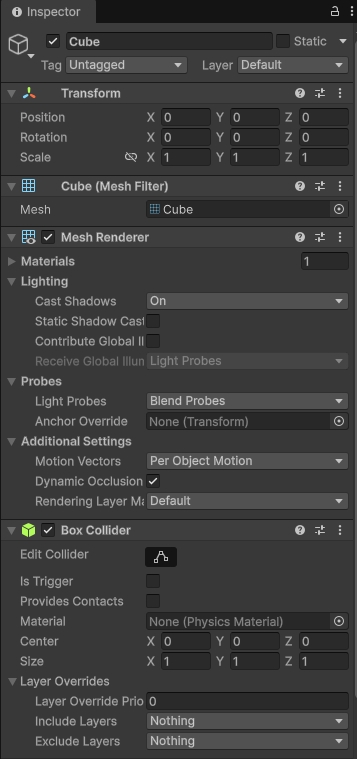
Inspectorウィンドウは、HierarchyまたはSceneビューで選択したオブジェクトの詳細情報を表示・編集するウィンドウです。Unityでの作業の多くが、このウィンドウを通じて行われます。
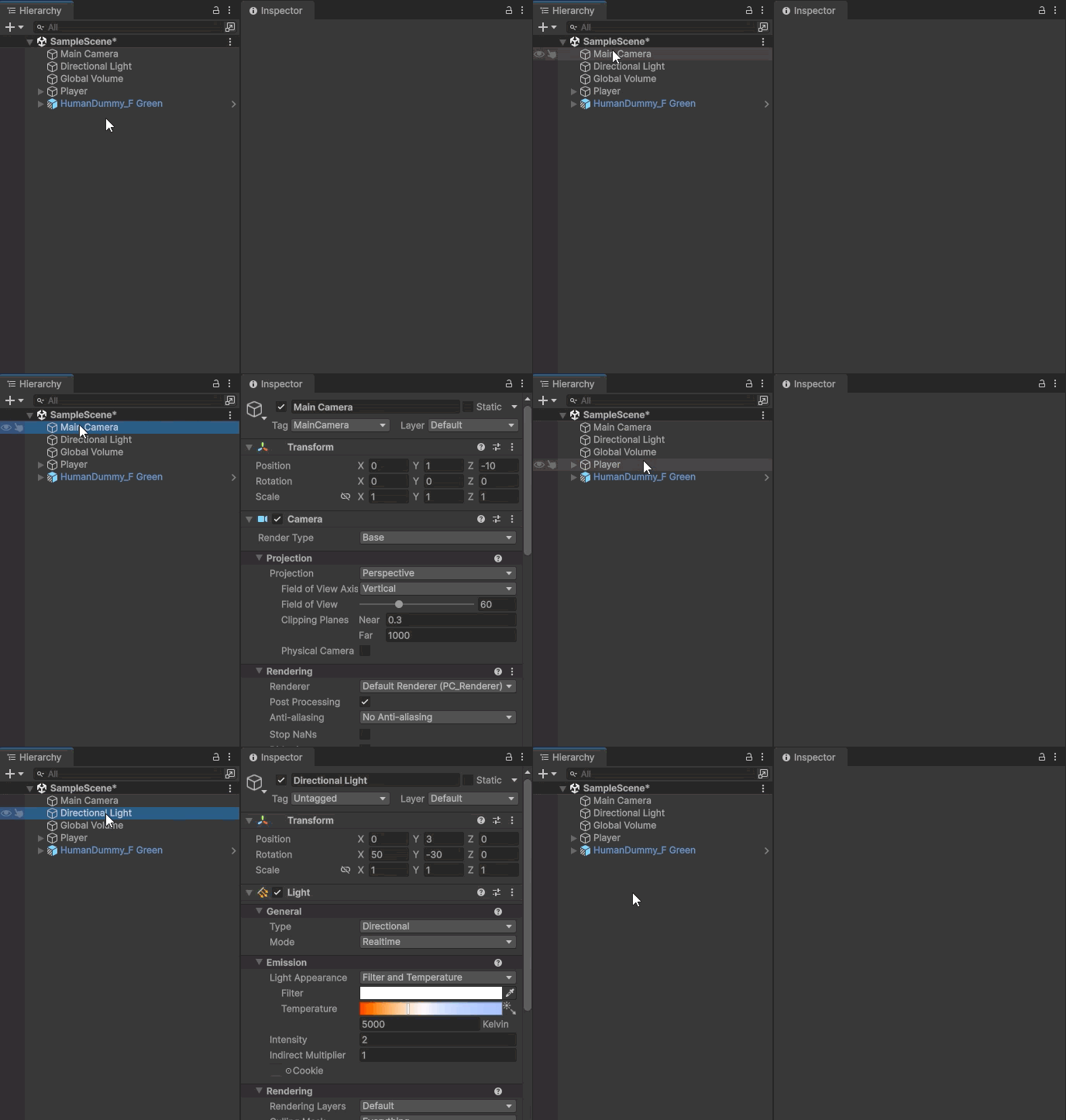
Inspectorウィンドウの特徴:
- 選択したオブジェクトの全コンポーネントを表示
- 各コンポーネントのパラメータをリアルタイム編集
- コンポーネントの追加/削除が可能
- 設定の保存(プリセット)機能
コンポーネントの構造を理解しよう
コンポーネントとは?
コンポーネントは、オブジェクトに特定の機能を追加する部品です。すべてのゲームオブジェクトは最低1つのコンポーネント(Transform)を持っています。
代表的なコンポーネント:
- Transform: 位置・回転・大きさ(必須)
- Mesh Renderer: 3Dモデルの表示
- Rigidbody: 物理演算
- Collider: 衝突判定
- Light: 照明
- Audio Source: 音声再生
Inspectorでのコンポーネント表示
各コンポーネントは、名前とパラメータフィールドのブロックで表示されます。
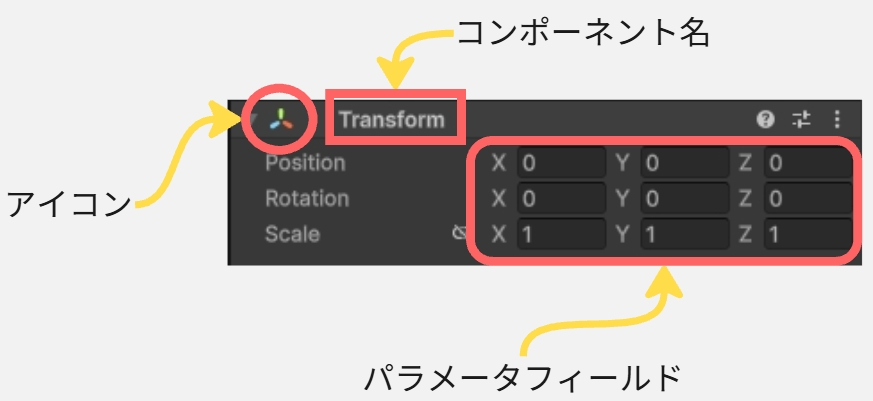
コンポーネントの構成要素:
- コンポーネント名:種類を示す名前。左の三角で折りたたみ出来る
- アイコン:コンポーネントの種類を視覚的に示す
- 設定メニュー:右上の「⋮」のマーク。Resetや削除などのメニューが開く
- パラメータフィールド:各種設定項目。コンポーネントによって中身は大きく変わります
各種UI要素の使い方
数値入力フィールド
数値パラメータの変更に使用します。
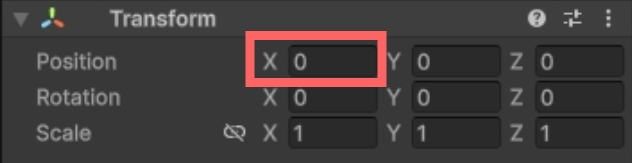
操作方法:
- 直接入力:フィールドをクリックして数値を入力
- ドラッグ:フィールドの左のラベル(XやYの文字)の上で、左右にドラッグすると値が変わる
- 計算式:「2*3」のように計算式を入れることも出来る
重要:入力中の数値は、Enterキー・Tabキー・ほかの場所のクリックのどれかで確定されます。Escキーを押すと入力前の値に戻るので注意!
チェックボックス
オン/オフの設定に使用します。
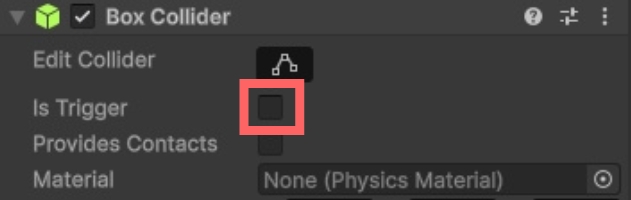
使い方:
- クリックでオン/オフ切り替え
- 機能の有効/無効を制御
ドロップダウン(プルダウン)
複数の選択肢から選ぶ場合に使用します。
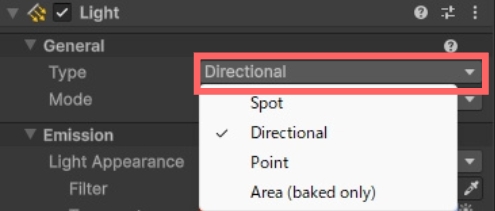
色選択
色のパラメータを設定する場合に使用します。
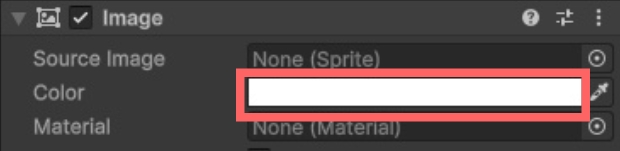
色設定の方法:
- カラーピッカー: 視覚的に色を選択
- RGB/HSV値: 数値で精密に設定
- アルファ: 透明度の設定
 フェアリー
フェアリー右側のスポイトを押すと、デスクトップ上の色を拾うことができます
オブジェクト参照フィールド
他のオブジェクトやアセットを参照する場合に使用します。
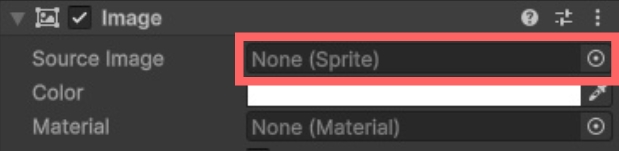
設定方法:
- Projectウィンドウからドラッグ&ドロップ
- 円アイコンをクリックして選択ダイアログを開く
 スライム
スライムセットできるのは、そのフィールドに合った種類のオブジェクトやアセットだけ!
コンポーネントの管理
コンポーネントの追加
新しい機能をオブジェクトに追加できます。
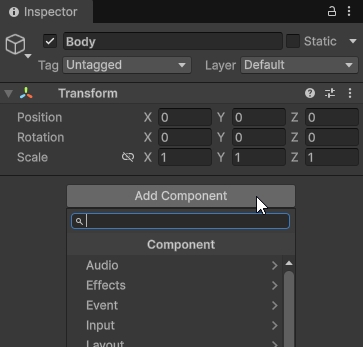
追加方法:
1. Inspector下部の「Add Component」ボタンをクリック
2. コンポーネント名を入力して検索
3. 目的のコンポーネントを選択
便利な検索テクニック:
- コンポーネント名の一部を入力(例:”collider”)
- 大文字・小文字は気にしなくてOK
コンポーネントの削除と順序変更
削除方法:
- コンポーネント右上の「⋮」>Remove Component
- またはコンポーネント名のところを右クリック>Remove Component
順序変更:
- コンポーネント名の部分を上下にドラッグすると並べ替えられる
- 見やすくするための並べ替えなので、基本的にゲームの動きには影響しません
リセット機能
設定をデフォルト値に戻すことができます。コンポーネント名のあるところで右クリックから呼び出せます。
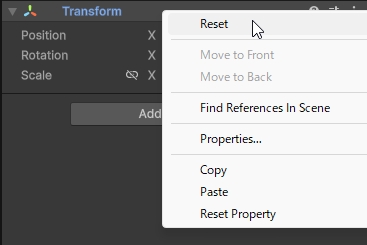
リセットの方法:
- コンポーネント右上の「⋮」、またはコンポーネント名の右クリック>Reset
- すべてのパラメータがデフォルト値に戻る
プリセット機能で設定を再利用
プリセットの作成
よく使う設定を保存して再利用できます。
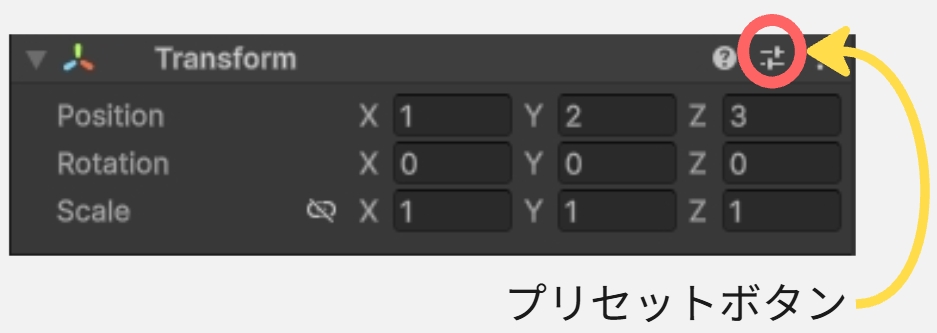
作成手順:
- コンポーネント右上のプリセットボタン(スライダーのようなアイコン)をクリック
- 開いたウィンドウの左下にある「Save current to…」をクリック
- 保存先とプリセット名を決めて保存
- 保存先がプロジェクトのAssetsフォルダの外だと使えなくなるので注意
プリセットの適用
保存した設定を他のオブジェクトに適用できます。
適用方法:
- プリセットボタンをクリック
- 一覧から保存したプリセットを選択
特定のコンポーネントで、毎回同じ設定をするような場合に便利です。
効率化テクニック
複数オブジェクトの一括編集
複数のオブジェクトを選択して、同時に設定を変更できます。これは選択中のゲームオブジェクトで、どのオブジェクトにも同じコンポーネントが含まれるときのみ可能です。
注意点:
- 共有されているコンポーネントのみ編集可能
- 個別の設定は個別に変更する必要がある
値のコピー&ペースト
設定値を他のオブジェクトにコピーできます。
コピー方法:
- コンポーネント右上の「⋮」>Copy Component
貼り付け方法:
- 貼り付けたいオブジェクトの同じコンポーネントの「⋮」>Paste Component Values
- Paste Component As Newを選ぶと、コンポーネントごと新しく追加されます
注意点やヒント
InspectorウィンドウはUnityの「設定パネル」です。ここでの変更が、ゲームの見た目や動作に直接影響します。
スライム数値を変えたはずなのに、なぜか反映されない・・・
フェアリーまだ入力中のままになってないかな?入力したあとは、Enterで確定するクセをつけておこうね!
よくあるエラーと対処法
エラー1: 数値が反映されない
- 原因:数値を入力したまま確定していない(入力中にEscキーを押すと、入力前の値に戻ります)
- 対処法:入力後にEnterキーまたはTabキーを押す(ほかの場所をクリックしても確定されます)
エラー2: コンポーネントが追加できない
- 原因:Rigidbodyなど一部のコンポーネントは、1つのオブジェクトに1つしか付けられない
- 対処法:すでに付いていないか確認する。2つ目が必要なら、子オブジェクトを作ってそちらに付ける
エラー3: 設定が保存されない
- 原因:再生中(Playモード中)に変更した
- 対処法:再生を止めてから設定を変更する(再生中の変更は、止めると元に戻ります。詳しくは5-2の記事で説明します)
まとめ
- Inspectorウィンドウは選択したオブジェクトの詳細設定を行う場所
- コンポーネントを通じてオブジェクトの機能を制御
- 各種UI要素(数値入力、チェックボックス、色選択など)を適切に使用
- コンポーネントの追加/削除/順序変更が可能
- プリセット機能で設定を保存・再利用
- 数値を入力したら、Enterキーなどで確定しよう(Escキーだと元に戻る)
Inspectorウィンドウの使い方をマスターすることで、オブジェクトの詳細な制御が可能になります。次の記事では、Projectウィンドウでのアセット管理について学びましょう。
次のステップ
- プロジェクトウィンドウでアセットを管理する:ゲームの素材ファイルの管理を学ぶ
- Unityスタートガイド 目次
コメント
コメント一覧 (2件)
[…] インスペクターでオブジェクトを設定する […]
[…] インスペクターでオブジェクトを設定する:オブジェクトの細かい設定を学ぶ […]