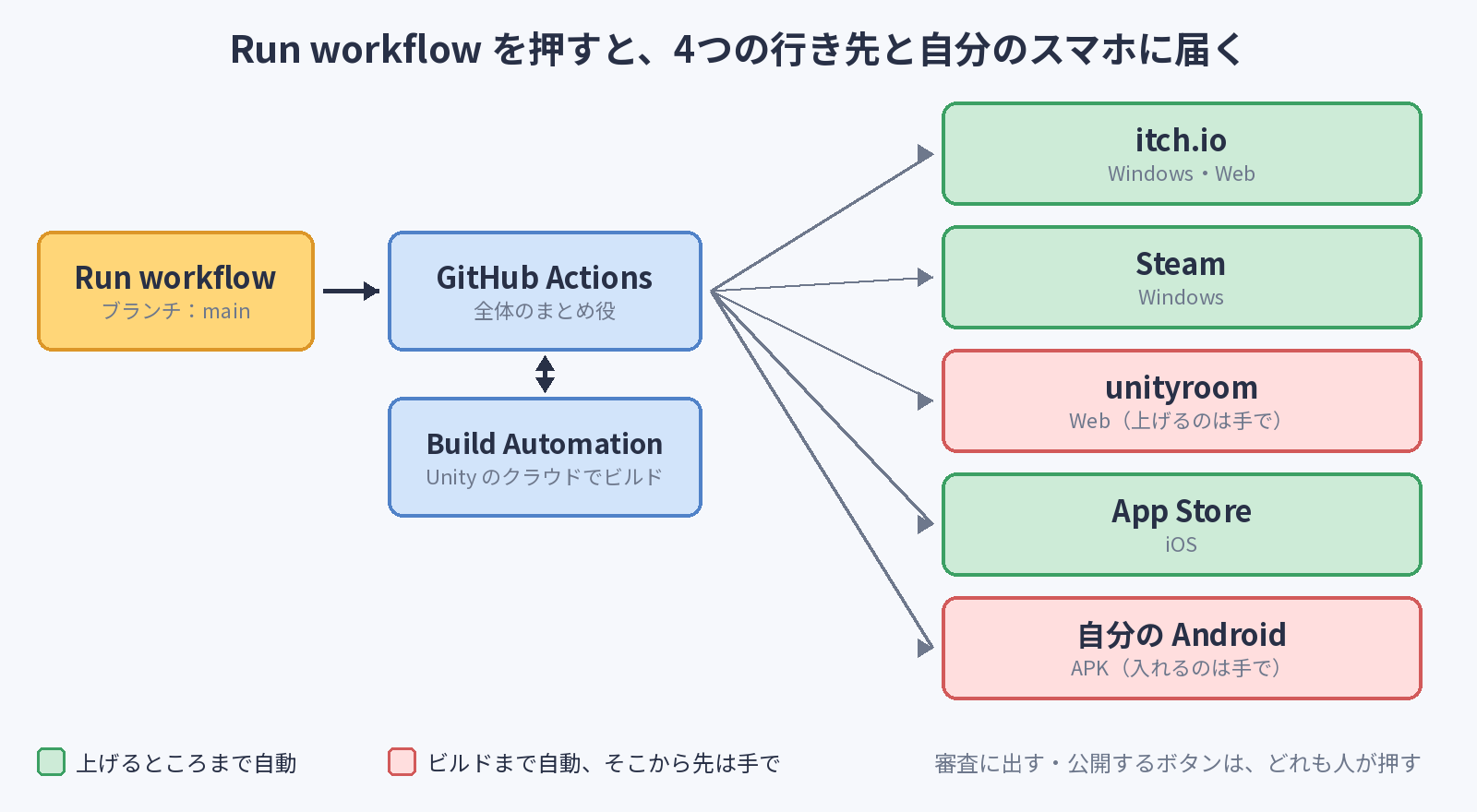
ゲームが完成した!あとはストアに出すだけ!・・・のはずが、気づいたら何か月もそのまま。ゲーム作りでは、そんなことがよくあります。最近は「AIがあれば何でも作れる」と言われますし、実際にコードを書くのはずいぶん楽になりました。でも、ストアの登録・署名・審査・待ち期間は、AIが代わりにやってくれません。このシリーズでは、「絶対に完成させるゲーム制作」で作った「星ふる夜の庭」を、PCとiOSのストアに本当に公開します(Androidは、自分のスマホで遊べるところまで)。しかも、ボタンを押せば、ビルドからストアへのアップロードまで自動で進む仕組みを作って、ほかのゲームでも使い回せるようにしたいと思います!今回は1回目として、リリースまでの地図を広げてみましょう。
- シリーズの目次:AIを使ったのに俺のゲームがこんなにリリースできないわけがない
- 題材のゲーム:絶対に完成させるゲーム制作#10|Webで公開して、遊んでもらおう
- App Store に出した星ふる夜の庭:星ふる夜の庭(App Store)(2026年11月9日に審査が通りました)
 スライム
AIに聞いたら、「ビルドして、ストアにアップロードするだけです」って言われました!1日で終わりますよね?
 フェアリー
その「だけ」の中に、登録料とか、鍵とか、21日間の待ちとかが、ぜーんぶ入ってるの・・・。今日はまず、全部並べて見てみよう
今回やること
今回は、コードは書きません。リリースまでに何があるかを並べて、待ち期間があるものを今日のうちに申し込む回です。
- AIが手伝えること・手伝えないことを分ける
- 4つの行き先ごとに、必要なもの・費用・待ち期間を並べる
- 待ち期間があるものを、先に申し込む
- ゲームの名前と、あとから変えられない識別子を決める
- このシリーズの進め方(何を自動にして、何を人が押すか)
この記事の料金や待ち期間は、2026年10月時点の情報です。ストアの決まりはよく変わるので、申し込む前に公式のページも見てください!
AIに聞いたら、すぐ出来ると思っていた
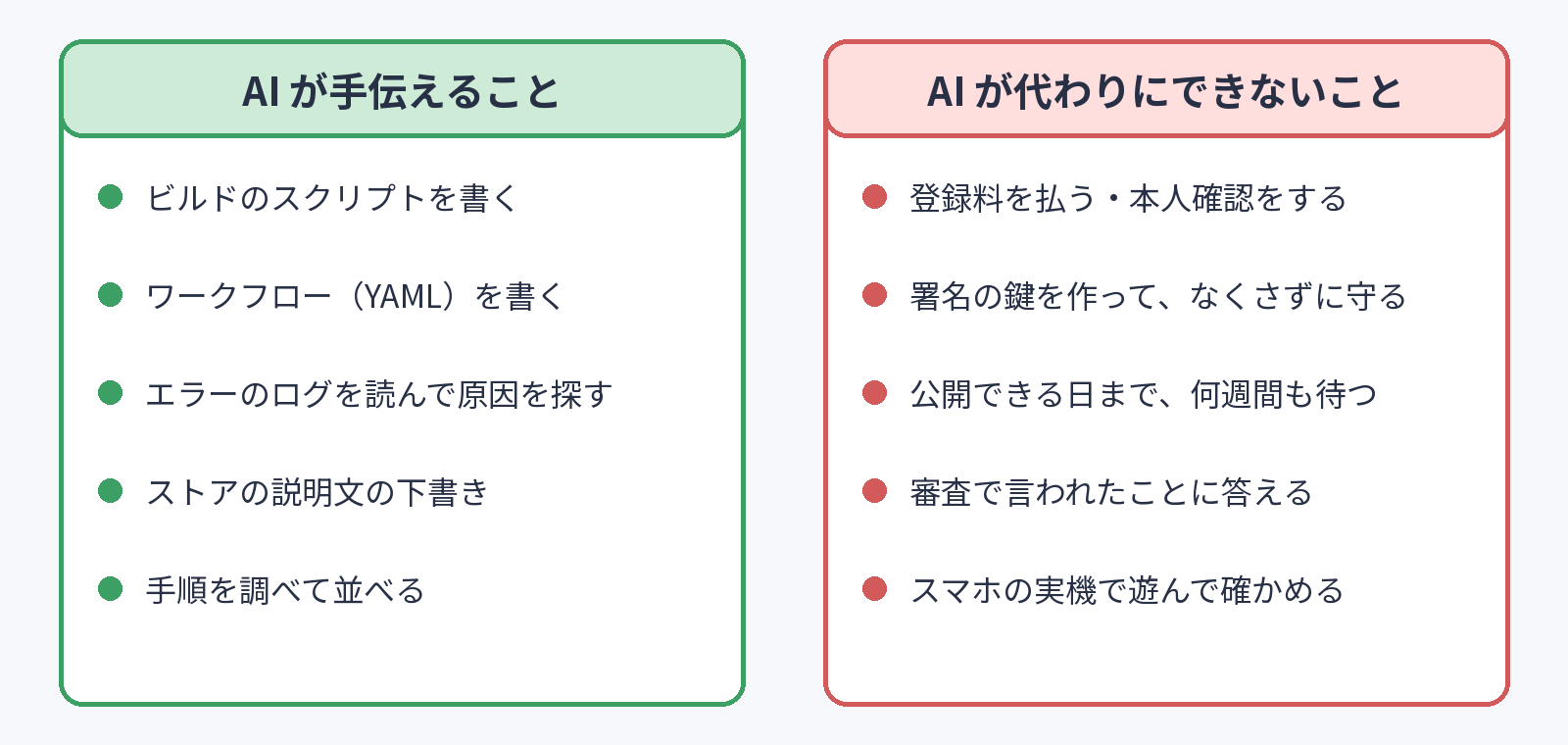
このシリーズでも、スクリプトやワークフローを書くときには、AIにどんどん手伝ってもらうつもりです。エラーのログを貼って「どこがおかしい?」と聞くのも、とても便利です。
でも、リリースで時間がかかるのは、コードを書くところではありません。
- お金と本人確認:ストアに開発者として登録する。登録料を払い、本人確認の書類を出す
- 鍵:アプリに署名する証明書や鍵を作って、なくさないように守る。鍵がないと、自分のアプリなのに更新を出せません
- 人:スマホの実機で遊んで確かめる
- 待ち時間:テストの期間や審査は、急いでも短くなりません
- やりとり:審査で何か言われたら、直して出し直す
どれも、AIに聞けば手順は教えてくれます。でも、ボタンを押すのも、待つのも、自分です。ここがリリースまでの本当の壁だと思います。
コードはAIに手伝ってもらえる。だから、手伝ってもらえない「お金・鍵・人・待ち時間」を、先に片付けておくのがこのシリーズの作戦です。
リリースまでの地図
このシリーズで出す先は、次の4つです。
| 行き先 | 出すもの | 登録の費用 | 主な待ち期間 |
|---|---|---|---|
| itch.io | Windows・Web | 無料 | なし |
| unityroom | Web | 無料 | なし |
| Steam | Windows | 1本ごとに100ドル | 支払いから21日、近日登場のページを2週間以上、審査 |
| App Store | iOS | 年に99ドル | 審査 |
- Steamの100ドルは、そのゲームの売上が1,000ドルを超えると戻ってきます
- App Storeは毎年99ドルかかります。払うのをやめると、ストアからアプリが消えます
- itch.ioとunityroomは、すぐに公開できます。まずはここで「リリースした!」を味わうのがおすすめです
- このシリーズでは、Google Playには出しません。モバイルのストアに出すのは、App Store(iOS)だけです
- Androidは、ビルドしたアプリ(APK)を自分のスマホに入れて、動くかを確かめるところまでやります
- ビルドはほかと同じく、ボタン1つで自動にします
待ち期間は、並べてみると一番長い
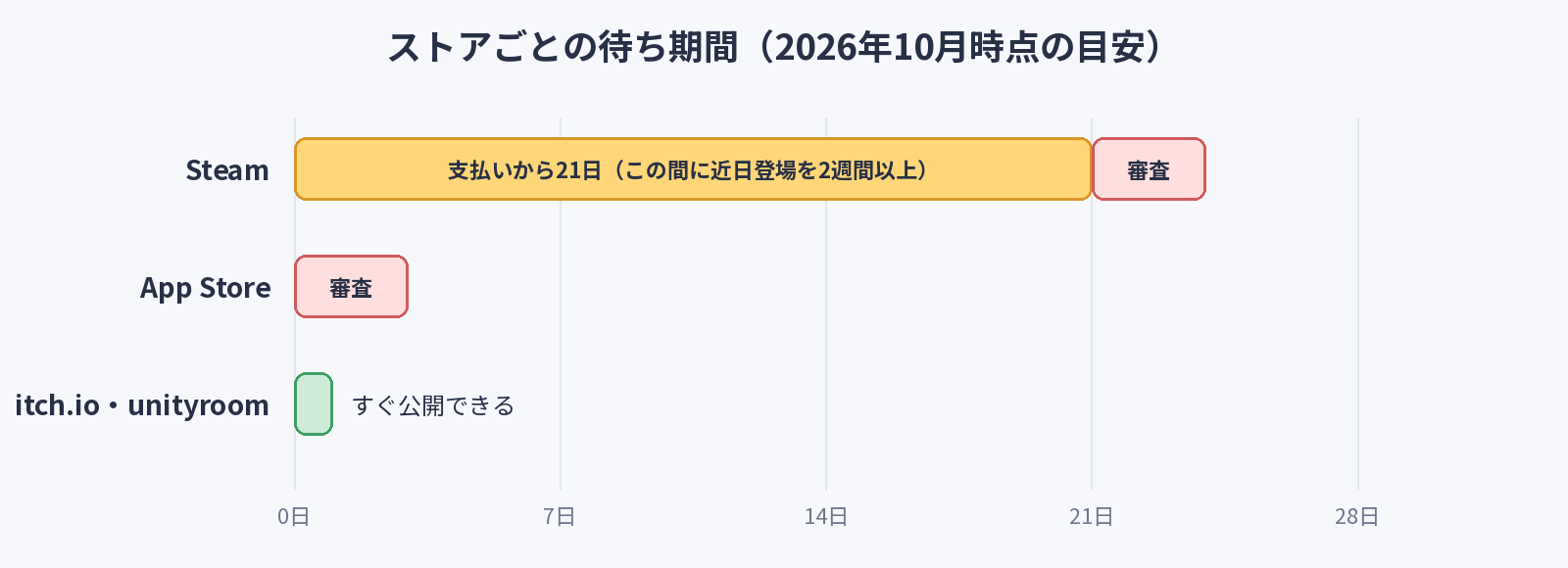
作業そのものよりも長いのが、この待ち期間です。
- Steam:App IDの登録料を払ってから21日たたないと、公開できません。そのうえ、ストアに「近日登場」のページを2週間以上出しておく必要があります。ストアページとビルドには、それぞれ審査もあります(1〜5日ぐらい)
- App Store:審査があります。多くは1〜2日ぐらいで終わりますが、指摘されて出し直すと、そのぶん延びます
自分も以前、App Storeの審査で指摘を受けて、対応したことがあります(AppStoreにアプリを出してGuideline 5.1.2の対応した話)。審査は「出したら終わり」ではありません。
スライム21日に、近日登場の2週間・・・。シリーズを全部読み終わってから申し込んだら、そこからさらに待つんですか・・・?
フェアリーそうなの。だから、待ち期間があるものは今日申し込んで、待っている間に仕組みを作るの!
最初に申し込んでおくもの
待ち期間がある2つを、先に動かしておきます。どれも外部のサイトでの手続きなので、ここでは「何をしておけばいいか」をまとめます。
Steam:App IDを用意する
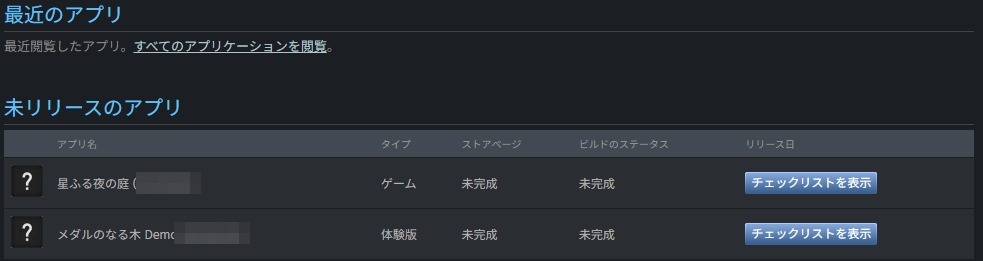
- Steamworksの開発者登録がまだの人は、先に済ませます(Steamでゲームを公開するための開発者登録(Steamworks))
- Steam Directの登録料(100ドル)を払って、App IDを1つ用意します
- 支払った日から21日のカウントが始まります
自分の場合は、以前に支払いを済ませた空きのApp IDがあったので、それを「星ふる夜の庭」に使います。
アプリを作ってから公開するまでの手順は、Steamで初めてゲームを公開する手順!アプリの作成からリリースまで(Steamworks) にまとめました。
App Store:Bundle IDを登録して、アプリを作る
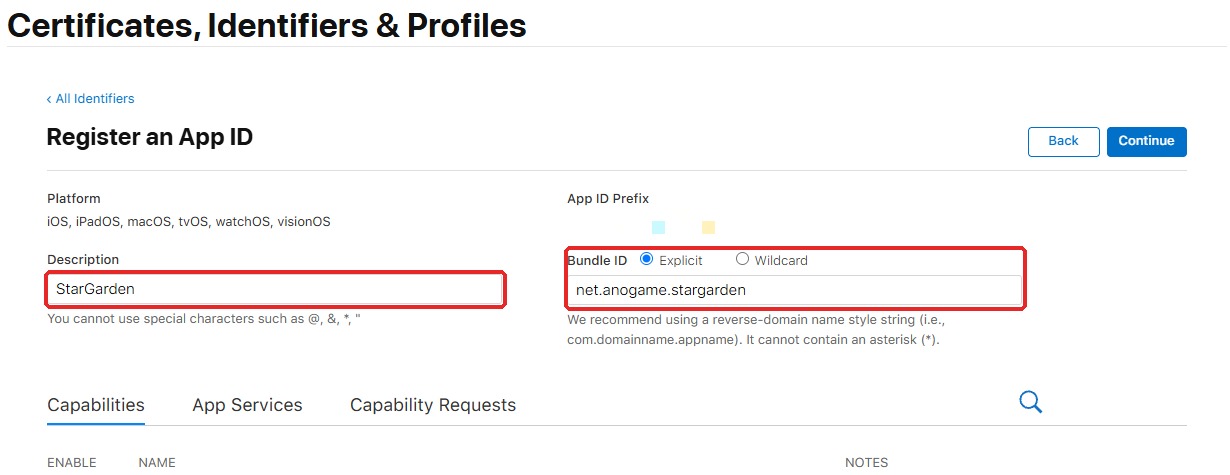
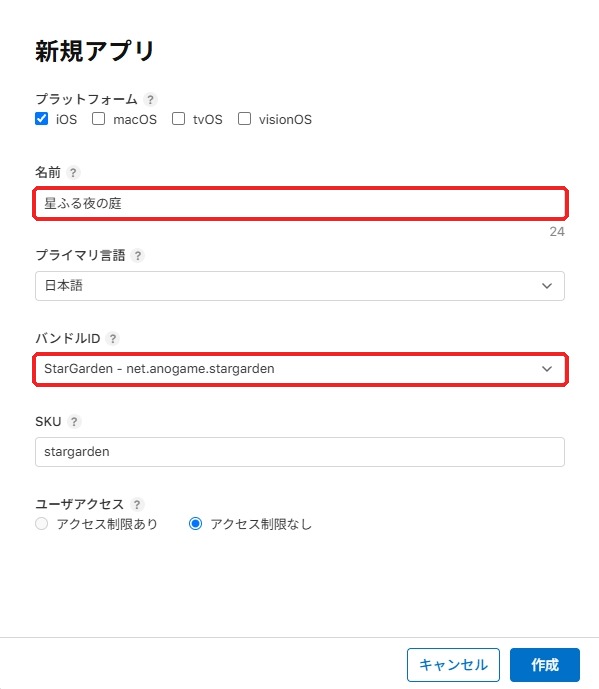
- Apple Developer Programに登録しておきます(年に99ドル)
- Certificates, Identifiers & ProfilesでBundle IDを登録します
- App Store Connectで新しいアプリを作ります(名前・言語・Bundle ID・SKU)
画面ごとの手順は、App Storeで初めてアプリを公開する手順!Apple Developerの登録からリリースまで にまとめました。
- Steam:App IDを用意する(支払いから21日のカウントが始まる)
- App Store:Bundle IDを登録して、アプリを作る
- itch.io・unityroom:アカウントだけあればOK(待ち期間がないので、使う回で作っても間に合う)
- Android:申し込むものはなし(自分のスマホに入れるだけ)
名前と識別子を決めよう
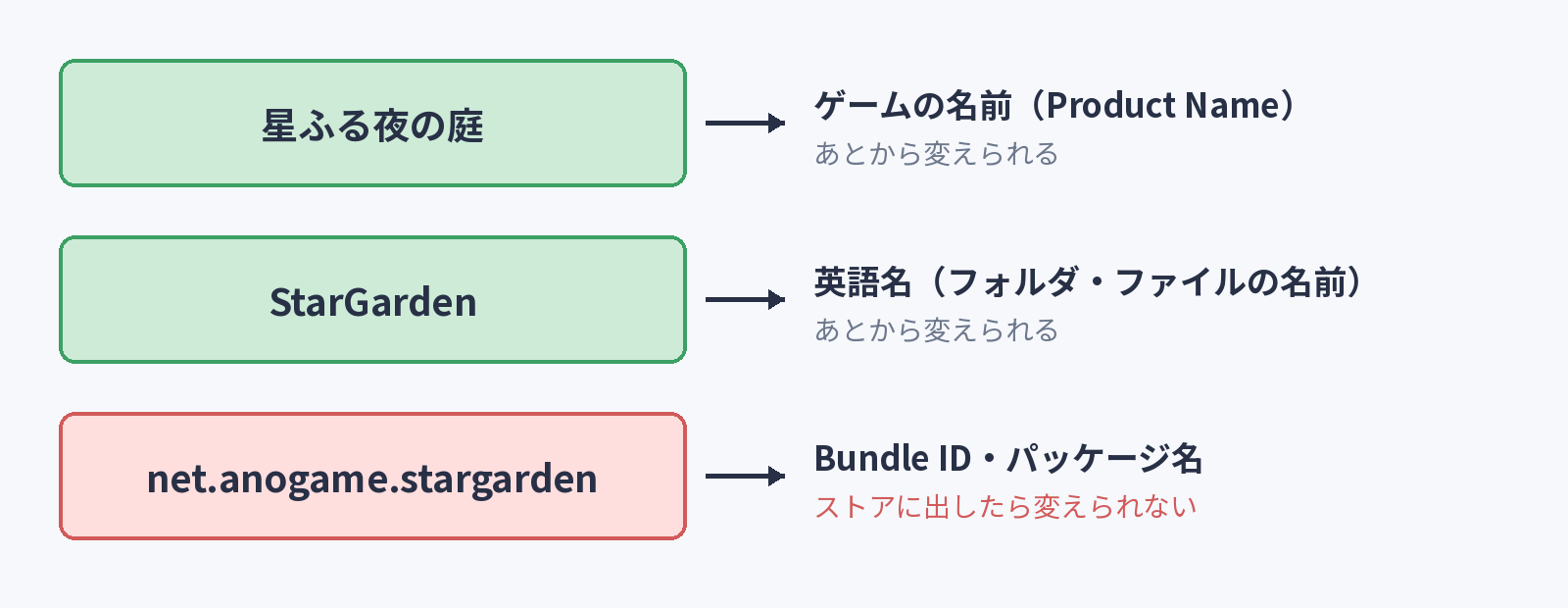
申し込みの途中で、ゲームの識別子を聞かれます。ここで決めておきましょう。
- ゲームの名前(Product Name):星ふる夜の庭
- タイトル画面やストアに出る名前。あとから変えられる
- 英語名:StarGarden
- ビルドのフォルダやファイルの名前に使う
- Bundle ID・パッケージ名:net.anogame.stargarden
- iOSではBundle ID、Androidではパッケージ名(Package Name)と呼ぶ。このシリーズでは両方を同じにする
- 自分のサイトのドメインを逆さにして、最後にゲームの名前を付けるのがよくある付け方
Bundle ID・パッケージ名は、一度ストアに出すと変えられません。変えると、ストアでは別のアプリとして扱われます。持っているドメインがない人は、com.自分の名前.ゲーム名 のような形でもOKです。
Unityでは、Edit>Project Settings>Player の Other Settings にある Override Default Package Name のところで入れます。設定するのは、Androidの回とiOSの回でやります。今は決めておくだけでOKです。
このシリーズの進め方
何を使うの?
このシリーズでは、2つのサービスを組み合わせます。
- Unity Build Automation(UBA):Unityのクラウドでビルドしてくれるサービス
- Macを持っていなくても、iOSの署名とビルドが出来るのが大きな理由
- 毎月の無料の分数があり、超えたぶんはお金がかかる。どこまで無料で、いくらかかるかは、お金の回でくわしく計算します
- GitHub Actions:GitHubのリポジトリで、ボタンを押したときなどに決めた処理を動かしてくれるサービス
- UBAにビルドを頼んで、出来上がったものを各ストアにアップロードする、まとめ役
自動にする所と、人が押す所
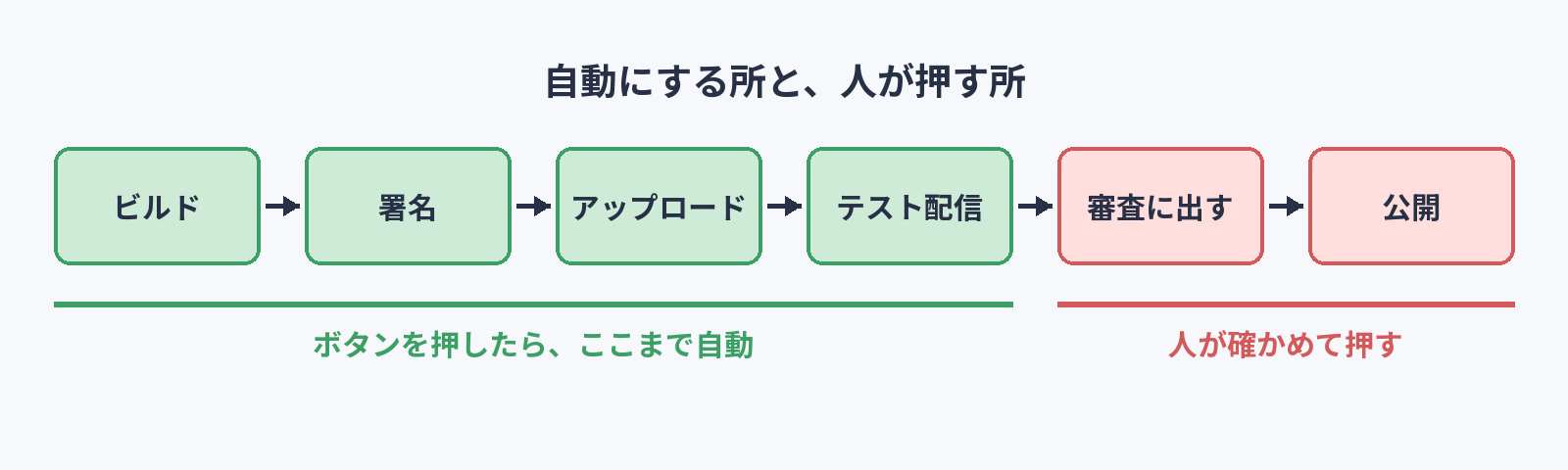
自動にするのは、テスト用の配信までです。
- ボタンを押すと、ビルド・署名・アップロードまで進み、TestFlightやSteamのbetaブランチに届く
- Androidは、ビルドしたAPKを自分のスマホに入れる(入れるのは手で)
- 審査に出すボタンと、公開するボタンは、人が押す
全部を自動にすることも出来ますが、間違えて未完成の版を公開してしまうと取り返しがつきません。届いた版を自分のスマホで遊んで、OKならボタンを押す。この形が、個人で作るゲームにはちょうどいいと思います。
unityroomだけは、ファイルをアップロードする仕組み(API)がないので、上げるのは手作業です。「自動に出来ないところ」も、正直に書いていきます。
このシリーズが終わったときの姿
– release.json のバージョンを上げて(1.1.0 など)、Actions の画面で「ビルドする」と「ストアに上げる」の Run workflow を押すだけで、それぞれの行き先に新しい版が届く(Android は APK が出来る)
– ゲームごとに変わる値は設定ファイル1つにまとまっていて、ほかのゲームにも持っていける
– 毎月いくらかかるのかが、わかっている
次回は
次回は、「星ふる夜の庭」をスマホで遊べるようにします。スマホにはキーボードがないので、画面にスティックを出します。このシリーズの主役はリリースの仕組みなので、スマホ対応は最小限にしたいと思います!
コメント
コメント一覧 (1件)
[…] 前回:AIを使ったのに俺のゲームがリリースできないわけがない#1|完成したのに… […]