この記事で学べること
- Unityにおける「ゲームオブジェクト」の役割と重要性
- 「コンポーネント」システムの仕組みと利点
- ゲームオブジェクトとコンポーネントの関係性
- 基本的なゲームオブジェクトの作成方法
- アクティブ/非アクティブ状態の切り替え
前提知識
ゲームオブジェクトとは?Unityのすべての基本単位
Unityでゲームを作るということは、ゲームオブジェクトを組み合わせてシーンを構築していく作業です。ゲームオブジェクトはUnityの最も基本的な要素で、文字通り「ゲームのオブジェクト」を表します。
ゲームオブジェクトの特徴
- シーン内の存在: すべてのゲームオブジェクトはシーン内に配置され、Hierarchyウィンドウで確認できます
- Transformコンポーネント: すべてのゲームオブジェクトに自動的に付与される位置・回転・大きさを管理するコンポーネント
- コンテナとしての役割: コンポーネントを格納するための「入れ物」として機能します
 スライム
スライムヒエラルキーでクリックできる単位がゲームオブジェクトだと思ってOK
ゲームオブジェクトの例
ゲームオブジェクトは非常に多岐にわたります:
- 3Dオブジェクト: Cube(立方体)、Sphere(球)、Cylinder(円柱)などの基本形状
- 2Dオブジェクト: Sprite(画像表示用)
- ライト: Directional Light(平行光源)、Point Light(点光源)
- カメラ: Main Camera(メインカメラ)
- UI要素: Canvas、Button、Text(TextMeshPro)などの画面の表示
- 空のオブジェクト: 何も表示しないが、コンポーネントを格納するためのもの
コンポーネントとは?機能を追加するパーツ
コンポーネントは、ゲームオブジェクトに具体的な機能や振る舞いを追加するためのパーツです。Unityのコンポーネント指向アーキテクチャの核心となる概念です。
コンポーネントの特徴
- 機能の追加: ゲームオブジェクト単体では何もできない「入れ物」に、様々な機能を追加できます
- 組み合わせ自由: 同じコンポーネントを複数のゲームオブジェクトに、異なるコンポーネントを同じゲームオブジェクトに組み合わせることができます
- Inspectorでの管理: 各コンポーネントのパラメータはInspectorウィンドウで設定できます
主なコンポーネントの例
- Transform: 位置・回転・大きさを管理(すべてのゲームオブジェクトに自動付与)
- Mesh Renderer: 3Dモデルの見た目を表示
- Rigidbody: 物理演算を追加
- Collider: 当たり判定を設定
- Light: 光源として機能
- Camera: 視点・レンダリングを担当
ゲームオブジェクト+コンポーネントの設計思想
Unityの設計思想の素晴らしい点は、「何を」「どうする」を明確に分離していることです。
設計思想の理解
- ゲームオブジェクト: 「何を」表す(例: プレイヤーキャラクター、敵、アイテム)
- コンポーネント: 「どうする」かを定義(例: 移動する、跳ねる、光る)
この分離により:
- 再利用性が高まる: 同じコンポーネントを異なるゲームオブジェクトで使い回せます
- 保守性が向上: 機能を個別に変更・調整できます
- 柔軟性が増す: 実行時にコンポーネントを追加・削除できます
実例:プレイヤーキャラの構成
例えば、プレイヤーキャラクターを作成する場合:
プレイヤーキャラクター (ゲームオブジェクト)
├── Transform (位置・回転・大きさ)
├── Mesh Filter (形のデータ)
├── Mesh Renderer (見た目の表示)
├── Rigidbody (物理演算)
├── Capsule Collider (当たり判定)
├── PlayerController (移動スクリプト) ← カスタムコンポーネント
└── Audio Source (効果音再生)
各コンポーネントがそれぞれの役割を担い、協力して「動くキャラクター」を実現しています。
基本的なゲームオブジェクトの作成
実際に手を動かして、基本的なゲームオブジェクトを作成してみましょう。
3Dオブジェクトの作成
手順1: Hierarchyウィンドウで右クリック
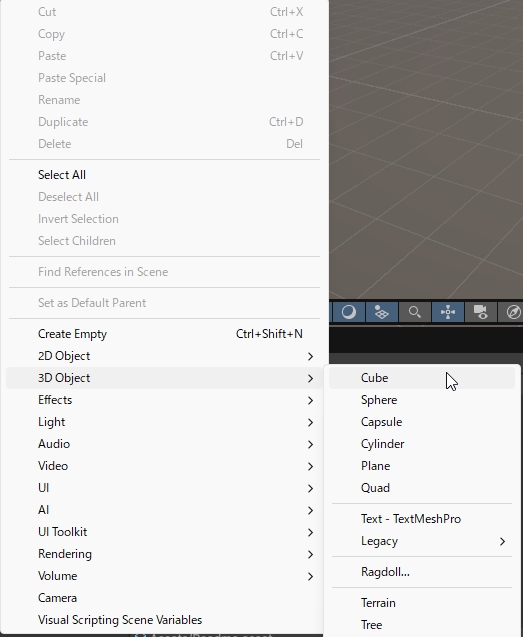
Hierarchyウィンドウの空きスペースで右クリック>3D Object>Cubeを選択
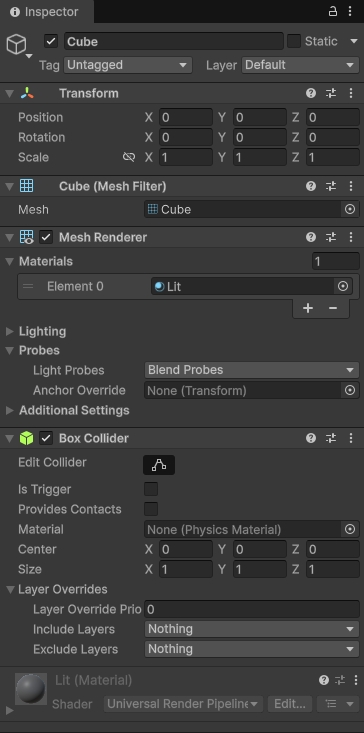
手順2: 作成されたCubeの確認
シーンにCubeが表示され、HierarchyとInspectorに反映されます。
空のゲームオブジェクトの作成
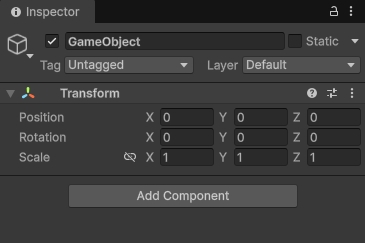
何も表示しないが、コンポーネントを格納するためのゲームオブジェクトを作成することもできます。
手順: 空のゲームオブジェクトを作成
Hierarchyウィンドウで右クリック>Create Emptyを選択
アクティブ/非アクティブの切り替え
ゲームオブジェクトにはアクティブ/非アクティブという状態があります。
アクティブ状態の意味
- アクティブ(Active): ゲームオブジェクトが機能し、シーンに表示される
- 非アクティブ(Inactive): ゲームオブジェクトが一時的に無効化され、表示も機能も停止
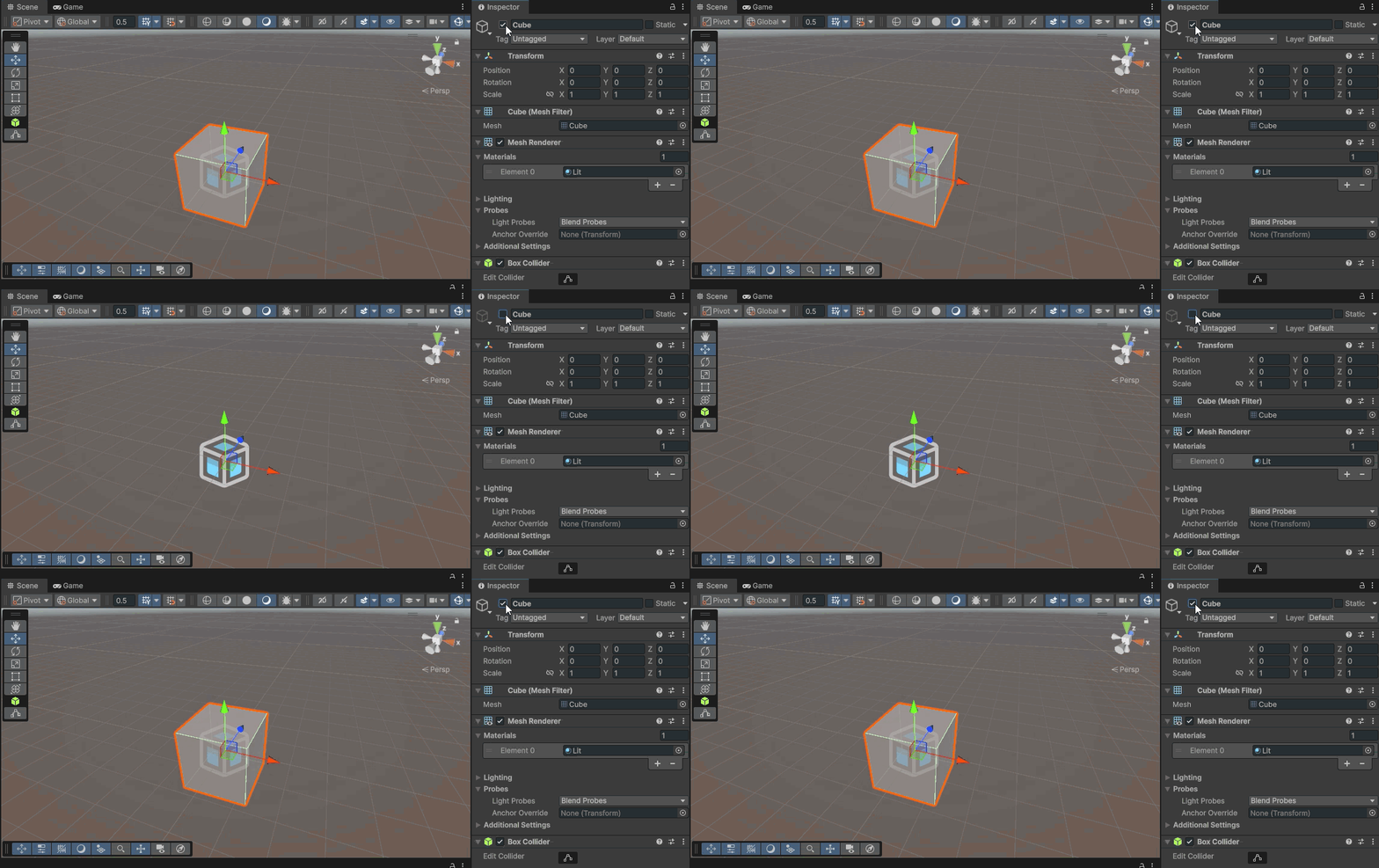
切り替え方法
Inspectorウィンドウの上部にあるチェックボックスで切り替えできます。
実用的な使い方
- 一時的な非表示: デバッグ時やイベント制御
- パフォーマンス最適化: 不要なオブジェクトを非アクティブ化
- オブジェクトプール: 再利用するオブジェクトの管理
注意点
非アクティブにしたゲームオブジェクト:
- シーンに表示されなくなる
- アタッチされたコンポーネントの機能が停止する
- 子オブジェクトも一緒に動かなくなる(子のチェックはオンのまま、Hierarchyで灰色の表示になる)
注意点やヒント
スライムゲームオブジェクトの名前は、パッと見でわかりやすくしておくとGood
ゲームオブジェクトの命名規則
ゲームオブジェクトにはわかりやすい名前をつけましょう:
- 良い例:
PlayerCharacter,EnemySlime,MainCamera - 悪い例:
GameObject,GameObject (1),Cube
命名規則を守ることで、Hierarchyウィンドウが整理され、メンテナンスしやすくなります。
コンポーネントの追加は慎重に
コンポーネントは必要なものだけを追加しましょう。不要なコンポーネントはパフォーマンスを低下させ、Inspectorが複雑になります。
空のゲームオブジェクトの活用
空のゲームオブジェクトは以下のように活用できます:
- 複数の子オブジェクトをまとめるための親オブジェクト
- スクリプト専用オブジェクト(マネージャークラスなど)
- シーン構造の整理
よくあるエラーと対処法
エラー1: コンポーネントが見つからない
- 原因: コンポーネントがゲームオブジェクトにアタッチされていない
- 対処法: 「Add Component」ボタンから必要なコンポーネントを追加
エラー2: ゲームオブジェクトが表示されない
- 原因: アクティブ状態がオフになっている、親オブジェクトが非アクティブになっている、またはカメラの範囲外
- 対処法: Inspectorでアクティブ状態を確認、カメラの位置・範囲を調整
エラー3: コンポーネントの設定が反映されない
- 原因:再生中(▶が青い間)に値を変えた。再生中の変更は、停止すると元に戻ります
- 対処法:値の変更は再生を止めてから行う(詳しくは5-2で説明します)
まとめ
この記事では、Unityの基本概念である「ゲームオブジェクト」と「コンポーネント」について学びました:
- ゲームオブジェクト: Unityのすべての基本単位で、シーン内に存在するオブジェクト
- コンポーネント: ゲームオブジェクトに機能を追加するためのパーツ
- 設計思想: 「何を」「どうする」の明確な分離により、高い柔軟性と再利用性を実現
- 基本操作: 3Dオブジェクトの作成、空のゲームオブジェクトの作成、アクティブ状態の切り替え
これらの概念を理解することで、Unityでのゲーム開発がより直感的で効率的なものになります。
スライムゲームオブジェクトとコンポーネント、名前が似ていてややこしい・・・
 フェアリー
フェアリー「入れ物」と「機能のパーツ」って覚えればOK!この先の記事でも何度も出てくるから、自然と慣れるよ
次のステップ
ゲームオブジェクトとコンポーネントの基本を理解したら、次は最も重要なコンポーネントである「トランスフォーム」について詳しく学びましょう:
また、実際の見た目を作るためのコンポーネントについては:
コメント
コメント一覧 (5件)
[…] ゲームオブジェクトとコンポーネントの基本概念 […]
[…] ゲームオブジェクトとコンポーネントの基本概念 […]
[…] ゲームオブジェクトとコンポーネントの基本概念 […]
[…] ゲームオブジェクトとコンポーネントの基本概念 […]
[…] ゲームオブジェクトとコンポーネントの基本概念 […]