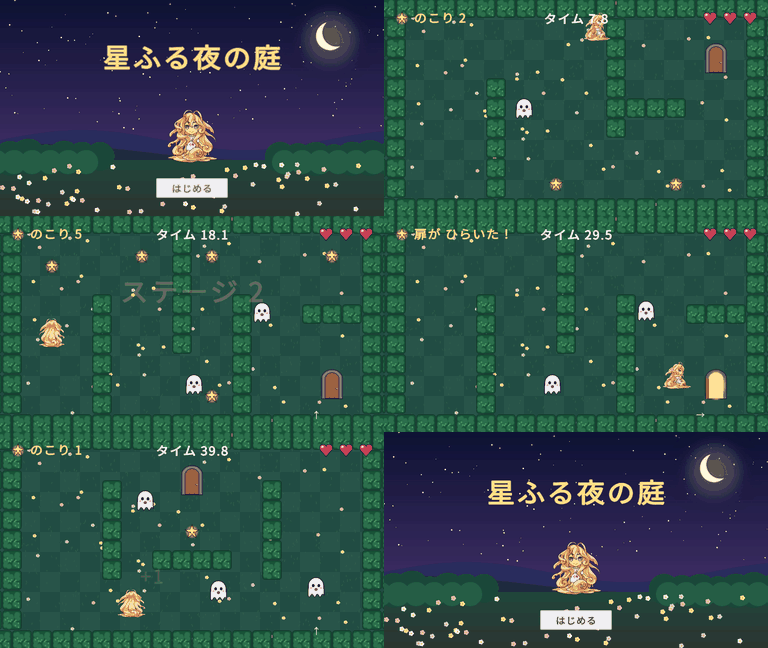
ゲームを作り始めたのに、気づいたら途中で止まっている・・・。初めてのゲーム作りでは、そんなことがよくあります。原因の多くは、「遊べるところ」ばかり作って、いつまでもゲームとして終わらないこと。そこでこのシリーズでは、ちょっと変わった進め方をします。第1回で作るのは、タイトルとエンディングだけ。「はじめる」を押したら、すぐエンディングです。それでも、これは立派に完成したゲームです!そこから1回ずつ中身をはさんでいき、毎回エンディングまで遊べる状態のまま、最後はWebで公開して友達に遊んでもらうところまで、一緒に作っていきたいと思います!
どんな進め方なの?
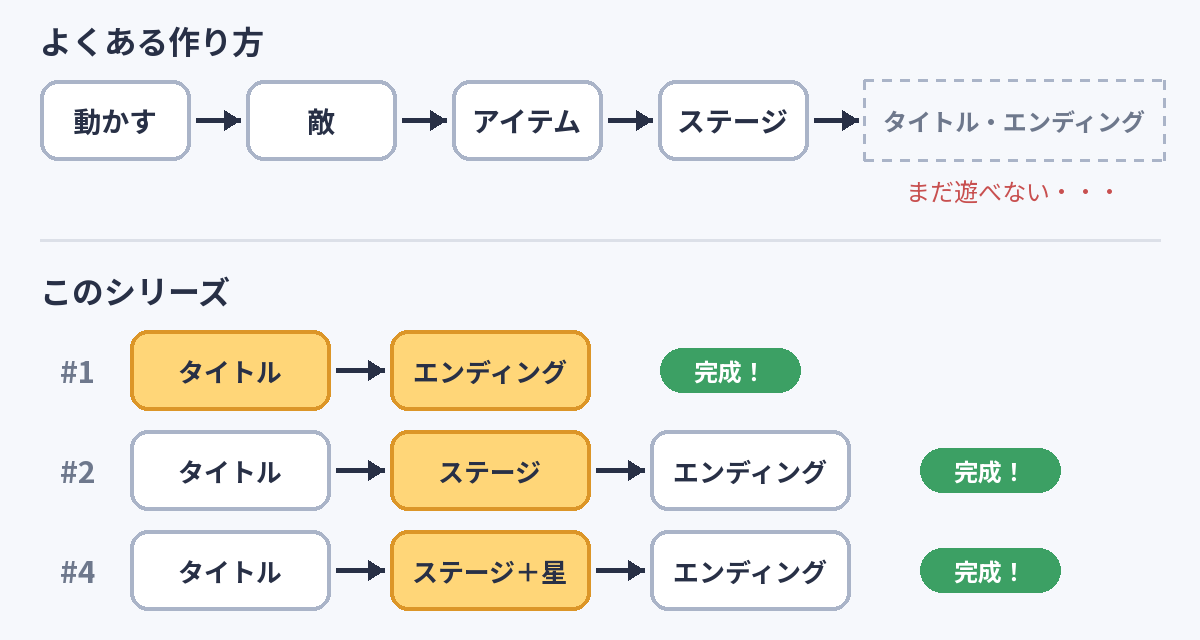
- 毎回、タイトル →(ゲーム)→ エンディング → タイトルが通しで遊べるところで終わる
- 毎回の最後にビルドして、Windowsのゲーム(.exe)で遊ぶ
- どの回で手を止めても、手元には完成したゲームが1本ある
- 作る順番は「始まりと終わり → 遊びの中心 → 中身を増やす → 演出で仕上げる → 公開する」
慣れた人は、毎回エンディングまで作り直したりはしません。でも、「ゲームを完成させる」感覚をつかむには、これが一番の近道だと思います。
 スライム
はじめたら、すぐ終わるゲーム・・・?それって、ゲームなんですか?
 フェアリー
始まって、終わって、また最初に戻れる。それだけで、もう「完成」なの!あとは中身をはさんでいくだけだから、途中で止まらなくなるよ
どんなゲームを作るの?
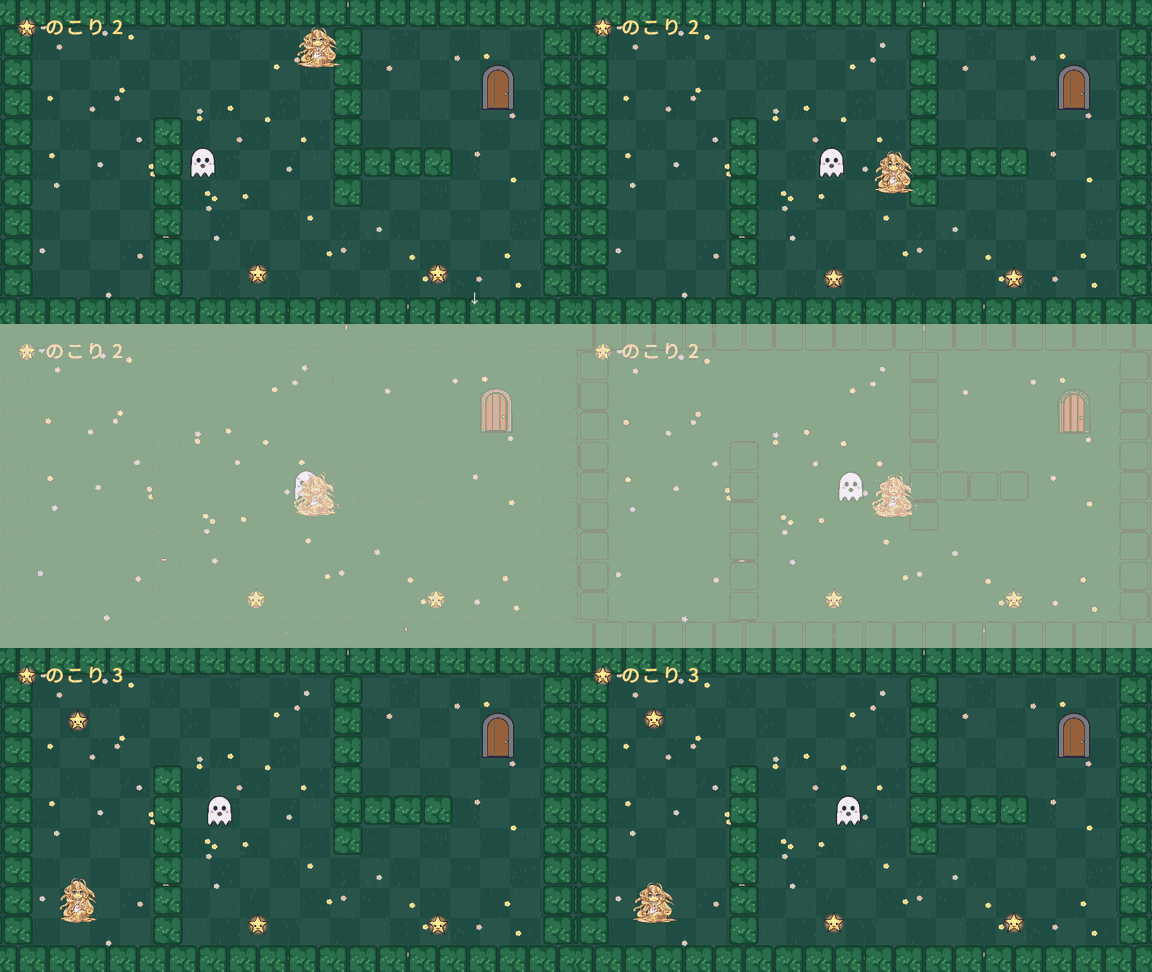
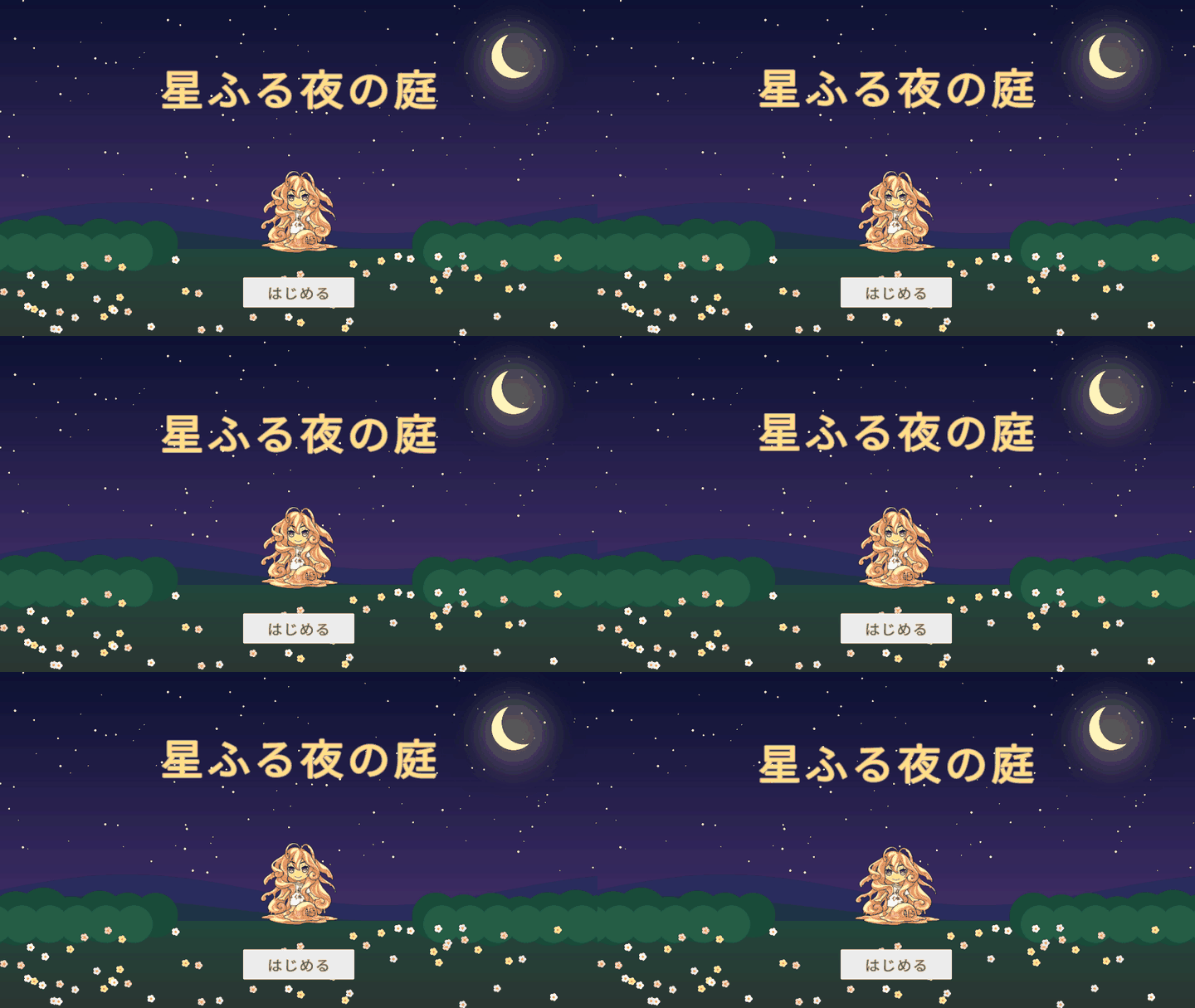
ゲームの名前は「星ふる夜の庭」。夜空から庭に落ちてきた星を、スライムちゃんが集めて、扉からおうちに帰るゲームです。
- 上下左右に動かすだけの、見下ろし型のゲーム(ジャンプや重力は無し)
- 星を全部集めると、扉が開く。扉に入ればクリア
- おばけに当たるとミス。ハートが3つなくなるとゲームオーバー
- ステージは3つ(星は3つ・5つ・7つ、おばけは1体・2体・3体)
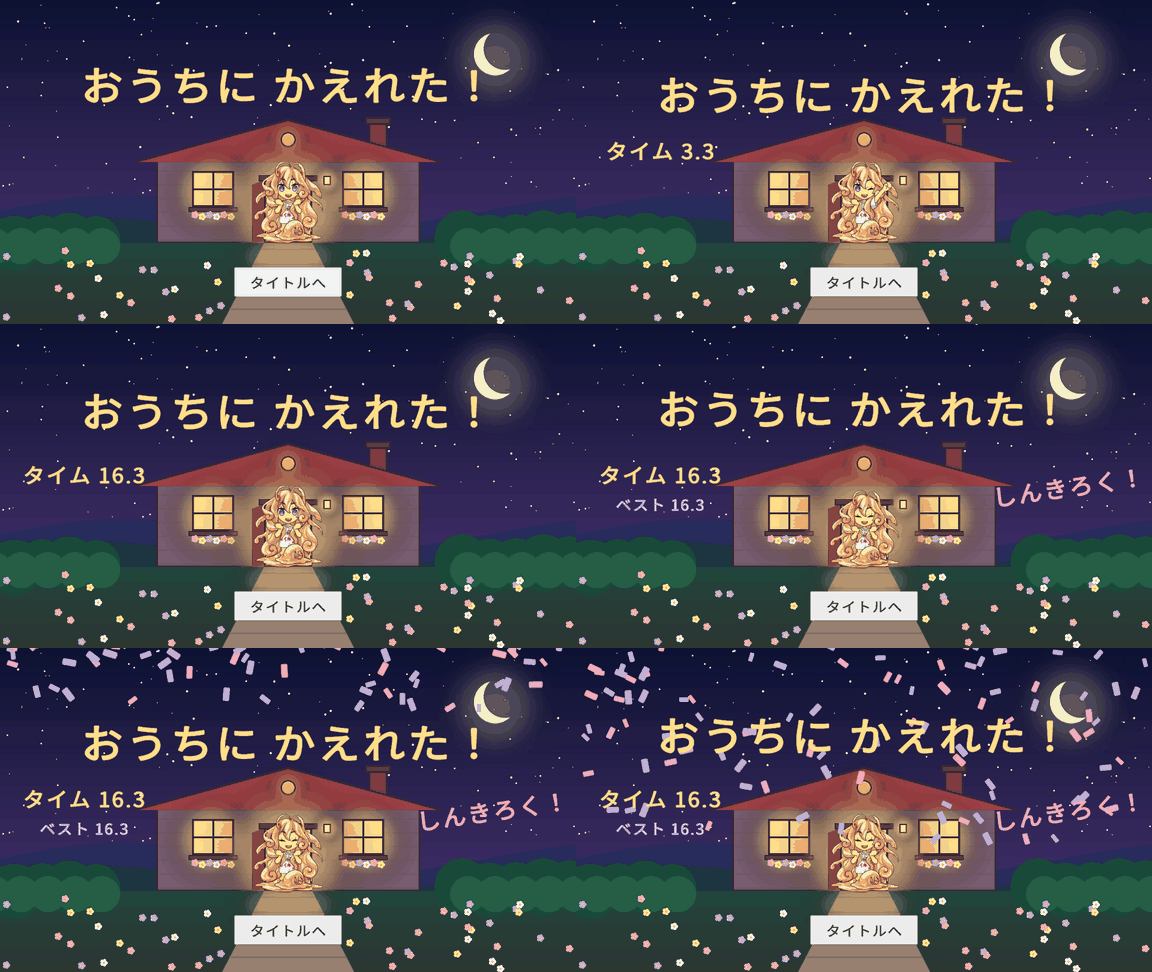
- エンディングでは、タイムといちばん速い記録が出る
- 星を取るとキラキラ、ぶつかるとぽよん、当たると画面が揺れる。動かすたびに手応えが返ってくるところまで作る
- キーボード・ゲームパッドで遊べる(ボタンはマウスでも押せる)
このシリーズの対象
- Unityを入れたばかりの人(Unityスタートガイドと並行して読めます)
- チュートリアルをやってみたけれど、自分のゲームを最後まで作れたことがない人
- ゲーム作りを、途中で止めてしまいがちな人
手順はその場で説明しているので、スタートガイドを読んでいなくても進められます。くわしく知りたいところは、スタートガイドの記事へのリンクから読んでみてください。
プロジェクトの環境
- Unityのバージョン:Unity 6.3 LTS
- テンプレート:Universal 2D(URP)
- 画面:横画面(1920×1080)
- 入力:キーボード・ゲームパッド(Input System)
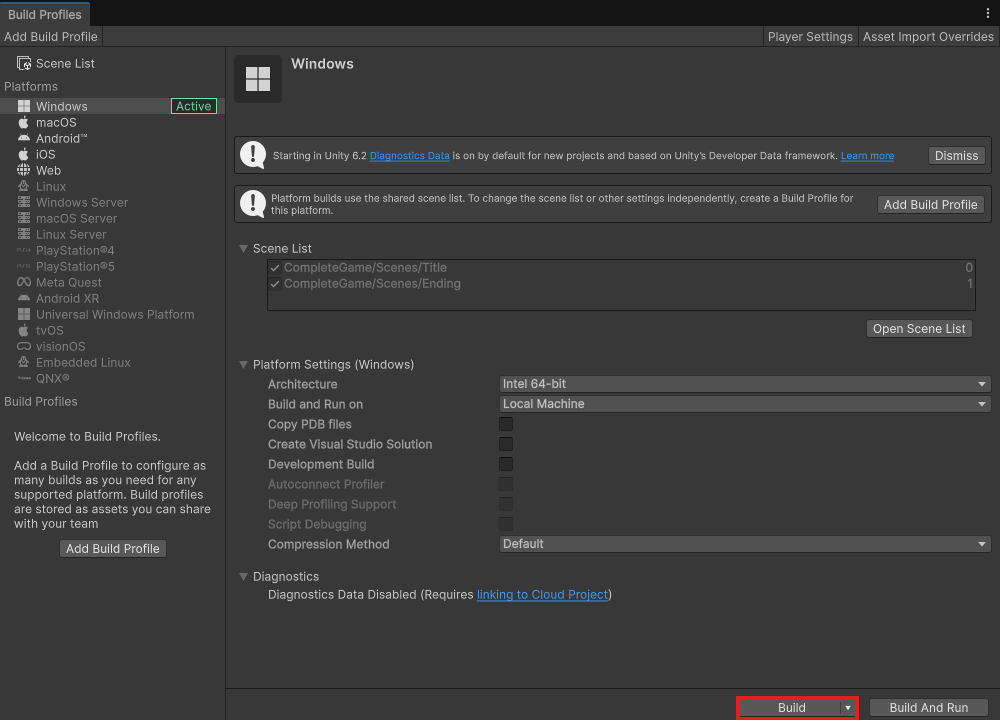
- ビルド:#1〜#9はWindows(.exe)、#10でWeb(unityroomで公開)
このシリーズで学べること
スタートガイドの知識をゲームで使う
- 8-3 スクリプトでシーンを切り替えよう:タイトル → ステージ → エンディング・ゲームオーバー
- 6-7 Input Systemで入力を受け取ろう:スライムちゃんを上下左右に動かす
- 6-10 衝突を検知しよう:当たり判定のイベントとタグ:扉・星・おばけに触れたとき
- 7-1 プレハブの基本概念と作成方法:壁・星・おばけを並べる
- 9-4 スクリプトからUIを更新しよう:星の残りの数・ハート・タイム
- 6-11 時間を扱う処理:コルーチン・Invoke・一時停止:光る・揺れる・暗転の演出
- 12-4 パーティクルで演出しよう:Particle Systemの基本:星のキラキラ、紙ふぶき
- 12-6 データを保存しよう:PlayerPrefsとJSON:いちばん速いタイム
- 12-1 音を鳴らそう:効果音とBGM:効果音とBGM
- 10-2 初めてのビルド:Windows/Mac向け実行ファイルを作ろう:毎回の.exe
- 10-3 Webブラウザで遊べるゲームを作ろう(Web):最終回のWebのビルド
このシリーズで新しく覚えること
- 完成させてから足す作り方:始まりと終わりを先に作り、毎回エンディングまで遊べる形を保つ
- シーンをまたいで数を残す:ライフやタイムを、staticの小さなクラスで次のシーンへ渡す
- 手応えの演出:つぶれる・白く光る・画面が揺れる・ハートが割れる・文字が落ちてくる・数字が数え上がる
- ステージを増やす:シーンを複製して作り替え、扉の行き先でつなぐ
- 画面の切り替えを仕上げる:暗くしてから切り替え、新しいシーンで明るくする
- 公開して直す:unityroomに上げて遊んでもらい、感想から直す順番を決める
目次
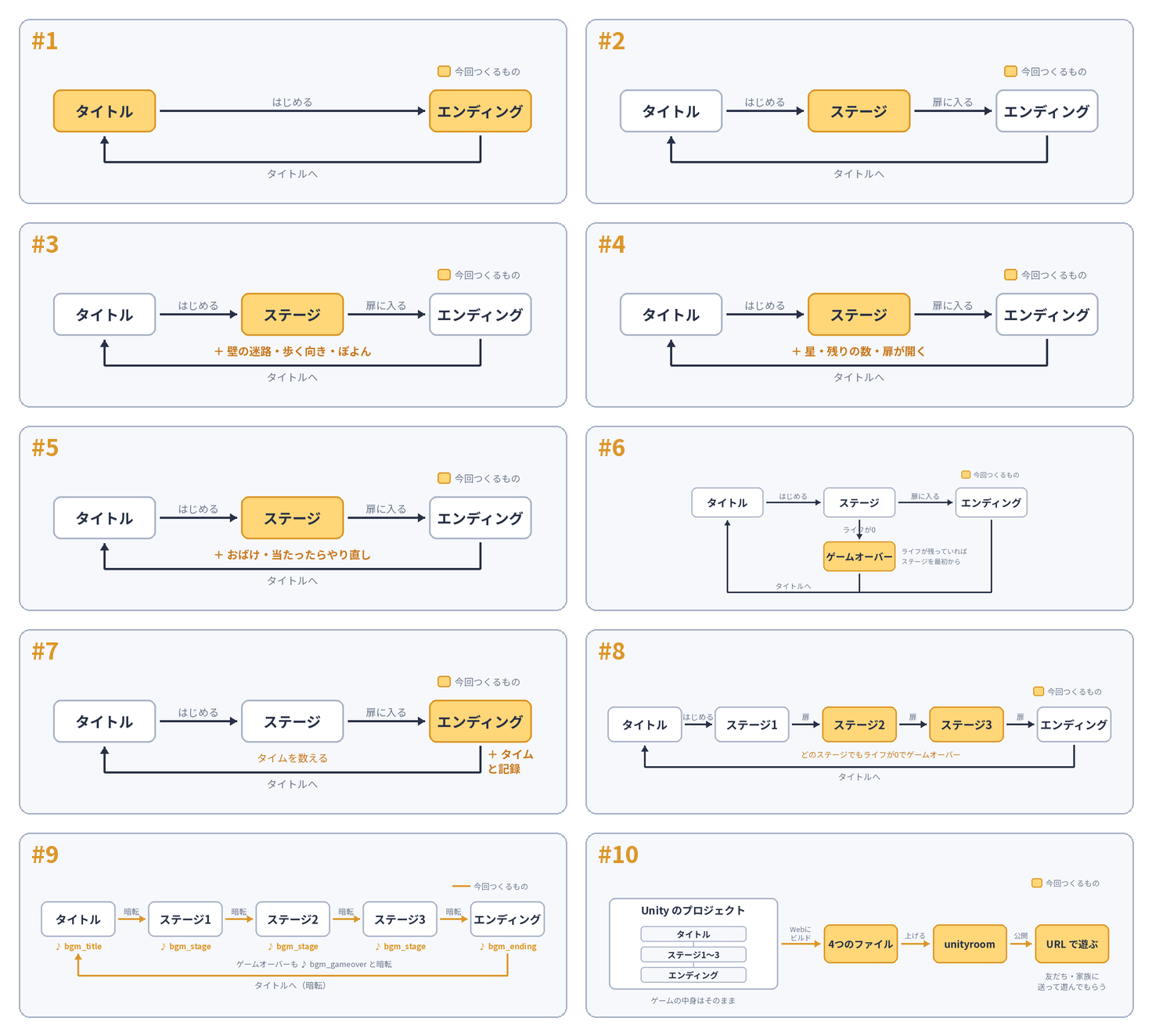
全10回は、作る順番で5つに分かれています。どの回も、最後は「完成チェック」で通して遊んで、ビルドして終わります。
| 回 | 作る順番 | 作るもの |
|---|---|---|
| #1 | 始まりと終わり | タイトルとエンディング、最初のビルド |
| #2〜#5 | 遊びの中心 | ステージと扉、壁、星、おばけ |
| #6〜#8 | 中身を増やす | ライフとゲームオーバー、タイムとベスト、ステージを3つに |
| #9 | 演出で仕上げる | 効果音とBGM、画面の切り替え |
| #10 | 公開する | Webのビルド、unityroom、遊んでもらったら |
#1 タイトルとエンディングだけで、ゲームを完成させよう
- プロジェクトを作り、素材のzipと日本語のフォントを取り込む
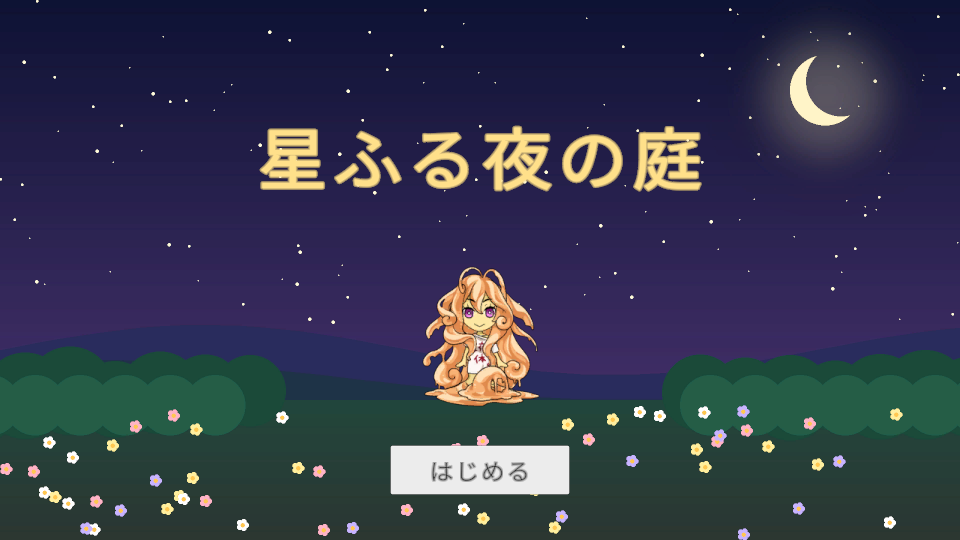
- タイトルとエンディングの2つのシーン。タイトルの文字がふわふわ動く
- 「はじめる」を押したら、すぐエンディング。最初のビルド
#2 ステージをはさもう:扉に入ったらエンディング
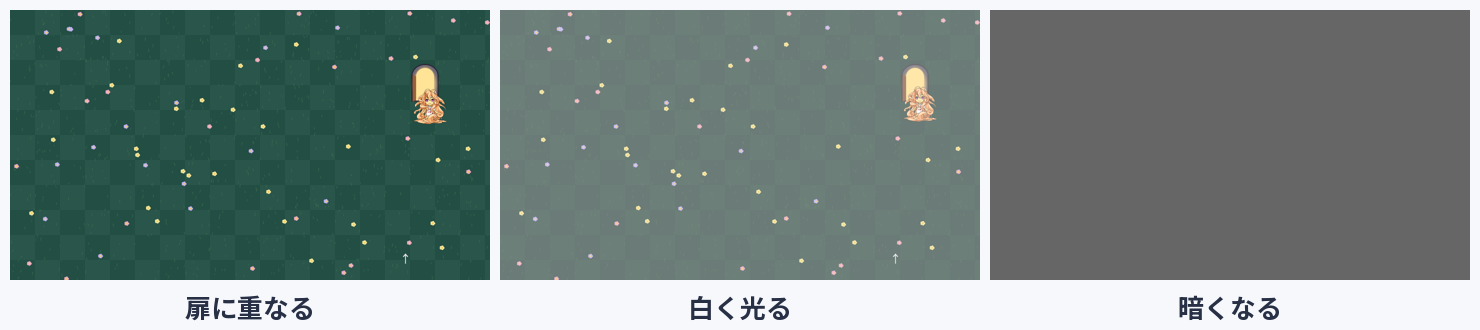
- ステージのシーンを足して、スライムちゃんを上下左右に動かす
- 扉に入ったら、キラッと光ってエンディングへ
#3 壁を置いて、歩くすがたを付けよう
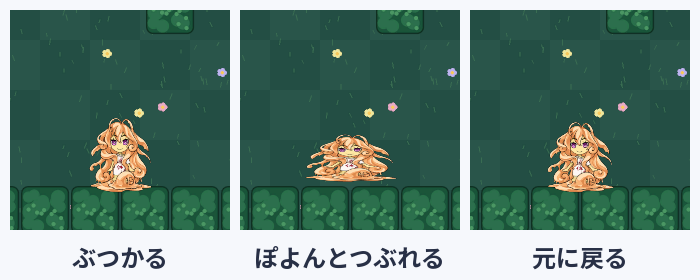
- 生け垣の壁をプレハブにして、迷路を作る
- 向きで歩く絵を替える。壁にぶつかると、ぽよんとつぶれる
#4 星を集めたら、扉が開く
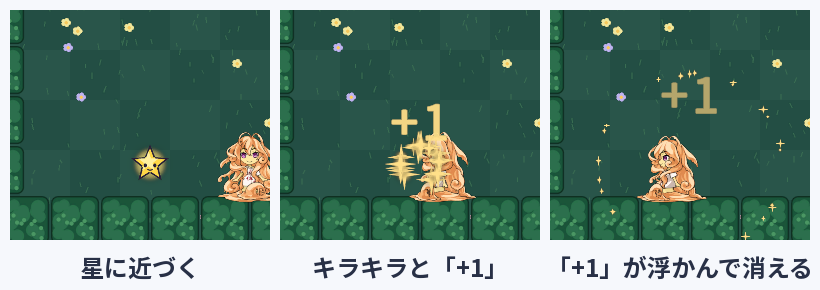
- 星を置いて、残りの数を表示する
- 全部集めたら扉が開く。取ったらキラキラと「+1」
#5 おばけをよけよう
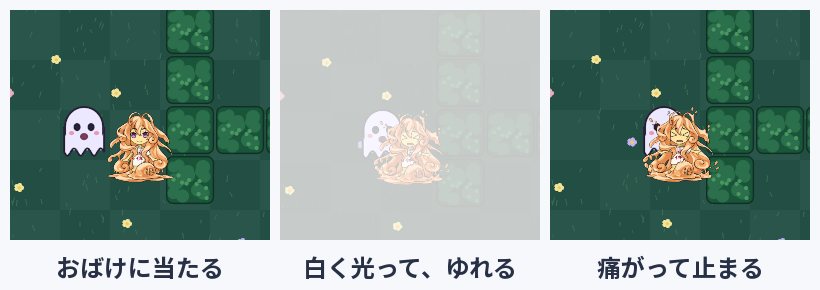
- 行ったり来たりするおばけ
- 当たったら白く光って画面が揺れ、ステージの最初からやり直し
#6 ライフとゲームオーバー
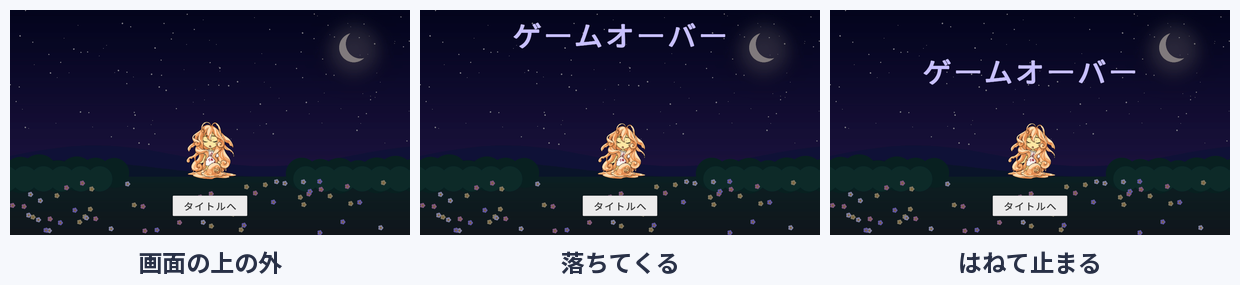
- ハート3つ。当たるたびに割れる(残りの数はシーンをまたいで残す)
- ハートがなくなったら、ゲームオーバーのシーンへ。文字が上から落ちてくる
#7 タイムを計って、エンディングで結果を出そう
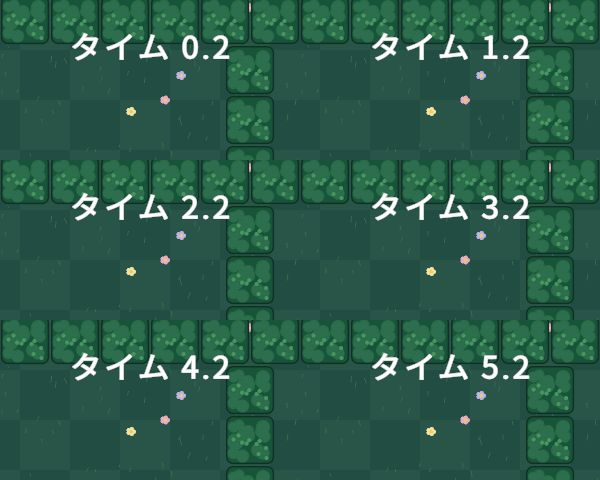
- ステージのタイムを計って、扉に入ったら止める
- エンディングでタイムを数え上げ、いちばん速い記録を保存。新記録で「しんきろく!」と紙ふぶき
#8 ステージを3つにしよう
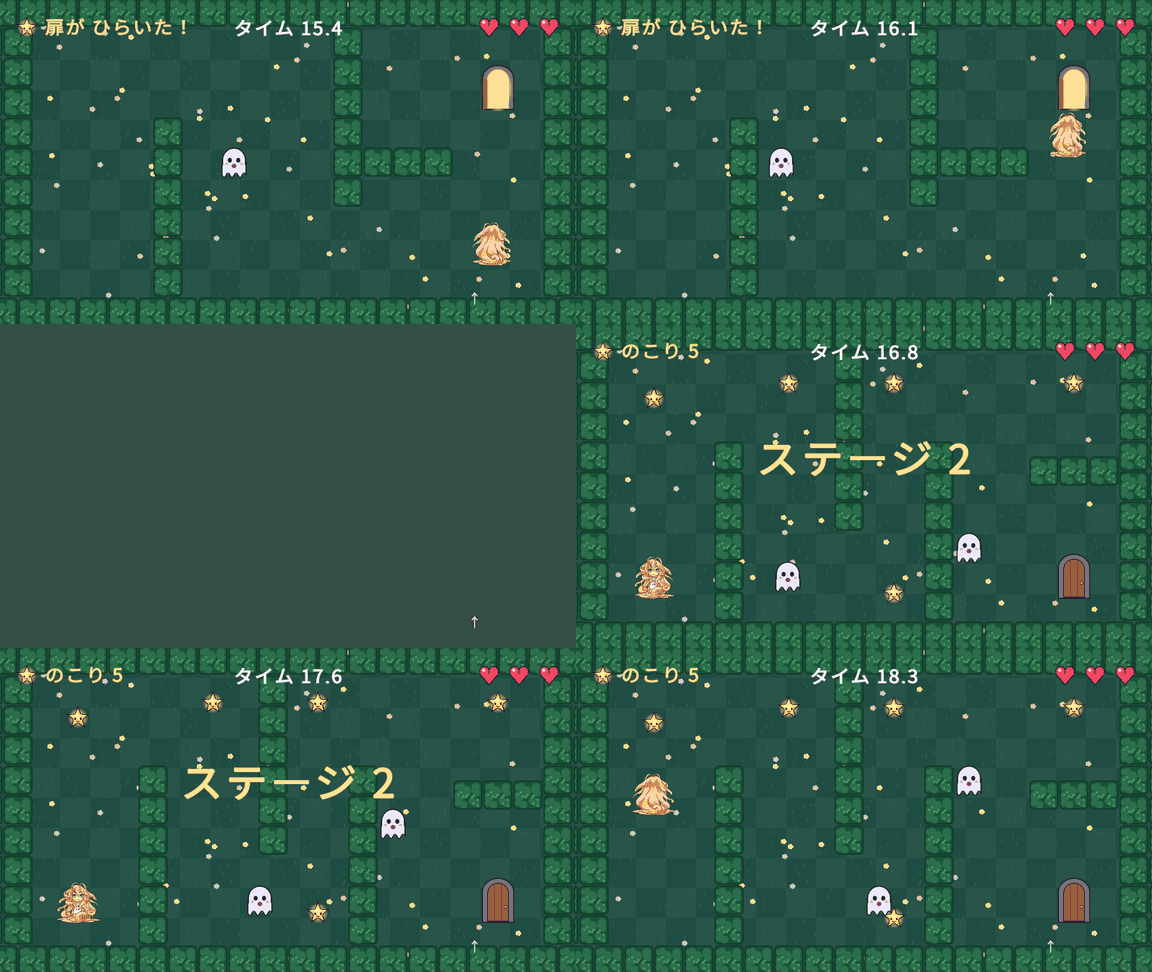
- ステージの名前が出て、上に消える
- ステージを複製して作り替え、扉の行き先を次のステージに
#9 音と画面の切り替えで仕上げよう

- 星・扉・当たったとき・ボタンの効果音と、シーンごとのBGM
- どの画面の切り替えも、暗くしてから切り替えて、明るくする
#10 Webで公開して、遊んでもらおう
- Webにビルドして、自分のパソコンのブラウザで遊ぶ
- unityroomに上げて、URLを送って遊んでもらう
- 感想をもらったら、直す順番を決める
準備するもの
- Unity 6.3 LTS がインストールされたPC(1-1 Unityのインストール)
- コードエディタ:VS Code(1-3 VS Codeの導入)
- シリーズで使う素材:CompleteGameAssets.zip(約17MB)
- スライムちゃん・背景・星・おばけ・扉・壁・ハート・キラキラと紙ふぶきの粒・効果音とBGM・日本語フォント(Noto Sans JP)が入っています
- 自由に使ってOKです(クレジット不要。作ったゲームの公開・販売にも使えます)。素材そのものの再配布はご遠慮ください
素材の入れ方
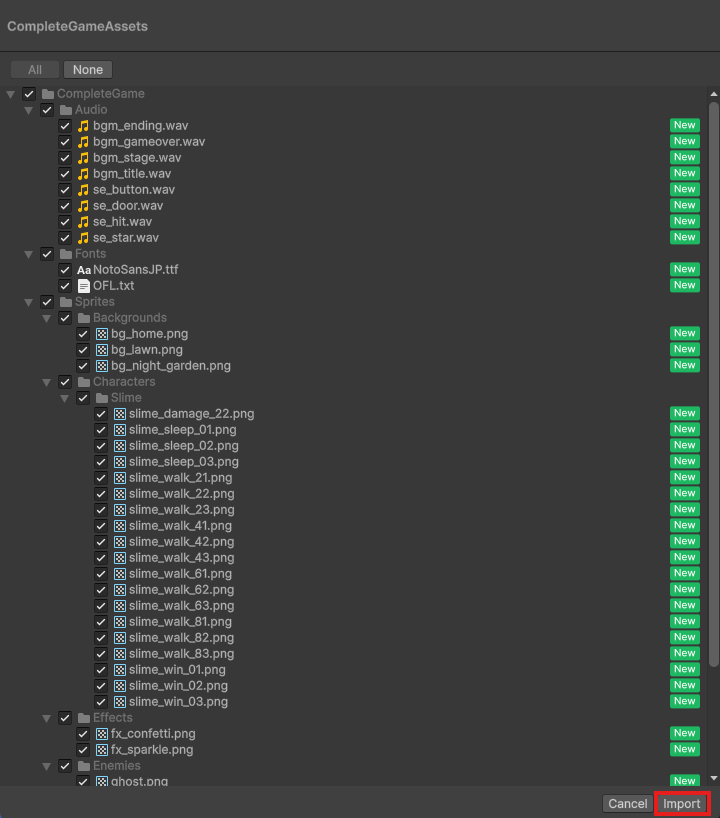
入れ方は2つあります。どちらでも、プロジェクトのAssets/CompleteGameにSprites・Fonts・Audioの3つのフォルダが入ります。
- Unityでプロジェクトを開いておく
- zipを展開して、中の
CompleteGameAssets.unitypackageをダブルクリック(またはAssets>Import Package>Custom Package…で選ぶ) - 「Import Unity Package」のウインドが出たら、全部にチェックが入ったままImportを押す
unitypackageには、Unityの取り込み設定も入っています。
- 絵:Texture TypeがSprite (2D and UI)、Sprite ModeがSingle、Pixels Per Unitが100
- 生け垣の壁(hedge):Mesh TypeがFull Rect(#3でDraw ModeをTiledにして並べるため)
そのため、#1の「絵の設定」と#3のMesh Typeの手順は、確かめるだけでOKです。Universal 2Dのプロジェクトでも、Sprite ModeがMultipleになりません。
同じ名前のファイルがすでにあると、上書きするかどうかを聞かれます。絵を自分のものに差し替えたあとは、上書きしないように気をつけてください。
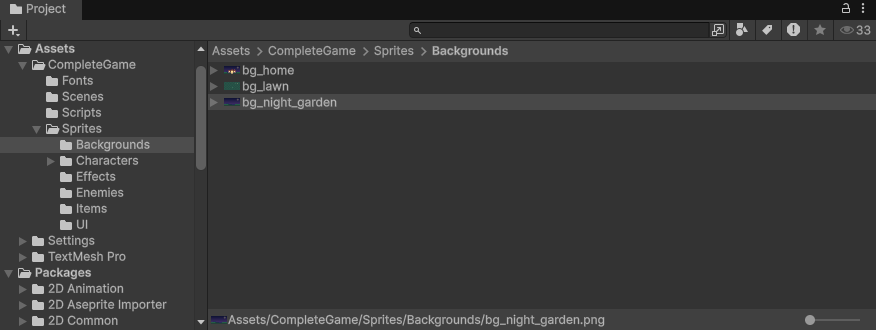
もう1つは、zipの中のCompleteGameフォルダを、UnityのProjectウインドのAssetsにドラッグ&ドロップする方法です。この場合は取り込み設定が入らないので、次の2つを自分で設定してください。
- Spritesの中の絵を全部選んで、Texture TypeをSprite (2D and UI)、Sprite ModeをSingleにしてApply(#1)
- hedgeのMesh TypeをFull RectにしてApply(#3)
作り終えたら
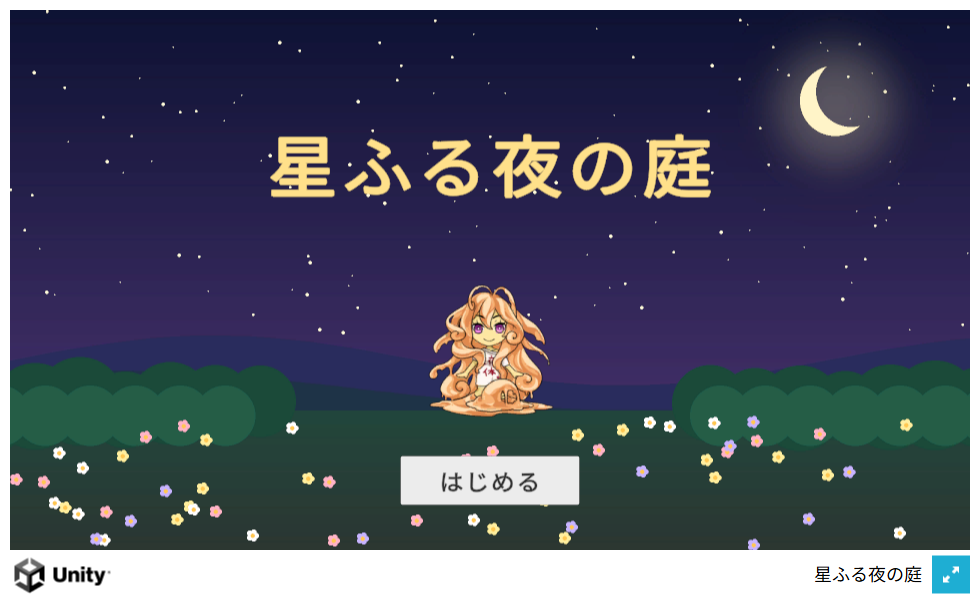
10回作り終えると、ブラウザで遊べる「星ふる夜の庭」が手元に残ります。ステージを増やしたり、おばけの動きを変えたりして、自分のゲームに育ててみてください。次のゲームを作るときも、まずは「タイトルとエンディング」から始めてみるのがおすすめです。
スライム次のゲームも、最初はタイトルとエンディングだけ、ですね!
ほかのシリーズ
- ペット育成ゲームの作り方(UIとデータ中心)
- ヴァンサバ風ゲームの作り方(アクション)
- デッキ構築カードゲームの作り方(ターン制のカードバトル)
- ターン制RPGの作り方(コマンドバトルと育成。全27回)
- Unityスタートガイド 目次