- Unityスタートガイド(全68本)
- エンディングからゲーム制作を始めるのは間違っているだろうか(1本完成させる・全10回)
- ペット育成ゲームの作り方(全8回)
- ヴァンサバ風ゲームの作り方(全11回)
- デッキ構築カードゲームの作り方(全16回)
- ターン制RPGの作り方(全27回)
- AIを使ったのに俺のゲームがこんなにリリースできないわけがない(ストアに出す・全14回)
- やはり俺のターンがまわってこないのはまちがっている。(オンライン対戦・全13回)
エンディングからゲーム制作を始めるのは間違っているだろうか#9|音と画面の切り替えで仕上げよう
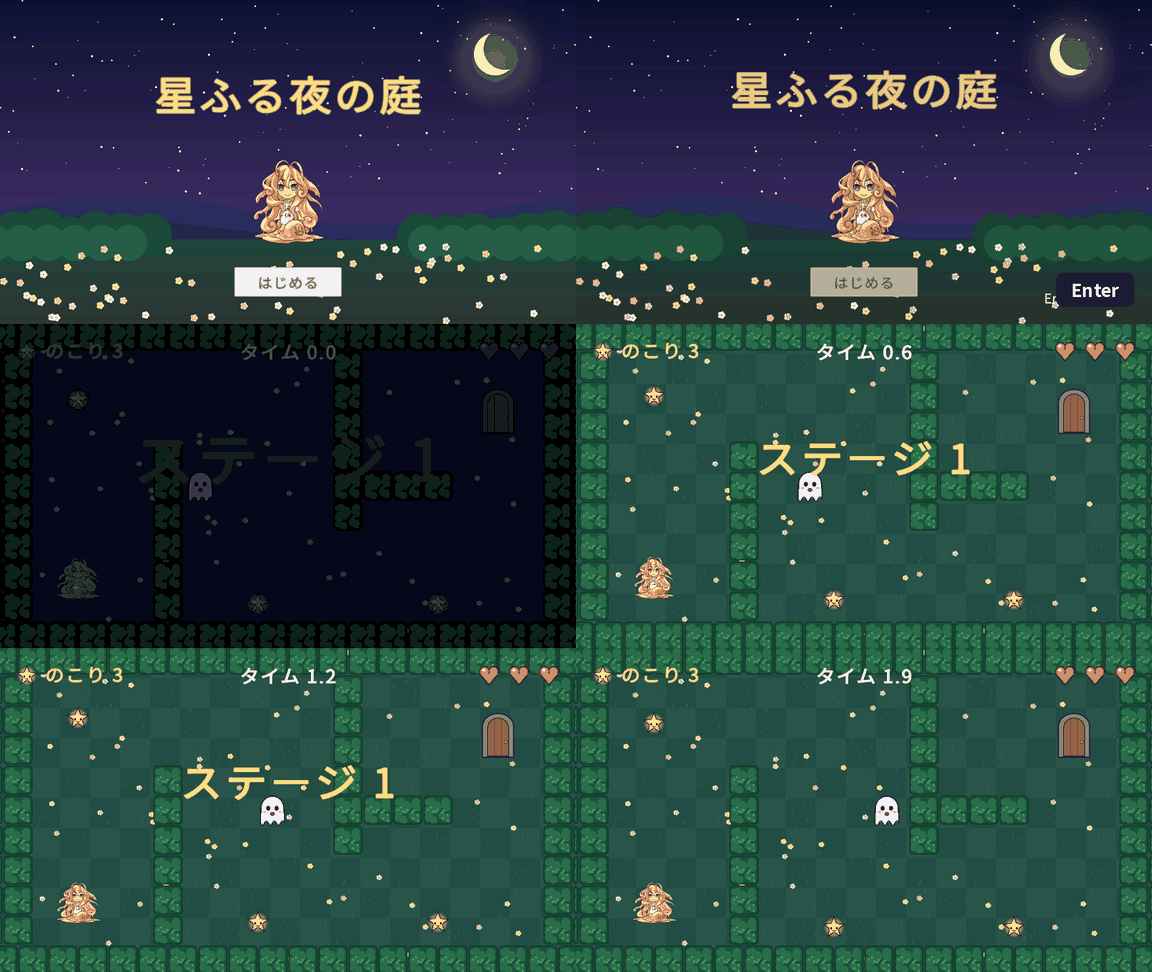
前回は、ステージを3つに増やして、通しで遊べるゲームになりました。でも、遊んでみると、なんだか静かですよね。星を取っても、扉が開いても、音が鳴りません。画面も、ボタンを押したとたんにパッと切り替わります・・・。今回は、効果音とBGMを付けて、画面の切り替えも暗くなってから明るくなるようにします。いよいよ仕上げですよ!
- シリーズの目次:エンディングからゲーム制作を始めるのは間違っているだろうか(絶対に完成させるゲーム制作)
- 前回:#8 ステージを3つにしよう
目次
今回作るもの
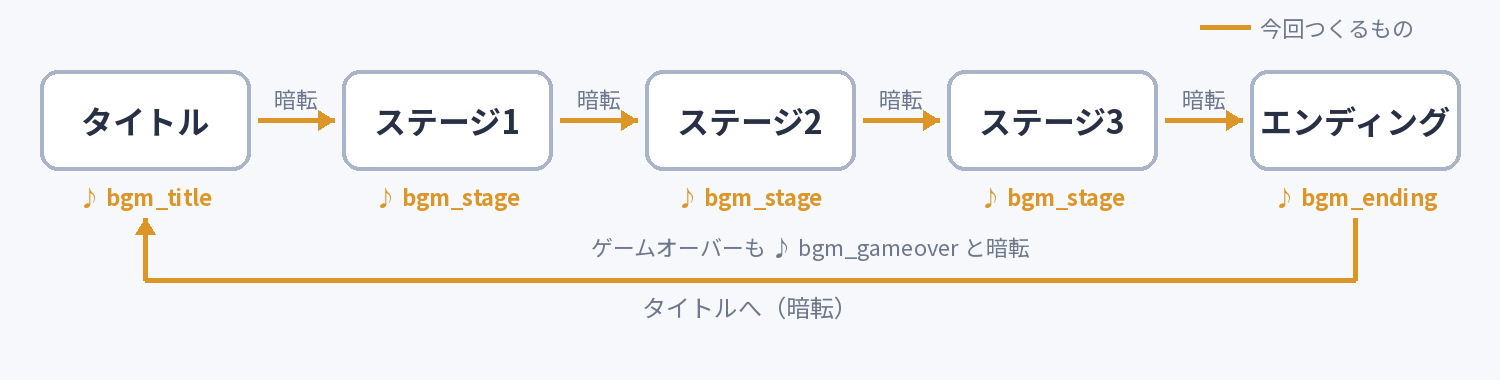
今回は、ゲームの流れの箱は増えません。そのかわり、どの画面にも音を付けて、どの切り替えも暗転でつなぎます。
- 星を取った・扉が開いた・おばけに当たった・ボタンを押した、の4つで効果音を鳴らす
- タイトル・ステージ・エンディング・ゲームオーバーで、それぞれBGMを流す
- シーンを切り替えるときに、だんだん暗くしてから切り替え、新しいシーンはだんだん明るくする
作るスクリプトは1つで、あとは今までのスクリプトに少しずつ足します。
| スクリプト | 役割 | 付ける場所 |
|---|---|---|
| SoundPlayer(新しく作る) | 効果音を鳴らす | 音のゲームオブジェクト(Sound) |
| Star・Door・PlayerDamage | 効果音を鳴らす1行を足す | そのまま |
| ScreenFlash | 暗くする処理と、明るくする処理を足す | そのまま |
| SceneButton | 暗くしてから切り替える | そのまま |
効果音を鳴らそう
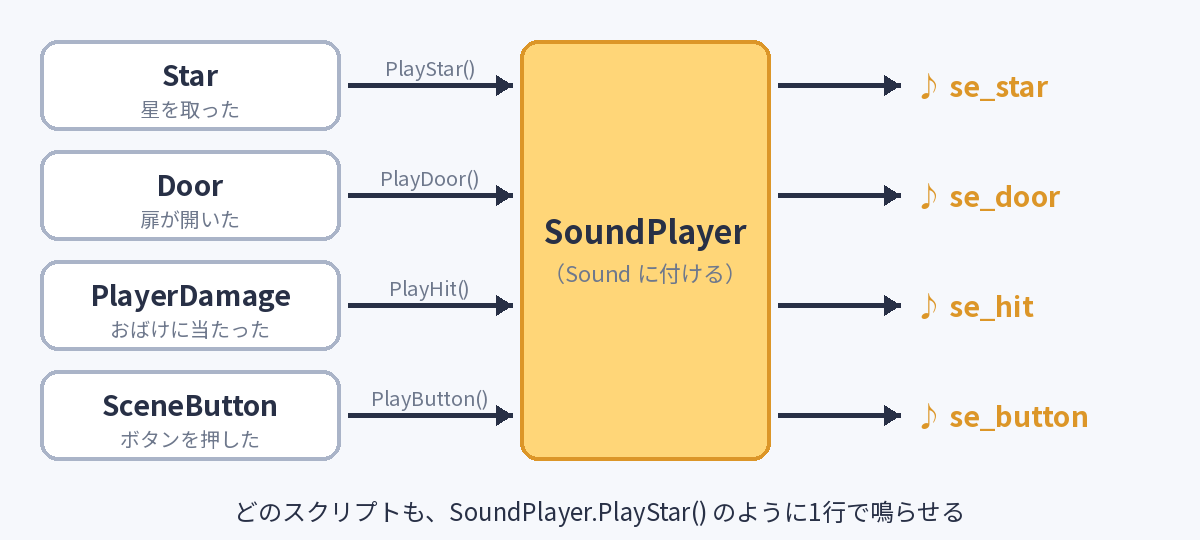
まずは効果音です。音を鳴らすスクリプトを1つ作っておき、星や扉のスクリプトからは、SoundPlayer.PlayStar();のように1行で呼ぶだけにします。
音の素材を入れよう
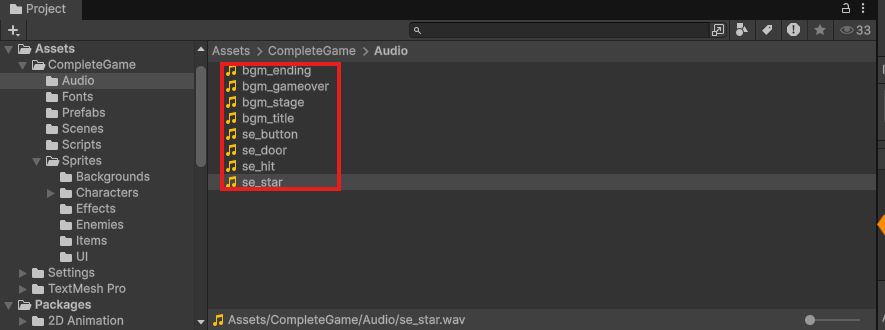
音の素材は、#1の素材のzipに入れました。もう一度ダウンロードして、取り込み直してください。
- CompleteGameAssets.zip(約17MB)
- zipの中の
CompleteGameAssets.unitypackageをダブルクリック(またはAssets>Import Package>Custom Package…)してImport - または、zipの中の
CompleteGame/Audioフォルダを、UnityのAssets/CompleteGameにドラッグ&ドロップ
Audioフォルダに、効果音(se_)が4つ、BGM(bgm_)が4つ入ります。絵はこれまでと同じなので、取り込み直しても変わりません。
SoundPlayerを作ろう
ScriptsフォルダにSoundPlayerを作ります。
using UnityEngine;

// 効果音を鳴らす。ほかのスクリプトからは SoundPlayer.PlayStar() のように呼ぶ
// 同じゲームオブジェクトの Audio Source で、シーンの BGM も鳴らしている
public class SoundPlayer : MonoBehaviour
{
    [SerializeField] private AudioClip starSound;   // 星を取った
    [SerializeField] private AudioClip doorSound;   // 扉が開いた
    [SerializeField] private AudioClip hitSound;    // おばけに当たった
    [SerializeField] private AudioClip buttonSound; // ボタンを押した

    private static SoundPlayer instance; // 今のシーンの SoundPlayer
    private AudioSource audioSource;

    private void Awake()
    {
        instance = this;
        audioSource = GetComponent<AudioSource>();
    }

    public static void PlayStar()
    {
        instance.audioSource.PlayOneShot(instance.starSound);
    }

    public static void PlayDoor()
    {
        instance.audioSource.PlayOneShot(instance.doorSound);
    }

    public static void PlayHit()
    {
        instance.audioSource.PlayOneShot(instance.hitSound);
    }

    public static void PlayButton()
    {
        instance.audioSource.PlayOneShot(instance.buttonSound);
    }
}
PlayOneShot(...)- Audio Sourceで、効果音を1回鳴らす。続けて呼ぶと、前の音を止めずに重ねて鳴らせる
private static SoundPlayer instance;Awakeで、自分をinstanceに入れておく。staticのメソッドからはinstanceを通して、そのシーンのAudio Sourceと音を使う
public static void PlayStar()staticを付けたので、ほかのスクリプトからSoundPlayer.PlayStar();と書くだけで呼べる。インスペクターでSoundPlayerを渡しておかなくていい
staticは、#6のGameRecordでも使いました。ここでは、シーンに置いたSoundPlayerを、どこからでも呼べるようにするために使っています。
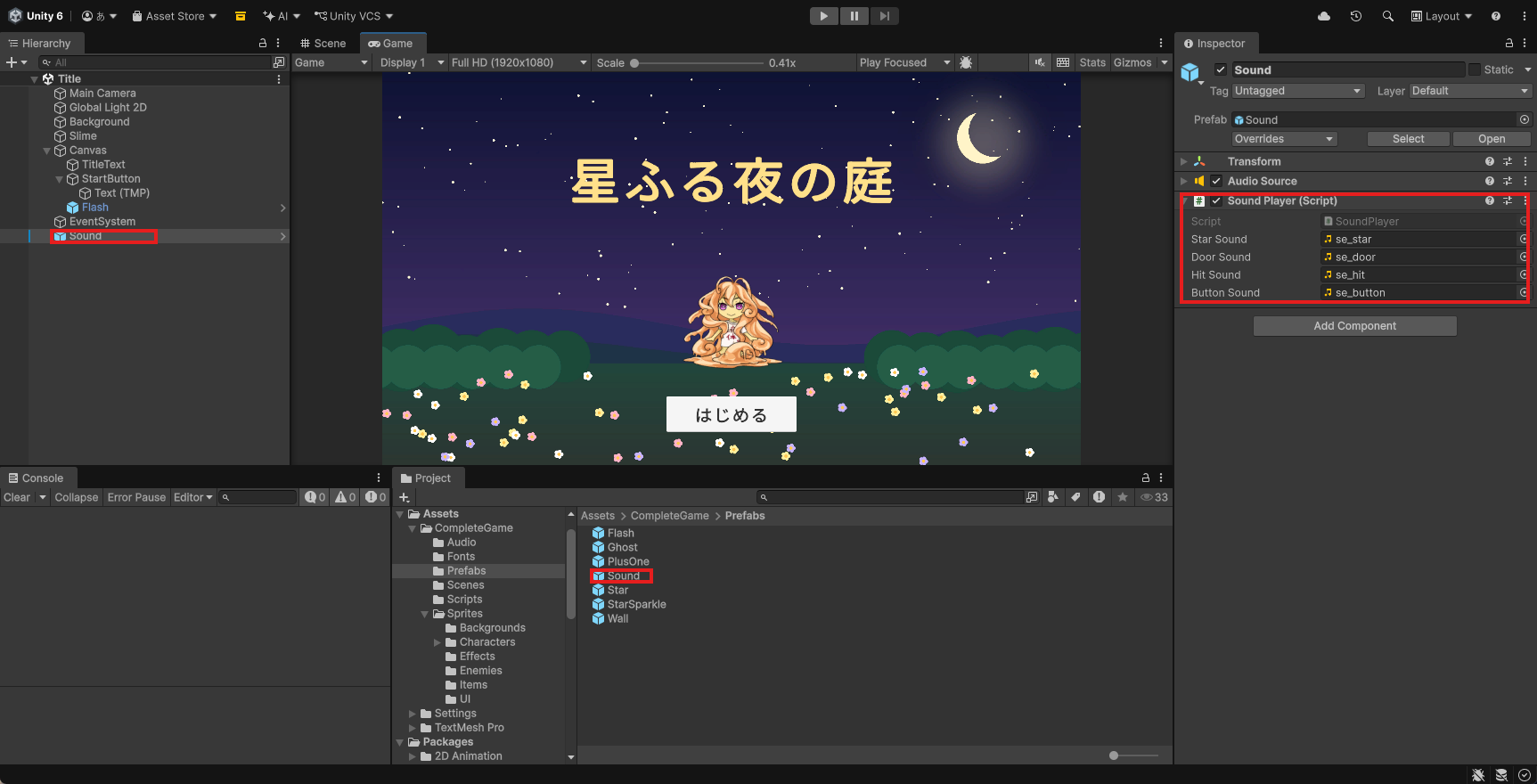
Titleシーンを開いて、音のゲームオブジェクトを作ります。
- Hierarchyの何もないところを右クリック>Create Emptyで、名前をSoundにする
- Add ComponentでAudio Sourceと、スクリプトのSoundPlayerを付ける
- SoundPlayerの4つの欄に、Audioフォルダの音をドラッグする
| 欄 | 音 |
|---|---|
| Star Sound | se_star |
| Door Sound | se_door |
| Hit Sound | se_hit |
| Button Sound | se_button |
Soundは、全部のシーンで使います。HierarchyのSoundを、ProjectウインドのPrefabsフォルダにドラッグして、プレハブにします。そのあと、Stage1・Stage2・Stage3・Ending・GameOverのシーンを1つずつ開いて、PrefabsフォルダのSoundをHierarchyにドラッグし、保存(Ctrl+S)します。
Soundを置き忘れたシーンで効果音を鳴らそうとすると、Consoleにエラーが出ます。6つのシーン全部に、Soundを置いてください。
鳴らすところに1行ずつ足そう
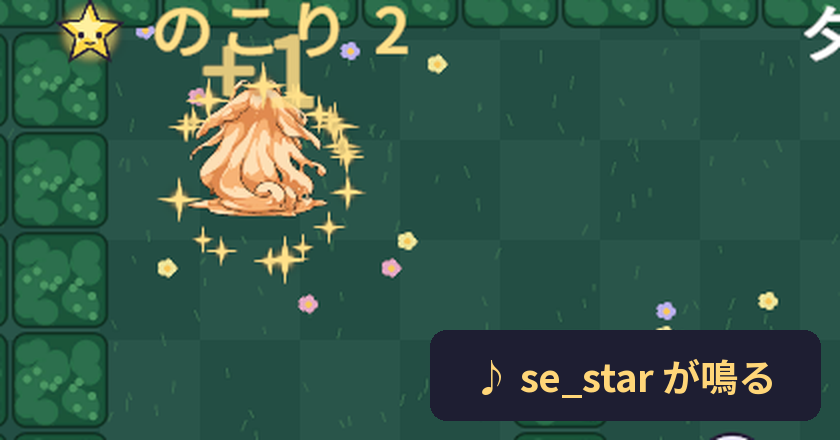
あとは、鳴らしたいところに1行ずつ足します。
#4で作ったスクリプトのStarは、OnTriggerEnter2DのDestroyの前に足します。
        Instantiate(popupPrefab, transform.position + Vector3.up * 0.8f, Quaternion.identity); // 星の少し上に出す
        SoundPlayer.PlayStar();
        FindAnyObjectByType<StarCounter>().CollectStar();
        Destroy(gameObject);
スクリプトのDoorは、扉を開くOpenの最後に足します。
        Instantiate(openEffectPrefab, transform.position, Quaternion.identity);
        SoundPlayer.PlayDoor();
    }
#5で作ったPlayerDamageは、HitRoutineのscreenFlash.Flash();の前に足します。
        GetComponent<SpriteRenderer>().sprite = damageSprite;
        SoundPlayer.PlayHit();
        screenFlash.Flash();
星のゲームオブジェクトは、取ったらすぐにDestroyで消えます。もし星に付けたAudio Sourceで鳴らすと、音を鳴らした星が消えて、音もいっしょに止まってしまいます。消えないSoundで鳴らしているので、最後まで聞こえます。
 スライム
星を取ったときに「キラリン」って鳴ると、取った!って感じがしますね!
BGMを付けよう
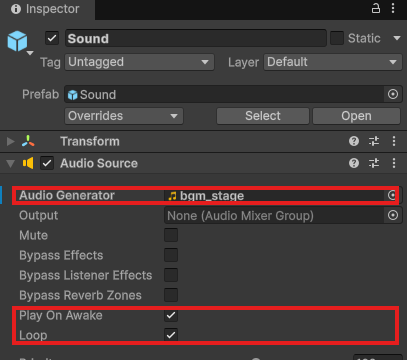
BGMは、スクリプトを書かずに、SoundのAudio Sourceの設定だけで流します。
- ProjectウインドのPrefabsフォルダでSoundを選び、Audio SourceのLoopにチェック(最後まで鳴ったら、最初に戻ってくり返す)
- Play On Awakeはチェックのまま(シーンが始まると、自動で鳴る)
Loopはどのシーンも同じなので、プレハブで1回だけ変えます。曲はシーンごとにちがうので、シーンを開いて、HierarchyのSoundのAudio Generatorの欄に、Audioフォルダの曲をドラッグします。
| シーン | Audio Generator |
|---|---|
| Title | bgm_title |
| Stage1・Stage2・Stage3 | bgm_stage |
| Ending | bgm_ending |
| GameOver | bgm_gameover |
プレハブの値をシーンで変えると、Inspectorで太字になります。共通のLoopはプレハブで、シーンごとの曲はシーンで変えるのがコツです。
SoundPlayerの効果音も、このAudio SourceのPlayOneShotで鳴らしています。BGMを流したまま、上に効果音を重ねられます。
画面の切り替えをフェードに
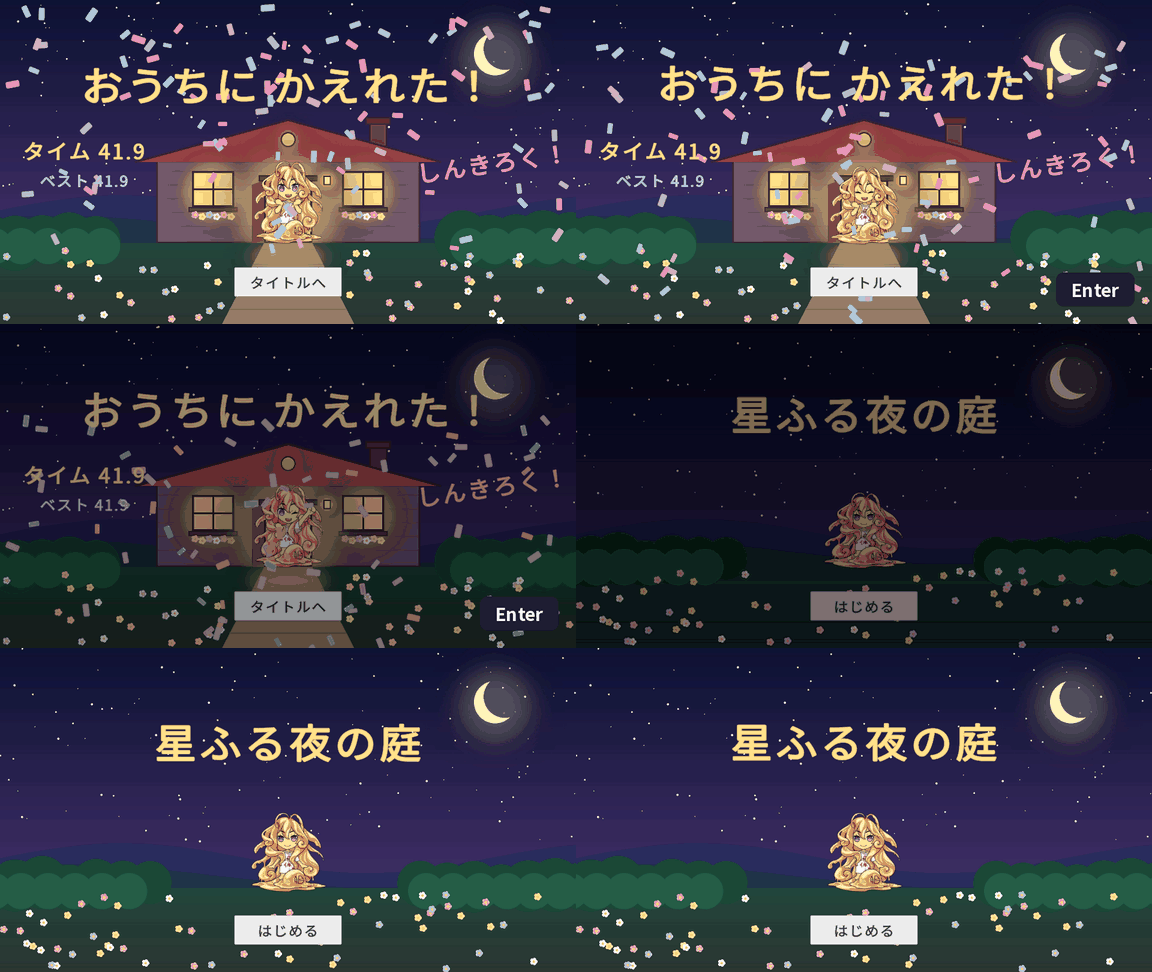
今は、ボタンを押すと、画面がパッと切り替わります。扉に入ったときは白く光ってから暗くなりますが、新しいシーンはいきなり明るい画面から始まります。そこで、どの切り替えも、だんだん暗くしてから切り替え、新しいシーンはだんだん明るくするようにします。
ScreenFlashに暗くする処理を足そう

#2で作ったScreenFlashに、2つ足します。
Startで、まっ暗なところから、だんだん透明にする(新しいシーンが明るくなる)FadeAndLoadで、透明なところから、だんだん暗くして、シーンを切り替える
using System.Collections;
using UnityEngine;
using UnityEngine.SceneManagement;
using UnityEngine.UI;

// 画面いっぱいの板で、白く光らせたり暗くしたりして、シーンを切り替える
public class ScreenFlash : MonoBehaviour
{
    [SerializeField] private float flashSeconds = 0.15f; // 白く光るまでの時間
    [SerializeField] private float fadeSeconds = 0.6f;   // 暗くなる・明るくなるまでの時間

    private Image screenImage;

    private void Start()
    {
        screenImage = GetComponent<Image>();
        // シーンの始めは、暗いところから、だんだん見えるようにする
        StartCoroutine(ChangeColor(Color.black, Color.clear, fadeSeconds));
    }

    // 光らせてから、sceneName のシーンに切り替える
    public void FlashAndLoad(string sceneName)
    {
        StartCoroutine(FlashAndLoadRoutine(sceneName));
    }

    private IEnumerator FlashAndLoadRoutine(string sceneName)
    {
        yield return ChangeColor(new Color(1f, 1f, 1f, 0f), Color.white, flashSeconds);
        yield return ChangeColor(Color.white, Color.black, fadeSeconds);
        SceneManager.LoadScene(sceneName);
    }

    // だんだん暗くしてから、sceneName のシーンに切り替える
    public void FadeAndLoad(string sceneName)
    {
        StartCoroutine(FadeAndLoadRoutine(sceneName));
    }

    private IEnumerator FadeAndLoadRoutine(string sceneName)
    {
        yield return ChangeColor(Color.clear, Color.black, fadeSeconds);
        SceneManager.LoadScene(sceneName);
    }

    // 一瞬だけ白く光らせる(シーンは切り替えない)
    public void Flash()
    {
        StartCoroutine(ChangeColor(new Color(1f, 1f, 1f, 0.7f), new Color(1f, 1f, 1f, 0f), flashSeconds * 2f));
    }

    // from の色から to の色へ、seconds 秒かけて変える
    private IEnumerator ChangeColor(Color from, Color to, float seconds)
    {
        float time = 0f;
        while (time < seconds)
        {
            time += Time.deltaTime;
            screenImage.color = Color.Lerp(from, to, time / seconds);
            yield return null;
        }
        screenImage.color = to;
    }
}
StartCoroutine(ChangeColor(Color.black, Color.clear, fadeSeconds))- 前は
Startで透明にしていただけでした。まっ暗(Color.black)から透明(Color.clear)へ、0.6秒かけて変える
- 前は
FadeAndLoadFlashAndLoadから、白く光るところを抜いたもの。透明からまっ暗にして、まっ暗になったらシーンを切り替える
暗くしてから切り替え、新しいシーンで明るくする。2つのシーンで半分ずつやるので、まっ暗のあいだに切り替わって、つなぎ目が見えません。扉やおばけで切り替わるステージも、このStartで明るくなります。
Flashをプレハブにして置こう
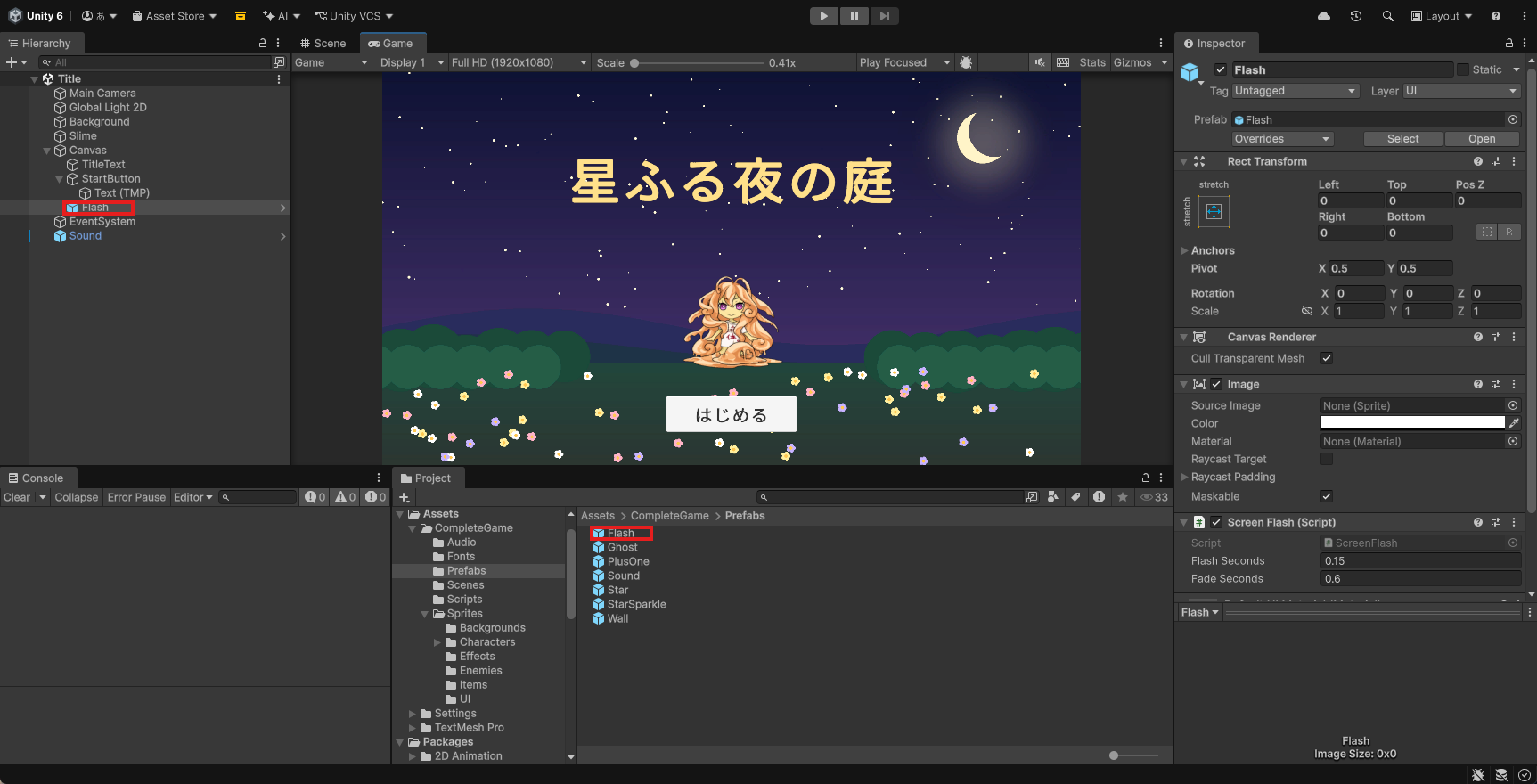
ステージにしかないFlashを、Title・Ending・GameOverにも置きます。
- Stage1シーンを開いて、HierarchyのCanvasの下のFlashを、ProjectウインドのPrefabsフォルダにドラッグしてプレハブにする
- Titleシーンを開いて、PrefabsフォルダのFlashを、HierarchyのCanvasの上にドラッグ。Canvasの子の一番下に置く(ボタンや文字より手前に暗くするため)
- Ending・GameOverも同じようにする
FlashのImageは、#2でRaycast Targetのチェックを外してあります。画面いっぱいに重なっていても、ボタンをマウスで押せます。
SceneButtonで暗くしてから切り替えよう
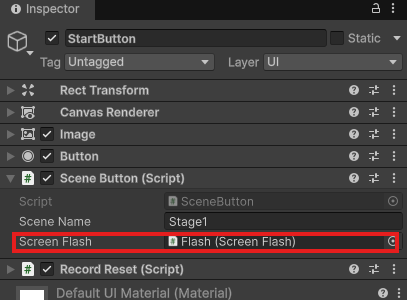
最後に、#1で作ったSceneButtonを書きかえます。すぐに切り替えずに、ボタンの音を鳴らして、Flashで暗くしてから切り替えます。
using UnityEngine;

// ボタンに付けて、画面を暗くしてから、決めたシーンへ切り替える
public class SceneButton : MonoBehaviour
{
    [SerializeField] private string sceneName = "Title"; // 切り替える先のシーンの名前
    [SerializeField] private ScreenFlash screenFlash;    // 画面を暗くして、シーンを切り替える

    private bool isPressed; // もう押したか(2回押さないように)

    // ボタンの On Click () から呼ぶ
    public void LoadScene()
    {
        if (isPressed)
        {
            return;
        }
        isPressed = true;
        SoundPlayer.PlayButton();
        screenFlash.FadeAndLoad(sceneName);
    }
}
isPressed- 暗くなるあいだにもう一度押されても、2回切り替えないようにする。扉の
isEnteredと同じ考え方
- 暗くなるあいだにもう一度押されても、2回切り替えないようにする。扉の
using UnityEngine.SceneManagement;は、シーンを切り替えるのがScreenFlashになったので、いらなくなった
ボタンのScreen Flashの欄に、HierarchyのFlashをドラッグします。
| シーン | ボタン |
|---|---|
| Title | StartButton |
| Ending | TitleButton |
| GameOver | TitleButton |
完成チェック
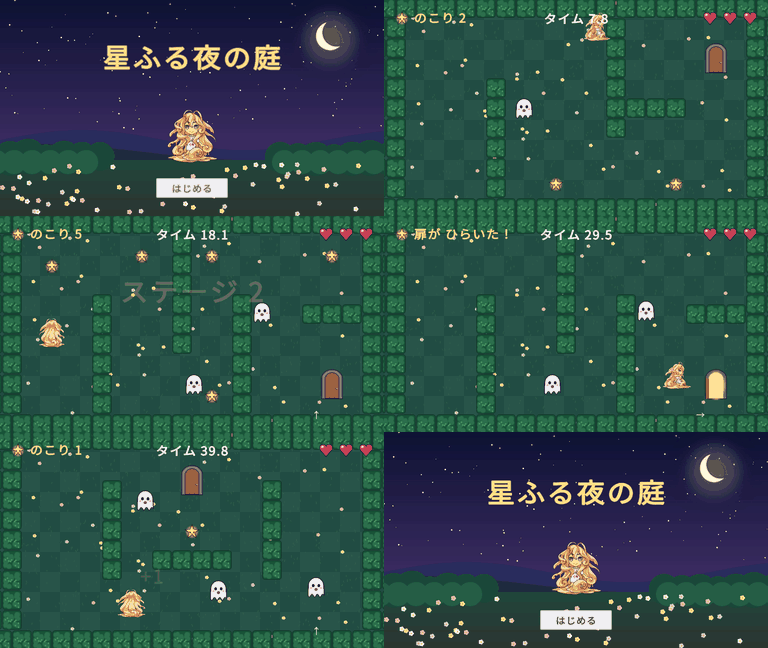
Titleシーンを開いて再生し、音を出して遊びます。GIFでは音が出ないので、ぜひ自分のパソコンで聞いてみてください。
- タイトル・ステージ・エンディング・ゲームオーバーで、それぞれのBGMが流れて、くり返す
- 星を取る・扉が開く・おばけに当たる・ボタンを押す、の4つで効果音が鳴る
- ボタンを押すと、だんだん暗くなってから、次のシーンがだんだん明るくなる
- 扉に入ったときと、おばけに当たってやり直すときも、新しいシーンがだんだん明るくなる
- Enterを続けて押しても、切り替えは1回だけ
音が鳴って、どの画面もなめらかにつながったら、今回も完成です!
ビルドして遊ぼう
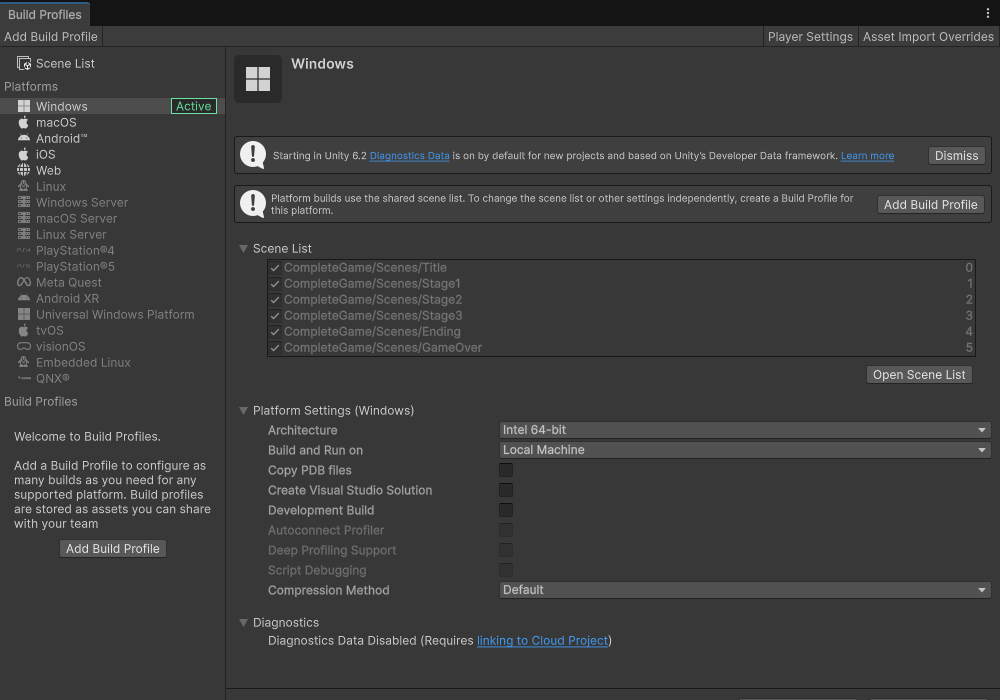
今回も、ビルドして.exeで遊びます。
- 開いているシーンを保存(Ctrl+S)してから、File>Build Profilesを開いてBuild
- 前回と同じ
Build/StarGardenのフォルダを選ぶ(上書きしてOK) - 出来たStarGarden.exeで、音を出して通して遊ぶ
.exeで音が鳴らないときは、パソコンの音量と、Windowsの音量ミキサーで「星ふる夜の庭」が小さくなっていないかを確かめてください。エディタで鳴っていれば、ビルドしても同じように鳴ります。
あとがき
今回は、効果音とBGMを付けて、画面の切り替えを暗転でつなぎました。新しく作ったSoundPlayerは、どこからでも1行で呼べるようにしたので、Star・Door・PlayerDamageには1行足すだけ。BGMはInspectorの設定だけで流せました。音と切り替えが入るだけで、同じゲームでもぐっと「完成した」感じになりますね。
次回は、いよいよ最終回。Web向けにビルドして、ブラウザで遊べるように公開します。
スライムフェアリーさん、暗くなってから明るくなると、なんだかホッとしますね。BGMも、ずっと聞いていられます!
 フェアリー
音と切り替えは、ゲームの「手ざわり」だからね!最後は、みんなに遊んでもらう準備をしよう!
コメント
コメント一覧 (1件)
[…] 前回:#9 音と画面の切り替えで仕上げよう […]