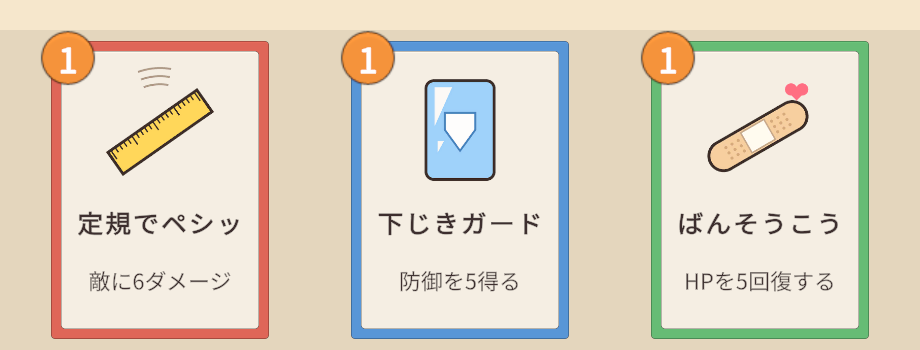
前回は、カードの名前・コスト・種類・説明・絵をScriptableObjectのデータにしました。でも、データのままでは画面に何も出てきません。今回は、そのデータを読み込んで表示する「カードの見た目」を1つ作り、プレハブにします。見た目は1つ、中身のデータを差し替えるだけで別のカードになる形を作ってみたいと思います!
- シリーズの目次:デッキ構築カードゲームの作り方
- 前回:#2 カードのデータをScriptableObjectで作ろう
今回作るもの
- カードの見た目(枠・台紙・絵・名前・説明・コストの丸)
- カードのデータを見た目に反映する
CardView - カードのプレハブと、確認用に並べた3枚
| スクリプト | 役割 | 付ける場所 |
|---|---|---|
| CardView | CardDataの中身を、名前・コスト・説明・絵・枠の色に反映する | Card(プレハブ) |
前回の続きから
前回の最後の状態から始めます。カードのデータ(Ruler・PencilBoard・Bandage)と、カードの絵が入っていればOKです。
カードの部品を組もう
カードは、UIのImageとテキストを重ねて作ります。最終的な形はこうなります。
- Card(枠。種類で色が変わる)
- Body(クリーム色の台紙)
- Artwork(絵)
- NameText(名前)
- DescriptionText(説明)
- Cost(左上のオレンジの丸)
- CostText(数字)
- Body(クリーム色の台紙)
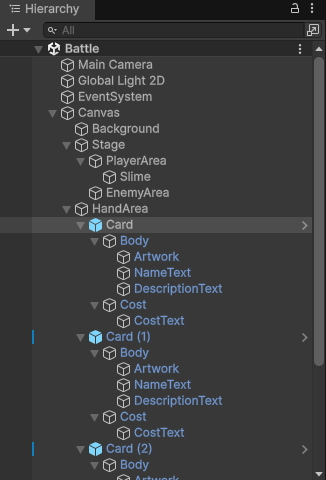
UIの部品の基本は9-2 基本のUI要素、文字の設定は9-3 TextMeshProで美しいテキストを表示しようで紹介しています。
枠と台紙
- HierarchyのHandAreaを右クリック>UI (Canvas)>Image で「Card」を作る
- アンカー:middle-center、Pos X・Pos Y:0、Width:220、Height:300
- Source Image:UISprite(角の丸い、Unityに最初から入っている画像)
- Image Type:Sliced
- Color:#E86A5C(攻撃の赤。あとでスクリプトが種類に合わせて変えます)
- Cardの子に Image で「Body」を作る
- アンカー:stretch-stretch、Left・Top・Right・Bottom:10
- Source Image:UISprite、Image Type:Sliced、Color:#FFF8EC(クリーム色)
枠の内側に10だけ小さい台紙を重ねると、まわりの10がふちの色として見えます。枠の色を変えるだけで、カードの種類が分かるようになります。
絵・名前・説明
Bodyの子に、次の3つを作ります。
- Artwork(UI (Canvas)>Image)
- アンカー:top-center、Pos Y:-80、Width:180、Height:130
- Source Image:card_ruler(確認用)、Preserve Aspectにチェック
- NameText(UI (Canvas)>Text – TextMeshPro)
- アンカー:top-center、Pos Y:-172、Width:190、Height:40
- テキスト:「定規でペシッ」、Font Size:26、Font Style:B(太字)、Alignment:中央、Color:#3C2F2F
- DescriptionText(UI (Canvas)>Text – TextMeshPro)
- アンカー:top-center、Pos Y:-230、Width:190、Height:60
- テキスト:「敵に6ダメージ」、Font Size:22、Alignment:中央、Color:#3C2F2F
コストの丸
最後に、左上にコストの丸を付けます。はみ出して見えるように、BodyではなくCardの子にします。
- Cost(Cardの子に UI (Canvas)>Image)
- アンカー:top-left、Pos X:18、Pos Y:-18、Width・Height:60
- Source Image:Knob、Color:#FF9A3C(エネルギーと同じオレンジ)
- CostText(Costの子に Text – TextMeshPro)
- アンカー:stretch-stretch、Left・Top・Right・Bottom:0
- テキスト:「1」、Font Size:36、Font Style:B、Alignment:上下左右とも中央、Color:白
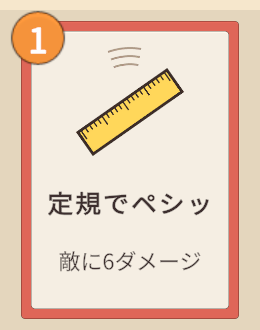
コストの丸をエネルギー(#1で左下に置いたオレンジの丸)と同じ色にしておくと、「このカードはエネルギーを1使う」ことが見ただけで伝わります。
CardViewを作ろう
見た目ができたので、カードのデータを読み込んで表示するスクリプトを作ります。
- DeckBuilding/Scriptsに「CardView」スクリプトを作る
using TMPro;
using UnityEngine;
using UnityEngine.UI;

// カードのデータ(CardData)を、見た目に反映する
public class CardView : MonoBehaviour
{
    [SerializeField] private CardData cardData; // 表示するカード

    [Header("表示する部品")]
    [SerializeField] private Image frameImage;
    [SerializeField] private Image artworkImage;
    [SerializeField] private TextMeshProUGUI nameText;
    [SerializeField] private TextMeshProUGUI costText;
    [SerializeField] private TextMeshProUGUI descriptionText;

    [Header("種類ごとの枠の色")]
    [SerializeField] private Color attackColor = new Color(0.91f, 0.42f, 0.36f);  // 攻撃:赤
    [SerializeField] private Color defenseColor = new Color(0.36f, 0.61f, 0.88f); // 防御:青
    [SerializeField] private Color healColor = new Color(0.42f, 0.77f, 0.48f);    // 回復:緑
    [SerializeField] private Color specialColor = new Color(0.65f, 0.48f, 0.84f); // 特殊:紫

    public CardData Data => cardData;

    private void Start()
    {
        // Inspector でデータを入れておいたときは、そのカードを表示する
        if (cardData != null)
        {
            Setup(cardData);
        }
    }

    // データを受け取って、見た目を書き換える
    public void Setup(CardData data)
    {
        cardData = data;
        nameText.text = data.cardName;
        costText.text = data.cost.ToString();
        descriptionText.text = data.description;
        artworkImage.sprite = data.artwork;
        frameImage.color = FrameColor(data.cardType);
    }

    // 種類ごとの枠の色
    private Color FrameColor(CardType type)
    {
        switch (type)
        {
            case CardType.Attack:
                return attackColor;
            case CardType.Defense:
                return defenseColor;
            case CardType.Heal:
                return healColor;
            case CardType.Special:
                return specialColor;
            default:
                return Color.gray;
        }
    }
}
- Setup(CardData data)
- データを受け取って、見た目を全部書き換えるメソッド。#4からは、山札から引いたカードをこのメソッドで表示します
- 名前・コスト・説明はテキストに、絵はImageのspriteに入れる
- Start
- Inspectorでデータを入れておいたときは、再生したときにそのカードを表示する(今回の確認用)
- FrameColor
- 種類(enum)ごとに、枠の色をswitch文で選ぶ。switch文は6-15 選択肢に名前を付けよう:enum(列挙型)とswitch文で紹介しています
- 色は
[SerializeField]にしてあるので、Inspectorで好きな色に変えられます
- [Header(“…”)]
- Inspectorで、欄の上に見出しを出す。部品と色が分かれて見えるので、設定するときに迷いにくくなる
- public CardData Data => cardData;
- 「このカードのデータ」をほかのスクリプトから読めるようにする書き方。読むだけで、書き換えはSetupからだけにしている
- #6でカードを使うときに使います
 スライム
スライム=>って、なんだか見慣れない書き方ですね・・・
 フェアリー
フェアリー{ get { return cardData; } }を短く書いたものだよ。「読むだけの窓口」って覚えておけばOK!
スクリプトを付けて、部品をつなごう
- CardにCardViewを付ける
- Inspectorで、部品をHierarchyからドラッグ&ドロップ
- Frame Image:Card(自分自身)
- Artwork Image:Artwork
- Name Text:NameText
- Cost Text:CostText
- Description Text:DescriptionText
- Card Dataに、ProjectウインドのData>Cards>Rulerをドラッグ&ドロップ
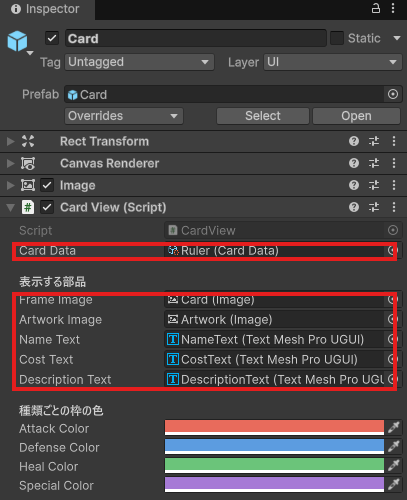
部品の欄が1つでも空(None)のままだと、再生したときにNullReferenceExceptionのエラーが出ます。5つとも入っているか確認しましょう。
プレハブにしよう
カードは手札に何枚も並べるので、プレハブにしておきます。プレハブの基本は7-1 プレハブの基本で紹介しています。
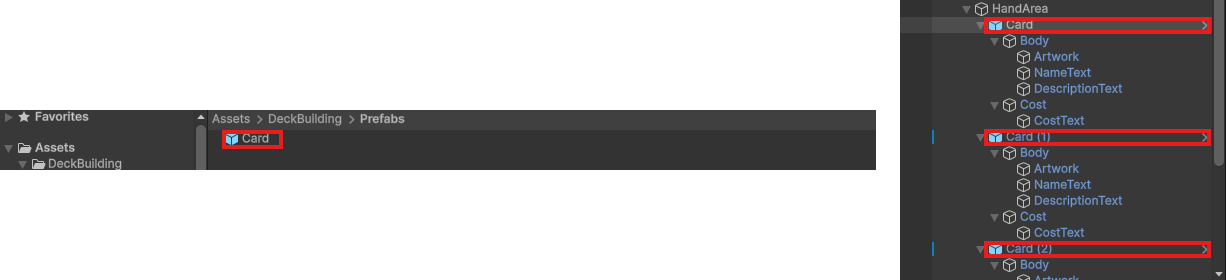
- HierarchyのCardを、ProjectウインドのDeckBuilding>Prefabsにドラッグ&ドロップ
- HierarchyのCardの名前が青い文字になれば、プレハブになっています
3枚並べてみよう
プレハブができたので、同じプレハブから3枚並べて、それぞれに別のデータを入れてみます。
- HierarchyのCardを選んで、Ctrl+D(MacはCmd+D)で2回複製する
- 3枚の名前とPos X、Card Dataを次のようにする
| 名前 | Pos X | Card Data |
|---|---|---|
| Card | -300 | Ruler |
| Card (1) | 0 | PencilBoard |
| Card (2) | 300 | Bandage |
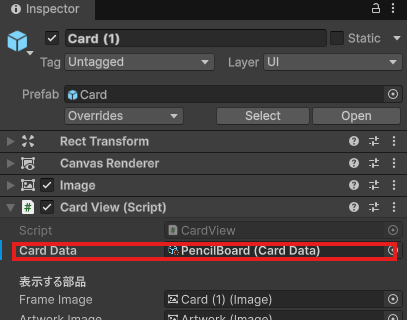
この3枚は確認用です。#4からは、山札から引いたカードをスクリプトで作るので、そのときに消します。
動かして確認!
再生してみましょう。
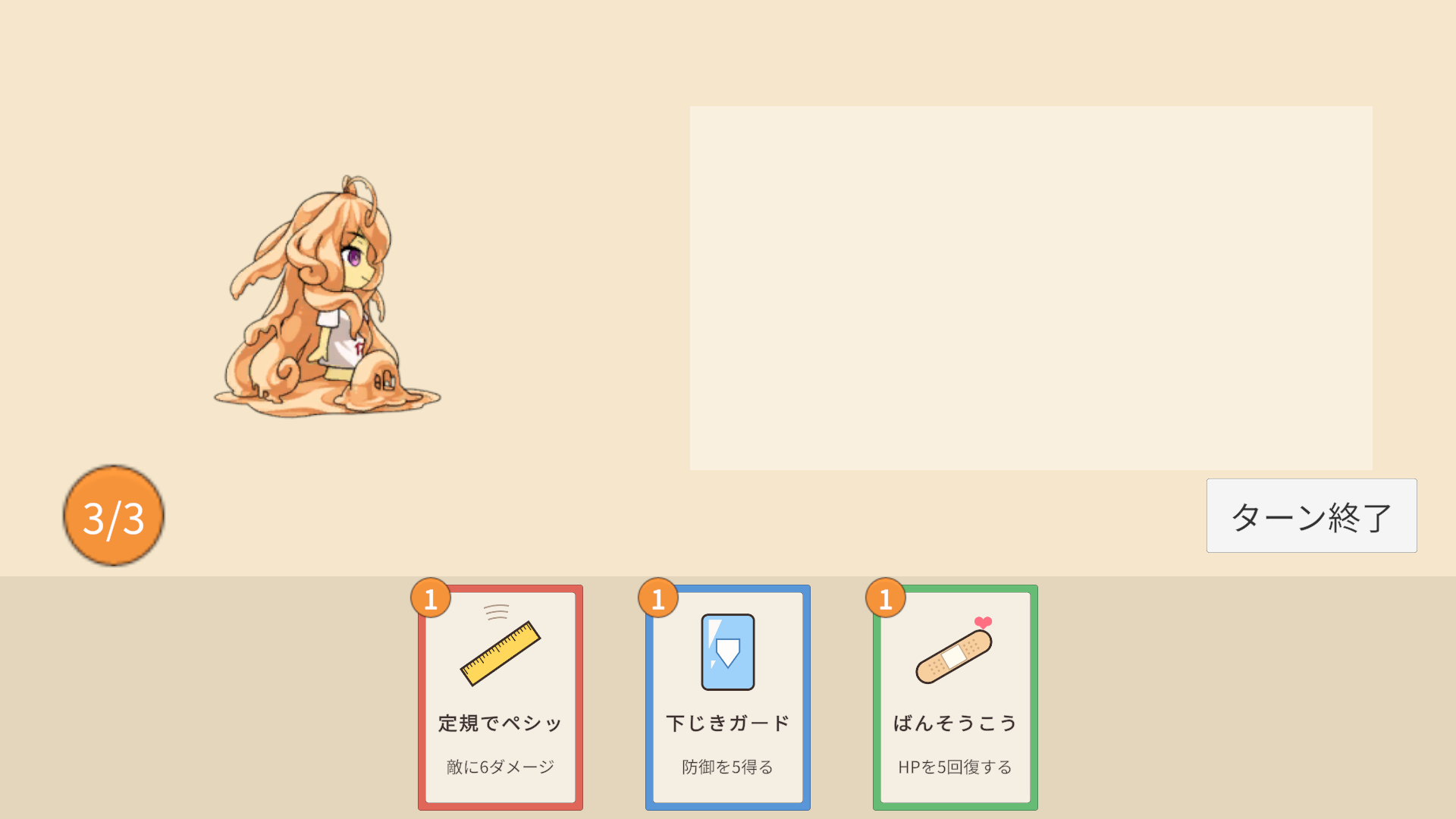
編集中は3枚とも「定規でペシッ」の見た目でしたが、再生すると、それぞれのデータの名前・絵・説明・枠の色に変わります。
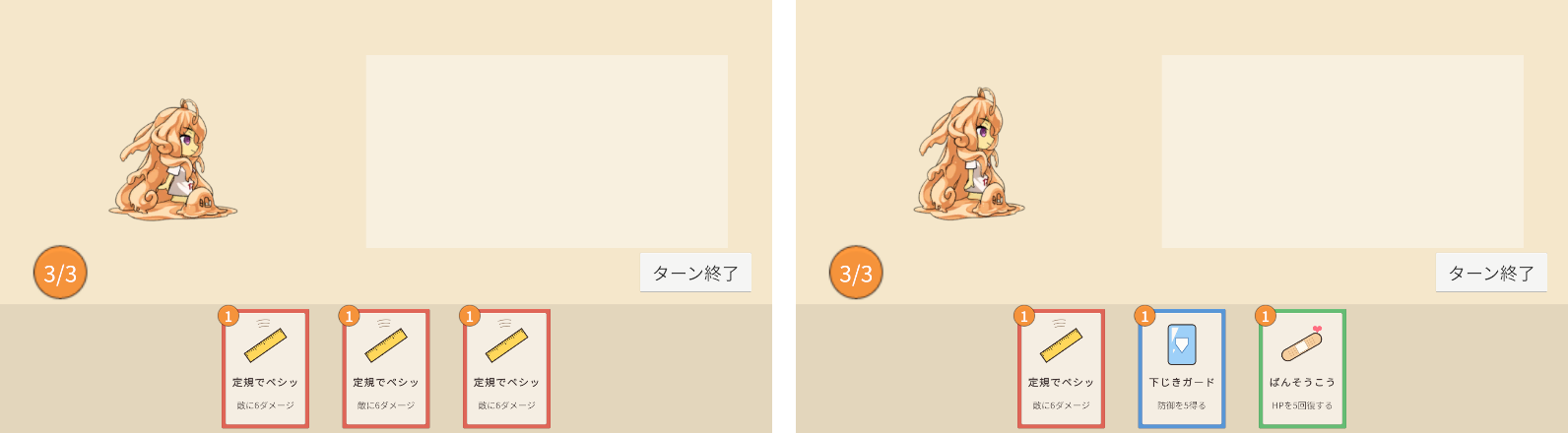
さらに、データを変えてみましょう。
- 再生を止めて、ProjectウインドでData>Cards>Bandageを選ぶ
- Costを2、Descriptionを「HPを8回復する」に変えて、もう一度再生
ばんそうこうのカードのコストと説明が変わっていれば成功です。確認できたら、Costを1、Descriptionを「HPを5回復する」に戻しておきましょう。
#3の動作確認
- 同じプレハブから作った3枚が、再生するとそれぞれ別のカードになる
- 攻撃は赤、防御は青、回復は緑の枠になる
- カードのデータ(ScriptableObject)を変えると、スクリプトを触らなくても見た目が変わる
「見た目(プレハブ)」と「中身(データ)」を分けておくと、カードのデザインを直したいときはプレハブを1つ直すだけ、カードを増やしたいときはデータを1つ足すだけで済みます。カードが何十種類になっても、直す場所は1か所です。
あとがき
今回は、カードの見た目をプレハブにして、データを入れるだけで別のカードになるところまで作りました。やっと画面にカードが出てきて、カードゲームらしくなってきましたね。次回は、デッキをシャッフルして山札を作り、そこから5枚引いて手札にする「山札・手札・捨て札」の仕組みを作りたいと思います!
コメント
コメント一覧 (1件)
[…] 前回:#3 カードの見た目をプレハブにしよう […]