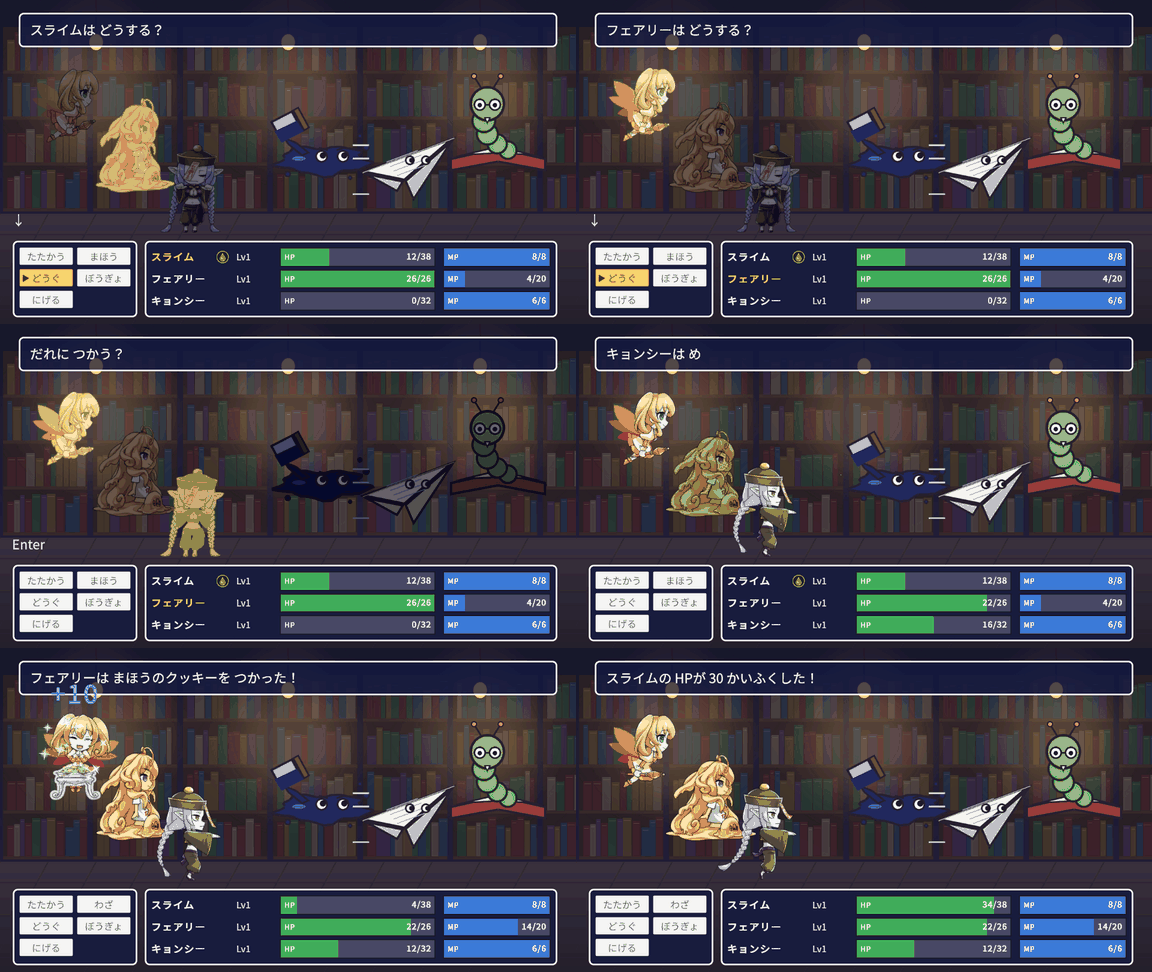
バトルが長くなってくると、HPやMPが足りなくなったり、仲間が倒れたままになったりします。そんなときに頼りになるのが「どうぐ」!今回は、持ち物の一覧を開いて、ハーブティーやめざましどけいを使えるようにしたいと思います。使った仲間が飲んだり食べたりするポーズも付けますよ!
- シリーズの目次:ターン制RPGの作り方
- 前回:#15 状態異常と補助のまほう
今回作るもの
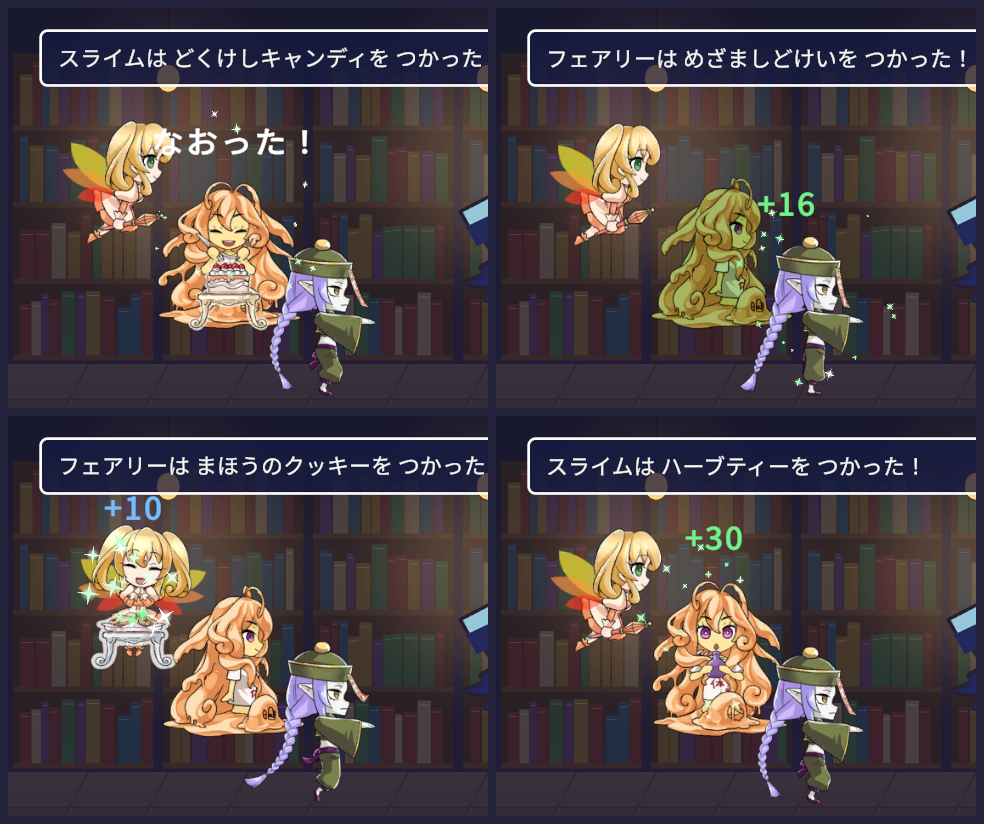
| どうぐ | 効果 | 使われた人のポーズ |
|---|---|---|
| ハーブティー | HPを30回復 | 飲む |
| まほうのクッキー | MPを10回復 | 食べる |
| どくけしキャンディ | どくを治す | 食べる |
| めざましどけい | 倒れた仲間を、HPを半分にして起こす | - |
- どうぐを、まほうと同じようにコマンドのデータにする(
ItemData) - 持ち物は、同じどうぐを個数でまとめる(
Inventory) - 「どうぐ」を選ぶと、持ち物の一覧が開く。名前は左、個数は右にそろえて出し、入りきらないときはスクロールする
- 前回お話しした「めざめの歌」(フェアリー Lv8)も、めざましどけいと一緒に作る
- どくけしキャンディを試せるように、本の虫の攻撃を「かみつく」(30%で どく)にする
| スクリプト | 役割 | 付ける場所 |
|---|---|---|
| ItemData | どうぐ1つ分のデータ(回復する量・治す状態・ポーズ) | (付けない) |
| BattleCommand | 仲間を1人選ぶ(倒れている仲間からも選べる) | - |
| BattleUnit・UnitView・CharacterData | MPの回復、状態を治す、起き上がる、飲む・食べるポーズ | - |
| ItemStack・Inventory | 持ち物(どうぐと個数) | (付けない) |
| CommandMenu | 一覧をスクロールする、ボタンの右はしに個数やMPを出す | ItemWindow・SkillWindow |
| ItemCommand | 「どうぐ」のコマンド。持ち物の一覧を開く | (付けない) |
| SkillCommand・MagicCommand | まほうの一覧の右はしに、使うMPを出す | (付けない) |
| ReviveSpellCommand | めざめの歌 | (付けない) |
| AttackCommand | 当たったときに、ときどき状態をかける | (付けない) |
どうぐのデータ
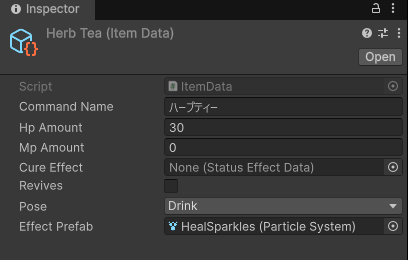
この節では、どうぐ1つ分のデータを作ります。
ItemData
どうぐも、まほうと同じく「選んで、相手を決めて、すばやさの順に使う」ものです。そこで、どうぐのデータはBattleCommandを受け継いで作ります。こうしておくと、#13 まほうとMPで作ったまほうの一覧(CommandMenu)に、そのまま並べられます。
- 「ItemData」スクリプトを作る
using UnityEngine;

// どうぐを使われた人のポーズ
public enum ItemPose
{
    None,  // ポーズなし
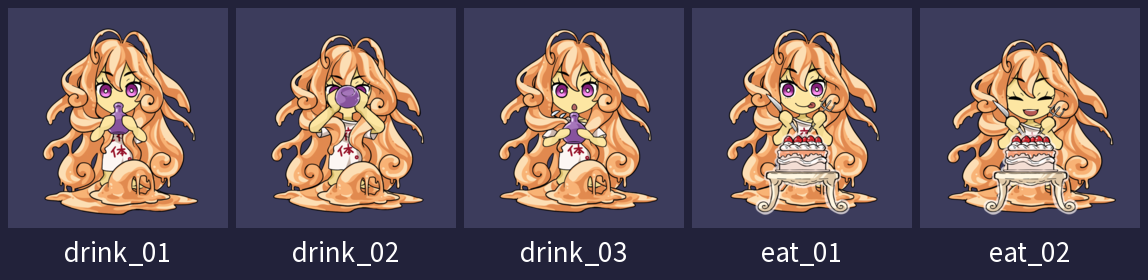
    Drink, // 飲む(drink_01〜03)
    Eat,   // 食べる(eat_01・02)
}

// どうぐ1つ分のデータ。コマンドと同じように、相手を選んで使う
[CreateAssetMenu(fileName = "NewItem", menuName = "TurnBasedRpg/Item")]
public class ItemData : BattleCommand
{
    [SerializeField] private int hpAmount;                // 回復する HP
    [SerializeField] private int mpAmount;                // 回復する MP
    [SerializeField] private StatusEffectData cureEffect; // 治す状態(どくけしキャンディは どく)
    [SerializeField] private bool revives;                // チェックすると、倒れた仲間を起こす(めざましどけい)
    [SerializeField] private ItemPose pose;               // 使われた人のポーズ
    [SerializeField] private ParticleSystem effectPrefab; // 使われた人のところに出す

    public override async Awaitable<BattleAction> SelectAsync(BattleUnit user, BattleContext context)
    {
        // めざましどけい は倒れている仲間から、ほかは立っている仲間から選ぶ
        return await SelectPartyMemberAsync(context, revives);
    }

    public override async Awaitable ExecuteAsync(BattleUnit user, BattleAction action, BattleContext context)
    {
        BattleUnit target = action.Target.Unit;
        if (!revives && target.IsDead)
        {
            target = user; // 選んだ人が先に倒れていたら、自分に使う
        }

        // 同じターンに、ほかの仲間が最後の1つを使っていたら、もう無い
        if (!context.Inventory.Remove(this))
        {
            await context.Message.ShowAsync($"{user.Name}は {CommandName}を さがしたが、もう なかった!");
            return;
        }
        await context.Message.ShowAsync($"{user.Name}は {CommandName}を つかった!");

        if (revives)
        {
            if (!target.IsDead)
            {
                await context.Message.ShowAsync("しかし なにも おこらなかった。");
                return;
            }
            target.Revive();
            PlayEffect(target.View);
            await context.Effects.PlayHealAsync(target.View, target.Hp);
            await context.Message.ShowAsync($"{target.Name}は めを さました!");
            return;
        }

        // 使われた人が、飲む・食べる
        if (pose == ItemPose.Drink)
        {
            await target.View.PlayDrinkAsync();
        }
        else if (pose == ItemPose.Eat)
        {
            await target.View.PlayEatAsync();
        }
        PlayEffect(target.View);

        string message = "しかし なにも おこらなかった。";
        if (hpAmount > 0)
        {
            int amount = target.Heal(hpAmount);
            await context.Effects.PlayHealAsync(target.View, amount);
            message = $"{target.Name}の HPが {amount} かいふくした!";
        }
        if (mpAmount > 0)
        {
            int amount = target.RestoreMp(mpAmount);
            await context.Effects.PlayMpHealAsync(target.View, amount);
            message = $"{target.Name}の MPが {amount} かいふくした!";
        }
        if (cureEffect != null && target.RemoveEffect(cureEffect))
        {
            context.Effects.ShowText(target.View, "なおった!", Color.white);
            await Awaitable.WaitForSecondsAsync(0.5f);
            message = $"{target.Name}の {cureEffect.EffectName}が なおった!";
        }
        target.View.ResumeIdle();
        await context.Message.ShowAsync(message);
    }

    // 使われた人のところに、パーティクルを出す
    private void PlayEffect(UnitView target)
    {
        if (effectPrefab != null)
        {
            Instantiate(effectPrefab, target.transform.position, Quaternion.identity);
        }
    }
}
- ItemPose:ポーズの種類に名前を付けたenumです(6-15 選択肢に名前を付けよう:enum(列挙型)とswitch文)。Inspectorでは、None・Drink・Eatから選べるリストになります
- どうぐの種類ごとにクラスを作らない:4つのどうぐは「回復する量」「治す状態」「起こすか」がちがうだけなので、#15の状態と同じく、1つのデータの形にまとめました
- もう無いとき:スライムちゃんとフェアリーが、同じターンに最後の1つを選ぶことがあります。使うときに
Removeして、もう無ければメッセージだけ出します - ポーズは使われた人:フェアリーがスライムちゃんにハーブティーを使ったら、飲むのはスライムちゃんです
- メッセージ:最後に起きたことを1つ出します。何も起きなかったとき(どくではない人に、どくけしキャンディを使ったとき)は「しかし なにも おこらなかった。」のままです
ItemDataが使うものを足す
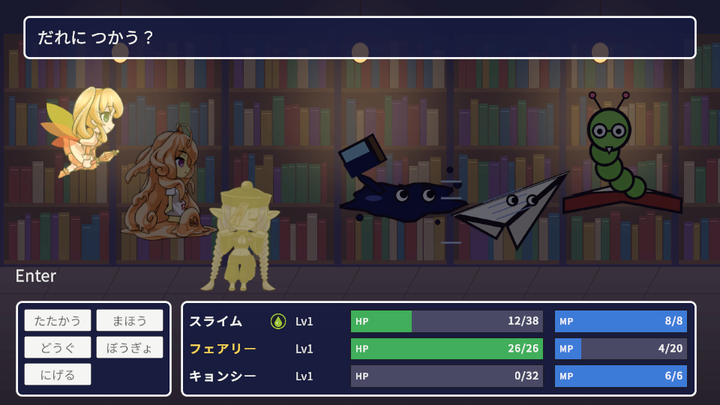
ItemDataの中で使っている、仲間を選ぶ・起き上がる・飲む・食べるなどを足していきます。
BattleCommandに、仲間を1人選ぶメソッドを足します(FindTargetの上)。1行目にはusing System.Collections.Generic;を足してください。
    // 仲間を1人選ぶ。isDown が true なら倒れている仲間から、false なら立っている仲間から
    // 選べる人がいなければ、メッセージを出して null を返す
    protected async Awaitable<BattleAction> SelectPartyMemberAsync(BattleContext context, bool isDown)
    {
        List<UnitView> candidates = new List<UnitView>();
        foreach (UnitView view in context.Party)
        {
            if (view.Unit.IsDead == isDown)
            {
                candidates.Add(view);
            }
        }
        if (candidates.Count == 0)
        {
            await context.Message.ShowAsync("つかえる なかまが いない!");
            return null;
        }

        context.MessageText.text = "だれに つかう?";
        UnitView target = await context.TargetSelector.SelectTargetAsync(candidates.ToArray(), context.Enemies);
        if (target == null)
        {
            return null;
        }
        return new BattleAction(this, target);
    }
view.Unit.IsDead == isDownで、倒れている人だけ・立っている人だけを集めています- だれも倒れていないのにめざましどけいを選んだときは、「つかえる なかまが いない!」で選び直しになります
BattleUnitに、MPの回復・状態を治す・起き上がるを足します(GainExpの上)。
    // MP を回復する(最大MPより上にはしない)。実際に増えた量を返す
    public int RestoreMp(int amount)
    {
        int before = Mp;
        Mp = Mathf.Min(Stats.maxMp, Mp + amount);
        return Mp - before;
    }

    // 状態を治す。かかっていたら true
    public bool RemoveEffect(StatusEffectData data)
    {
        foreach (ActiveEffect effect in Effects)
        {
            if (effect.Data == data)
            {
                Effects.Remove(effect);
                ShowEffects();
                return true; // 消したらすぐ抜けるので、foreach の途中で Remove してもエラーにならない
            }
        }
        return false;
    }

    // 倒れた人を起こす:HP を最大の半分にして、見た目を待機に戻す
    public void Revive()
    {
        Hp = Mathf.Max(1, Stats.maxHp / 2);
        View.Revive();
    }
CharacterDataに、飲む・食べるポーズの欄を足します(bookFramesの下と、BookFramesの下)。
    [SerializeField] private Sprite[] drinkFrames; // 飲む(drink_01・02・03)
    [SerializeField] private Sprite[] eatFrames;   // 食べる(eat_01・02)
    public Sprite[] DrinkFrames => drinkFrames;
    public Sprite[] EatFrames => eatFrames;
UnitViewに、変数を足して(bookFramesの下)、SetupCharacterの最後で受け取ります。
    private Sprite[] drinkFrames; // 飲む(仲間だけ)
    private Sprite[] eatFrames;   // 食べる(仲間だけ)
        drinkFrames = data.DrinkFrames;
        eatFrames = data.EatFrames;
UnitViewに、起き上がる(ShowDownの下)と、飲む・食べる(PlayBookAsyncの下)を足します。
    // 起き上がる:戦闘不能の絵をやめて、待機の弾みに戻す
    public void Revive()
    {
        isDown = false;
        idleBounce.enabled = true;
        SetDimmed(isDimmed);
    }
    // どうぐ:正面を向いて、飲む
    public async Awaitable PlayDrinkAsync()
    {
        await PlayFramesAsync(drinkFrames);
    }

    // どうぐ:正面を向いて、食べる
    public async Awaitable PlayEatAsync()
    {
        await PlayFramesAsync(eatFrames);
    }
- 待機の弾み(IdleBounce)を動かすと、次のコマから待機の絵に戻ります。
SetDimmedで、暗い色も元に戻しています
BattleEffectsに、MPの回復の数字を足します。欄はhealColorの下、メソッドはPlayHealAsyncの下です。
[SerializeField] private Color mpColor = new Color(0.45f, 0.75f, 1f); // MP の回復の数字の色(水色)
    // MP を回復した:ステータスのゲージを増やして、水色の数字を出す
    public async Awaitable PlayMpHealAsync(UnitView target, int amount)
    {
        BattleUnit unit = target.Unit;
        if (unit.Row != null)
        {
            unit.Row.SetMp(unit.Mp, unit.Stats.maxMp);
        }
        ShowText(target, $"+{amount}", mpColor);
        await Awaitable.WaitForSecondsAsync(0.5f, destroyCancellationToken);
    }
- HPの回復は緑、MPの回復は水色にして、どちらが増えたか分かるようにしています(MPのゲージと同じ青系)
データを作ろう
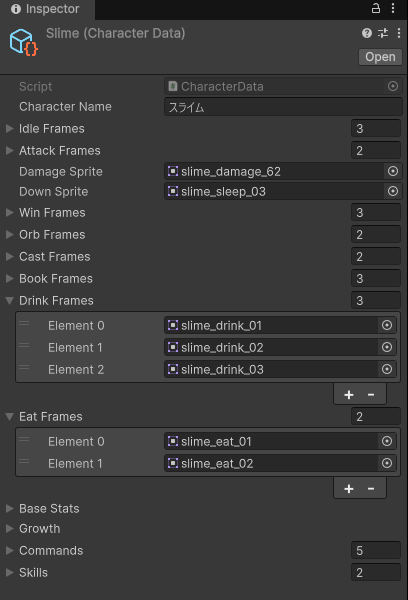
- 4人のCharacterData(Data/Characters)に、ポーズの絵を入れる
- Drink Frames:
〇〇_drink_01・02・03(〇〇は slime・fairy・jiangshi・medusa) - Eat Frames:
〇〇_eat_01・02
- Drink Frames:
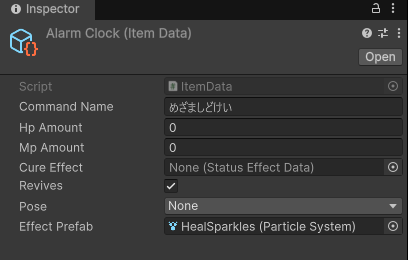
- TurnBasedRpg/Dataに「Items」フォルダを作り、Create>TurnBasedRpg>Item で4つ作る
| ファイル | Command Name | Hp Amount | Mp Amount | Cure Effect | Revives | Pose | Effect Prefab |
|---|---|---|---|---|---|---|---|
| HerbTea | ハーブティー | 30 | 0 | None | - | Drink | HealSparkles |
| MagicCookie | まほうのクッキー | 0 | 10 | None | - | Eat | HealSparkles |
| AntidoteCandy | どくけしキャンディ | 0 | 0 | Poison | - | Eat | HealSparkles |
| AlarmClock | めざましどけい | 0 | 0 | None | ✓ | None | HealSparkles |
持ち物を作ろう
この節では、持っているどうぐと、その個数を覚えておく「持ち物」を作ります。
ItemStackとInventory
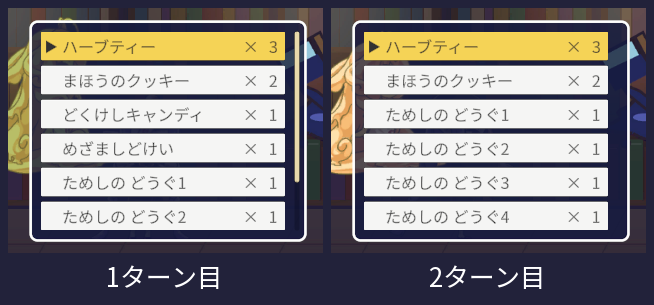
ハーブティーを3つ持っていたら、一覧に3行並べるのではなく、「ハーブティー × 3」の1行にまとめたいですね。そこで、どうぐと個数をセットにして持ちます。
- 「ItemStack」スクリプトを作る
// どうぐ1種類と、その個数(Inspector で最初の持ち物を書くのにも使う)
[System.Serializable]
public class ItemStack
{
    public ItemData item;
    public int count;
}
[System.Serializable]を付けると、Inspectorで中身を書けるようになります。#14のSkillLearningと同じです
- 「Inventory」スクリプトを作る
using System.Collections.Generic;

// 持ち物:どうぐと個数のリスト。同じどうぐは1つにまとめて、個数で数える
public class Inventory
{
    private readonly List<ItemStack> stacks = new List<ItemStack>();

    // 持っているどうぐの種類の数
    public int Count => stacks.Count;

    // どうぐを count 個ふやす(もう持っていたら、個数を足す)
    public void Add(ItemData item, int count)
    {
        foreach (ItemStack stack in stacks)
        {
            if (stack.item == item)
            {
                stack.count += count;
                return;
            }
        }
        ItemStack newStack = new ItemStack();
        newStack.item = item;
        newStack.count = count;
        stacks.Add(newStack);
    }

    // どうぐを1つへらす(0になったら、リストから消す)。持っていなければ false
    public bool Remove(ItemData item)
    {
        for (int i = 0; i < stacks.Count; i++)
        {
            ItemStack stack = stacks[i];
            if (stack.item == item)
            {
                stack.count--;
                if (stack.count <= 0)
                {
                    stacks.RemoveAt(i);
                }
                return true;
            }
        }
        return false;
    }

    // 一覧に並べるどうぐ
    public ItemData[] Items()
    {
        ItemData[] items = new ItemData[stacks.Count];
        for (int i = 0; i < stacks.Count; i++)
        {
            items[i] = stacks[i].item;
        }
        return items;
    }
}
- Add:もう持っているどうぐなら個数を足し、持っていなければ新しい行を足します。Inspectorに書いた最初の持ち物をそのまま使わず、
new ItemStack()で作り直しているので、遊んで個数が減ってもInspectorの値は変わりません - Remove:個数が0になったら、その行をリストから消します。一覧から消えるので、0個のどうぐは選べません
- Listの使い方は6-13 数が変わるデータを扱おう:Listを見てください
- ボタンに出す個数は、あとの「個数とMPを右はしにそろえる」で足します
- Inventoryは
MonoBehaviourではない、ふつうのクラスです。次の#17で、シーンをまたいで持ち越せるようにします
最初の持ち物
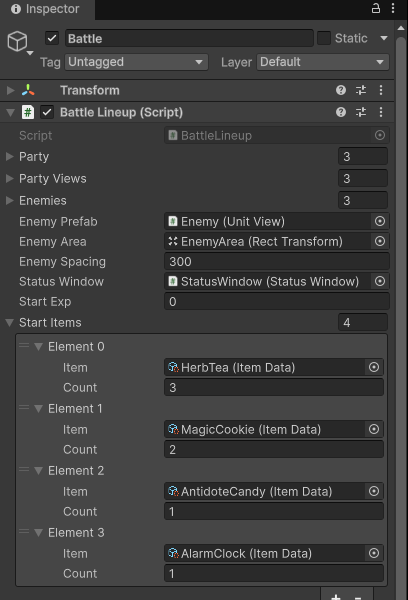
BattleLineupに、最初の持ち物の欄と、持ち物を足します。欄はstartExpの下、プロパティはPartyViewsの下です。
[SerializeField] private ItemStack[] startItems; // 最初の持ち物(#17 からは、ロビーから持ち越す)
public Inventory Inventory { get; } = new Inventory(); // 持ち物
Setupの、敵を並べるforの上に、最初の持ち物を入れる行を足します。
        foreach (ItemStack stack in startItems)
        {
            Inventory.Add(stack.item, stack.count);
        }
BattleContextに、どうぐの一覧と持ち物を足します(SkillMenuの下)。
    public CommandMenu ItemMenu;          // どうぐの一覧
    public Inventory Inventory;           // 持ち物
BattleManagerにも欄を足して(skillMenuの下)、StartBattleAsyncでContextに渡します(context.SkillMenu = skillMenu;の下)。
[SerializeField] private CommandMenu itemMenu; // どうぐの一覧(ItemWindow)
        context.ItemMenu = itemMenu;
        context.Inventory = lineup.Inventory;
- BattleのBattle LineupのStart Itemsを4つにして、上の図のように入れる(確認用。持ち物の画面は#17で作ります)
どうぐの一覧を開こう
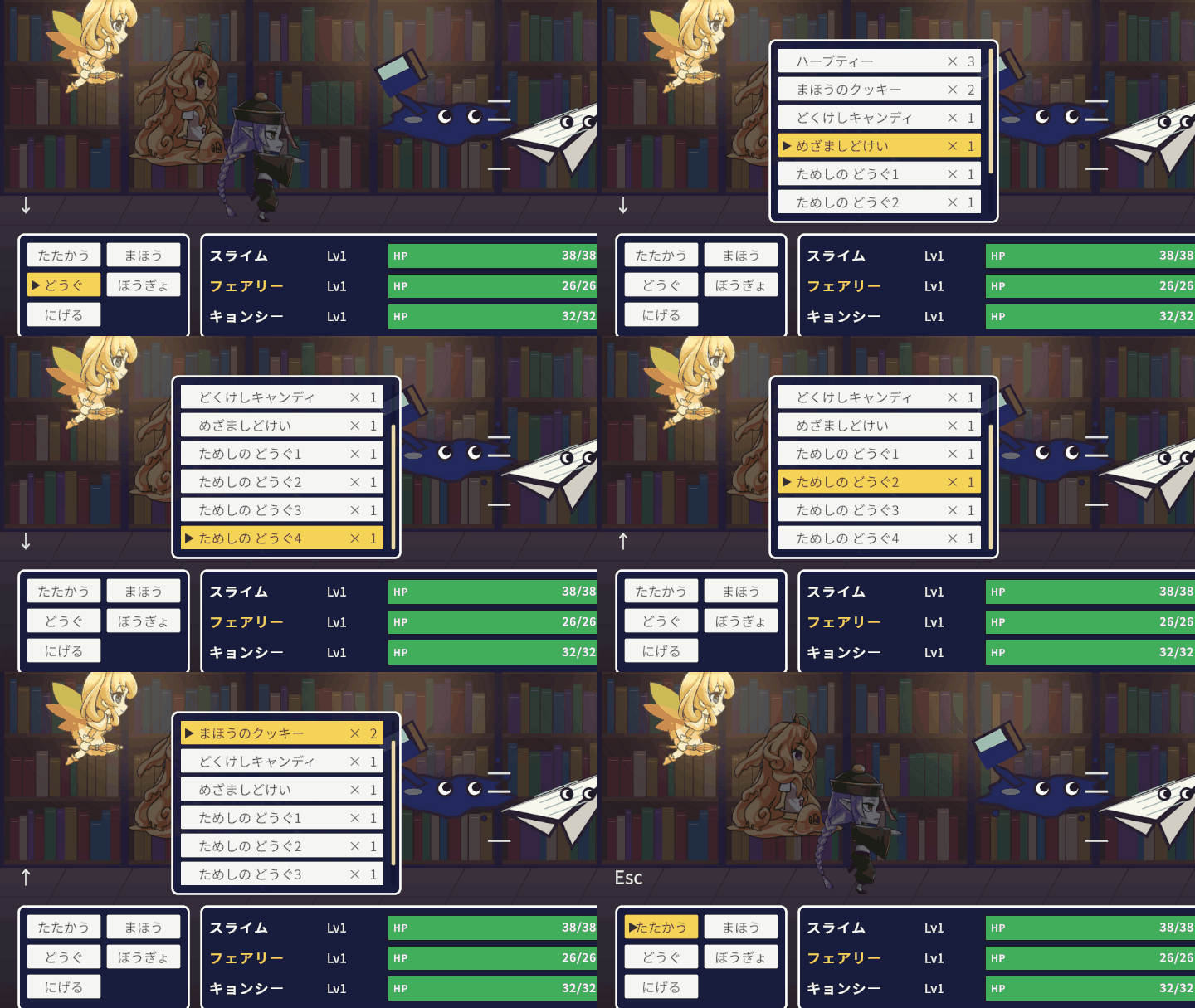
この節では、「どうぐ」を選んだら持ち物の一覧を開くようにします。
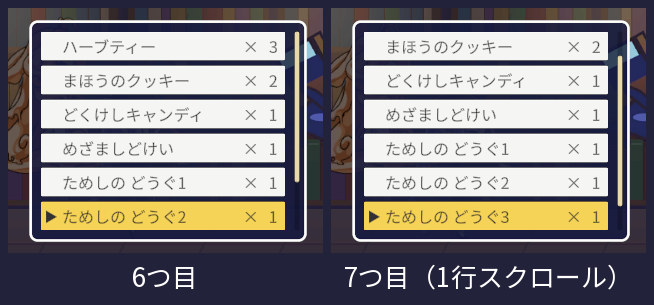
一覧のウインドは、#13のまほうの一覧(SkillWindow)と同じ大きさだと、3行しか入りません。どうぐが増えてくると、見渡しづらいですね。それに、まほうも、メドゥーサはLv7で4つ目を覚えて、ウインドからはみ出してしまいます・・・。そこで、ウインドを縦に大きくして6行見えるようにし、それでも入りきらないときはScroll Viewでスクロールできる一覧にします(9-6 Scroll ViewとLayout Groupでリストを作ろう)。
- GIFの「ためしの どうぐ1〜4」は、スクロールを確かめるために足したものです(作り方は「動かして確認!」)
一覧のウインド
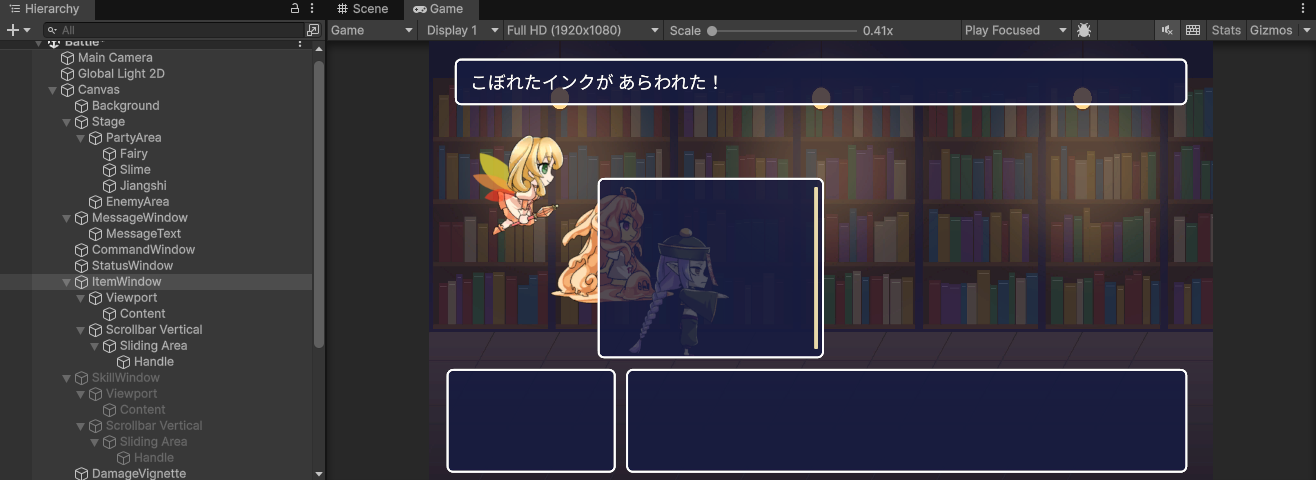
- Canvasの子にItemWindow(UI (Canvas)>Scroll View)
- StatusWindowのすぐ下に置く
- アンカー:bottom-left、Pos X:690、Pos Y:524、Width:560、Height:448(ステータスのウインドのすぐ上から、6行入る高さ)
- Image:Source Image ui_window、Image Type:Sliced、Colorは白(Aも255)
- Scroll Rect:Horizontalのチェックを外す、Movement Type:Clamped、Scroll Sensitivity:20、VerticalのVisibility:Auto Hide
- Add Component>CommandMenu、Button PrefabにPrefabs/CommandButton、Scroll RectにItemWindow自身
- 子のScrollbar Horizontalは消す(横にはスクロールしないので)
- 子のViewport:Left 24、Top 24、Right 44、Bottom 24(右はスクロールバーの分だけ広く空ける)
- Viewportの子のContent
- Add Component>Grid Layout Group:Cell Size X 492・Y 60、Spacing Y 8、Constraint:Fixed Column Count、Constraint Count:1
- Add Component>Content Size Fitter:Vertical Fit:Preferred Size(ボタンの数に合わせて、Contentの高さが変わる)
- 子のScrollbar Vertical
- Pos X:-16、Top:24、Width:12、Bottom:24
- Image(背景)のColor:黒、A 90ぐらい。子のHandleのColor:うすい黄色(#F2E3B3)
- Scrollbar:NavigationをNoneにする
- Automaticのままだと、キーボードの→でスクロールバーが選ばれてしまいます
- ItemWindowのチェックを外して、隠しておく
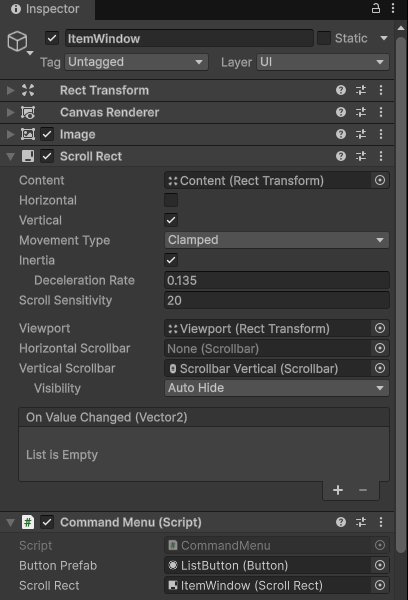
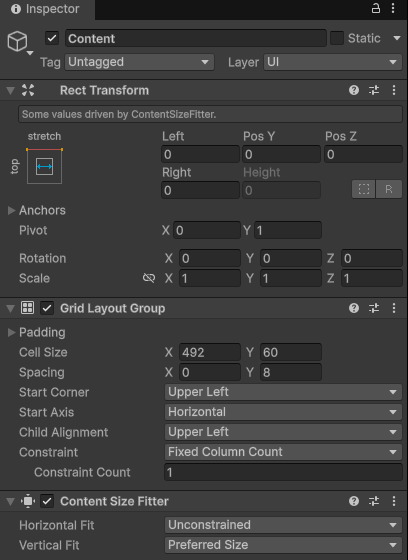
まほうの一覧も、同じ形に作り直します。
- 前のSkillWindowを消す
- ItemWindowを複製(Ctrl+D)して、名前をSkillWindowにする
- 複製すると、Command MenuのScroll Rectは、ちゃんと複製したSkillWindow自身になります
- BattleのBattle ManagerのSkill MenuにSkillWindow、Item MenuにItemWindowをドラッグ
CommandMenuでスクロールする
CommandMenuに、Scroll Rectの欄を足します(buttonPrefabの下)。
[SerializeField] private ScrollRect scrollRect; // 一覧をスクロールするとき(まほう・どうぐ)。コマンドのウインドは空のまま
キーボードやゲームパッドで選ぶボタンが変わったら、そのボタンが見えるところまでスクロールします。Updateの最後のelseを、次のように書き換えます。
        else
        {
            if (scrollRect != null && current != lastSelected)
            {
                ScrollTo((RectTransform)current.transform); // 選ぶボタンが変わったら、見えるところまでスクロール
            }
            lastSelected = current;
        }
CreateButtonsの、buttons.Clear();の下に、ボタンの親を決める行を足します。
        // スクロールする一覧は Content の子に、そうでなければ自分の子にボタンを作る
        Transform parent = transform;
        if (scrollRect != null)
        {
            parent = scrollRect.content;
            scrollRect.content.anchoredPosition = Vector2.zero; // 一覧の一番上から見せる
        }
- ボタンを作る行の
Instantiate(buttonPrefab, transform)は、Instantiate(buttonPrefab, parent)に変えます(この下の「個数とMPを右はしにそろえる」で、CreateButtonsの全体をのせます)
CreateButtonsの下に、ScrollToを足します。
    // item のボタンが、見える枠(Viewport)からはみ出していたら、入るところまで一覧を動かす
    private void ScrollTo(RectTransform item)
    {
        RectTransform viewport = scrollRect.viewport;
        Vector3[] corners = new Vector3[4]; // 0:左下、1:左上、2:右上、3:右下
        item.GetWorldCorners(corners);
        float bottom = viewport.InverseTransformPoint(corners[0]).y; // ボタンの下(Viewport から見た高さ)
        float top = viewport.InverseTransformPoint(corners[1]).y;    // ボタンの上
        Rect view = viewport.rect;
        if (top > view.yMax)
        {
            scrollRect.content.anchoredPosition -= new Vector2(0f, top - view.yMax); // 上にはみ出した:一覧を下げる
        }
        else if (bottom < view.yMin)
        {
            scrollRect.content.anchoredPosition += new Vector2(0f, view.yMin - bottom); // 下にはみ出した:一覧を上げる
        }
    }
- ボタンの親:Scroll Viewでは、ボタンをContentの子に並べます。Scroll Rectが空のとき(コマンドのウインド)は、今までどおり自分の子です
- ScrollTo:
GetWorldCornersでボタンの四すみの位置を取り、InverseTransformPointでViewportから見た高さに直しています。はみ出した分だけContentを動かすので、↓キーで下へ進むと、1行ずつスクロールします - マウスのホイールでのスクロールは、Scroll Rectがやってくれます
 スライム
Scroll Viewは、マウスで動かすぶんには何もしなくていいんですが、キーボードで選んだときは自分でスクロールさせる必要があります・・・
 フェアリー
ゲームパッドで遊ぶ人もいるから、ここは大事ね!
個数とMPを右はしにそろえる
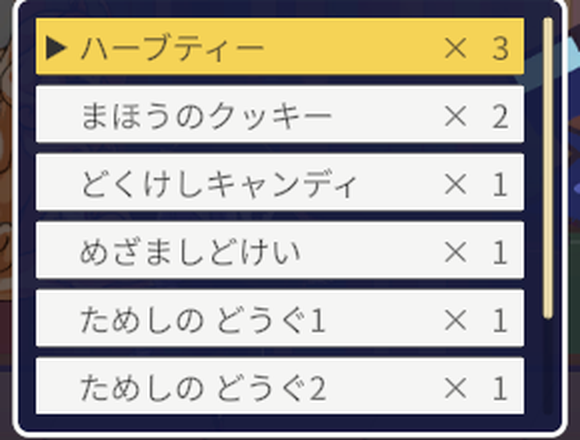
「ハーブティー ×3」のように、名前と個数を1つの文字にしてしまうと、名前の長さで個数の位置がずれてしまいます。それに、×9から×10に増えたときにも、見え方が変わってしまいますね。そこで、名前は左につめて、個数は右はしに、2けたの幅でそろえて出します。
まほうの一覧も、#13から「ヒール 3」のように名前とMPを1つの文字にしていたので、同じように直します。
ボタンの文字を2つに分けるので、一覧用のボタンのプレハブを作ります。
- Prefabs/CommandButtonを複製(Ctrl+D)して、名前をListButtonにする
- ListButtonを開いて、子のText (TMP)
- Alignment:左(Left)
- Extra SettingsのMarginsのLeft:44(▶のカーソルの分だけ空ける)
- Text (TMP)を複製(Ctrl+D)して、名前をValueTextにする(ListButtonの一番下の子にする)
- Textは空にする
- Alignment:右(Right)
- MarginsのLeftは0に戻して、Right:16
- ItemWindowとSkillWindowのCommand MenuのButton Prefabを、ListButtonに変える(コマンドのウインドはCommandButtonのまま)
Inventoryに、ボタンに出す個数を作るメソッドを足します(Itemsの下)。
    // ボタンの右はしに出す個数(「× 3」「×12」のように、2けたの幅にそろえる)
    public string[] Counts()
    {
        string[] counts = new string[stacks.Count];
        for (int i = 0; i < stacks.Count; i++)
        {
            counts[i] = $"×<mspace=0.6em>{stacks[i].count,2}</mspace>";
        }
        return counts;
    }
{stacks[i].count,2}:,2を付けると、2文字の幅になるように、左に空白を足します。3なら「 3」、12なら「12」です<mspace=0.6em>:TextMeshProのタグで、間の文字をすべて同じ幅(0.6文字分)で並べます。空白も数字と同じ幅になるので、「× 3」と「×12」の×と1の位が、縦にそろいます
CommandMenuのWaitForCommandAsyncに、右はしに出す文字を渡せるようにします。最初の4行を、次のように書き換えます。
    // user のコマンドでボタンを作り、どれかが押されるまで待つ(キャンセルなら null)
    // values を渡すと、ボタンの右はしにそれを出す(どうぐの個数、まほうの MP)
    public async Awaitable<BattleCommand> WaitForCommandAsync(BattleCommand[] commands, BattleUnit user, string[] values = null)
    {
        // 前の人の決定(Enter など)が、まだこのフレームに残っていることがあるので、1フレーム待ってから始める
        await Awaitable.NextFrameAsync(destroyCancellationToken);
        CreateButtons(commands, user, values);
string[] values = nullのように= nullを付けると、渡さなくてもよい引数になります。コマンドのウインドは今までどおり2つだけ渡せばOKです
CreateButtonsは、次のようになります。
    // コマンドの数だけボタンを作る(前のボタンは消す)。user が使えないコマンドは灰色にする
    private void CreateButtons(BattleCommand[] commands, BattleUnit user, string[] values)
    {
        foreach (Button oldButton in buttons)
        {
            // Destroy はフレームの最後に消えるので、先に隠して、並びから外しておく
            oldButton.gameObject.SetActive(false);
            Destroy(oldButton.gameObject);
        }
        buttons.Clear();

        // スクロールする一覧は Content の子に、そうでなければ自分の子にボタンを作る
        Transform parent = transform;
        if (scrollRect != null)
        {
            parent = scrollRect.content;
            scrollRect.content.anchoredPosition = Vector2.zero; // 一覧の一番上から見せる
        }

        for (int i = 0; i < commands.Length; i++)
        {
            BattleCommand command = commands[i];
            Button button = Instantiate(buttonPrefab, parent);
            button.GetComponentInChildren<TMP_Text>().text = command.MenuLabel;
            if (values != null)
            {
                // 一覧のボタン(ListButton)は、右はしの ValueText に出す
                button.transform.Find("ValueText").GetComponent<TMP_Text>().text = values[i];
            }
            button.interactable = command.CanUse(user);
            button.onClick.AddListener(() => Choose(command));
            buttons.Add(button);
        }
    }
- 何番目の文字かを使うので、
foreachをforに変えています GetComponentInChildren<TMP_Text>()は、上から探して最初に見つかったText (TMP)を返します。ValueTextを一番下の子にしたのは、こちらが名前のほうにならないようにするためですtransform.Find("ValueText")で、子の中から名前でValueTextを探しています
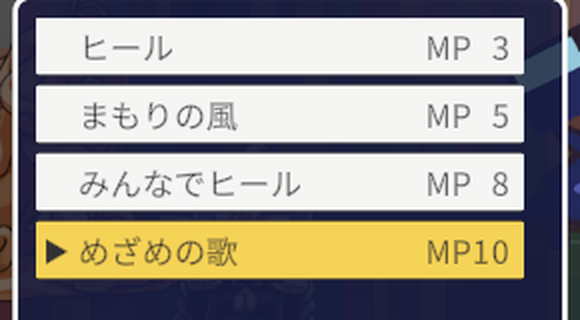
まほうのMPも、右はしに出します。SkillCommandの、ボタンの文字を決めていた2行(MenuLabel)を、次のように書き換えます。
    // 一覧の右はしに出す MP(「MP 3」「MP12」のように、2けたの幅にそろえる)
    public string MpText => $"MP<mspace=0.6em>{mpCost,2}</mspace>";
- ボタンの左の文字は、BattleCommandの
MenuLabel(まほうの名前だけ)に戻ります
MagicCommandで、MPの文字を作って一覧に渡します。WaitForCommandAsyncの行を、次のように書き換えます。
            string[] mpTexts = new string[user.Skills.Count];
            for (int i = 0; i < user.Skills.Count; i++)
            {
                mpTexts[i] = user.Skills[i].MpText;
            }
            BattleCommand skill = await context.SkillMenu.WaitForCommandAsync(user.Skills.ToArray(), user, mpTexts);
- どうぐの
Countsと同じく、ボタンと同じ順番で、右はしに出す文字を並べています
どうぐのコマンド
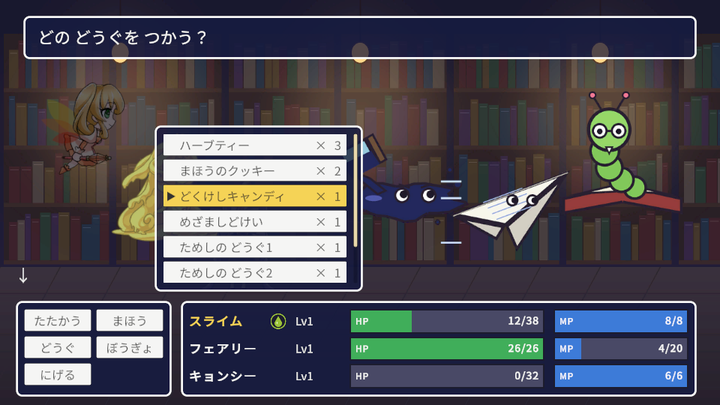
#4 コマンドをデータにして、メニューに並べようで、中身を空のままにしていた「どうぐ」のコマンドを作ります。ItemCommandを、次のように書き換えます。
using UnityEngine;

// どうぐ:持ち物の一覧を開いて、選んだどうぐの相手を選ぶ
[CreateAssetMenu(fileName = "Item", menuName = "TurnBasedRpg/Commands/Item")]
public class ItemCommand : BattleCommand
{
    public override async Awaitable<BattleAction> SelectAsync(BattleUnit user, BattleContext context)
    {
        while (true)
        {
            if (context.Inventory.Count == 0)
            {
                await context.Message.ShowAsync("どうぐを なにも もっていない!");
                return null; // コマンドを選び直す
            }

            context.MessageText.text = $"どの {CommandName}を つかう?";
            context.ItemMenu.gameObject.SetActive(true);
            BattleCommand item = await context.ItemMenu.WaitForCommandAsync(context.Inventory.Items(), user, context.Inventory.Counts());
            context.ItemMenu.gameObject.SetActive(false);

            if (item == null)
            {
                return null; // 一覧でキャンセル:コマンドを選び直す
            }

            BattleAction action = await item.SelectAsync(user, context);
            if (action != null)
            {
                return action; // どうぐと相手が決まった
            }
            // 相手を選ぶところでキャンセルしたら、もう一度どうぐの一覧を開く
        }
    }
}
- #13のMagicCommandとほとんど同じ形です。ちがうのは、一覧に持ち物を並べることと、個数を渡すことだけ
ItemData[]は、そのままBattleCommand[]として渡せます(ItemDataはBattleCommandを受け継いでいるので)- 何も持っていないときは、一覧を開かずにメッセージを出して、コマンドを選び直します
倒れた仲間を起こそう
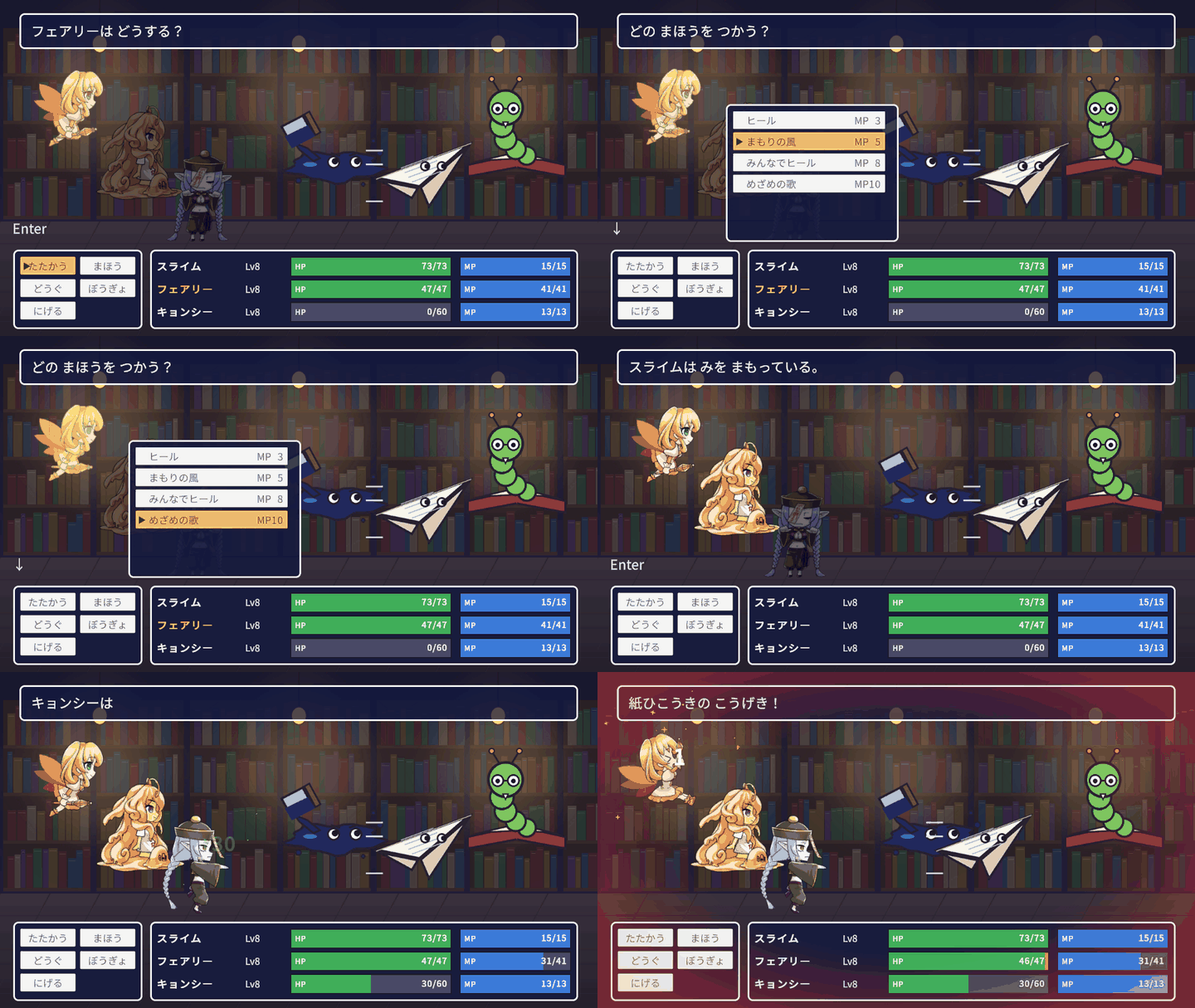
この節では、めざましどけいと同じく倒れた仲間を起こす、フェアリーのまほう「めざめの歌」を作ります。
- Scripts/Commandsに「ReviveSpellCommand」スクリプトを作る
using UnityEngine;

// 倒れた仲間を起こすまほう(めざめの歌)
[CreateAssetMenu(fileName = "NewReviveSpell", menuName = "TurnBasedRpg/Skills/Revive Spell")]
public class ReviveSpellCommand : SkillCommand
{
    public override async Awaitable<BattleAction> SelectAsync(BattleUnit user, BattleContext context)
    {
        return await SelectPartyMemberAsync(context, true); // 倒れている仲間から選ぶ
    }

    public override async Awaitable ExecuteAsync(BattleUnit user, BattleAction action, BattleContext context)
    {
        BattleUnit target = action.Target.Unit;
        SpendMp(user);
        await context.Message.ShowAsync($"{user.Name}は {CommandName}を うたった!");
        await user.View.PlayCastAsync();

        if (!target.IsDead)
        {
            // 同じターンに、ほかの仲間が先に起こしていた
            user.View.ResumeIdle();
            await context.Message.ShowAsync("しかし なにも おこらなかった。");
            return;
        }
        target.Revive();
        PlayEffect(target.View);
        await context.Effects.PlayHealAsync(target.View, target.Hp);
        user.View.ResumeIdle();
        await context.Message.ShowAsync($"{target.Name}は めを さました!");
    }
}
- 相手を選ぶのは、ItemDataと同じ
SelectPartyMemberAsyncです。BattleCommandに書いておいたので、まほうからも使えます - 起こすところ(
Revive→パーティクル→緑の数字)も、めざましどけいと同じです
データを作ります。
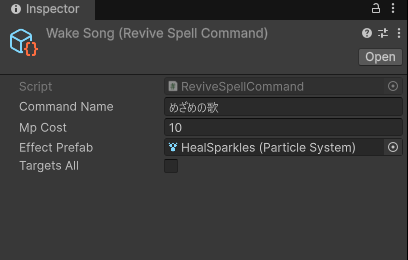
- Data/Skillsに、Create>TurnBasedRpg>Skills>Revive Spell で「WakeSong」
- Command Name:めざめの歌、Mp Cost:10、Effect Prefab:HealSparkles
- フェアリーのSkillsに、Lv8 WakeSongを足す
どくの かみつく
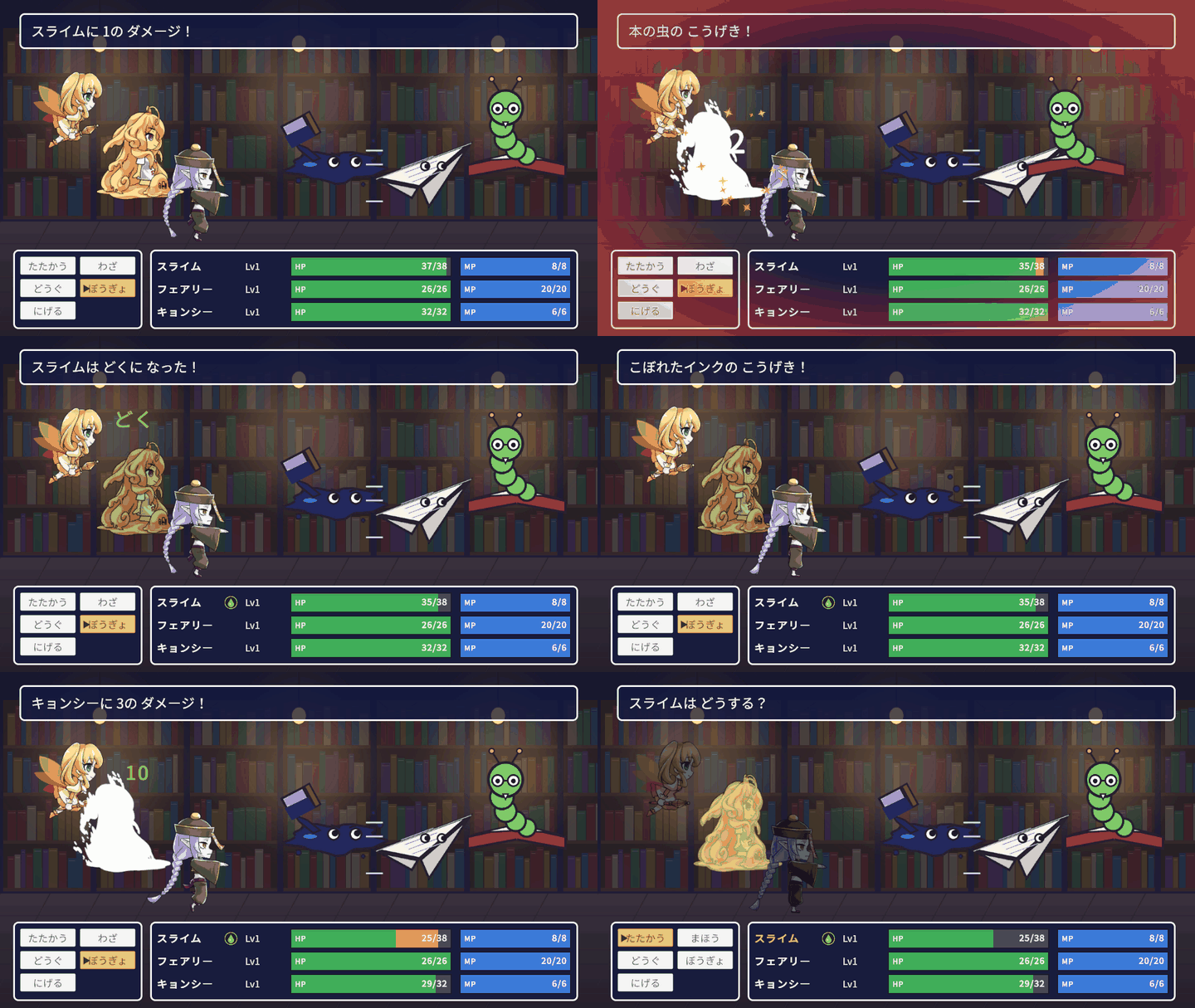
この節では、どくけしキャンディを試せるように、本の虫の攻撃を「かみつく」にします。当たったときに、30%で どくにする攻撃です。
AttackCommandに、欄を2つ足します(クラスの最初)。
    [SerializeField] private StatusEffectData addEffect;      // 当たったときに、ときどきかける状態(本の虫の かみつく は どく)
    [SerializeField, Range(0, 100)] private int effectChance; // かける確率(%)
ExecuteAsyncの最後のif (target.IsDead)に、else ifを足します。
        if (target.IsDead)
        {
            await ShowFallAsync(target, context);
        }
        else if (addEffect != null && GameRandom.Range(0f, 100f) < effectChance)
        {
            target.AddEffect(addEffect);
            context.Effects.ShowText(target.View, addEffect.EffectName, addEffect.Color);
            await context.Message.ShowAsync($"{target.Name}は {addEffect.EffectName}に なった!");
        }
- かける確率は、#15のStatusSpellCommandと同じ形です
- Add Effectが空のとき(今までの「たたかう」)は、何も変わりません
データを作ります。
- Data/CommandsのAttackを複製(Ctrl+D)して、名前を「Bite」にする
- Command Name:かみつく、Add Effect:Poison、Effect Chance:30
- Data/EnemiesのBookwormのCommandsを、AttackからBiteに変える
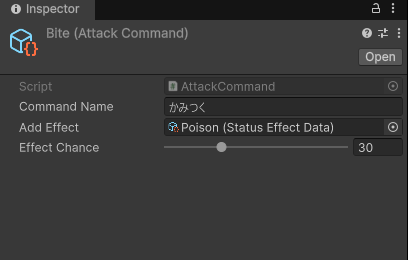
- 仲間のどくも、#15と同じく、ターンのおわりに最大HPの4分の1のダメージです。かなり痛いので、どくけしキャンディの出番ですね
動かして確認!
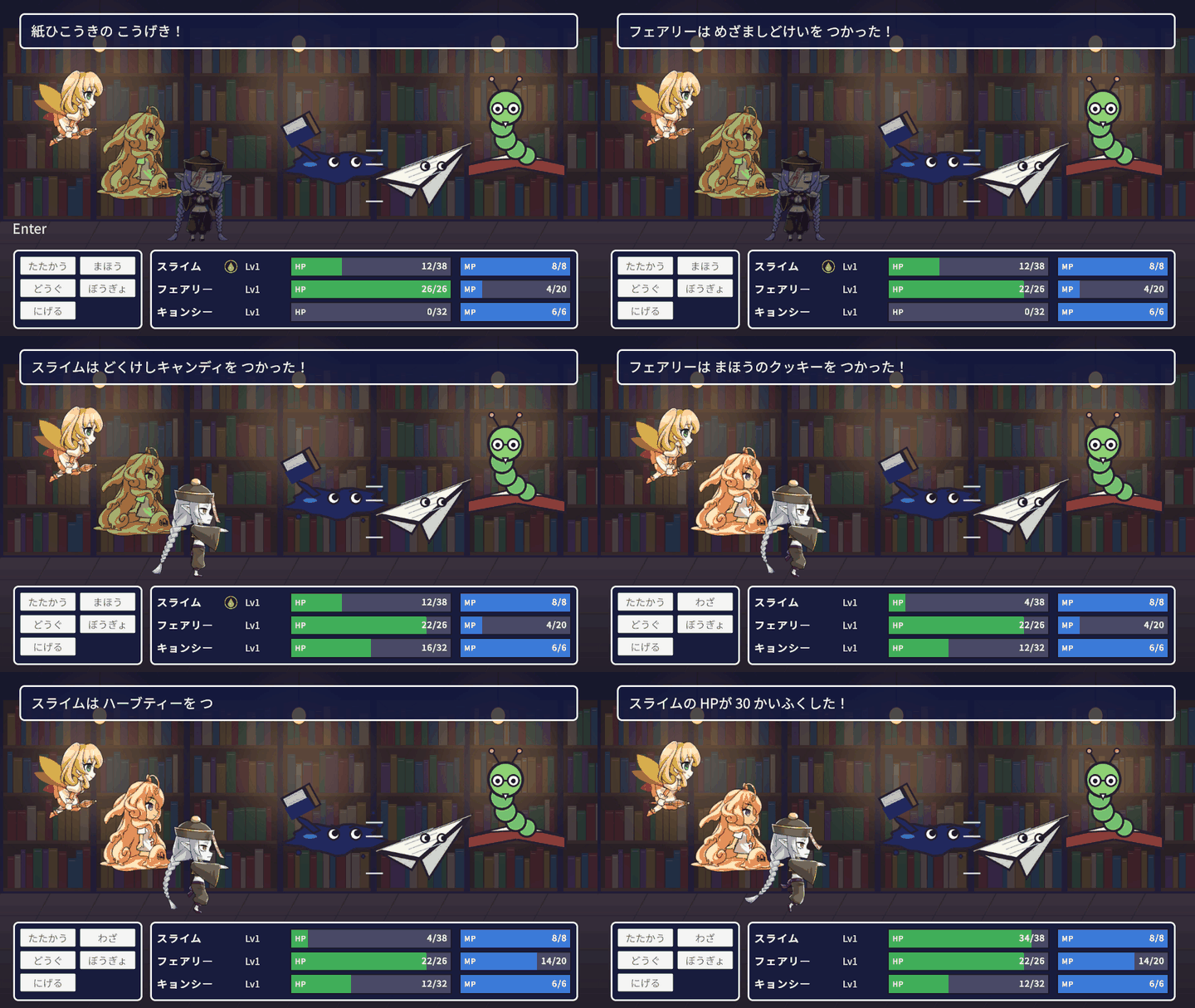
- Start Itemsを、「最初の持ち物」の図のように4種類にしておく
- スクロールを試すときは、Data/ItemsのHerbTeaを4つ複製(Ctrl+D)して、TestItem1〜4(Command Name:ためしの どうぐ1〜4)を作り、Start Itemsの下に1つずつ足す(全部で8種類)
- たたかって、HPやMPが減ったら、ハーブティー・まほうのクッキーを使う
- 本の虫に かみつかれて どくになったら、どくけしキャンディを使う
- だれかが倒れたら、めざましどけいを使う
- めざめの歌は、Battle LineupのStart Expを190(Lv8)にすると、フェアリーが覚えています
#16の動作確認
- 「どうぐ」で持ち物の一覧が開き、名前は左、「× 3」のような個数は右はしにそろって出る
- 「まほう」の一覧も、名前は左、「MP 3」のようなMPは右はしにそろって出る
- ためしのどうぐを足して8種類にすると、↓キーで7つ目を選んだところで、一覧がスクロールする
- ハーブティーで飲む、クッキー・キャンディで食べるポーズになり、HPは緑・MPは水色の数字が出る
- 使うと個数が減り、0になると一覧から消える
- めざましどけい・めざめの歌で、倒れた仲間がHP半分で起き上がり、次のターンからコマンドを選べる
- 確かめたら、Start Expを0に、Start Itemsをハーブティー×3だけに戻す(TestItem1〜4は消してOK)
あとがき
今回は、どうぐをコマンドのデータにして、持ち物の一覧から使えるようにしました。まほうと同じBattleCommandを受け継いだので、相手を選ぶところや、すばやさの順に使うところは、何も足さずに動きましたね。次回は、図書館のロビーを作って、バトルで減ったHPや持ち物を持ち越せるようにしたいと思います!
コメント
コメント一覧 (1件)
[…] 前回:#16 どうぐとインベントリ […]